Windowsはもういらない

すばらしいOS WindowsXPのサポートが終了しました。新しいOSの必要性を感じないほど完成されたOSなのに。でも、もうMicroSoftのおもわくどおりに、Windows11を購入する必要はありません。

android

android-x86インストール:USBメモリでノマドワーカーを実現! nomado001


 最近は職場には名刺入れに入るくらいのUSBメモリ持って行きLinuxで仕事をしています。これにはPuppyLinuxとandroid-x86、linuxBeanをインストールしています。もっぱらPuppyLinuxで仕事をしていることが多いです。

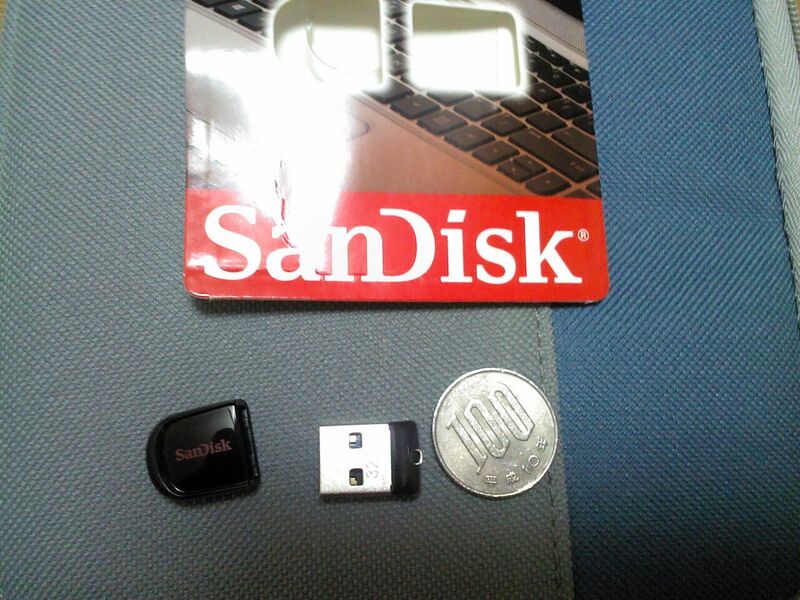
 僕が好んで使っているUSBメモリです。

【64GB】 SanDisk/サンディスク USB Flash Drive Cruzer Fit USBメモリー 海外リテール SDCZ33-064G-B35 メ にインストールしました。このUSBメモリは、ノートパソコンに装着してもまったく邪魔にならないので重宝しています。というか、ノートパソコンにつけっぱなしの状態になっています。
Fy0Ldg_U3LSBZEkJ_zNyBHNJmtmUd0lRYJdCCeYjxDo

 見ての通り100円硬貨より小さいUSBメモリです。出張に行くときはホテルに貸し代用のノートブックがるときは、USBメモリだけ、貸出用ノートブックがないときは、一番小さなノートブックとこのUSBメモリを持って行って仕事をしています。
 普段使っている、アプリケーションやデータが入っているので便利です。最近はよく使うデータはdropboxに保存しているのでシームレスに仕事ができます。

 PuppyLinuxとandroid-x86をデュアルブートするUSBメモリの構築については、このブログの記事
android-x86-5.1-rc1をUSBメモリにインストールしVivid Puppyとデュアルブート! を読んでいただければ参考になるかもしれません。

 僕のブログ紹介

 LibreOfficeの話題はLibreOfficeでお金いらずにもスピンアウトしてまとめています。こちらも参考にしてください。

人気記事

僕が使ってみてこれは良かったと思う軽量Linuxのすべて(追記)
新しいPuppy Linux Puppy Vivid 6.5 を USBメモリーにインストールしました
android-x86-5.1-rc1をUSBメモリにインストールしVivid Puppyとデュアルブート!

android-x86をハードディスクにインストール後Kindleをインストールしました!


最新のandroid-x86をUSBメモリにインストールする方法!を参考にハードディスクにandroid-x86をインストールしました。気をつけたことは「ブートローダー」を一切インストールしないで、後でPuppyLinuxを使って「ブートローダー」をインストールしました。しかし、android-x86をPuppyLinuxの「ブートローダー」は自動的に認識してくれません。そこで手動でandroid-x86を起動するためのスクリプトを「menu.1st」に追加しました。意外に簡単で

title Android-x86 4.4-r3
  root (hd0,5)
  kernel /android-4.4-r3/kernel quiet root=/dev/ram0 androidboot.hardware=android_x86 SRC=/android-4.4-r3
  initrd /android-4.4-r3/initrd.img 

を追加するだけでした。環境によって違うのは
root (hd0,5)の部分だけです。android-x86がある場所が、ハードディスクの6番目のパーティションにあるということを示しています。
この部分さえ理解できれば、後は簡単だと思います。
ハードディスクにインストールすると速さがまったく違います。実用になるといった感じでサクサク動作します。

次にKindleを導入しました。たくさんの無料の本が紹介されているからです。

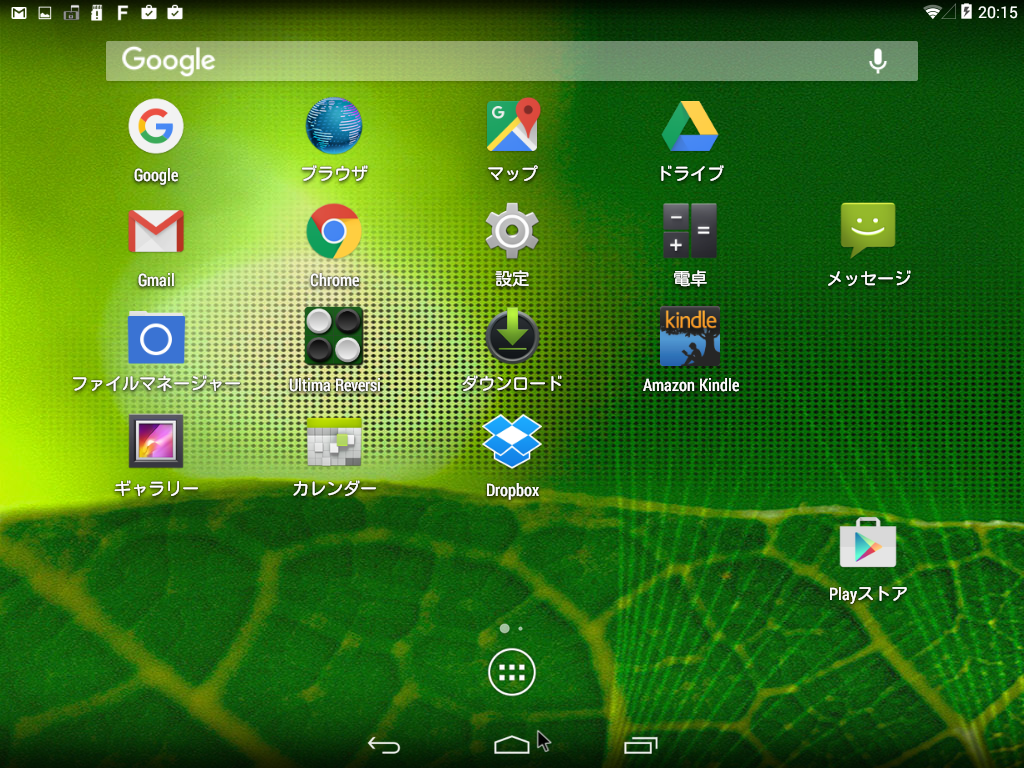
1 Kindleのインストールは簡単です。「Playストア」を起動して「Kindle」を検索してインストールするだけです。

Screenshot_2015-09-26-20-15-22

2 「Kindle」をクリックします

Screenshot_2015-09-26-19-50-03

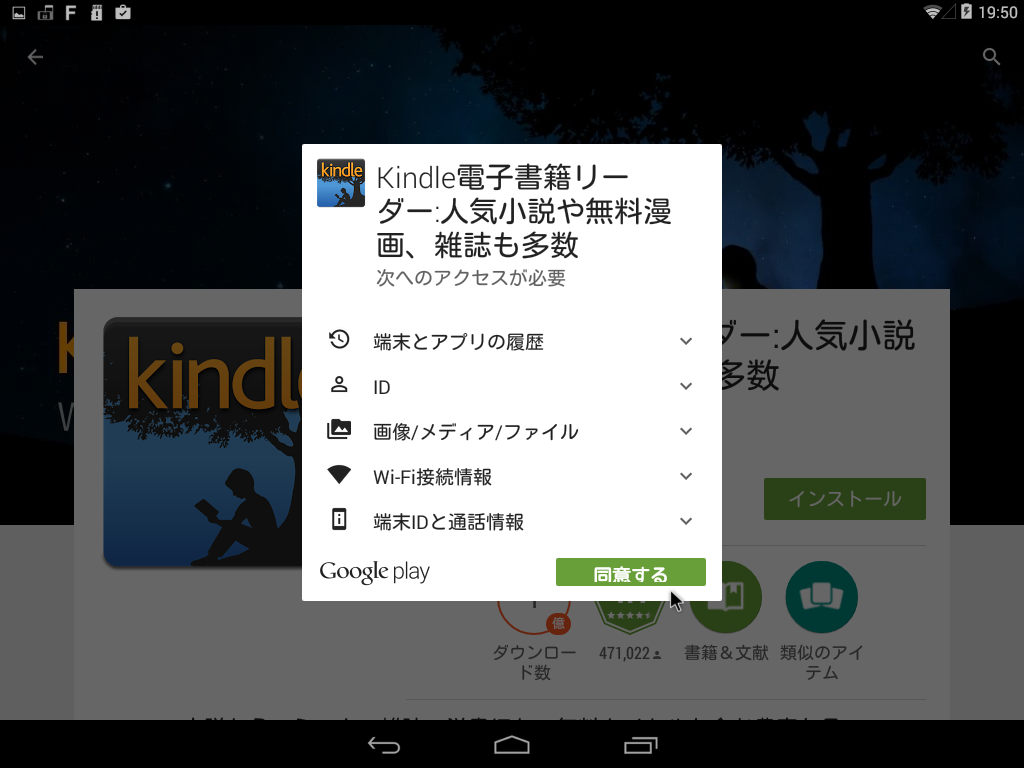
3 「同意する」をクリック。

Screenshot_2015-09-26-19-50-20

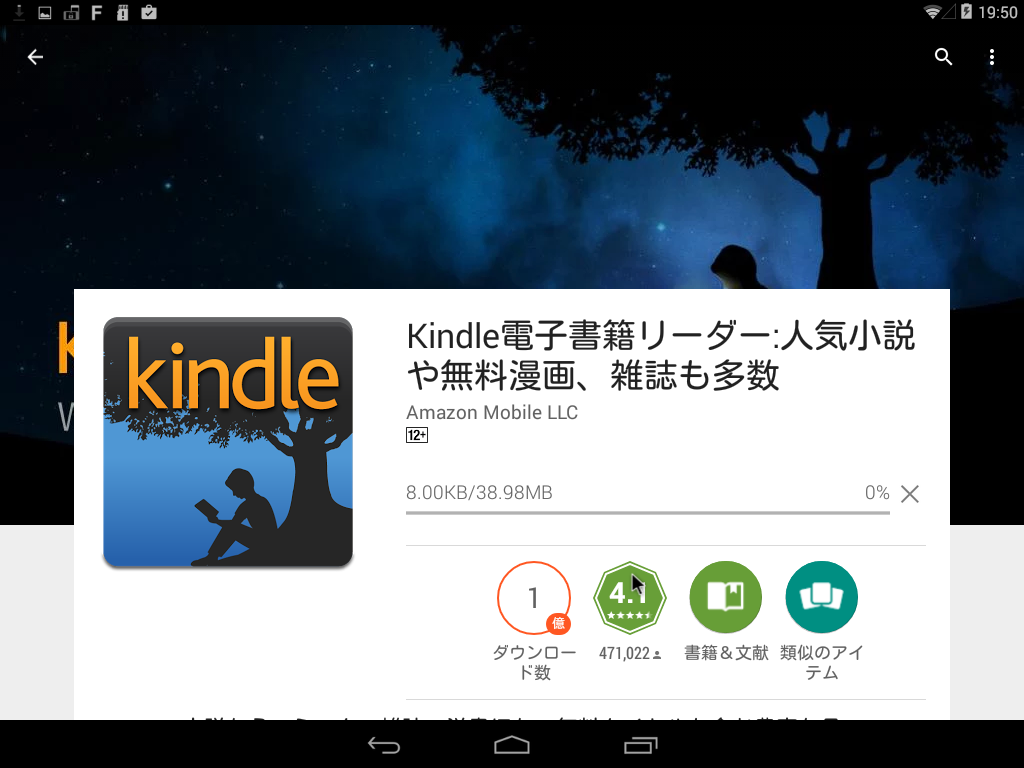
4 「Kindle」のダウンロードインストールが始まります。

Screenshot_2015-09-26-19-50-27

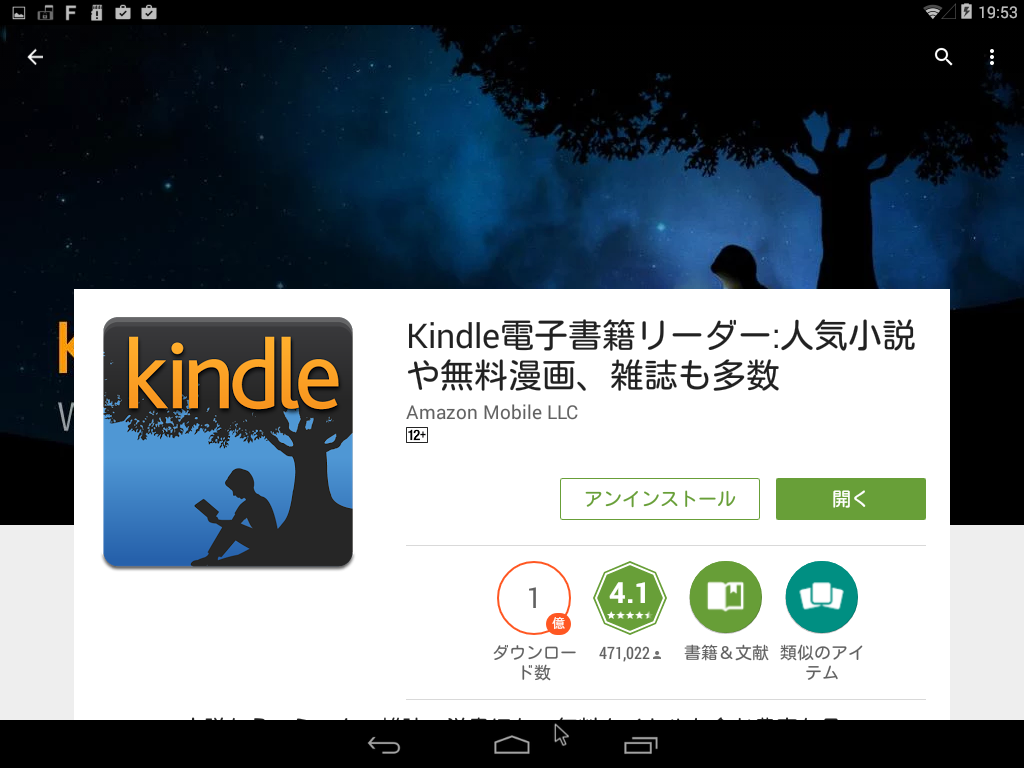
5 インストールが終了しました。

Screenshot_2015-09-26-19-53-27

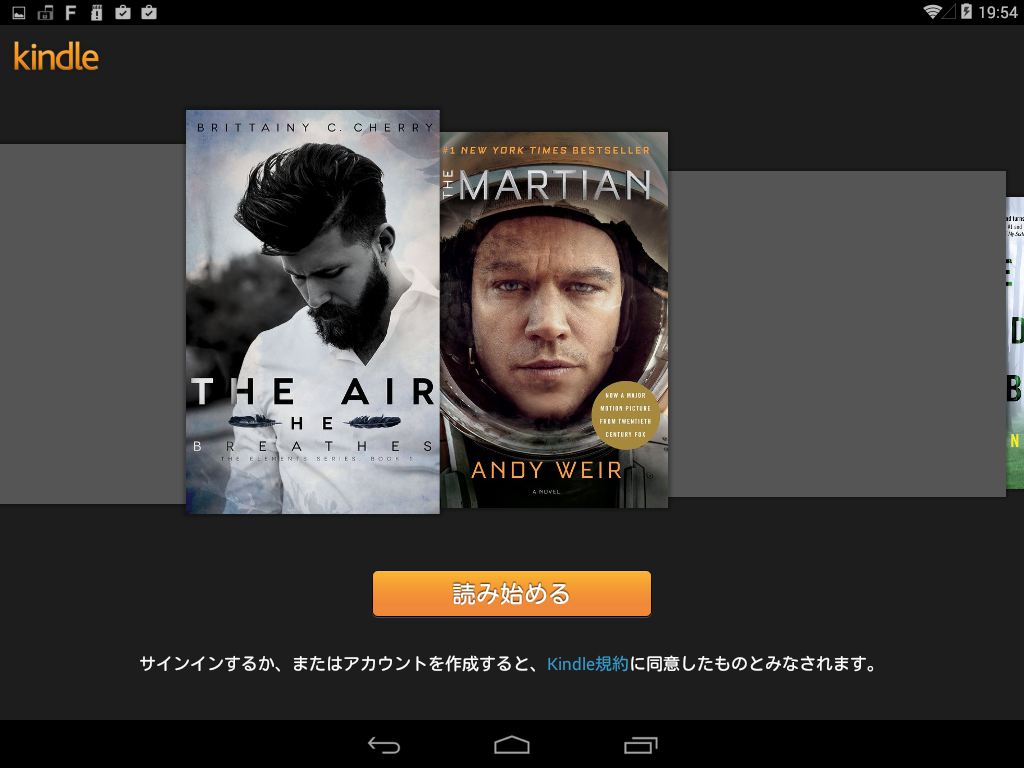
6 たくさんの書籍が無料で読めます。

Screenshot_2015-09-26-19-54-11


USB接続されたスマートフォンをPCから閲覧、マウスやキーボードで操作できる「Vysor」!


「Vysor」は、Google Chromeの アプリケーションなので、Windowsだけでなく、MacやLinux、Chrome OSでも利用可能というのが嬉しい限りです。僕のようにLinuxでほぼ仕事をしているものにとってはWindows以外のOSで動作するというのに感動します。
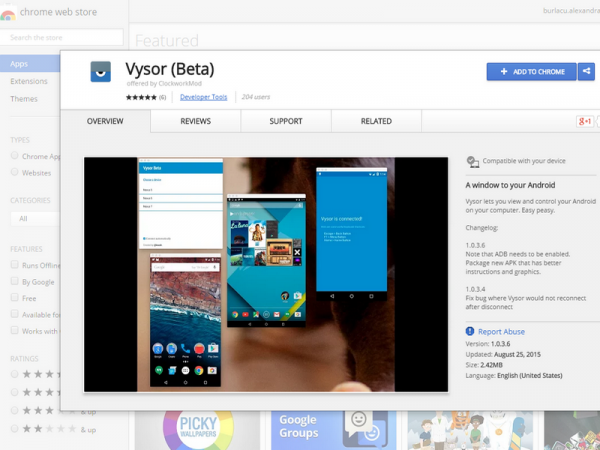
 「Vysor」は、USB接続されたAndroid端末の画面をPCへ表示し、マウスやキーボードで操作できるようにする「Google Chrome」用のアプリケーションで。「Chrome ウェブストア」からベータ版を無償でダウンロードできます。このようなアプリケーションを考えるとき、将来は、OSに依存しないで、文書作成やプレゼンテーション作成が今よりもっとシームレスに行えるようになるに違いありません。
 さて、「Vysor」は、Android端末のコンテンツやゲームをPCのモニターとマウスで楽しんだり、メールやチャットのメッセージをPCのキーボードで入力したりといったことが簡単に実現できます。また、本ソフトはエミュレーターなどではなく、実機をUSB経由で操作しているため、Androidアプリをデバッグしたい場合にも役立つと思います。
何より、小さな画面上に現れる文字をタップして入力する不便さから、一時的であれ解放されるのはうれしいことです。さらに、Google Chrome のアプリケーションなので、Windowsだけでなく、MacやLinux、Chrome OSでも利用できるのもうれしいポイントと言えるのは前述したとおりです。
ただし、「Vysor」を利用するには、あらかじめAndroid端末のUSBデバッグ機能を有効化し、PCにデバッグ接続のためのドライバーをインストールしておく必要があります。

vysor-beta-chrome-extension


ギャラリー
  • 【元教員のリアル】60歳定年・月20万円の年金で「最高の自由」を手に入れる7つの極意〜車は61万・PCは8千円〜
  • 「Linuxの極意を解き明かす!最も読まれた10大記事」
  • PuppyLinux S15Pup32完全ガイド: 32bit環境を最大限活用する軽量Linuxディストリビューション
  • なんとPDFやWordだけでなく書籍の写真からもテキスト作成!Docsumo Free OCRの徹底解説
  • Microsoft Designerで気に入ったイラストの類似作品を生成する手順 これは便利
  • Geminiで魅力的な画像を生成する方法
  • Puppy Linux JummyPup32 日本語版で快適な軽量デスクトップ環境を構築!USBメモリで持ち運び、仕事も遊びも充実 !
  • 軽快なOSを手に入れよう!PuppyLinux BionicPup64で仕事の効率を最大化する方法
  • 13 [さよならWinようこそLinux]32bit軽量日本語版OSを構築する意義
最新記事
月別アーカイブ
スポンサーリンク
カテゴリ別アーカイブ
スポンサーリンク
グーグル検索
カスタム検索
記事検索
ConoHa WING
アマゾン人気商品


楽天市場
スポンサーリンク
アクセスカウンター
  • 今日:
  • 昨日:
  • 累計:

BLOG RANKING
Windowsはもういらない - にほんブログ村

Linuxランキング

  • ライブドアブログ