Windowsはもういらない

すばらしいOS WindowsXPのサポートが終了しました。新しいOSの必要性を感じないほど完成されたOSなのに。でも、もうMicroSoftのおもわくどおりに、Windows11を購入する必要はありません。

Puppy Linux

MS OFFICEと互換性の高いWPS Officeを軽量Linuxにインストールそして日本語化!

訪問ありがとうございます1

今回は無料のオフィスソフト WPS-Officeがバージョンアップしていたので、インストールしてみました!

PuppyLinux で WPS-Office 2019 を起動した画面


本 文

無料のOS Linux を 10年間仕事に使っているけれど問題なしの僕の経緯!


□ 前置き

僕がLinux系OS(Linux 中でも PuppyLinux)をメインに使う理由は、「Windowsが重いから」の一言につきます。

もちろん、古いパソコンの再利用としてLinuxをインストールすると、経済的にも負担が少ないからという理由もあります。

いざという時のためにMS Windowsからも起動できるようマルチブートにしていますが・・・ 普段の仕事で、MS Windows を使うことはありません。

理由は、コストの問題もありますが、作業効率の問題が一番大きいです。

MS Windowsにより様々な場面で「待たされる」ことで、作業効率の低下を少しでも減らしたいというのがLinuxを使う第一の理由です。

もちろん、時間はコストと同じなので、コストの削減にもなっていますが。

最近は、うれしいことに業務処理の大半はウェブブラウザでもできるようになってきていますし、Windows、Macでも用いられているオープンソースの豊富なアプリケーション はもちろLinuxでもほぼ動作します。Linuxを使っていて困ることはありません。

LinuxはWindowsのように、システムの更新でパソコンが使えなくなることがありません。

Windowsシステムが、自動的に更新される場合にはいいのですが、再起動の際にシステムの更新が行われ、長時間待たされてしまうことがあります。急いでいるときにこれが始まると本当にイライラしてしまいます。それどころか、思いついた仕事すら忘れることもしばしばです。

Linuxならこんなことはありません。

WPS office 2019をインストール!


自宅では、ほとんどLinuxで仕事をしています。文書処理テキストエディターで十分ですが、時として、本格的なオフィスアプリケーションを使いたい時があります。

もちろん、LibreOfficeという優れたフリーソフトもありますが(すでにインストールしています)、今回はMS OFFICEと互換性が高いことで有名なWPS OFFICEをBionicDogにインストールすることにしました。その後日本語化、そしてオフィシャルパピーリナックスのBionicPupにも移行してみました。

ところで、WPS OFFICEの良い所は、たくさんのOSにl対応しているところや、少しの作業で日本語表示ができること、一番は無料であることです。

1 まず、WPS OFFICEのLinux版をダウンロードします。


URLは https://www.wps.com/office/linux/ となります。

さらに、ダウンロードのリンクをクリックしていくと、下記のページが現れます。

URL http://wps-community.org/downloads


ここから、自分のシステムにマッチしている WPS-Office をダウンロードします。

ここでは、

wps-office_11.1.0.8392_i386.deb をダウンロードしました。

2 適当なフォルダにWPS OFFICEのファイルを保存します。作業は BionicDog で行っていますが、Ubuntu系やDebian系のLinuxであれば何でも良いと思います。


3 ダウンロードした wps-office_11.1.0.8392_i386.deb を右クリックして Install.deb(s) を選択します。


ターミナルのウィンドウが現れて、インストールが始まるはずです。

インストールが終了するとメニューにWPS-Officeが登録されます。


4 以前のバージョンであれば、WPS OFFICEの開いて、右上にある「A」をクリックし、「システム言語」を日本語に設定すると、日本語化が完了しましたが、今回行うと、日本語が登録されていません。

そこで、後述するような作業を行います。

日本語化成功


5 ターミナルでつぎのようにしました。

$ sudo apt install git

$ git clone git://github.com/wps-community/wps_i18n.git

$ sudo apt-get install libqt4-dev

$ cd wps_i18n

$ cd ja_JP

$ sudo make install

以上で日本語化は終了です。

6 では、早速WPS-OFFICE を使ってみましょう。使い方はMS OFFICEと同じです。「ほぼ同じ」ではなく、「まったく同じ」といっても良いくらいです。

ワープロです。

起動すると、「フォントが足りなくていくつか表示できない」との警告がでますが、無視しても全く問題はないので、「再報告しません」にチェックを入れました。


プレゼンテーションです。


表計算です


以前にMS WINDOWS版にKingSoftというものがあり、MS OFFICEとそっくりな使い勝手でしたが、WPS OFFICEも同じ企業が開発したこともあり、MS OFFICEとの互換性が高くなっていると思います。

日本語化が簡単にできたり、優れたところもたくさんあります。

パピーリナックスオフィシャルに WPS-Office 2019 をインストール!

せっかく、Linux(BionicDog)でWPS-Officeが使用できるようになったので、普段使っている PuppyLinux BionicPupにもWPS-Officeを導入してみました。

方法は簡単で、WPS-Officeのフォルダーをコピーするだけです。

7 /opt に kingsoft というフォルダーを BionicPupの /opt にコピーするだけです。


ただし、WPS-Office のアイコンはこのフォルダにはないので、/usr/share/icons/hicolor/48x48/apps などから、kingsoft にコピーしておきました。


BionicPupにコピーした WPS-Office です。


8 /opt/kingsoft/wps-office/office6/ に WPS-Office の実行ファイルがあります。wps、wpp、et がそれぞれ、ワープロ、プレゼンテーション、表計算になります。


それぞれ、BionicPupのデスクトップにドラッグドロップして、アイコンを設定しました。


これで、PuppyLinux BionicPup でも、WPS-Office 2019 が使用出来るようになりました。


□ パソコン。周辺機器を購入するならネットショップで!


□ コンピュータ関連の機器は断然ネットショップが安い気がします。探せば送料無料のものもたくさんあり、僕は、楽天やアマゾンを良く利用しています。また、製品の評価もネットでは沢山あるので、ひょっとしたら、実際に店員さんに聞くより正確かもしれません。

☆おすすめのノートパソコン タブレット もこちらで購入することもできます。


□ 僕のLifeWork


 僕のLifeWorkはお金をかけずに生活を楽しむことです。特にコンピュータ関係はインターネットなどの発達により、日常的に使うのが当たり前になってきました。次々と新しいコンピュータやオペレーティング・システムを購入するお金はありません。そこで、無料のLinuxを使ってネット生活をしていますが、その中でも、PuppyLinuxという軽量で魅力あるオペレーティング・システムについて学んでいます。

□ 安全なPuppyLinuxの使い方

ハードディスクはそのままでMS WINDOWSを動作するために残しておき、軽快なPuppyLinuxを使いたい時はUSBメモリーにインストールして、動作させれば安心です。そのUSBメモリーの費用は1000円を切ります。僕はアマゾンで並行輸入版のUSBメモリーをたくさん買いましたが、32GBで1000円未満、送料も無料でした。

ぜひ、PuppyLinuxを代表とする軽量Linuxを試してみてください。MS WINDOWSで時々体験する待ち時間がうそのようになくなるはずです。

□ フラッシュメモリは安価な並行輸入版

フラッシュメモリは安価な並行輸入版で十分ではないでしょうか?品質は全く同じです。僕は安いフラッシュメモリを買って、LinuxなどのOSをインストールして楽しんでます。


無料のOS Linux を使ってネットビジネスに挑戦!


□ 僕が無料のOSを格安なコンピューターにインストールして、本来の仕事以外に学んでいることがあります。

それはネットビジネスというものです。ネットビジネスというと大げさに聞こえるかも知れませんが、アフィリエイトなどでポイントを獲得したり、グーグルアドセンスを活用するのも立派なネットビジネスだと思います。

僕も最初は、自己流で勉強していましたが、やがてブック・オフなどで関連する書籍を格安で手に入れて勉強していました。

さらに、インターネットなどで販売されているマニュアルなども興味を持ちましたが、あまりに高額なのであきらめました。

ところが、無料でネットビジネスを学べるウェブサイトがあることを知りました。

アフェリエイトで1億円稼いで自由になった元皿洗いのブログ

そこで、紹介されている無料の電子書籍は「自由な人生を手にれる教科書」をどうせ無料だっからと思い騙されたと思ってダウンロードしてみました。その後、さまざまな情報をメールで受け取ることができました。(役に立たないと思えば、すぐに解除できます。)

この書籍について、適当におすすめしているわけではありません。何度も自分で読んでみました。著者は小説家を目指したこともあり、読み物としても面白いし、これから、「ネットビジネス」を実際にやってみようという方にも、きっと役立つと思います。

自由な人生を手に入れる教科書(期間限定 無料)を手に入れませんか?(アクセスが集中しているときは、ウェブサイトの表示が遅くなる時があります。)


□ 最近思うこと

退職して、様々な手続きを終え、週三日間パートとして働くことになりました。もちろん、退職金は出る予定ですが、今の日本の状態を考えた時に、給与をもらえる仕組みを手放すのは、とても勇気のいることです。

年金のシステムも危うい感じがしてなりません。今の国のあり方を考えれば、日本は国民を大切にしなくなっているのは明白でしょう。

ところで、あまりに、退職、再就職までに力を費やしたので、ブログの更新ができなくなっていましたが、少し時間的なゆとりもできてきたので、また、更新していきたいと思います。

どうぞ、よろしくお願いします。

なお、「著者プロフィール」に書いているように「自由な人生を手に入れる」夢については、まだまだ挑戦していきます。


著者プロフィール

無料のOS PuppyLinuxを仕事に使いながら、インターネットを利用したビジネスを勉強中です

軽くて、小さなOS 「PuppyLinux」をこよなく愛している変わり者です。無料のOSをインストールしては楽しんでいるインストールマニアでもあります。 「PuppyLinux」で仕事をしていることが多く、10年以上関わっていると思います。

インターネットサーフィンも文書作成も「PuppyLinux」で行なっていますが、困ったことはありません。

また、ビデオと音楽と小さな旅行が大好きな 定年間近の再雇用の制度利用して働こうかどうしようか迷っている 優柔不断な人間でもあります。

再雇用となると給料は激減し、仕事内容は同じという不条理な、経営側には都合の良いシステムに身を置くことになります。

そんな時、たまたま、ノートパソコンで「無料」「副業」「ネットビジネス」「アフィリエイト」「書籍」だとかのキーワードで検索していた時だと思います。

無料の「自由な人生を手に入れる教科書」の存在を知りました。


また、「自由な人生を手に入れる教科書」の著者のブログは下記のリンクからアクセスできます。

⇒ アフェリエイトで1億円稼いで自由になった元皿洗いのブログ

この「教科書」を何度も読むうちに、将来は、アフィリエイトに挑戦してみようという気持ちがわいてきて、現在、勉強中です。

僕がネットビジネスを研究するためにめに手にした優良教材⇒詳しくはこちらから

・1億円稼いで自由になった皿洗いのブログ ・無料プレゼント ・川島和正の無料メルマガ登録


関連コンテンツ

令和になっても10年前のパソコンを使うテクニック!

Windows7のサポートが終了目前。でも安心してください。

10年前のパソコンでも蘇ります!

PuppyLinux を起動した画面


本 文

無料のOS PuppyLinux を 仕事に使っているけれど問題なしの僕の経緯!


パソコンはどんどん古くなります。さらに Windows 7 などのサポートも令和2年には終了し、安心して使用することができなくなってきます。

7~8年前に購入したパソコン、電源も入り、とりあえず動くのだけど、WindowsXPマシンなので使えないとか、メモリーなども増設したのに、遅くてとても使い物にならないなんてことを経験したことはないでしょうか?

まだ使えるのに、Windowsのサポート期限切れ、壊れてはいない。でも動作は遅くなってしまっている。

そんなパソコンは捨てるしかないのでしょうか?

捨てられたパソコンは、開発途上国に輸出され、廃棄、環境破壊を起こしています。

こんな時、ぜひ、軽量Linuxを試してみてくだい。10年前のCeleronMパソコンでも軽快に動作するようになります。

しかも、軽量Linuxは無料で使えるのです。経済的にも環境的にも地球にやさしいです。

僕が、Linuxを始めたころは、インストールすること自体がとてもむずかしかったですが、今は技術も発達して、とても簡単になっています。

おそらく、MS WINDOWSより、インストール自体は簡単です。

超軽量Linux PuppyLinuxのすすめ!


では、たくさん種類のあるLinuxから、何を選べば良いのでしょうか?

僕が一番おすすめしたいのは PuppyLinux です。

サクサク動作するのはもちろん、インストール後オフィスややブラウザーなども最初からインストールされています。もちろん日本語対応、YouTubeなどの再生も難なくこなせます。しかも、10年前のパソコンでも軽快に動作します。

https://ja.wikipedia.org/wiki/Puppy_Linux


また、PuppyLinuxは、インストールしなくても、LiveCDで起動することができてしまいます。しかも、OS自体をメモリー上に読み込むので、サクサク動作するのです。

WindowsXPで、何とか動いていたパソコンが、最新スペックのパソコンのように快適に動き出します。でもどうせなら、内臓HDD/SSDやUSBメモリーにインストールして利用した方がさらに快適になります。次回の記事からは、初めて PuppyLinux をインストールするという方のために、基本に立ち返って、情報を提供しようと考えています。

ところで、Puppy Linuxには、派生が複数種類あります。令和の時代に一番おすすめなのは、どの PuppyLinux でしょうか?

その前に、そもそもPuppyLinuxはどんなOSなのでしょうか?

ここでは、公式PuppyLinux のウェブサイトに書かれてあることを翻訳してみました。

Puppy Linuxについて

Puppy Linuxは、ホームユーザー向けのユニークなLinuxディストリビューションです。2003年にBarry Kaulerによって作成されました。

Puppy Linuxの利点

すぐに使用可能→日常的なコンピューティングの一般的な使用に必要なすべてのツールがすでに含まれています。

使いやすさ→おじいちゃんにやさしい。(笑)

比較的小さいサイズ→300MB以下。

高速で汎用性があります。

数分でカスタマイズ→レマスターズ。

さまざまな種類→古いコンピュータや新しいコンピュータをサポートするように最適化。

種類→数百種類のデリバティブ(「パプレット」)の中からニーズに合ったものを選ぶことができます。


PuppyLinuxの公式ウェブサイトは下記になります。

http://puppylinux.com/

僕が、PuppyLinux を使うにあたって一番気に入っているのは、軽いこと、サクサク動作すること、フルーガルインストールできて、バックアップはフォルダーをコピーすれば良いことです。

PuppyLinuxの魅力にどっぷりつかってしまい、ひとつの領域に、様々な PuppyLinux をインストールしています。


もちろん、このブログの記事を書いているのは PuppyLinux です。

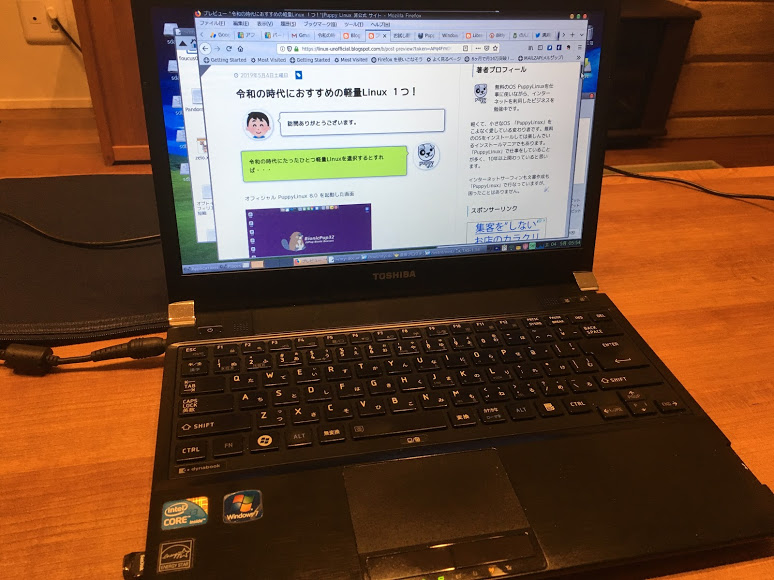
下の写真は、1万円くらいで購入した USED コンピューターです。64BIT Windows 10 Pro がインストールされていてこの価格でした。

しかし、Windows 10 を起動するのは、勤務先の仕事でやむを得ないときだけです。


一度、PuppyLinux を使ってみてください。

今までの、OSとは一味違った使い勝手に驚くことでしょう。

さて、僕が、令和の時代に一番おすすめしたいのは BionicPup ですが、いろいろと試してみて自分好みの PuppyLinux を見つけるのも楽しいと思います。

何しろ、これだけの機能が整っていて、無料なのですから・・・

今回は、PuppyLinux の紹介が大半になりましたが、次回からは、基本に立ち返り、インストールや利用方法なども丁寧に解説して行きたいと思っています。

もちろん、最新のブラウザーやオフィスのインストールについてもふれたいと思っています。


広 告

自由な人生を手に入れる教科書(期間限定 無料)を手に入れませんか?(アクセスが集中しているときは、ウェブサイトの表示が遅くなる時があります。)


日 記

退職して、様々な手続きを終え、週三日間働くことになりました。もちろん、退職金は出る予定ですが、今の日本の状態を考えた時に、給与をもらえる仕組みを手放すのは、とても勇気のいることです。

それほど、日本は国民を大切にしなくなっているのは明白でしょう。

あまりに、退職、再就職までに力を費やしたので、ブログの更新ができなくなっていましたが、少し時間的なゆとりもできてきたので、また、更新していきたいと思います。

どうぞ、よろしくお願いします。

なお、「著者プロフィール」に書いているように「自由な人生を手に入れる」夢については、まだまだ挑戦していきます。

著者プロフィール

無料のOS PuppyLinuxを仕事に使いながら、インターネットを利用したビジネスを勉強中です

軽くて、小さなOS 「PuppyLinux」をこよなく愛している変わり者です。無料のOSをインストールしては楽しんでいるインストールマニアでもあります。 「PuppyLinux」で仕事をしていることが多く、10年以上関わっていると思います。

インターネットサーフィンも文書作成も「PuppyLinux」で行なっていますが、困ったことはありません。

また、ビデオと音楽と小さな旅行が大好きな 定年間近の再雇用の制度利用して働こうかどうしようか迷っている 優柔不断な人間でもあります。

再雇用となると給料は激減し、仕事内容は同じという不条理な、経営側には都合の良いシステムに身を置くことになります。

そんな時、たまたま、ノートパソコンで「無料」「副業」「ネットビジネス」「アフィリエイト」「書籍」だとかのキーワードで検索していた時だと思います。

無料の「自由な人生を手に入れる教科書」の存在を知りました。


また、「自由な人生を手に入れる教科書」の著者のブログは下記のリンクからアクセスできます。

⇒ アフェリエイトで1億円稼いで自由になった元皿洗いのブログ

この「教科書」を何度も読むうちに、将来は、アフィリエイトに挑戦してみようという気持ちがわいてきて、現在、勉強中です。

僕がネットビジネスを研究するためにめに手にした優良教材⇒詳しくはこちらから

・1億円稼いで自由になった皿洗いのブログ ・無料プレゼント ・川島和正の無料メルマガ登録


関連コンテンツ

オフィシャルパピーリナックス BionicPup64 8.0 をインストールしました!

訪問ありがとうございます。

今回初めて、64ビットのパピーリナックスをインストールしてみました!

BionicPup64 8.0 を起動した画面


本 文

無料のOS PuppyLinux を 仕事に使っているけれど問題なしの僕の経緯!


僕は、今までほとんど32ビットのOSを使用していました。

理由は簡単で、32bitのコンピューターしか持っていなかったからです。

32ビットから64ビットへとOSが移行する中で、パピーリナックス(PuppyLynux)は32ビットのOSをメインで公開してくれているので、十分仕事に活用できていて、 困ることはありませんでしたが、今回64ビットのコンピューターを手にれることができました。

もちろん、64ビットコンピューターにも32ビット用のOSを導入していますが、今回はじめて、64ビットのOS BionicPup64 8.0 をインストールしてみました。

1万円くらいで購入した 64ビットノートパソコン


先程も書いたように、OSは32ビット時代から64ビットへと移行しています。

OSのアーキテクチャーから、この流れは仕方のないことのようです。

しかし、一般のユーザーはOSが32ビットか64ビットかは、どうでも良いことのように思うのです。

要は、ユーザーが、そのOSを、仕事や趣味に安全かつ便利に使えるかどうかです。

実際、もし Windows XPのサポートが、今でも続いていたら、間違いなく、僕は使い続けていると思います。

さらに、Windows 7のサポートも 2020年に終了しようとしています。

前置きが長くなりました。

BionicPup64 8.0 のインストール


今回やることは、たった3つです。
  1. BionicPup64 8.0のフルーガルインストール
  2. Zstep さんの日本語パックで日本語化
  3. BionicPup64のアップデート
まず、 BionicPup64 8.0 をインストールする OSに選んだ理由をお話ししなければなりません。

これは、 BionicPup64 8.0 が公式ディストリビューションが「8.0」であるというのが大きな理由です。これにより、信頼あるサポートが得られるはずだからです。

本家フォーラムにはたくさんの子犬パピーリナックスが公開されていますが、公式を名乗るには、2つの条件を満たす必要があるようです。

  1. それはWoof-CEを使用して構築されなければならない。
  2. パピーリナックスマスターによって「公式」として認証されなければならない
ISO ファイルのダウンロードは、下記に示している公式ホームページの Puppy Linux Home から行いました。

http://puppylinux.com/


この公式ホームページに、面白い記述がありました。

「grandpa-friendly certified ™」と書かれているのです。しかも、「TM」つきです。

「おじいちゃんに優しいと認定」されているって何なのでしょうか。どちらにしても、パピーリナックスのコンセプトを見るようで、ほほえましく思いました。

では、インストールです。ダウンロードした bionicpup64-8.0-uefi.iso を 別の PuppyLinux を起動して、クリックします。


もし、初めて、PuppyLinuxを導入しようとしているのなら、今、ダウンロードしたばかりの bionicpup64-8.0-uefi.iso を MS WINDOWS などの他のOSを利用して、iso ファイルをCDなどに焼き、起動メディアを作成、利用すると良いでしょう。

その場合は、もちろん英語表記ですが、、安心してください。簡単な操作ばかりです。

bionicpup64-8.0-uefi.iso をクリックすると ISO ファイルの内容が表示されます。


これを、インストールしたいメディア(ハードディスクやUSBメモリー)に適当なフォルダを作成して、すべてコピーします。


僕は、bionicpup64 というフォルダを作成して、ISO ファイルの内容をコピーしました。

次に、別の PuppyLinuxのメニューのセットアップから 「Drub4Dos ブートローダーの設定」を起動します。


OK をクリックすると、 BionicPup64 8.0 が起動できるようになるはずです。

もちろん、別の PuppyLinux を利用した場合は CD などのメディアを取り除いてから、起動します。

英語表記の BionicPup64 8.0 が起動したはずです。

Zstep さんの日本語パックで日本語化

次に、BionicPup64 を日本語化します。

そのために、Zstep さんが公開されている、Bionicpup64用ランゲージパック(fcitx-mozc)を利用します。

Bionicpup64用ランゲージパック(fcitx-mozc)のダウンロード

現在は、Pp17723.tar のようです。このファイルをクリックして解凍すると、lang_pack_ja-bionicpup64e.sfs といファイルが作成されるはずです。

この lang_pack_ja-bionicpup64e.sfs を BionicPup64 をインストール(コピー)したフォルダーにコピーします。


次に、メニューのセットアップから SFS-Load on-the-fly を起動して、先程の lang_pack_ja-bionicpup64e.sfs をロードします。


日本の環境に設定します。


この作業で、日本語化と日本語入力ができるようになるはずです。途中いろんなメッセージがでますが、すべて OK で大丈夫でした。

BionicPup64のアップデート

パピーリナックスでも起動したら真っ先にやることは、アップデートです。この BionicPup64 にはアップデート機能が搭載されており、安心・安全度がグンと向上しています。

最初はパッケージマネージャのデータベース更新からです。

メニュー / セットアップ / Package Manager とクリックしていきます。


次に、肝心要のアップデートです。

メニュー / セットアップ / bionicpup update とクリックしていきます。

これで、今回の作業はすべて終了となります。

広 告

自由な人生を手に入れる教科書(期間限定 無料)を手に入れませんか?(アクセスが集中しているときは、ウェブサイトの表示が遅くなる時があります。)


日 記

退職して、様々な手続きを終え、週三日間働くことになりました。もちろん、退職金は出る予定ですが、今の日本の状態を考えた時に、給与をもらえる仕組みを手放すのは、とても勇気のいることです。

それほど、日本は国民を大切にしなくなっているのは明白でしょう。

あまりに、退職、再就職までに力を費やしたので、ブログの更新ができなくなっていましたが、少し時間的なゆとりもできてきたので、また、更新していきたいと思います。

どうぞ、よろしくお願いします。

なお、「著者プロフィール」に書いているように「自由な人生を手に入れる」夢については、まだまだ挑戦していきます。

著者プロフィール

無料のOS PuppyLinuxを仕事に使いながら、インターネットを利用したビジネスを勉強中です

軽くて、小さなOS 「PuppyLinux」をこよなく愛している変わり者です。無料のOSをインストールしては楽しんでいるインストールマニアでもあります。 「PuppyLinux」で仕事をしていることが多く、10年以上関わっていると思います。

インターネットサーフィンも文書作成も「PuppyLinux」で行なっていますが、困ったことはありません。

また、ビデオと音楽と小さな旅行が大好きな 定年間近の再雇用の制度利用して働こうかどうしようか迷っている 優柔不断な人間でもあります。

再雇用となると給料は激減し、仕事内容は同じという不条理な、経営側には都合の良いシステムに身を置くことになります。

そんな時、たまたま、ノートパソコンで「無料」「副業」「ネットビジネス」「アフィリエイト」「書籍」だとかのキーワードで検索していた時だと思います。

無料の「自由な人生を手に入れる教科書」の存在を知りました。


また、「自由な人生を手に入れる教科書」の著者のブログは下記のリンクからアクセスできます。

⇒ アフェリエイトで1億円稼いで自由になった元皿洗いのブログ

この「教科書」を何度も読むうちに、将来は、アフィリエイトに挑戦してみようという気持ちがわいてきて、現在、勉強中です。

僕がネットビジネスを研究するためにめに手にした優良教材⇒詳しくはこちらから

・1億円稼いで自由になった皿洗いのブログ ・無料プレゼント ・川島和正の無料メルマガ登録


関連コンテンツ

ギャラリー
  • 【元教員のリアル】60歳定年・月20万円の年金で「最高の自由」を手に入れる7つの極意〜車は61万・PCは8千円〜
  • 「Linuxの極意を解き明かす!最も読まれた10大記事」
  • PuppyLinux S15Pup32完全ガイド: 32bit環境を最大限活用する軽量Linuxディストリビューション
  • なんとPDFやWordだけでなく書籍の写真からもテキスト作成!Docsumo Free OCRの徹底解説
  • Microsoft Designerで気に入ったイラストの類似作品を生成する手順 これは便利
  • Geminiで魅力的な画像を生成する方法
  • Puppy Linux JummyPup32 日本語版で快適な軽量デスクトップ環境を構築!USBメモリで持ち運び、仕事も遊びも充実 !
  • 軽快なOSを手に入れよう!PuppyLinux BionicPup64で仕事の効率を最大化する方法
  • 13 [さよならWinようこそLinux]32bit軽量日本語版OSを構築する意義
最新記事
月別アーカイブ
スポンサーリンク
カテゴリ別アーカイブ
スポンサーリンク
グーグル検索
カスタム検索
記事検索
ConoHa WING
アマゾン人気商品


楽天市場
スポンサーリンク
アクセスカウンター
  • 今日:
  • 昨日:
  • 累計:

BLOG RANKING
Windowsはもういらない - にほんブログ村

Linuxランキング

  • ライブドアブログ