Windowsはもういらない

すばらしいOS WindowsXPのサポートが終了しました。新しいOSの必要性を感じないほど完成されたOSなのに。でも、もうMicroSoftのおもわくどおりに、Windows11を購入する必要はありません。

Puppy Linux

軽量Linux:本格的なLinux BusterDog をフルーガルインストールしました !-linux,フルーガル

訪問ありがとうございます。

世の中、無料で良いものにあふれています!

本格的なLinux BustertDog をフルーガルインストールして日本語化、仕事に使えるようにしました。


本 文

BusterDogをPuppyLinuxのようにフルーガルインストールして日本語化する方法!


BusterDog は、見た目や動作そのものは、PuppyLinuxのように作成されていますが、実は、Debian の構造は変更されておらず、Debianのドキュメントは BusterDog に対して100%有効です。

もちろん、apt-get または synaptic を使用して、すべてのリポジトリにアクセスできます。

つまり、本格的なLinuxなのです。

その本格的なLinuxが、PuppyLinuxのようにフルーガルインストールできてしまうのです。


BusterDogの特徴は、「Debian 'Buster'ブランチに基づいていますが、systemd を使用していません。systemd を「elogind」に置き換える特別な方法を AntiX から取得して使用しています」と書いてありました。つまり、より安全なLinuxと考えてよさそうです。


BusterDogのISOファイルのダウンロード


まず、BusterDogをダウンロードしなければなりません。

僕は、下記のリンクからダウンロードしました。

Dog Linux系が整理されています。

Welcome to Dog Linux


フルーガルインストール liveフォルダーをコピーするだけ


次に、BionicPup や DpupStretch7.5 などのPuppyLinuxで、ダインロードしたISOファイルを開いて、live フォルダーを丸ごとコピーします。

コピーするのは、live フォルダーだけでかまいません。


僕が、Dog系のLinuxを使う大きな理由は、本格的な? Linuxがフルーガルインストールできることです。

この便利さを知ってしまったら、なかなかインストールメディアを作成するLinuxには戻れません。

と言いながら、もちろんインストールメディアを作成するLinuxもインストールしていますが。

grub4dos または grub の設定


他のPuppyLinuxもインストールしている環境で、BusterDogの起動に grub4dos を使用する場合は、menu.lst に下記のスクリプトを追加します。

title BusterDog (sdb3)
root (hd0,2)
kernel (hd0,2)/BusterDog/live/vmlinuz1 noauto from=/BusterDog/ changes=/BusterDog/live/
initrd (hd0,2)/BusterDog/live/initrd1.xz

(hd0,2) は、1番目のハードドライブ、3番めのパーティションにBusterDogをインストールしたことを表しています。

BusterDog はインストールするために作成したフォルダー名です。つまりliveフォルダーをコピーした場所になります。

一方、grub.conf に記述して、BusterDog を起動する場合は、grub.confに下記を追加します。

menuentry "BusterDog (sdb3/BusterDog)"{
set root='(hd0,2)'
search --no-floppy --fs-uuid --set=root 4b77cab6-bbb5-4334-856e-f8c194af595b
linux /BusterDog/live/vmlinuz1 root=UUID=4b77cab6-bbb5-4334-856e-f8c194af595b from=/BusterDog/ noauto changes=/BusterDog/live/
initrd /BusterDog/live/initrd1.xz
}

linux /BusterDog/live/vmlinuz1 root=UUID=4b77cab6-bbb5-4334-856e-f8c194af595b from=/BusterDog/ noauto changes=/BusterDog/live/

は1行なので注意してください。

また、4b77cab6-bbb5-4334-856e-f8c194af595b はパーティションのuuidです。これは、ターミナルを起動して、blkidなどのコマンドで調べることができます。

BusterDog の英語モードでの起動


以上で、英語モードで起動できるようになりました。

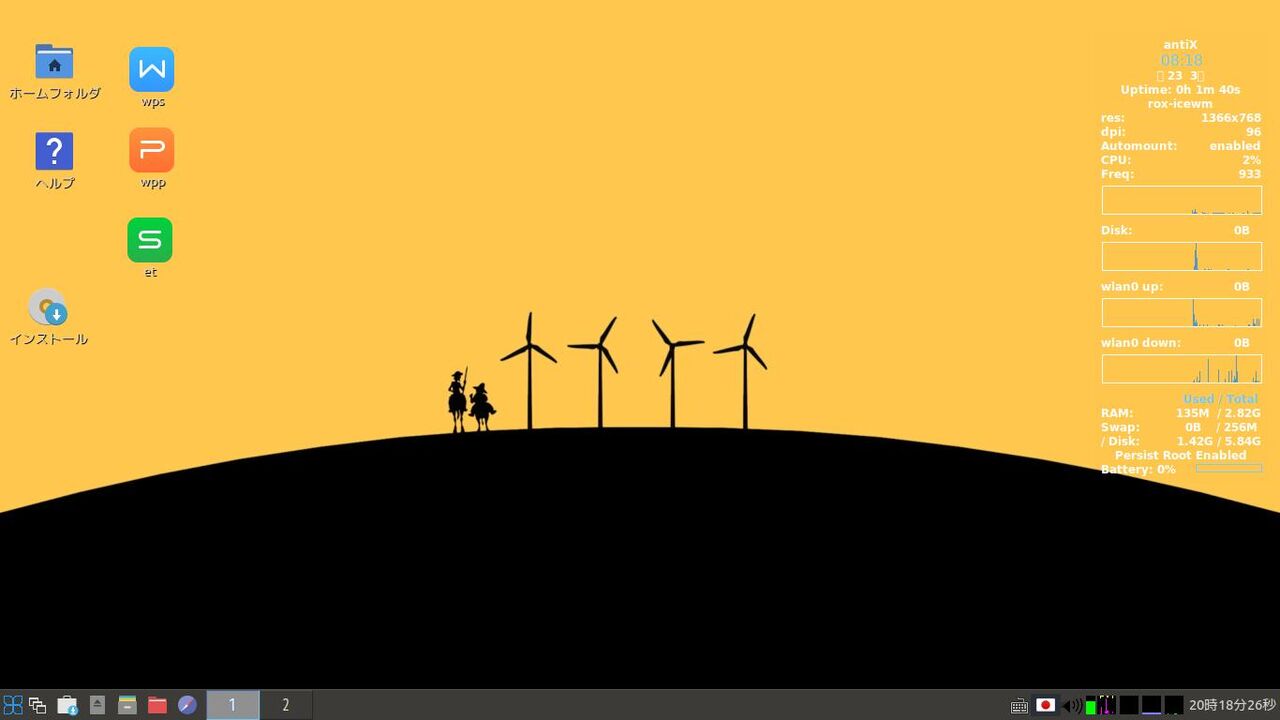
画像は、すでに日本語化が終了しているものです。


BusterDogの日本語で表記するために


BusterDogを日本語で表記するために、日本語フォントを導入します。

まず、wifi を設定してインターネットに接続します。

接続ツールにはFrisbeeが導入されているので、簡単にネットに接続できるでしょう。

1 まず、準備として、/etc/apt/sources.list を編集します。 ターミナルから、 sudo leafpad /etc/apt/sources.list を実行し、下記の部分を追加しました。

deb http://ftp.jp.debian.org/debian/ buster main contrib non-free


次に、キーボードのレイアウトを日本語にしましょう。

ターミナルから sudo leafpad /etc/default/keyboard と入力します。

XKBMODEL="pc106"
XKBLAYOUT="jp"

に変更します。変更したら保存してくださいね。

または、BusterDogのメニューには、Set ketboard layout があるので、そこら起動して設定してもOKです。


日本語フォントのインストール


ここで、Synaptic パッケージマネージャ から日本語フォントをインストールします。

僕は、takaoとVLゴシックを入れました。fonts-takaoとfonts-vlgothicを検索して、インストールすればOKです。

最近、人気のフォント noto-cjk を導入しても良いと思います。


ここで、アップデートしておきましょう。(しなくても不都合はないと思いますが。)

# sudo apt-get update

# sudo apt-get upgrade

ロケールを入れて日本語に変更


いよいよ、日本語表記にするためにロケールを設定します。

ターミナルから

# sudo apt-get install locales

# sudo dpkg-reconfigure locales

または、BusterDogのメニューから、Set Locale/Language を選択しても良いでしょう。


ja-JP.UTF-8 を選択します。

確認のために、leafpadなどで、下記を開いて、コメントアウト部を削除します。(すでに、削除されていると思いますが・・・)

/etc/locale.gen

#ja_JP.UTF-8 UTF-8 (変更前)

a_JP.UTF-8 UTF-8(変更後)


変更した場合は設定を次のコマンドで反映します。

一度再起動しましょう。

# sudo locale-gen

ja_JP.UTF-8


続いて、日本語環境に設定します。

下記のコマンドをターミナルから実行します。

# sudo update-locale LANG=ja_JP.UTF-8

# sudo LANGUAGE="ja_JP:ja"

# sudo source /etc/default/locale

次のコマンドで、ja_JP.UTF-8 と表示されればOKです。

# sudo echo $LANG

ja_JP.UTF-8

ロケール設定確認


再起動して、端末でロケールを確認します。すべての日本語設定はこのようになっています。

# sudo locale


すでに、メニューなどが日本語化されているはずです。

タイムゾーンの設定


時刻の設定をします。下記のようにターミナルから入力します。

# sudo dpkg-reconfigure tzdata

Asia→Tokyo を選択します。

または、メニューから Setup Timezone を起動しても良いと思います。


iBus Anthy fcitx Mozcのインストール


BusterDogは rootで起動したり、一般ユーザーで作業したりと切り替えながら操作できます。

しかし、rootでは、日本語変換 mozc が起動しないため、Anthyを導入することにしました。

ターミナルを起動して、

# apt install --install-recommends kasumi ibus-anthy im-config

im-configを端末から起動させようとしたとき、zenity が足りないと言われたら、Synapticパッケージマネージャからインストールするか、

-c オプションをつけて、下記のようにターミナルから im-config を起動してもよいでしょう。

zenityのような大きなファイルをインストールせずにすみます。

# sudo im-config -c


root 環境では ibus anthy を選択しました。

これで、root でも、日本語変換ができるようになりました。

また、一般ユーザーモードで日本語入力では mozc を使いたいので、

まず最初に fcitx 、fcitx-mozc 及び推奨パッケージをインストールします。

ここでは、推奨パッケージを同時にインストールするため、「--install-recommends」オプションをつけて、端末からインストールしていきます。

$ sudo apt install --install-recommends fcitx fcitx-mozc

従来の方法、Synaptic からの fcitx-mozc のインストールでは、推奨パッケージのインストールが不完全なため、追加パッケージが必要となっていました。そして、問題なのは何が足りないのか分からないことです。

今回のインストールでは、下記のように必須のモジュール群が追加インストールされています。これらがないと mozc が立ち上がらないようです。

・fcitx-frontend
・fcitx-config
・fcitx-module
・zenity

一般ユーザー、rootで切り替えながら仕事をする方法


mozc はユーザーモードでしか動作しませんので、ここで puppy へ切り替えます。

・Ctrl+Alt+F2 でログイン画面へ

・puppy、puppy でユーザーモードへ

・startx でユーザーモード起動

ルートモードへ戻るには Ctrl+Alt+F3、その後、ユーザーモードへ行くには Ctrl+Alt+F4、ルートとユーザーを F3 と F4 で行ったり来たりできます。

・ルートモード : Ctrl+Alt+F3

・ユーザーモード : Ctrl+Alt+F4

システムをメインテナンスをするには、rootで作業、普段は、一般ユーザーで作業するなど、とても便利に使っています。

root での起動画面


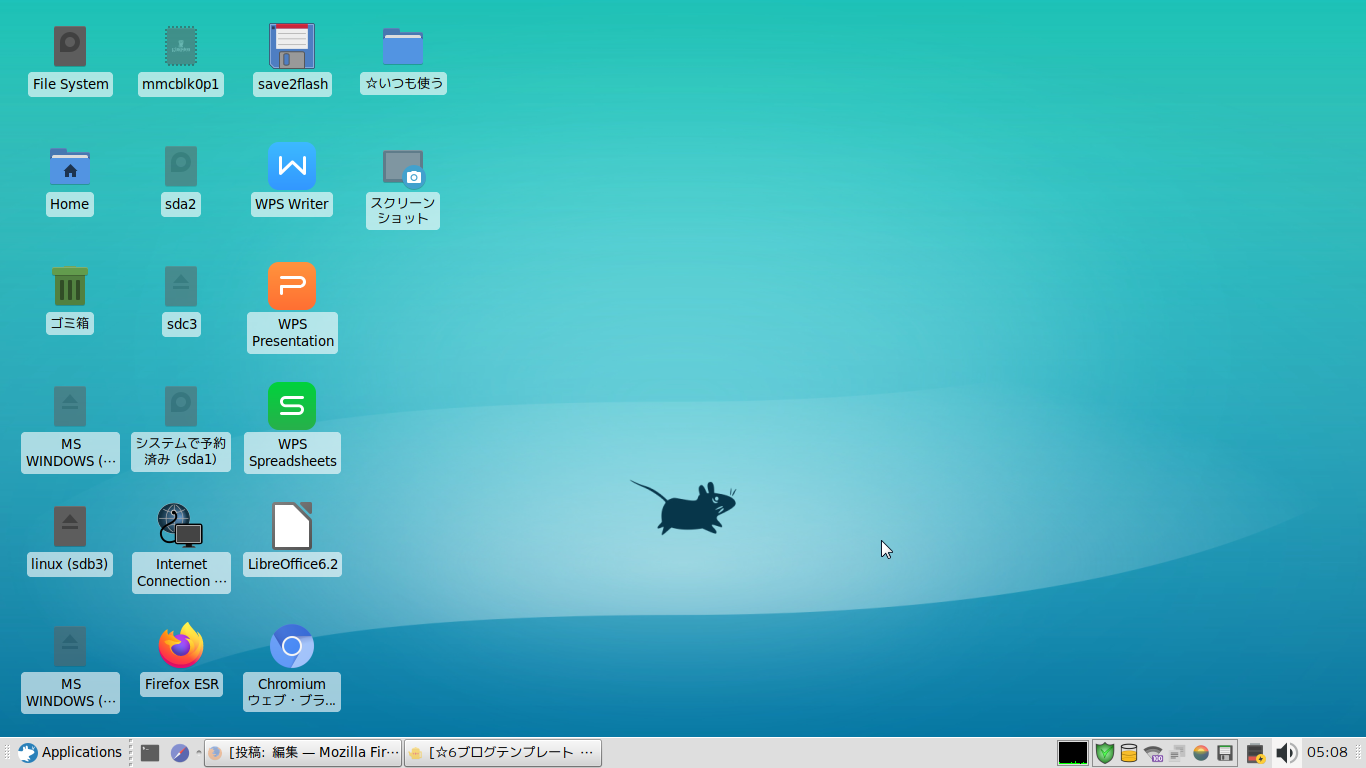
一般ユーザー puppyでの起動画面(実際は、adduserユーザーを追加、自分のログイン名でログインしています。)


無料のOS PuppyLinux を 10年間仕事に使っているけれど問題なしの僕の経緯!


□ 僕が仕事にLinuxを使う理由

僕がLinux系OS(Linux 中でも PuppyLinux)をメインに使う理由は、「Windowsが重いから」の一言につきます。

もちろん、古いパソコンの再利用としてLinuxをインストールすると、経済的にも負担が少ないからという理由もあります。

いざという時のためにMS Windowsからも起動できるようマルチブートにしていますが・・・ 普段の仕事で、MS Windows を使うことはありません。

理由は、コストの問題もありますが、作業効率の問題が一番大きいです。

MS Windowsにより様々な場面で「待たされる」ことで、作業効率の低下を少しでも減らしたいというのがLinuxを使う第一の理由です。

もちろん、時間はコストと同じなので、コストの削減にもなっていますが。

最近は、うれしいことに業務処理の大半はウェブブラウザでもできるようになってきていますし、Windows、Macでも用いられているオープンソースの豊富なアプリケーション はLinuxでもほぼ動作します。Linuxを使っていて困ることはありません。

LinuxはWindowsのように、システムの更新でパソコンが使えなくなることがありません。

Windowsシステムが、自動的に更新される場合にはいいのですが、再起動の際にシステムの更新が行われ、長時間待たされてしまうことがあります。急いでいるときにこれが始まると本当にイライラしてしまいます。それどころか、思いついた仕事すら忘れることもしばしばです。

Linuxならこんなことはありません。


□ 無料のオフィスアプリケーションを利用しよう

無料で手に入るのはOSばかりではありません。普段使うオフィスアプリケーションも無料のものがたくさんあります。有名なのはLibreOfficeですが、WPS Officeというのもあります。
OSとおフィルアプリケーションが無料で導入できれば、日常的な仕事はほとんどこなせるのではないでしょうか?

□ パソコン。周辺機器を購入するならネットショップで!


□ コンピュータ関連の機器は断然ネットショップが安い気がします。探せば送料無料のものもたくさんあり、僕は、楽天やアマゾンを良く利用しています。また、製品の評価もネットでは沢山あるので、ひょっとしたら、実際に店員さんに聞くより正確かもしれません。

☆おすすめのノートパソコン タブレット もこちらで購入することもできます。


□ 僕のLifeWork


 僕のLifeWorkはお金をかけずに生活を楽しむことです。特にコンピュータ関係はインターネットなどの発達により、日常的に使うのが当たり前になってきました。次々と新しいコンピュータやオペレーティング・システムを購入するお金はありません。そこで、無料のLinuxを使ってネット生活をしていますが、その中でも、PuppyLinuxという軽量で魅力あるオペレーティング・システムについて学んでいます。

□ 安全なPuppyLinuxの使い方

ハードディスクはそのままでMS WINDOWSを動作するために残しておき、軽快なPuppyLinuxを使いたい時はUSBメモリーにインストールして、動作させれば安心です。そのUSBメモリーの費用は1000円を切ります。僕はアマゾンで並行輸入版のUSBメモリーをたくさん買いましたが、32GBで1000円未満、送料も無料でした。

ぜひ、PuppyLinuxを代表とする軽量Linuxを試してみてください。MS WINDOWSで時々体験する待ち時間がうそのようになくなるはずです。

□ フラッシュメモリは安価な並行輸入版

フラッシュメモリは安価な並行輸入版で十分ではないでしょうか?品質は全く同じです。僕は安いフラッシュメモリを買って、LinuxなどのOSをインストールして楽しんでます。


無料のOS Linux を使ってネットビジネスに挑戦!


□ 僕が無料のOSを格安なコンピューターにインストールして、本来の仕事以外に学んでいることがあります。

それはネットビジネスというものです。ネットビジネスというと大げさに聞こえるかも知れませんが、アフィリエイトなどでポイントを獲得したり、グーグルアドセンスを活用するのも立派なネットビジネスだと思います。

僕も最初は、自己流で勉強していましたが、やがてブック・オフなどで関連する書籍を格安で手に入れて勉強していました。

さらに、インターネットなどで販売されているマニュアルなども興味を持ちましたが、あまりに高額なのであきらめました。

ところが、無料でネットビジネスを学べる電子書籍があることを知りました。

自由な人生を手に入れる教科書

そこで、紹介されている無料の電子書籍は「自由な人生を手にれる教科書」をどうせ無料だっからと思い騙されたと思ってダウンロードしてみました。その後、さまざまな情報をメールで受け取ることができました。(役に立たないと思えば、すぐに解除できます。)

この書籍について、適当におすすめしているわけではありません。何度も自分で読んでみました。著者は小説家を目指したこともあり、読み物としても面白いし、これから、「ネットビジネス」を実際にやってみようという方にも、きっと役立つと思います。

自由な人生を手に入れる教科書(期間限定 無料)を手に入れませんか?(アクセスが集中しているときは、ウェブサイトの表示が遅くなる時があります。)


□ 最近思うこと

退職して、様々な手続きを終え、週三日間パートとして働くことになりました。もちろん、退職金は出る予定ですが、今の日本の状態を考えた時に、給与をもらえる仕組みを手放すのは、とても勇気のいることです。

年金のシステムも危うい感じがしてなりません。今の国のあり方を考えれば、日本は国民を大切にしなくなっているのは明白でしょう。

ところで、あまりに、退職、再就職までに力を費やしたので、ブログの更新ができなくなっていましたが、少し時間的なゆとりもできてきたので、また、更新していきたいと思います。

どうぞ、よろしくお願いします。

なお、「著者プロフィール」に書いているように「自由な人生を手に入れる」夢については、まだまだ挑戦していきます。


著者プロフィール

無料のOS PuppyLinuxを仕事に使いながら、インターネットを利用したビジネスを勉強中です

軽くて、小さなOS 「PuppyLinux」をこよなく愛している変わり者です。無料のOSをインストールしては楽しんでいるインストールマニアでもあります。 「PuppyLinux」で仕事をしていることが多く、10年以上関わっていると思います。

インターネットサーフィンも文書作成も「PuppyLinux」で行なっていますが、困ったことはありません。

また、ビデオと音楽と小さな旅行が大好きな 定年間近の再雇用の制度利用して働こうかどうしようか迷っている 優柔不断な人間でもあります。

再雇用となると給料は激減し、仕事内容は同じという不条理な、経営側には都合の良いシステムに身を置くことになります。

そんな時、たまたま、ノートパソコンで「無料」「副業」「ネットビジネス」「アフィリエイト」「書籍」だとかのキーワードで検索していた時だと思います。

無料の「自由な人生を手に入れる教科書」の存在を知りました。


また、「自由な人生を手に入れる教科書」の著者の電子書籍無料キャンペーンは下記のリンクからアクセスできます。

⇒ 「自由な人生を手に入れる教科書」無料キャンペーン

この「教科書」を何度も読むうちに、将来は、アフィリエイトに挑戦してみようという気持ちがわいてきて、現在、勉強中です。

僕がネットビジネスを研究するためにめに手にした優良教材⇒詳しくはこちらから

・「自由な人生を手に入れる教科書」無料キャンペーン ・無料プレゼント ・川島和正の無料メルマガ登録


関連コンテンツ

超軽量Linux 32bitのMX Linux antiX をUSBメモリーや内部ハードディスクにお手軽フルーガルインストール!

訪問ありがとうございます。

世の中、無料で良いものにあふれています!

超軽量Linux 32bitのMX Linux antiX をUSBメモリーや内部ハードディスクにお手軽フルーガルインストール!

screenshot

本 文

MX Linux antiX をフルーガルインストール


人気No1のMX Linux antiX をフルーガルインストールして仕事に活かす


毎日、仕事にLinuxを使っていますが、もっぱら、フルーガルインストールできるLinuxを使っています。
理由は、LinuxをインストールしたハードディスクやUSBメモリーの容量が不足してきた時、OSやデーターを丸ごと別のメディアに移行したり、バックアップしたりする作業がとても簡単だからです。
つまり、フォルダーをそのままコピーすれば良いだけなのです。


フルーガルインストールできるLinux


フルーガルインストールできるLinuxはたくさんあります。

僕が使っているフルーガルインストールできるLinuxを紹介します。

1 PuppyLinux

一般的なPuppyLinux?の他にDog系のPuppyLinuxもあります。

なかでも、Dpup Stretch 7.5 CE は、とても安定しており、以前から仕事に趣味に使っていました。

2 Sparky Bonsai

Sparky Bonsai は、PuppyLinuxのフォーラムで発見したのですが、そこには、not puppy と書かれているように、本格的なDebian Linuxです。

ただ、インストールしたときのデフォルトのユーザーが、puppy なので、PuppyLinuxのフォーラムで紹介されているのかもしれません。

本格的なLinuxが、フルーガルインストールできる魅力は大きいと思います。

インストールメディアさえ作成しなくて良い手軽さは、OS、データーのバックアップが簡単なことも含めて、素晴らしいかぎりです。

その中で、今回、紹介する MX Linux は、DistroWatch.com で、いつも人気が上位を占めているOSです。


MX Linux 19.4 をフルーガルインストールインストールする!


2021年4月になって、MX-19.4 が公開されてました。


僕は、MX-19.4_x64.iso MX-19.4_386.iso をダウンロードしました。

64bit、32bitという違いはありますが、インストールに関しては、同じなので、ここでは64bitを例にあげながら、説明したいと思います。

***事前に用意するもの***

1 MX-19.4のiso ファイル

2 puppy linux 僕は DPupStretch 7.5 を使用しました。

3 USBで使いたい場合はUSBメモリー

インストール方法

USB3.0メモリーは下位互換との事ですが3.0非対応PCでも2.0を使うより確実に起動やシャットダウンが早くなるので3.0が有る場合は3.0を使った方がいいです。

puppy linux で MX Linux 19.4 をダウンロードします。

僕は、SourceForge からダウンロードしました。

https://sourceforge.net/projects/mx-linux/files/Final/

ダウンロードした ISOファイルを puppy linux でクリックすると内容が表示されます。


antiXの中のすべてのファイルとフォルダーをMX-19.4-x64というフォルダーを作成してコピーしました。


以上で、インストールそのものは終了です。

次に、日本語で起動でき、保存もできるように、ブートローダーを作成します。

title Linux MX-19.4-x64 (sdb3/MX-19.4-x64)
uuid f6c12856-282e-44ef-8e62-67fb92bb403e
kernel /MX-19.4-x64/vmlinuz quiet root=/dev/sdb3 bdir=MX-19.4-x64 lang=ja_JP tz=Asia/Tokyo persist_static
initrd /MX-19.4-x64/initrd.gz

kernel 行は、1行なので気をつけてください。

(注意)HDDの場合はkernel行のroot=/dev/sdb3をbdev=sda3(パーテンションは任意)にしてください。

また、grub2などのブートローダーは /etc/grub.d/40_custum に、

menuentry "MX-19.4-x64 (sdb3/MX-19.4-x64)" {
# search --no-floppy --set=root /MX-19.4-x64/vmlinuz --fs-uuid f6c12856-282e-44ef-8e62-67fb92bb403e
search --no-floppy --set=root --fs-uuid f6c12856-282e-44ef-8e62-67fb92bb403e
linux /MX-19.4-x64/vmlinuz bdir=MX-19.4-x64 buuid=f6c12856-282e-44ef-8e62-67fb92bb403e vga=791 lang=ja_JP tz=Asia/Tokyo persist_static
initrd /MX-19.4-x64/initrd.gz
}

と記述します。

ここでも、linux 行は1行です。

このあと grubをupdate すれば完了です。

または、おすすめはできませんが、/boot/grub/grub.cfg に、上記を直接書き込んでもかまいません。

起動時のrootfsとhomefsのサイズを決めますが両方ともデフォルトでいいと思います。

(MX Linuxで起動させる場合は、将来、アップデートするのに容量を取ることがあるのでrootfsを多めの4GB位の方がいいです。)

僕は、余裕をもって両方とも8GBにしました。

起動すると、


日本語化されてキーバンドも変更されてます。

また、以前のバージョンのように Conky の文字化けもありません。

後は、日本語入力の設定ですが、MX Linux の場合は簡単です。

メニューから MX Linux 設定ツールを起動して、


MX パッケージインストーラー を起動します。

言語のカテゴリーから、Japanease_Input_fcitx にチェックして、インストール。再起動すれば、日本語入力ができるようになっているはずです。


antiX 19.3 のインストールと日本語化


antiX のインストールも基本的に MX Linux と同じです。

違うのは日本語入力の部分です。

antiXの日本語入力に必要なファイルのインストールと設定


今回行うことは、3つのことです。

1 fcitx-mozc のインストール

2 fcitx-autostart の設定

3 gtk/qt のインプットメソッドの設定

1 fcitx-mozc のインストール

まず最初に fcitx 、 fcitx-mozc 及び推奨パッケージをインストールします。

ここでは、推奨パッケージのインストールするために、「--install-recommends」オプションをつけています。

$ sudo apt install --install-recommends fcitx fcitx-mozc

従来の方法、パッケージインストーラの言語からの fcitx のインストールでは、推奨パッケージのインストールが不完全なため、追加パッケージが必要となっていたのです。

今回のインストールでは、下記のように必須のフロントエンドモジュールがインストールされています。この4つパッケージが無いのが、 mozc が立ち上がらない原因だったようです。

* GTK+ 2/3 IM モジュール

* QT 4/5 IM モジュール


2 autostart の設定

懇切丁寧なことでで評判の高い ArchWiki の解説によると、そもそも日本語入力がうまく行かない原因は、「KDE, GNOME , Xfce, LXDE などの XDG 互換のデスクトップ環境を使っていない」ことなのだそうです。

デスクトップ環境が XDG 自動起動をサポートしていない場合は、次の行をスタートアップスクリプトに追加する必要があると書いてあります。そこで次のようにしてみます。

まず、「コントロールセンター」のセッションにある「ユーザーデスクトップセッション」を開きます。


たくさんの設定ファイルが一度に現れるので、ファイル名に注意してください。

まず、「startup」の末尾へ下記を追記します。これで、antiX からfcitxの自動起動が可能となります。

# fcitx-autostart

fcitx-autostart &


3 gtk / qt IM モジュールの設定

「非デスクトップ環境」の場合はもうひとつやることがあります。以下の行を「ユーザーデスクトップセッション」の「desktop-session-conf」に追加します。

# set fcitx

export GTK_IM_MODULE=fcitx
export QT_IM_MODULE=fcitx
export XMODIFIERS=@im=fcitx
# export DefaultIMModule=fcitx


上の設定で動かないときは、DefaultIMModule=fcitx 行を追加してみて下さいとありました。それなら最初から追加すればいいんじゃない、と言われそうですが、まったくそのとおりです。しかし、大抵の場合は上三行で動くようです。

僕の場合も、上三行で動作しました。

4 再起動

インストール後、再起動するだけで日本語入力できました。


MX Linuxは確かに軽量なLinuxですが、antiXはさらに軽量です。

コンピューターのスペックが低いときには選択すると良いと思います。

ただ、antiX 19.3 では、Conkyが文字化けしているので、修正しておきましょう。

Conky 日付の文字化け解消


「コントロールセンター」の中の「デスクトップ」、「Conky の編集」のフォント名を「DejaVu Sans」から「Sans」へ変更します。DejaVu を使用すると日本語では文字化けしてしまいます。一気に置換してしまうのが手っ取り早いと思います。

27行
# Xft font when Xft is enabled
#xftfont gentium:size=12
#ftfont DejaVu Sans:size=10
xftfont Sans:bold:size=9
#xftfont DejaVu Sans:size=9


無料のOS PuppyLinux を 10年間仕事に使っているけれど問題なしの僕の経緯!


□ 僕が仕事にLinuxを使う理由

僕がLinux系OS(Linux 中でも PuppyLinux)をメインに使う理由は、「Windowsが重いから」の一言につきます。

もちろん、古いパソコンの再利用としてLinuxをインストールすると、経済的にも負担が少ないからという理由もあります。

いざという時のためにMS Windowsからも起動できるようマルチブートにしていますが・・・ 普段の仕事で、MS Windows を使うことはありません。

理由は、コストの問題もありますが、作業効率の問題が一番大きいです。

MS Windowsにより様々な場面で「待たされる」ことで、作業効率の低下を少しでも減らしたいというのがLinuxを使う第一の理由です。

もちろん、時間はコストと同じなので、コストの削減にもなっていますが。

最近は、うれしいことに業務処理の大半はウェブブラウザでもできるようになってきていますし、Windows、Macでも用いられているオープンソースの豊富なアプリケーション はLinuxでもほぼ動作します。Linuxを使っていて困ることはありません。

LinuxはWindowsのように、システムの更新でパソコンが使えなくなることがありません。

Windowsシステムが、自動的に更新される場合にはいいのですが、再起動の際にシステムの更新が行われ、長時間待たされてしまうことがあります。急いでいるときにこれが始まると本当にイライラしてしまいます。それどころか、思いついた仕事すら忘れることもしばしばです。

Linuxならこんなことはありません。


□ 無料のオフィスアプリケーションを利用しよう

無料で手に入るのはOSばかりではありません。普段使うオフィスアプリケーションも無料のものがたくさんあります。有名なのはLibreOfficeですが、WPS Officeというのもあります。
OSとおフィルアプリケーションが無料で導入できれば、日常的な仕事はほとんどこなせるのではないでしょうか?

□ パソコン。周辺機器を購入するならネットショップで!


□ コンピュータ関連の機器は断然ネットショップが安い気がします。探せば送料無料のものもたくさんあり、僕は、楽天やアマゾンを良く利用しています。また、製品の評価もネットでは沢山あるので、ひょっとしたら、実際に店員さんに聞くより正確かもしれません。

☆おすすめのノートパソコン タブレット もこちらで購入することもできます。


□ 僕のLifeWork


 僕のLifeWorkはお金をかけずに生活を楽しむことです。特にコンピュータ関係はインターネットなどの発達により、日常的に使うのが当たり前になってきました。次々と新しいコンピュータやオペレーティング・システムを購入するお金はありません。そこで、無料のLinuxを使ってネット生活をしていますが、その中でも、PuppyLinuxという軽量で魅力あるオペレーティング・システムについて学んでいます。

□ 安全なPuppyLinuxの使い方

ハードディスクはそのままでMS WINDOWSを動作するために残しておき、軽快なPuppyLinuxを使いたい時はUSBメモリーにインストールして、動作させれば安心です。そのUSBメモリーの費用は1000円を切ります。僕はアマゾンで並行輸入版のUSBメモリーをたくさん買いましたが、32GBで1000円未満、送料も無料でした。

ぜひ、PuppyLinuxを代表とする軽量Linuxを試してみてください。MS WINDOWSで時々体験する待ち時間がうそのようになくなるはずです。

□ フラッシュメモリは安価な並行輸入版

フラッシュメモリは安価な並行輸入版で十分ではないでしょうか?品質は全く同じです。僕は安いフラッシュメモリを買って、LinuxなどのOSをインストールして楽しんでます。


無料のOS Linux を使ってネットビジネスに挑戦!


□ 僕が無料のOSを格安なコンピューターにインストールして、本来の仕事以外に学んでいることがあります。

それはネットビジネスというものです。ネットビジネスというと大げさに聞こえるかも知れませんが、アフィリエイトなどでポイントを獲得したり、グーグルアドセンスを活用するのも立派なネットビジネスだと思います。

僕も最初は、自己流で勉強していましたが、やがてブック・オフなどで関連する書籍を格安で手に入れて勉強していました。

さらに、インターネットなどで販売されているマニュアルなども興味を持ちましたが、あまりに高額なのであきらめました。

ところが、無料でネットビジネスを学べる電子書籍があることを知りました。

自由な人生を手に入れる教科書

そこで、紹介されている無料の電子書籍は「自由な人生を手にれる教科書」をどうせ無料だっからと思い騙されたと思ってダウンロードしてみました。その後、さまざまな情報をメールで受け取ることができました。(役に立たないと思えば、すぐに解除できます。)

この書籍について、適当におすすめしているわけではありません。何度も自分で読んでみました。著者は小説家を目指したこともあり、読み物としても面白いし、これから、「ネットビジネス」を実際にやってみようという方にも、きっと役立つと思います。

自由な人生を手に入れる教科書(期間限定 無料)を手に入れませんか?(アクセスが集中しているときは、ウェブサイトの表示が遅くなる時があります。)


□ 最近思うこと

退職して、様々な手続きを終え、週三日間パートとして働くことになりました。もちろん、退職金は出る予定ですが、今の日本の状態を考えた時に、給与をもらえる仕組みを手放すのは、とても勇気のいることです。

年金のシステムも危うい感じがしてなりません。今の国のあり方を考えれば、日本は国民を大切にしなくなっているのは明白でしょう。

ところで、あまりに、退職、再就職までに力を費やしたので、ブログの更新ができなくなっていましたが、少し時間的なゆとりもできてきたので、また、更新していきたいと思います。

どうぞ、よろしくお願いします。

なお、「著者プロフィール」に書いているように「自由な人生を手に入れる」夢については、まだまだ挑戦していきます。


著者プロフィール

無料のOS PuppyLinuxを仕事に使いながら、インターネットを利用したビジネスを勉強中です

軽くて、小さなOS 「PuppyLinux」をこよなく愛している変わり者です。無料のOSをインストールしては楽しんでいるインストールマニアでもあります。 「PuppyLinux」で仕事をしていることが多く、10年以上関わっていると思います。

インターネットサーフィンも文書作成も「PuppyLinux」で行なっていますが、困ったことはありません。

また、ビデオと音楽と小さな旅行が大好きな 定年間近の再雇用の制度利用して働こうかどうしようか迷っている 優柔不断な人間でもあります。

再雇用となると給料は激減し、仕事内容は同じという不条理な、経営側には都合の良いシステムに身を置くことになります。

そんな時、たまたま、ノートパソコンで「無料」「副業」「ネットビジネス」「アフィリエイト」「書籍」だとかのキーワードで検索していた時だと思います。

無料の「自由な人生を手に入れる教科書」の存在を知りました。


また、「自由な人生を手に入れる教科書」の著者の電子書籍無料キャンペーンは下記のリンクからアクセスできます。

⇒ 「自由な人生を手に入れる教科書」無料キャンペーン

この「教科書」を何度も読むうちに、将来は、アフィリエイトに挑戦してみようという気持ちがわいてきて、現在、勉強中です。

僕がネットビジネスを研究するためにめに手にした優良教材⇒詳しくはこちらから

・「自由な人生を手に入れる教科書」無料キャンペーン ・無料プレゼント ・川島和正の無料メルマガ登録


関連コンテンツ

超軽量Linux:まだまだ使える32bitOS QuickPupという選択!-linux,puppylinux,light

訪問ありがとうございます。

世の中、無料で良いものにあふれています!

まだまだ使える 32bit OS QuickPup


本 文

新しいツールやパッケージを満載して、軽快なPuppyLinux QuickPupが公開されました!


ここ最近、自分自身の環境が大きく変わったこともあって、ブログの更新を怠っていました。

しかし、仕事はいつもながら軽量Linuxで行なっていたことは変わりありません。

PuppyLinuxにも64bitの流れが押し寄せて来ているようですが、残念ながら、僕が使っている環境では、これらの64bitのOSは軽快に動作しませんでした。

日本語化にも、一般的な方法がないことなども、少し、PuppyLinuxから遠ざかっていた理由の一つになっていました。

さて、僕自身のことになりますが、定年退職をして2年目が終わろうとしています。この間、コロナウイルスの感染拡大によって、大きく 生活が変わっていきました。

何か、働いていても、休んでいる時も、頭のどこかにコロナウイルスのことがあって、ゆったりとした気持ちになれませんでした。

それに加えて、政府の対応の遅さと失敗によって、国民の生活は追いつめられているのは知ってのとおりです。

僕が、仕事を完全にやめないのは、将来への不安があるからなのです。

このまま、収入がまったくない状態で、年金だけをたよりにするのは危険すぎると感じているからです。

QuickPupのダウンロードとインストール!

話は、少し、PuppyLinuxからそれてしまいました。

ところで、QuickPupの情報は、下記のリンクにあります。

https://forum.puppylinux.com/viewtopic.php?f=33&t=1743


また、ダウンロードは、次に示すリンクから行うことができます。

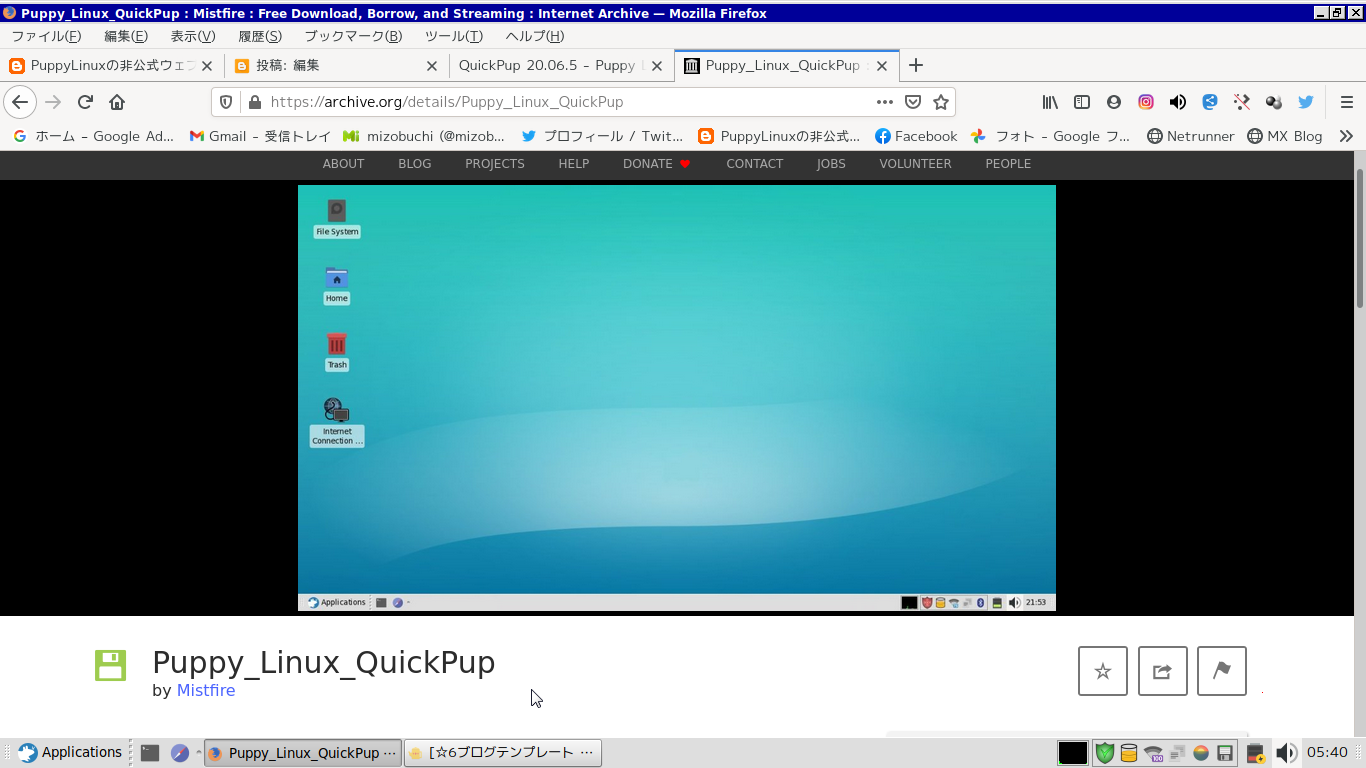
https://archive.org/details/Puppy_Linux_QuickPup


2021年2月日現在、

quickpup_20.06.5.iso 07-Feb-2021 12:51 354.4M

が最新版になっているようです。

この軽量なPuppyLinuxは、32bitで次のような特徴をもっています。

QuickPup is the successor to X-Slacko Slim made from LxPupSc 20.06 December 2020 build with tweaks and improvements. This Puplet targeted for at least 2010's computer models and newer.

Features:

* Linux kernel 5.7.x kernel
* XFCE Desktop Environment
* Parole for media player (in sfs module)
* Seamonkey for web browser (in sfs module)
* PulseAudio for soundcard management
* NetworkManager as default network management for ease of use
-- With VPN support (PPTP, IPSEC, VPNC, OpenVPN)
* Bluetooth and IrDA connectivity
* Fax support
* Upower for power management
* xscreensaver for screensaving
* With GTK+3 runtime library to support newer apps
* With Desktop Environment switcher
* Improved Puppy Remastered Setup
* Improved package management.
-- Improved old dotpup package (*.pup) support. Dotpups are now running in sandbox mode before processing for installation.
-- Wider package support. Aside from PET, Debian (DEB), Red Hat (RPM), Slackware (TXZ, TGZ), and Arch Linux packages (PKG.TXZ).
It also accepts the following packages (natively installed, no more package conversion needed. This allows to utilize almost all available linux packages):
->Slitaz (*.tazpkg)
->Tiny Core (*.tcz,*.tce,*.tcel,*.tcem)
->Pardus (*.pisi)
->Alpine Linux (*.apk)
->Slax (*.sb)
->OpenWRT (*.ipk)
->0linux (*.spack)
->Void linux (*.xbps)
->Damn Small Linux (*.dsl)
->Puppyrus (*.pfs)
->Nutyx (*.cards.tar.xz)
->Solus (*.eopkg)
->Stampede (*.slp)
->Porteus (*.xzm,*.lzm)
->Gentoo precompiled package (*.xpak)
->Paldo Linux
->Venom Linux (*.spkg.txz)

QuickPupのインストールと日本語化!

QuickPupのインストールはPuppyLinuxのオーソドックスなフルーガルインストールでOKでした。


日本語化は、シノバーさんが開発された

lang_pack_ja-2.1.sfs

を「メニュー」の「セットアップ」から「SFS-Load on-the-fly」を起動して、lang_pack_ja-2.1.sfs をロードするだけでOKです。

もちろん、日本語入力も可能になります。

さらに、Firefox Quantum と WPS Office を導入して仕事を行う環境を整えました。

QuickPup の環境をシングルクリックにする!

QuickPup は、多くのPuppyLinuxと違い、アプリケーションの起動やフォルダーを開くために、MS WINDOWSのようにダブルクリックしなければなりません。

シングルクリックに慣れているものにとっては、ストレスなので修正してみました。

ファイルマネージャーを起動して「振る舞い」のタブを開いて、「シングルクリック」の項目にチェックをいれます。


次に、「Desktop Settinngs」を開いて、「Single click」にチェックを入れます。


これで、手に馴染む QuickPup になりました。

32bitのOSで新しい環境を体験するには、QuickPupをインストールするのも良いかもしれません。


無料のOS PuppyLinux を 10年間仕事に使っているけれど問題なしの僕の経緯!


□ 僕が仕事にLinuxを使う理由

僕がLinux系OS(Linux 中でも PuppyLinux)をメインに使う理由は、「Windowsが重いから」の一言につきます。

もちろん、古いパソコンの再利用としてLinuxをインストールすると、経済的にも負担が少ないからという理由もあります。

いざという時のためにMS Windowsからも起動できるようマルチブートにしていますが・・・ 普段の仕事で、MS Windows を使うことはありません。

理由は、コストの問題もありますが、作業効率の問題が一番大きいです。

MS Windowsにより様々な場面で「待たされる」ことで、作業効率の低下を少しでも減らしたいというのがLinuxを使う第一の理由です。

もちろん、時間はコストと同じなので、コストの削減にもなっていますが。

最近は、うれしいことに業務処理の大半はウェブブラウザでもできるようになってきていますし、Windows、Macでも用いられているオープンソースの豊富なアプリケーション はLinuxでもほぼ動作します。Linuxを使っていて困ることはありません。

LinuxはWindowsのように、システムの更新でパソコンが使えなくなることがありません。

Windowsシステムが、自動的に更新される場合にはいいのですが、再起動の際にシステムの更新が行われ、長時間待たされてしまうことがあります。急いでいるときにこれが始まると本当にイライラしてしまいます。それどころか、思いついた仕事すら忘れることもしばしばです。

Linuxならこんなことはありません。


□ 無料のオフィスアプリケーションを利用しよう

無料で手に入るのはOSばかりではありません。普段使うオフィスアプリケーションも無料のものがたくさんあります。有名なのはLibreOfficeですが、WPS Officeというのもあります。
OSとおフィルアプリケーションが無料で導入できれば、日常的な仕事はほとんどこなせるのではないでしょうか?

□ パソコン。周辺機器を購入するならネットショップで!


□ コンピュータ関連の機器は断然ネットショップが安い気がします。探せば送料無料のものもたくさんあり、僕は、楽天やアマゾンを良く利用しています。また、製品の評価もネットでは沢山あるので、ひょっとしたら、実際に店員さんに聞くより正確かもしれません。

☆おすすめのノートパソコン タブレット もこちらで購入することもできます。


□ 僕のLifeWork


 僕のLifeWorkはお金をかけずに生活を楽しむことです。特にコンピュータ関係はインターネットなどの発達により、日常的に使うのが当たり前になってきました。次々と新しいコンピュータやオペレーティング・システムを購入するお金はありません。そこで、無料のLinuxを使ってネット生活をしていますが、その中でも、PuppyLinuxという軽量で魅力あるオペレーティング・システムについて学んでいます。

□ 安全なPuppyLinuxの使い方

ハードディスクはそのままでMS WINDOWSを動作するために残しておき、軽快なPuppyLinuxを使いたい時はUSBメモリーにインストールして、動作させれば安心です。そのUSBメモリーの費用は1000円を切ります。僕はアマゾンで並行輸入版のUSBメモリーをたくさん買いましたが、32GBで1000円未満、送料も無料でした。

ぜひ、PuppyLinuxを代表とする軽量Linuxを試してみてください。MS WINDOWSで時々体験する待ち時間がうそのようになくなるはずです。

□ フラッシュメモリは安価な並行輸入版

フラッシュメモリは安価な並行輸入版で十分ではないでしょうか?品質は全く同じです。僕は安いフラッシュメモリを買って、LinuxなどのOSをインストールして楽しんでます。


無料のOS Linux を使ってネットビジネスに挑戦!


□ 僕が無料のOSを格安なコンピューターにインストールして、本来の仕事以外に学んでいることがあります。

それはネットビジネスというものです。ネットビジネスというと大げさに聞こえるかも知れませんが、アフィリエイトなどでポイントを獲得したり、グーグルアドセンスを活用するのも立派なネットビジネスだと思います。

僕も最初は、自己流で勉強していましたが、やがてブック・オフなどで関連する書籍を格安で手に入れて勉強していました。

さらに、インターネットなどで販売されているマニュアルなども興味を持ちましたが、あまりに高額なのであきらめました。

ところが、無料でネットビジネスを学べる電子書籍があることを知りました。

自由な人生を手に入れる教科書

そこで、紹介されている無料の電子書籍は「自由な人生を手にれる教科書」をどうせ無料だっからと思い騙されたと思ってダウンロードしてみました。その後、さまざまな情報をメールで受け取ることができました。(役に立たないと思えば、すぐに解除できます。)

この書籍について、適当におすすめしているわけではありません。何度も自分で読んでみました。著者は小説家を目指したこともあり、読み物としても面白いし、これから、「ネットビジネス」を実際にやってみようという方にも、きっと役立つと思います。

自由な人生を手に入れる教科書(期間限定 無料)を手に入れませんか?(アクセスが集中しているときは、ウェブサイトの表示が遅くなる時があります。)


□ 最近思うこと

退職して、様々な手続きを終え、週三日間パートとして働くことになりました。もちろん、退職金は出る予定ですが、今の日本の状態を考えた時に、給与をもらえる仕組みを手放すのは、とても勇気のいることです。

年金のシステムも危うい感じがしてなりません。今の国のあり方を考えれば、日本は国民を大切にしなくなっているのは明白でしょう。

ところで、あまりに、退職、再就職までに力を費やしたので、ブログの更新ができなくなっていましたが、少し時間的なゆとりもできてきたので、また、更新していきたいと思います。

どうぞ、よろしくお願いします。

なお、「著者プロフィール」に書いているように「自由な人生を手に入れる」夢については、まだまだ挑戦していきます。


著者プロフィール

無料のOS PuppyLinuxを仕事に使いながら、インターネットを利用したビジネスを勉強中です

軽くて、小さなOS 「PuppyLinux」をこよなく愛している変わり者です。無料のOSをインストールしては楽しんでいるインストールマニアでもあります。 「PuppyLinux」で仕事をしていることが多く、10年以上関わっていると思います。

インターネットサーフィンも文書作成も「PuppyLinux」で行なっていますが、困ったことはありません。

また、ビデオと音楽と小さな旅行が大好きな 定年間近の再雇用の制度利用して働こうかどうしようか迷っている 優柔不断な人間でもあります。

再雇用となると給料は激減し、仕事内容は同じという不条理な、経営側には都合の良いシステムに身を置くことになります。

そんな時、たまたま、ノートパソコンで「無料」「副業」「ネットビジネス」「アフィリエイト」「書籍」だとかのキーワードで検索していた時だと思います。

無料の「自由な人生を手に入れる教科書」の存在を知りました。


また、「自由な人生を手に入れる教科書」の著者の電子書籍無料キャンペーンは下記のリンクからアクセスできます。

⇒ 「自由な人生を手に入れる教科書」無料キャンペーン

この「教科書」を何度も読むうちに、将来は、アフィリエイトに挑戦してみようという気持ちがわいてきて、現在、勉強中です。

僕がネットビジネスを研究するためにめに手にした優良教材⇒詳しくはこちらから

・「自由な人生を手に入れる教科書」無料キャンペーン ・無料プレゼント ・川島和正の無料メルマガ登録


関連コンテンツ

ギャラリー
  • 【元教員のリアル】60歳定年・月20万円の年金で「最高の自由」を手に入れる7つの極意〜車は61万・PCは8千円〜
  • 「Linuxの極意を解き明かす!最も読まれた10大記事」
  • PuppyLinux S15Pup32完全ガイド: 32bit環境を最大限活用する軽量Linuxディストリビューション
  • なんとPDFやWordだけでなく書籍の写真からもテキスト作成!Docsumo Free OCRの徹底解説
  • Microsoft Designerで気に入ったイラストの類似作品を生成する手順 これは便利
  • Geminiで魅力的な画像を生成する方法
  • Puppy Linux JummyPup32 日本語版で快適な軽量デスクトップ環境を構築!USBメモリで持ち運び、仕事も遊びも充実 !
  • 軽快なOSを手に入れよう!PuppyLinux BionicPup64で仕事の効率を最大化する方法
  • 13 [さよならWinようこそLinux]32bit軽量日本語版OSを構築する意義
最新記事
月別アーカイブ
スポンサーリンク
カテゴリ別アーカイブ
スポンサーリンク
グーグル検索
カスタム検索
記事検索
ConoHa WING
アマゾン人気商品


楽天市場
スポンサーリンク
アクセスカウンター
  • 今日:
  • 昨日:
  • 累計:

BLOG RANKING
Windowsはもういらない - にほんブログ村

Linuxランキング

  • ライブドアブログ