この記事では、Google Chromeの拡張機能「Docsumo Free OCR」について詳しく解説します。
従来のOCRツールとは違い、この拡張機能なら書籍の写真からでもテキストを抽出できるため、読書の効率化や文書作成の際に大変便利です。
Docsumo Free OCRの概要、特徴、使い方、活用シーンなどを分かりやすくご紹介しますので、ぜひ参考にしてみてください。
もちろん、Chromeの拡張機能なので、32bit のOS 上で動作する Chromiumでも活用できます。
Docsumo Free OCRは、文字認識(OCR)機能を搭載したGoogle Chrome拡張機能です。
PDFやWord、画像だけでなく、実際の書籍の写真からもテキストを抽出・作成することができます。
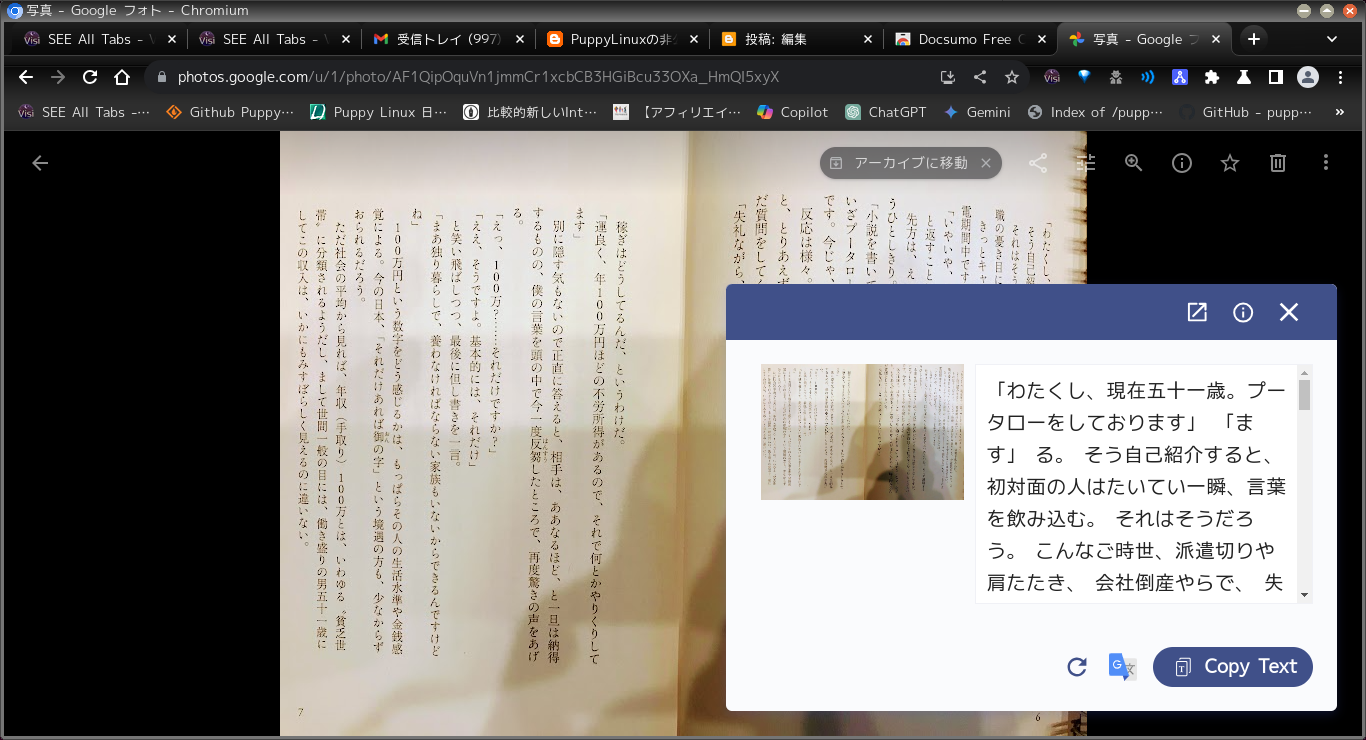
僕はスマートフォンなどで、撮影した画像はすべて Google Photo に自動的に転送するように設定しているので、PC上でGoogle Photoを開いて、テキストを抽出、文書作成をしています。


スキャンデータや画像をアップロードすると、自動でページ内のレイアウトを認識します。
テキスト、表、図の構造が維持されるので、抽出したデータをそのまま利用できます。
画像やPDF、書籍の写真などさまざまなデータからテキストを抽出可能。
なんと、縦書きの文章にも対応しています。

OCRとPDFの変換にとどまらず、書籍のデジタル化にも活用できそうです。
Google Chromeに拡張機能としてDocsumo Free OCRをインストールします。
完全無料で利用でき、追加の登録や課金は必要ありません。

1 Chromeの拡張機能から「Docsumo Free OCR」を起動
2 変換したいデータ(PDF/画像/書籍写真)をアップロード
3 自動的に、Google Photo などにアップロードできるようにしておくと便利です。
4 テキストに変換したい範囲を選択すると、自動でOCR処理が行われ、テキストデータが生成される
5 テキストをコピー&ペーストで利用可能
紙の資料や書籍をデジタル化することで、文書作成がスムーズになります。文字入力の手間が省けるので、大幅な時間短縮が期待できます。
本棚の書籍を電子書籍化でき、スマホやタブレットで読書できるようになります。要約や引用が簡単にでき、勉強や仕事の効率がアップします。
論文や研究書籍をPCで参照できるようになり、データの分析や管理が容易になります。資料の検索性が高まり、研究活動が円滑に進められます。
メリット
・無料で利用できる
・PDFや画像だけでなく、書籍写真からも変換可能
・データのレイアウトが保たれる
・テキスト修正も可能
デメリット
・変換精度が100%ではない
・文字が小さい場合は認識しづらい
・大量のデータだと少し時間がかかる
・競合製品との比較
他のOCRソフト同様にPDFからテキスト認識は可能ですが、書籍の写真からの変換に対応している点がDocsumo Free OCRの大きな特徴です。
従来のOCRツールとは違い、この拡張機能なら書籍の写真からでもテキストを抽出できるため、読書の効率化や文書作成の際に大変便利です。
Docsumo Free OCRの概要、特徴、使い方、活用シーンなどを分かりやすくご紹介しますので、ぜひ参考にしてみてください。
もちろん、Chromeの拡張機能なので、32bit のOS 上で動作する Chromiumでも活用できます。
Docsumo Free OCRとは
Docsumo Free OCRは、文字認識(OCR)機能を搭載したGoogle Chrome拡張機能です。
PDFやWord、画像だけでなく、実際の書籍の写真からもテキストを抽出・作成することができます。
僕はスマートフォンなどで、撮影した画像はすべて Google Photo に自動的に転送するように設定しているので、PC上でGoogle Photoを開いて、テキストを抽出、文書作成をしています。


Docsumo Free OCRの特徴
2.1 ページ内容の自動認識
スキャンデータや画像をアップロードすると、自動でページ内のレイアウトを認識します。
テキスト、表、図の構造が維持されるので、抽出したデータをそのまま利用できます。
2.2 画像・PDF・書籍からのテキスト抽出
画像やPDF、書籍の写真などさまざまなデータからテキストを抽出可能。
なんと、縦書きの文章にも対応しています。
OCRとPDFの変換にとどまらず、書籍のデジタル化にも活用できそうです。
Docsumo Free OCRの使い方
3.1 導入方法
Google Chromeに拡張機能としてDocsumo Free OCRをインストールします。
完全無料で利用でき、追加の登録や課金は必要ありません。

3.2 基本的な使用手順
1 Chromeの拡張機能から「Docsumo Free OCR」を起動
2 変換したいデータ(PDF/画像/書籍写真)をアップロード
3 自動的に、Google Photo などにアップロードできるようにしておくと便利です。
4 テキストに変換したい範囲を選択すると、自動でOCR処理が行われ、テキストデータが生成される
5 テキストをコピー&ペーストで利用可能
Docsumo Free OCRの活用シーン
4.1 文書作成の効率化
紙の資料や書籍をデジタル化することで、文書作成がスムーズになります。文字入力の手間が省けるので、大幅な時間短縮が期待できます。
4.2 書籍の電子化
本棚の書籍を電子書籍化でき、スマホやタブレットで読書できるようになります。要約や引用が簡単にでき、勉強や仕事の効率がアップします。
4.3 研究資料の電子化
論文や研究書籍をPCで参照できるようになり、データの分析や管理が容易になります。資料の検索性が高まり、研究活動が円滑に進められます。
メリット
・無料で利用できる
・PDFや画像だけでなく、書籍写真からも変換可能
・データのレイアウトが保たれる
・テキスト修正も可能
デメリット
・変換精度が100%ではない
・文字が小さい場合は認識しづらい
・大量のデータだと少し時間がかかる
・競合製品との比較
他のOCRソフト同様にPDFからテキスト認識は可能ですが、書籍の写真からの変換に対応している点がDocsumo Free OCRの大きな特徴です。
| 製品名 | 書籍認識 | PDF変換 | テキスト編集 | 価格(月額) |
|---|---|---|---|---|
| Docsumo Free OCR | ✔ | ✔ | ✔ | 無料 |
| Acrobat Pro DC | ✘ | ✔ | ✔ | $14.99 |
| ABBYY FineReader | ✘ | ✔ | ✔ | $199 |
*まとめ
Docsumo Free OCRは、PDF/画像/書籍の写真からテキストを抽出できる無料の拡張機能です。
従来のOCRツールに比べ、書籍のデジタル化に最適な機能を備えています。
紙の資料を電子化すれば、文書作成や論文執筆、電子書籍作りなどが格段に効率化されます。気軽に無料で試せるので、ぜひ一度活用してみてはいかがでしょうか。
従来のOCRツールに比べ、書籍のデジタル化に最適な機能を備えています。
紙の資料を電子化すれば、文書作成や論文執筆、電子書籍作りなどが格段に効率化されます。気軽に無料で試せるので、ぜひ一度活用してみてはいかがでしょうか。







![13 [さよならWinようこそLinux]32bit軽量日本語版OSを構築する意義](https://resize.blogsys.jp/899bbd94845f0dbc6317ae3cfcaa03c535aaf1cc/crop1/120x120_ffffff/https://livedoor.blogimg.jp/live01_mizobuchi-nowindows/imgs/b/4/b46404c0-s.png)










