Windowsはもういらない

すばらしいOS WindowsXPのサポートが終了しました。新しいOSの必要性を感じないほど完成されたOSなのに。でも、もうMicroSoftのおもわくどおりに、Windows11を購入する必要はありません。

ブラウザ

ブラウザだけで簡単年賀状作成!6つの無料サービス活用術【2025年版】!

この記事をスマートフォンで読まれている方は→ こちらから 📱 をクリックしてください。読みやすくなっています。

年末が近づくと、毎年悩まされるのが年賀状作り。

専用ソフトを購入したり、複雑な操作に四苦八苦したりと、面倒に感じる方も多いのではないでしょうか。

しかし、もはやそんな苦労は必要ありません!今回は、ブラウザだけで手軽に年賀状を作成できる7つの無料サービスをご紹介します。

これらのサービスを活用すれば、スマートフォンやタブレットからでも、通勤中や休憩時間にサクッと年賀状が作れてしまうんです。

デザインテンプレートも豊富で、写真の挿入やQRコードの追加も簡単。

さらに、宛名印刷にも対応しているサービスもあるので、年賀状作成の全工程をオンラインで完結できます。

今年こそ、年賀状作りのストレスから解放されましょう!ブラウザさえあれば、いつでもどこでも、誰でも簡単に素敵な年賀状が作れる時代がやってきたのです。


目次

  • ブラウザだけで年賀状を作成する意義
  • みんなの筆王の活用方法
    • 特徴
    • 使い方
  • Web筆まめの活用方法
    • 特徴
    • 使い方
  • ハガキデザインキットの活用方法
    • 特徴
    • 使い方
  • Canon Creative Parkの活用方法
    • 特徴
    • 使い方
  • online.brotherの活用方法
    • 特徴
    • 使い方
  • ラベル屋さんweb版の活用方法
    • 特徴
    • 使い方
  • サクッとまとめると


ブラウザだけで年賀状を作成する意義


ブラウザだけで年賀状を作成することには、いくつもの大きなメリットがあります。

  • コスト削減: 専用ソフトを購入する必要がないため、経済的です。
  • 場所を選ばない: パソコンだけでなく、スマートフォンやタブレットからもアクセスできるため、通勤中や外出先でも作業ができます。
  • データの共有と保存が容易: クラウドサービスを利用しているため、複数のデバイス間でデータを共有したり、安全に保存したりすることができます。
  • 最新のデザインにアクセス可能: オンラインサービスは常に最新のデザインテンプレートを提供しているため、トレンドを押さえた年賀状が作成できます。
  • 操作が簡単: 直感的なインターフェースで設計されているため、パソコンに不慣れな方でも簡単に使いこなせます。

これらのメリットにより、年賀状作成の敷居が大きく下がり、より多くの人が気軽に年賀状を送れるようになりました。

次に、具体的なサービスの活用方法を見ていきましょう。

みんなの筆王の活用方法


みんなの筆王は、老舗年賀状ソフト「筆王」のWeb版サービスです。


特徴


  • 豊富なテンプレート: ビジネス用から家族向けまで、幅広いデザインが用意されています。
  • 写真編集機能: 写真の明るさ調整やトリミングが簡単にできます。
  • 宛名印刷対応: 住所録の管理から宛名面の印刷まで一括で行えます。

使い方


  1. サイトにアクセスし、「年賀状を作る」をクリック
  2. テンプレートを選択
  3. 文章や写真を編集
  4. プレビューで確認し、完成したら保存または印刷

みんなの筆王は特に初心者にお勧めで、直感的な操作で素敵な年賀状が作成できます。

Web筆まめの活用方法


Web筆まめは、定評のある年賀状ソフト「筆まめ」のオンライン版です。


特徴


  • 高品質なデザイン: プロのデザイナーが作成した洗練されたテンプレートが豊富です。
  • 詳細なカスタマイズ: 文字のフォントや色、サイズなどを細かく調整できます。
  • 住所録連携: PCの筆まめソフトの住所録データをインポートできます。

使い方


  1. Web筆まめのサイトで新規登録
  2. 「年賀状を作成」を選択
  3. デザインテンプレートを選び、編集
  4. 宛名面の入力
  5. 完成したデザインを保存または印刷

Web筆まめは、細かい調整を好む方や、既存の筆まめユーザーに特におすすめです。

ハガキデザインキットの活用方法


ハガキデザインキットは、日本郵便が提供する無料のWeb年賀状作成サービスです。


特徴


  • 公式サービス: 郵便局が運営しているため、信頼性が高いです。
  • シンプルな操作: 複雑な機能はなく、基本的な編集に特化しています。
  • 郵便番号データベース連携: 宛名入力時に住所が自動補完されます。

使い方


  1. ハガキデザインキットのサイトにアクセス
  2. 「年賀状」を選択
  3. テンプレートを選び、文字や写真を編集
  4. 宛名面を入力
  5. 完成したデザインをダウンロードまたは印刷

ハガキデザインキットは、シンプルな年賀状を手軽に作りたい方に最適です。

Canon Creative Parkの活用方法


Canon Creative Parkは、プリンターメーカーのキヤノンが提供する無料のデザインサービスです。


特徴


  • 高品質な印刷: キヤノンプリンター向けに最適化されたデザインが特徴です。
  • 多彩なカテゴリ: 年賀状以外にも様々なペーパークラフトや素材が提供されています。
  • 季節のデザイン: 年間を通じて季節に合わせたデザインが更新されます。

使い方


  1. Canon Creative Parkのサイトにアクセス
  2. 「年賀状」カテゴリを選択
  3. 好みのテンプレートを選び、ダウンロード
  4. ダウンロードしたPDFファイルを編集ソフトで開いて編集
  5. 完成したデザインを印刷

Canon Creative Parkは特にキヤノンプリンターユーザーに適していますが、他のプリンターでも利用可能です。

online.brotherの活用方法


online.brotherは、プリンターメーカーのブラザーが提供するWeb年賀状サービスです。

特徴


  • 多様なテンプレート: ビジネス用からカジュアルなものまで幅広いデザインがあります。
  • 写真フレーム機能: 写真を簡単に挿入しフレームで飾ることができます。
  • QRコード生成: 自社サイトやSNSへのリンクを簡単に追加可能です。

使い方


  1. online.brotherの「Web年賀状キット」にアクセス
  2. 「新規作成 裏面(通信面)」を選択
  3. テンプレートを選び文字や写真を編集
  4. 「宛名面」も同様に作成
  5. 完成したデザインを保存または印刷

online.brotherは特にビジネス用年賀状作成に強みがあります。

ラベル屋さんweb版の活用方法


ラベル屋さんweb版はラベルや名刺など作成専用Webサービスです。


特徴


  • 豊富な素材: イラストや背景など、多彩な素材が無料で利用可能です。
  • 簡単操作: ドラッグ&ドロップで簡単にデザイン編集できます。
  • データ出力: 完成したデザインはPDFやJPEG形式で出力可能です。

使い方


  1. ラベル屋さんweb版にアクセス
  2. 「はがき」カテゴリから年賀状用テンプレート選択
  3. エディタ画面でデザイン編集
  4. 文字や画像追加・調整
  5. 完成したデザインダウンロードまたは印刷

ラベル屋さんweb版は自由度高いデザイン作成可能でクリエイティブな年賀状向けです。


サクッとまとめると


*まとめ
ブラウザだけで年賀状を作成できる時代が到来し、年賀状作りがより身近になりました。

本記事で紹介した7つのサービスは、それぞれ特徴があり用途や好みに応じて選べます。

みんなの筆王やWeb筆まめは総合的機能充実しハガキデザインキット手軽さ魅力。

Canon Creative ParkやOnline.brotherプリンター相性良くラベル屋さんweb版自由度高い設計可能です。

これらサービス活用すれば専用ソフト購入必要なくパソコン不慣れ方でも簡単素敵年賀状作成可能。

またスマートフォンタブレットからアクセスできるため通勤中休憩時間など隙間時間利用して年賀状制作できる大きなメリットあります。

今年年賀状制作これらWebサービス使って効率的かつ創造的楽しんでは如何でしょうか。

時間コスト節約しながら心こもった素敵な年賀状制作し大切人々との絆深めましょう。

新年挨拶通じ人と人とのつながり大切日本文化現代テクノロジー活用継承していくことできるでしょう。

Floorp: 日本発の革新的ブラウザで快適なウェブ体験を実現する方法 [ 画像 動画あり ] !

この記事をスマートフォンで読まれている方は→ こちらから 📱 をクリックしてください。読みやすくなっています。

インターネットを快適に利用するには、優れたウェブブラウザが欠かせません。

最近、日本の学生コミュニティが開発した「Floorp」というブラウザが注目を集めています。

僕自身、このブラウザを使ってみて、その柔軟性とカスタマイズ性に驚きました。

Firefoxをベースにしながらも、独自の機能や設定オプションを多数搭載し、ユーザーのニーズに応える工夫が随所に見られます。

特に、プライバシー保護機能や使いやすいインターフェースは秀逸で、日々のウェブ閲覧が格段に快適になりました。

本記事では、Floorpの魅力や活用法を詳しく解説します。

ウェブブラウザの新たな選択肢として、Floorpを試してみる価値は十分にあると感じています。


目次

  • Floorpブラウザの概要
  • Floorpの特徴
  • Floorpブラウザを活用する意義
  • Floorpブラウザのインストール方法
  • Floorpブラウザの活用方法
    • 1. カスタマイズ設定の活用
    • 2. プライバシー保護機能の設定
    • 3. 便利な機能の活用
    • 4. 拡張機能の活用
  • サクッとまとめると


Floorpブラウザの概要


Floorp(フロープ)は、日本の中高生を中心としたコミュニティ「Ablaze」によって開発された、オープンソースのウェブブラウザです[1][2]。

Mozilla Firefoxをベースとしており、Windows、macOS、Linuxに対応しています。

Floorpの特徴


  • 強力なプライバシー保護
    Floorpは、トラッキングブロッカーやフィンガープリント保護機能を搭載し、ユーザーのプライバシーを守ります。
  • 高度なカスタマイズ性
    ユーザーインターフェースの細かな調整が可能で、タブバーの位置変更やステータスバーの表示/非表示など、多彩な設定オプションが用意されています。
  • 複数のデザインテーマ
    デフォルトの「レガシー Photon UI」に加え、「Proton UI」「Lepton UI」「Material UI」「Fluent UI」など、複数のテーマから選択できます。
  • 独自機能の搭載
    ツリー型タブ、マウスジェスチャー、ワンクリックでの翻訳機能など、便利な機能が標準で組み込まれています。
  • 定期的な更新
    Firefox ESRをベースとしており、4週間ごとの更新でセキュリティ修正を提供します。
  • ユーザーデータの保護
    Floorpは、ユーザーの追跡や個人データの販売を行わず、広告会社との提携もありません。


Floorpブラウザを活用する意義


Floorpを使用することで、以下のようなメリットが得られます:

  • プライバシーの強化
    トラッキング保護機能により、オンラインでの個人情報の漏洩リスクを低減できます。
  • 作業効率の向上
    カスタマイズ可能なインターフェースと便利な機能により、日々のウェブ閲覧や作業の効率が上がります。
  • リソースの節約
    軽量で高速な動作により、システムリソースの消費を抑えることができます。
  • 新しい技術への対応
    定期的な更新により、最新のウェブ技術やセキュリティ対策に常に対応できます。
  • オープンソースの支援
    Floorpを使用することで、日本発のオープンソースプロジェクトの発展に貢献できます。


Floorpブラウザのインストール方法


Floorpのインストールは簡単です。

以下の手順に従ってください:

  1. 公式サイトにアクセス
    Floorpの公式ウェブサイト(https://floorp.app/ja)にアクセスします。
  2. ダウンロードボタンをクリック
    トップページにある「Floorp をダウンロード」ボタンをクリックします。
  3. インストーラーを実行
    ダウンロードしたインストーラーファイルをダブルクリックして実行します。
  4. インストールウィザードに従う
    画面の指示に従ってインストールを進めます。
    必要に応じて、インストール先やショートカットの作成などを選択できます。
  5. 初期設定
    インストール完了後、Floorpを起動し、初期設定ウィザードに従って基本的な設定を行います。
  6. アップデートの確認
    最新版を使用するために、「設定」→「一般」→「Floorpの更新」で最新バージョンがインストールされていることを確認します。


Floorpブラウザの活用方法


Floorpの機能を最大限に活用するためのいくつかのポイントを紹介します:

1. カスタマイズ設定の活用


Floorpの強みは、その高度なカスタマイズ性にあります。

以下の設定を試してみましょう:

  • タブバーの位置変更:「設定」→「外観」→「タブバー」で、タブバーを上下左右に移動できます。
  • サイドバーの活用:左側のサイドバーを使ってツリー型タブを表示し、タブの整理を効率化します。
  • テーマの選択:「設定」→「外観」→「テーマ」で、好みのデザインテーマを選択します。


2. プライバシー保護機能の設定


Floorpのプライバシー保護機能を最大限に活用しましょう:

  • トラッキング保護の強化:「設定」→「プライバシーとセキュリティ」→「強化型トラッキング防止」を「厳格」に設定します。
  • フィンガープリント保護の有効化:同じ設定画面で「フィンガープリンティングからの保護」を有効にします。


3. 便利な機能の活用


Floorpに搭載されている便利な機能を使いこなしましょう:

  • マウスジェスチャー:「設定」→「マウスジェスチャー」で、よく使う操作をジェスチャーに割り当てます。
  • ワンクリック翻訳:ツールバーの翻訳アイコンをクリックするだけで、表示中のページを翻訳できます。
  • カスタムショートカットキー:「設定」→「キーボードショートカット」で、よく使う操作にショートカットキーを割り当てます[2]。


マウスジェスチャーの設定


4. 拡張機能の活用


Floorpは、Firefoxの拡張機能と互換性があります。

「アドオン」メニューから、さまざまな拡張機能を追加してブラウザをさらに便利にできます[2]。


サクッとまとめると


*まとめ
Floorpは、プライバシー保護機能やカスタマイズ性に優れた、日本発の革新的なウェブブラウザです。

その軽量かつ柔軟な設計は、ウェブの閲覧体験を向上させ、作業の効率化にも役立ちます。

ぜひ、この機会にFloorpを試して、より快適なウェブ体験を手に入れてください。


【参考文献】

  • [1] Ablaze公式サイト:https://ablaze.com
  • [2] Floorp公式サイト:https://floorp.app/ja
  • [3] 「Floorpの特徴」- Mozilla Firefoxに基づくオープンソースブラウザ、Ablazeからの開発報告 (2023)
  • [4] Floorp GitHubリポジトリ:https://github.com/Floorpブラウザ


ブラウザだけでPCをTVに変えるOSに依存しない唯一の方法 [ 画像 動画あり ] !

リアルタイムでテレビを楽しむ!ブラウザだけでで見る方法と便利な拡張機能


この記事をスマートフォンで読まれている方は→ こちらから 📱 をクリックしてください。読みやすくなっています。

最近、インターネットを活用してテレビ番組を視聴する方法が増えています。

特に、ブラウザだけでリアルタイムにテレビ放送を楽しむことができるというのは、多くの人にとって魅力的です。

これにより、どこにいてもお気に入りの番組を見逃すことがなくなります。

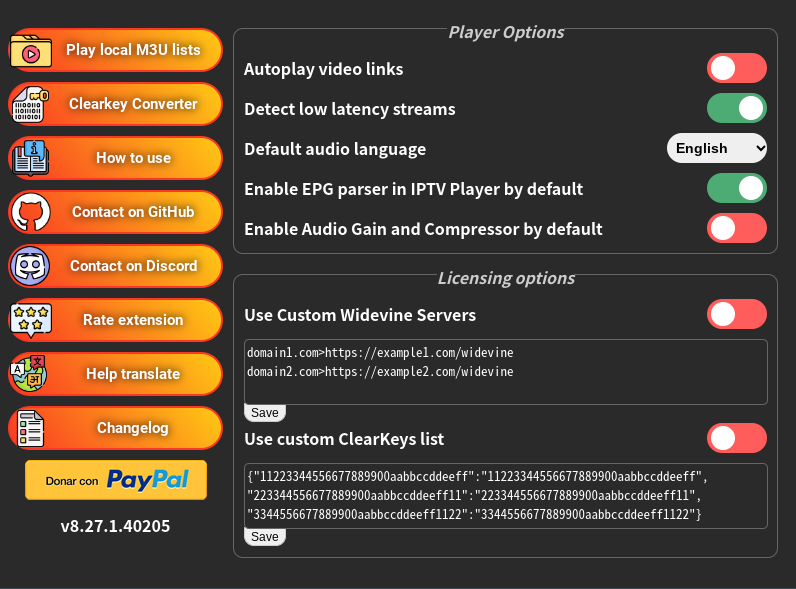
今回は、Chromeの拡張機能「VideoPlayer MPD/M3U8/M3U/EPG」を使って、PCで手軽にテレビを視聴する方法をご紹介します。

この方法を使えば、テレビの視聴体験が一層便利で快適になること間違いなしです。

しかも、この方法はOSに依存しないばかりか、アプリケーションのインストールさえ必要ありません
目次

  • リアルタイムでテレビを楽しむ!ブラウザだけで見る方法と便利な拡張機能
  • ブラウザでリアルタイムにTV放送を見る方法
  • Chromeの拡張機能「VideoPlayer MPD/M3U8/M3U/EPG」の紹介
  • VideoPlayer MPD/M3U8/M3U/EPGのインストール
  • jp.m3uリストのダウンロード
  • VideoPlayer MPD/M3U8/M3U/EPGの活用方法
  • PCでどこでもTVを視聴することの意義
  • サクッとまとめると


ブラウザでリアルタイムにTV放送を見る方法


インターネットを利用してテレビ番組を視聴する方法は多岐にわたりますが、ブラウザを使用する方法は特に手軽です。

特にChrome系のブラウザを使用する場合、拡張機能を追加することで、よりスムーズに視聴することができます。

Chromeの拡張機能を利用することで、特別な機器を用意することなく、PCだけでテレビ番組をリアルタイムで楽しむことが可能です。

Chromeの拡張機能「VideoPlayer MPD/M3U8/M3U/EPG」の紹介


VideoPlayer MPD/M3U8/M3U/EPGは、Chromeでテレビ番組を視聴するための便利な拡張機能です。

この拡張機能を使うことで、インターネットを介して様々な形式の動画ストリームを再生することができます。

特に、M3U8形式のリストを利用することで、リアルタイムのテレビ放送を視聴することが可能です。

VideoPlayer MPD/M3U8/M3U/EPGのインストール


  • Chromeウェブストアにアクセスし、「VideoPlayer MPD/M3U8/M3U/EPG」を検索します。

  • 拡張機能のページで「Chromeに追加」をクリックし、インストールを開始します。

  • インストールが完了したら、拡張機能のアイコンがChromeのツールバーに表示されます。


jp.m3uリストのダウンロード


テレビ番組を視聴するためには、jp.m3uリストをダウンロードする必要があります。

このリストには、視聴可能なチャンネルの情報が含まれています。

インターネット上で公開されているリストを検索し、ダウンロードしておきましょう。

僕がよく利用するのは、take2560/takelab です。

ここから、jp.m3u ファイルをダウロードすれば良いのですが、よくわからない方は下記から直接ダウンロードして適当な場所に保存してください。

最新版(2024.8.15) jp.m3u ファイルのダウンロード

jp.m3u ファイルのダウンロード

ここから最新の jp.m3u をダウンロードできます


VideoPlayer MPD/M3U8/M3U/EPGの活用方法


拡張機能をインストールし、jp.m3uリストを用意したら、次の手順でテレビ番組を視聴できます。
  • ChromeでVideoPlayerを開きます。


  • 「Play local M3U lists」をクリックして 先程ダウンロードした twjp.m3uリストを読み込み、視聴したいチャンネルを選択します。


  • 選択したチャンネルが再生され、リアルタイムでテレビ番組を楽しむことができます。


注意 BS CS WOWOW STARChanel なども視聴できますが、必ずライセンスや視聴条件を厳守してください。

PCでどこでもTVを視聴することの意義


パソコンを使ってどこでもテレビを視聴できることは、非常に大きなメリットです。

特に、外出先や出張中でも好きな番組を見逃さずに済むのは嬉しいポイントです。

また、テレビの設置が難しい場所でも、PCさえあれば視聴可能なので、部屋のレイアウトを気にする必要がありません。


サクッとまとめると


*まとめ
インターネットと拡張機能を活用することで、ブラウザだけでリアルタイムにテレビ放送を視聴することが可能です。

Chromeの拡張機能「VideoPlayer MPD/M3U8/M3U/EPG」を使えば、手軽にテレビ番組を楽しむことができ、テレビ視聴の新しいスタイルを体験できます。

これにより、テレビの視聴がより自由になり、生活の中での楽しみが増えるでしょう。

ぜひこの方法を試して、快適なテレビライフをお楽しみください。

ギャラリー
  • 【元教員のリアル】60歳定年・月20万円の年金で「最高の自由」を手に入れる7つの極意〜車は61万・PCは8千円〜
  • 「Linuxの極意を解き明かす!最も読まれた10大記事」
  • PuppyLinux S15Pup32完全ガイド: 32bit環境を最大限活用する軽量Linuxディストリビューション
  • なんとPDFやWordだけでなく書籍の写真からもテキスト作成!Docsumo Free OCRの徹底解説
  • Microsoft Designerで気に入ったイラストの類似作品を生成する手順 これは便利
  • Geminiで魅力的な画像を生成する方法
  • Puppy Linux JummyPup32 日本語版で快適な軽量デスクトップ環境を構築!USBメモリで持ち運び、仕事も遊びも充実 !
  • 軽快なOSを手に入れよう!PuppyLinux BionicPup64で仕事の効率を最大化する方法
  • 13 [さよならWinようこそLinux]32bit軽量日本語版OSを構築する意義
最新記事
月別アーカイブ
スポンサーリンク
カテゴリ別アーカイブ
スポンサーリンク
グーグル検索
カスタム検索
記事検索
ConoHa WING
アマゾン人気商品


楽天市場
スポンサーリンク
アクセスカウンター
  • 今日:
  • 昨日:
  • 累計:

BLOG RANKING
Windowsはもういらない - にほんブログ村

Linuxランキング

  • ライブドアブログ