Windowsはもういらない

すばらしいOS WindowsXPのサポートが終了しました。新しいOSの必要性を感じないほど完成されたOSなのに。でも、もうMicroSoftのおもわくどおりに、Windows11を購入する必要はありません。

無料視聴

IPTVの新時代到来!VLCプレイヤーで簡単設定&古いPCをテレビに変身させる方法 jp-primehomeの代替サービス [ 画像 動画あり ] !

IPTVの新時代が到来しました!


この記事をスマートフォンで読まれている方は→ こちらから 📱 をクリックしてください。読みやすくなっています。

最近、luongz/iptv-jpのリストが更新され、主要なテレビ放送が安定して視聴できるようになりました。

特に、VLCプレイヤーを使った簡単な設定方法や、jp-primehomeの代替サービスの活用法が注目されています。

これにより、古いPCを使っても手軽にテレビを楽しむことができるのです。

詳しい情報は、こちらのリンクからご覧ください👉 IPTVの新時代到来。
目次

  • IPTVの新時代が到来しました!
  • IPTVとは?
  • VLCプレイヤーの魅力
  • jp-primehomeの代替サービス
  • 古いPCを活用する方法
  • サクッとまとめると
  • 参考にした情報


IPTVとは?


  • IPTVの定義: IPTV(Internet Protocol Television)は、インターネットを通じてテレビ番組を配信する技術です。

    従来の放送方式とは異なり、視聴者は自分の好きな時間に好きな番組を楽しむことができます。

  • 利点: 高画質での視聴が可能で、様々なデバイスでアクセスできるため、利便性が高いです。


VLCプレイヤーの魅力


  • 簡単な設定: VLCプレイヤーは、無料で利用できるメディアプレーヤーで、IPTVの視聴に最適です。

    設定も非常に簡単で、以下の手順で行えます。

    1. VLCをダウンロードしてインストール。
    2. 「メディア」メニューから「ネットワークストリームを開く」を選択。
    3. IPTVリスト(通常は.m3uファイル)を指定して読み込む。

  • 多機能性: VLCは、様々なフォーマットに対応しており、ストリーミングだけでなく、ローカルメディアの再生も可能です。

VLCのインストールの詳しい状況は下記をご覧になってください。
この記事をスマートフォンで読まれている方は→ こちらから 📱 をクリックしてください。読みやすくなっています。 VLCメディアプレーヤーは、シンプルなインターフェースと多機能性を兼ね備えた無料のメディアプレーヤーです。 特に、PCをテレビに変える

jp-primehomeの代替サービス


  • 代替サービスの紹介: jp-primehomeは、IPTVサービスの一つですが現在アクセスできない状態のようです、しかし他にも多くの代替サービスがあります。

    これにより、視聴者は自分に合ったサービスを選ぶことができます。

    特に、luongz/iptv-jp は定期的に更新されています。

  • 選び方のポイント:

    • チャンネル数: 自分が見たいチャンネルが含まれているか確認。
    • 画質: 高画質での視聴が可能かどうか。
    • 料金: 無料または手頃な価格で利用できるサービスを選ぶ。

詳しい、リストのダウンロード方法は下記をご覧になってください。

この記事をスマートフォンで読まれている方は→ こちらから 📱 をクリックしてください。読みやすくなっています。 Chromebookは軽量で使いやすいデバイスとして人気を集めていますが、メディア再生機能に制限があると感じている方も多いのではないでし

古いPCを活用する方法


紹介した方法は10年前の32bitコンピューターでも活用可能です。

詳しい情報は下記を参考にしてください。

この記事をスマートフォンで読まれている方は→ こちらから 📱 をクリックしてください。読みやすくなっています。 テレビを持っていなくても、古いPCがあれば無料でテレビ放送を楽しめる時代がやってきました。 VLCメディアプレイヤーとIPTVの組み合わせで、

  • 再利用のメリット: 使わなくなった古いPCを活用することで、環境にも優しく、コストを抑えることができます。

    特に、軽量なLinux OSをインストールすることで、ポータブルテレビとして再生可能です。

  • 具体的な手順:
    1. JammyPup32などの軽量Linuxをインストール。
    2. VLCプレイヤーをインストールし、IPTVリストを読み込む。


サクッとまとめると


*まとめ
IPTVの新時代が到来し、VLCプレイヤーを使った簡単な設定やjp-primehomeの代替サービスの活用法が注目されています。

古いPCを再利用することで、手軽にテレビを楽しむことができるのです。

詳細な情報は、ぜひこちらのリンクをクリックしてご覧ください👉 IPTVの新時代到来。

新しい視聴体験を手に入れ、あなたのテレビライフを豊かにしましょう!


参考にした情報


【裏技公開】Fire TV Stickで世界中のテレビを無料視聴する方法 - 海外在住者必見 [ 画像 動画あり ]!

この記事をスマートフォンで読まれている方は→ こちらから 📱 をクリックしてください。読みやすくなっています。

海外に住んでいると、日本のテレビ番組が恋しくなることがありますよね。

また、世界中の様々な国のテレビ番組を見てみたいと思ったことはありませんか?

実は、Fire TV Stickを使えば、世界中のテレビ番組を無料で視聴することができるんです!

今回は、その裏技的な方法をステップバイステップでご紹介します。

この方法を使えば、日本にいながら海外のテレビを楽しんだり、逆に海外にいながら日本のテレビを楽しんだりすることができます。

テレビ好きの方、海外在住の方、語学学習者の方など、幅広い人におすすめの方法です。

ぜひ最後までお読みください!


目次

  • 準備するもの
  • 下準備:開発者オプションの導入
  • 手順1: VLCメディアプレイヤーのダウンロード
  • 手順2: 世界のテレビが見られるプレイリストのダウンロード
  • 手順3: ファイルマネージャーのインストールと設定
  • 手順: インストールした3つのアプリケーションの権限を設定
  • 手順4: 開発者オプションを開いて未知のアプリをインストール
  • 手順5: プレイリストの解凍と移動
  • 手順5: VLCでプレイリストを読み込む
  • 注意点とTips
  • サクッとまとめると


Fire TV Stickで世界のテレビを見る方法の概要


Fire TV Stickを使って世界中のテレビを視聴する方法は、大きく分けて3つのステップがあります。

  1. VLCメディアプレイヤーのダウンロード
  2. 世界のテレビが見られるプレイリストのダウンロード
  3. VLCにプレイリストを読み込ませるためのファイル操作


これらの手順を順番に進めていくことで、世界中のテレビチャンネルにアクセスできるようになります。

iPhoneなどのスマートフォンでの設定と比べると少し手間がかかりますが、難しい操作はありません。

それでは、具体的な手順を見ていきましょう。


準備するもの


  • Fire TV Stick
  • HDMIポート付きのテレビまたはディスプレイ
  • インターネット環境


これらがあれば、世界中どこにいても日本のテレビや世界中のテレビを閲覧できるようになります。


下準備:開発者オプションの導入


これから設定をしていく前に開発者オプションを導入します。

  1. Fire TV Stickのホーム画面で、右端にある歯車マーク(設定)を選択します。
  2. 「マイ Fire TV」を選択します。
  3. 「開発者オプション」が表示されていない場合は、「バージョン」を選択し、「My Fire TV Stick」を7回以上クリックします。
  4. 「開発者オプション」が表示されたら、ホーム画面に戻ります。


開発者オプションの設定


手順1: VLCメディアプレイヤーのダウンロード


まず最初に、VLCメディアプレイヤーをFire TV Stickにインストールします。

  1. Fire TV Stickのホーム画面で、右上の検索アイコン(虫眼鏡)を選択
  2. 検索バーに「VLC」と入力
  3. 検索結果から「VLC for Fire」を選択
  4. 「ダウンロード」または「インストール」を選択


検索バーに「VLC」と入力


検索結果から「VLC for Fire」を選択


VLCのインストール


インストールが完了したら、次の手順に進みます。

手順2: 世界のテレビが見られるプレイリストのダウンロード


次に、世界中のテレビチャンネルが登録されたプレイリストをダウンロードします。

  1. Fire TV Stickのホーム画面で、再び検索アイコンを選択
  2. 「Downloader」と入力し、アプリをインストール
  3. ダウンローダーアプリを開き、アクセス許可を与える
  4. ダウンローダーのアドレスバーに「github free TV」と入力して検索
  5. 検索結果から「FreeTV / IPTV M3U Playlist for free TV channels - GitHub」を選択
  6. ページ上部 右側の「Code]を選択、「Download ZIP」をクリック


世界中のテレビチャンネルが登録されたプレイリストはたくさんあるので、信頼のできる中で、自分にあったものをダウンロードすると良いでしょう。

僕は、日本テレビチャンネルのプレイリストだけで十分なので、https://github.com/take2560/takelab からダウンロードしました。

ダウンロード方法は、まったく同じです。

「Downloader」と入力


「Downloader」を選択


「Downloader」をインストール


ダウンローダーアプリを開き、アクセス許可を与える


「github free TV」と入力して検索


画像は、「github takelab jp mu3」となっていて、https://github.com/take2560/takelab からダウンロードしようとしています。

「FreeTV / IPTV M3U Playlist for free TV channels - GitHub」を選択


画像は、take2560/takelab : IPTV for JAPAN-GitHub となっています。

「Download ZIP」をクリックしてダウンロード


「Done」をクリックしてダウンロードを終了


これで、プレイリストのZIPファイルがダウンロードされます。

手順3: ファイルマネージャーのインストールと設定


プレイリストをVLCで読み込むために、ファイルマネージャーアプリをインストールします。

  1. Fire TV Stickのホーム画面で、再び検索アイコンを選択
  2. 再び検索画面から「Xplore File Manager」を入力
  3. 検索結果から「X-plore File Manager」を選択
  4. 「ダウンロード」または「インストール」を選択


検索画面から「Xplore File Manager」を入力


「X-plore File Manager」を選択


「ダウンロード」または「インストール」を選択


手順: インストールした3つのアプリケーションの権限を設定


  1. 設定からアプリケーションを開きます。アプリケーションの1番下にあるインストール済みアプリを管理を選択
  2. 「Downloader」を開けて 許可をクリック、ここのファイルとメディアが「Allowed」になっているのを確認
  3. 同じく「VLC」の許可を行います。マイクも「Allowed」に変更する
  4. 同様に「X-plore File Manager」を選択。許可をクリックする


設定からアプリケーションを開く


インストール済みアプリを管理を選択


「Downloader」を開けて 許可をクリック


ファイルとメディアが「Allowed」になっているのを確認


同じく「VLC」を選択


許可を選択する


マイクも「Allowed」に変更する


同様に「X-plore File Manager」を選択


許可をクリックする


これらの設定により、ダウンロードしたファイルを操作できるようになります。


手順4: 開発者オプションを開いて未知のアプリ を インストール


  1. 「マイFire TV」から「開発者オプション」を開く
  2. 「未知のアプリをインストール」を開く
  3. 「X-plore」を選択、オフをオンにする
  4. ホーム画面に戻って「X-plore File Manager」を起動し、許可する


「マイFire TV」から「開発者オプション」を開く


「未知のアプリをインストール」


「X-plore」を選択、オフをオンにする


X-plore File Manager」を起動


「許可」を選択する


手順5: プレイリストの解凍と移動


  1. 「X-plore File Manager」を起動し、右のウィンドウにある「Movies」フォルダを選択する
  2. 左側のウィンドウの「内部ストレージ」をクリック、フォルダ「Download」の中の「Downloder」の中にあるダウンロードしたZIPファイルを見つけ、クリックして解凍する
  3. 解凍したフォルダ内の「プレイリスト」フォルダを見つける
  4. プレイリストフォルダを右側のウィンドウの「Movies」フォルダなどを選択し、中央の「メニュー」の中にある「コピー」をクリック、「Movies」にコピーまたは移動する


「X-plore File Manager」を起動し、右のウィンドウにある「Movies」フォルダを選択


プレイリストフォルダを右側のウィンドウの「Movies」フォルダなどを選択


左側のウィンドウのフォルダ「Download」の中の「Downloder」の中にあるダウンロードしたZIPファイルを見つけ、クリックして解凍


解凍したフォルダ内の「プレイリスト」フォルダを選択、中央の「メニュー」の中にある「コピー」をクリックして、「Movies」に「プレイリスト」をコピー


手順5: VLCでプレイリストを読み込む


  1. VLCアプリを起動、「許可」を選択
  2. 内部メモリーの中から「Movies」(先ほど指定したフォルダ)をクリックして選択
  3. 視聴したい国のプレイリストファイル(.m3u8)を選択


VLCアプリを起動


「許可」を選択


内部メモリーの中から「Movies」(先ほど指定したフォルダ)を選択してクリック


内部メモリーをクリック


「内部メモリー」の中から「Movies」(先ほど指定したフォルダ)をクリックして選択


視聴したい国のプレイリストファイル(.m3u8)を選択


これで、選択した国のテレビチャンネルが表示され、視聴できるようになります!


1度 Fire TV Stick の決定ボタン押し、一時停止を行い、画面の右上に3本線に右三角みたいなのが現れます。

ここをクリックすると、テレビ放送のチャンネルを選択できます。

テレビ放送のチャンネル選択画面1


テレビ放送のチャンネル選択画面2


注意点とTips


  • 著作権に注意: 一部の国では、このような方法でテレビを視聴することが法律に抵触する可能性があります。著作権を遵守したうえで、利用する際は自己責任で行ってください。
  • チャンネルの品質: プレイリストによっては、映像品質が低かったり、接続が不安定なチャンネルもあります。
  • お気に入り登録: よく見るチャンネルはVLCのお気に入りに登録しておくと便利です。
  • 定期的な更新: プレイリストは定期的に更新されることがあるので、時々最新版をダウンロードするとよいでしょう。


僕が今回の設定で視聴した「Fire TV Stick」は第3世代のものです。


サクッとまとめると


*まとめ
Fire TV Stickを使って世界中のテレビを視聴する方法をご紹介しました。

この方法を使えば、海外在住の方が日本のテレビを楽しんだり、語学学習者が外国のテレビを視聴したりと、様々な用途に活用できます。

設定には少し手間がかかりますが、一度設定してしまえば、世界中のテレビチャンネルに簡単にアクセスできるようになります。

ぜひ、この方法を試してみてください。

新しい発見や楽しみが待っているかもしれません!

ただし、著作権や法的な問題には十分注意してください。

あくまでも個人での視聴に留め、コンテンツの再配布などは行わないようにしましょう。

この記事が、あなたのテレビ視聴の幅を広げるきっかけになれば幸いです。

世界中のテレビを楽しんでください!

ブラウザだけでPCをTVに変えるOSに依存しない唯一の方法 [ 画像 動画あり ] !

リアルタイムでテレビを楽しむ!ブラウザだけでで見る方法と便利な拡張機能


この記事をスマートフォンで読まれている方は→ こちらから 📱 をクリックしてください。読みやすくなっています。

最近、インターネットを活用してテレビ番組を視聴する方法が増えています。

特に、ブラウザだけでリアルタイムにテレビ放送を楽しむことができるというのは、多くの人にとって魅力的です。

これにより、どこにいてもお気に入りの番組を見逃すことがなくなります。

今回は、Chromeの拡張機能「VideoPlayer MPD/M3U8/M3U/EPG」を使って、PCで手軽にテレビを視聴する方法をご紹介します。

この方法を使えば、テレビの視聴体験が一層便利で快適になること間違いなしです。

しかも、この方法はOSに依存しないばかりか、アプリケーションのインストールさえ必要ありません
目次

  • リアルタイムでテレビを楽しむ!ブラウザだけで見る方法と便利な拡張機能
  • ブラウザでリアルタイムにTV放送を見る方法
  • Chromeの拡張機能「VideoPlayer MPD/M3U8/M3U/EPG」の紹介
  • VideoPlayer MPD/M3U8/M3U/EPGのインストール
  • jp.m3uリストのダウンロード
  • VideoPlayer MPD/M3U8/M3U/EPGの活用方法
  • PCでどこでもTVを視聴することの意義
  • サクッとまとめると


ブラウザでリアルタイムにTV放送を見る方法


インターネットを利用してテレビ番組を視聴する方法は多岐にわたりますが、ブラウザを使用する方法は特に手軽です。

特にChrome系のブラウザを使用する場合、拡張機能を追加することで、よりスムーズに視聴することができます。

Chromeの拡張機能を利用することで、特別な機器を用意することなく、PCだけでテレビ番組をリアルタイムで楽しむことが可能です。

Chromeの拡張機能「VideoPlayer MPD/M3U8/M3U/EPG」の紹介


VideoPlayer MPD/M3U8/M3U/EPGは、Chromeでテレビ番組を視聴するための便利な拡張機能です。

この拡張機能を使うことで、インターネットを介して様々な形式の動画ストリームを再生することができます。

特に、M3U8形式のリストを利用することで、リアルタイムのテレビ放送を視聴することが可能です。

VideoPlayer MPD/M3U8/M3U/EPGのインストール


  • Chromeウェブストアにアクセスし、「VideoPlayer MPD/M3U8/M3U/EPG」を検索します。

  • 拡張機能のページで「Chromeに追加」をクリックし、インストールを開始します。

  • インストールが完了したら、拡張機能のアイコンがChromeのツールバーに表示されます。


jp.m3uリストのダウンロード


テレビ番組を視聴するためには、jp.m3uリストをダウンロードする必要があります。

このリストには、視聴可能なチャンネルの情報が含まれています。

インターネット上で公開されているリストを検索し、ダウンロードしておきましょう。

僕がよく利用するのは、take2560/takelab です。

ここから、jp.m3u ファイルをダウロードすれば良いのですが、よくわからない方は下記から直接ダウンロードして適当な場所に保存してください。

最新版(2024.8.15) jp.m3u ファイルのダウンロード

jp.m3u ファイルのダウンロード

ここから最新の jp.m3u をダウンロードできます


VideoPlayer MPD/M3U8/M3U/EPGの活用方法


拡張機能をインストールし、jp.m3uリストを用意したら、次の手順でテレビ番組を視聴できます。
  • ChromeでVideoPlayerを開きます。


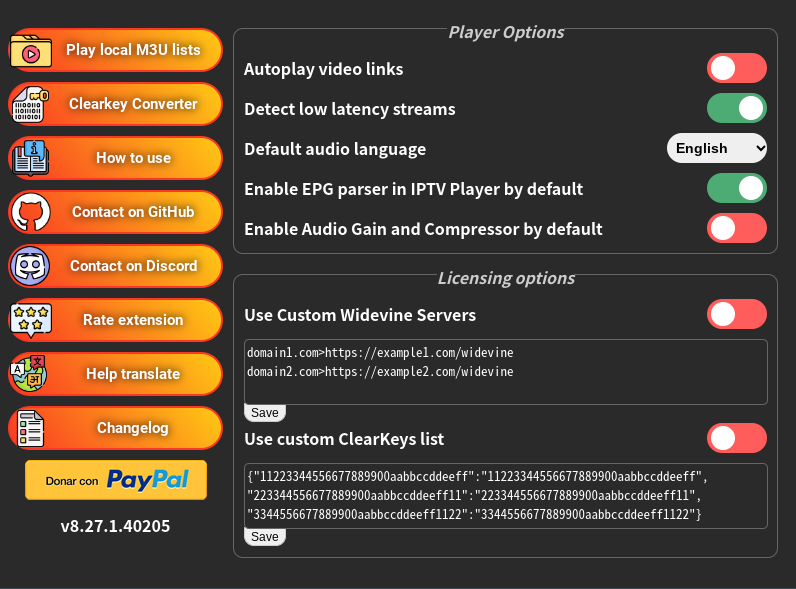
  • 「Play local M3U lists」をクリックして 先程ダウンロードした twjp.m3uリストを読み込み、視聴したいチャンネルを選択します。


  • 選択したチャンネルが再生され、リアルタイムでテレビ番組を楽しむことができます。


注意 BS CS WOWOW STARChanel なども視聴できますが、必ずライセンスや視聴条件を厳守してください。

PCでどこでもTVを視聴することの意義


パソコンを使ってどこでもテレビを視聴できることは、非常に大きなメリットです。

特に、外出先や出張中でも好きな番組を見逃さずに済むのは嬉しいポイントです。

また、テレビの設置が難しい場所でも、PCさえあれば視聴可能なので、部屋のレイアウトを気にする必要がありません。


サクッとまとめると


*まとめ
インターネットと拡張機能を活用することで、ブラウザだけでリアルタイムにテレビ放送を視聴することが可能です。

Chromeの拡張機能「VideoPlayer MPD/M3U8/M3U/EPG」を使えば、手軽にテレビ番組を楽しむことができ、テレビ視聴の新しいスタイルを体験できます。

これにより、テレビの視聴がより自由になり、生活の中での楽しみが増えるでしょう。

ぜひこの方法を試して、快適なテレビライフをお楽しみください。

ギャラリー
  • 【元教員のリアル】60歳定年・月20万円の年金で「最高の自由」を手に入れる7つの極意〜車は61万・PCは8千円〜
  • 「Linuxの極意を解き明かす!最も読まれた10大記事」
  • PuppyLinux S15Pup32完全ガイド: 32bit環境を最大限活用する軽量Linuxディストリビューション
  • なんとPDFやWordだけでなく書籍の写真からもテキスト作成!Docsumo Free OCRの徹底解説
  • Microsoft Designerで気に入ったイラストの類似作品を生成する手順 これは便利
  • Geminiで魅力的な画像を生成する方法
  • Puppy Linux JummyPup32 日本語版で快適な軽量デスクトップ環境を構築!USBメモリで持ち運び、仕事も遊びも充実 !
  • 軽快なOSを手に入れよう!PuppyLinux BionicPup64で仕事の効率を最大化する方法
  • 13 [さよならWinようこそLinux]32bit軽量日本語版OSを構築する意義
最新記事
月別アーカイブ
スポンサーリンク
カテゴリ別アーカイブ
スポンサーリンク
グーグル検索
カスタム検索
記事検索
ConoHa WING
アマゾン人気商品


楽天市場
スポンサーリンク
アクセスカウンター
  • 今日:
  • 昨日:
  • 累計:

BLOG RANKING
Windowsはもういらない - にほんブログ村

Linuxランキング

  • ライブドアブログ