Windowsはもういらない

すばらしいOS WindowsXPのサポートが終了しました。新しいOSの必要性を感じないほど完成されたOSなのに。でも、もうMicroSoftのおもわくどおりに、Windows11を購入する必要はありません。

ChromeOS

ChromeOS 132をUSBメモリにインストールして快適な仕事環境を実現する方法 [ 画像 動画あり ]!

ChromeOS 132の魅力を徹底解説!快適な作業環境を手に入れよう


この記事をスマートフォンで読まれている方は→ こちらから 📱 をクリックしてください。読みやすくなっています。

今回は、新しいChromeOS 132がChromium Dashに公開されていましたので、早速ダウンロードしてUSBメモリにインストールしてみました。

これは、ChromeOSのインストールメディアを作成するのではなくて、正規のインストールです。

つまり、USBメモリ1つでChromebookの機能を再現する方法です。

この方法は、WIndows10やそれ以前のOSが動作していたPCを再利用することができます。

さらに、既存のWIndows10などを削除する必要はありません

ChromeOSとWindows10のどちらも利用できるようにする方法なのです。 ChromeOS 132は、最新の機能と安定性を兼ね備えたオペレーティングシステムです。

私自身、ChromeOS 132を使ってみて、その使いやすさと効率性に驚かされました。

特に、システムの安定性が向上し、作業がスムーズに進むことが実感できました。

この記事では、ChromeOS 132の概要から、USBメモリへのインストール方法、新機能、活用法までを詳しく解説します。

これを読めば、あなたもChromeOS 132の魅力を理解し、快適な作業環境を手に入れることができるでしょう。


目次

  • ChromeOS 132の魅力を徹底解説!快適な作業環境を手に入れよう
  • ChromeOS 132の概要
  • 正規ChromeOS 132をUSBメモリにインストールして活用する意義
  • 正規ChromeOS 132をimg化してインストールする方法
  • 1. 準備:
  • 2. インストール手順:
  • ChromeOS 132の新機能
  • ChromeOS 132のGoogle Playを削除して快適な仕事環境にする方法
  • ChromeOSの活用方法
  • サクッとまとめると


6000円で購入したUSED PCでUSBメモリからChromeOS132を起動


ChromeOS 132の概要


ChromeOS 132は、Googleが開発した軽量で高速なオペレーティングシステムです。

主にChromebookや一部のPCで使用され、ウェブアプリケーションやクラウドサービスとの親和性が高いのが特徴です。

ChromeOSは、セキュリティが強化されており、ウイルスやマルウェアからの保護が施されています。

また、定期的なアップデートにより、新機能が追加され、ユーザー体験が向上しています。

正規ChromeOS 132をUSBメモリにインストールして活用する意義


ChromeOS 132をUSBメモリにインストールすることで、以下のような利点があります:

  • ポータビリティ: USBメモリを持ち運ぶことで、手軽にChromeOSを利用できる。

  • システムの安定性: USBメモリから起動することで、既存のOSに影響を与えずにChromeOSを試すことができる。

  • バックアップ: USBメモリにインストールすることで、システムのバックアップが容易になる。

正規ChromeOS 132をimg化してインストールする方法


ChromeOS 132をUSBメモリにインストールする手順は以下の通りです:

1. 準備:


  • LinuxがインストールされたPCまたはLinuxのbootableUSB(LinuxMintやMX Linux推奨)

  • 16GB以上のUSBメモリまたは外付けSSD

  • インターネット接続

2. インストール手順:


  • ChromeOS本体イメージを下記のリンクからダウンロードします。


    このポイントが非常に重要です。

    ChromeOSは機種ごとにたくさんの種類が容易されていて、機種にあっていないChromeOSではインストールがうまく行っても起動しないことが多いです。

    私は、自分自身のPCのCPUを調べて、そのCPUを使っているか、または互換のCPUを使っている市販されているChromebookをAIで検索して、その機種が採用しているChromeOSの種類を下記のサイトを参照にして決定しました。

    Chrome100 is a directory of recovery images for Google's operating system Chrome OS.


    左端のテキストがChromeOSの種類

    ChromeOSの種類を決定した詳しい経緯は下記のリンクをご覧になってください。

    この記事をスマートフォンで読まれている方は→ こちらから 📱 をクリックしてください。読みやすくなっています。 ChromeOSの最新バージョン、ChromeOS 131がリリースされ、ユーザー体験を大きく向上させる新機能が追加されました。 特に注目すべきは「セーフ


  • Brunch132をGitHubからダウンロードします。

    Changelog: Build Brunch against ChromeOS r132 release_sha256sum=e3fb854b787afc2136e3a37c2090befb486bbb4f4a4c640015bd2a37ff98cc12


  • ダウンロードするものは以上の2つです。


  • ダウンロードしたイメージを展開します。

    ターミナルから、tarコマンドやunzipコマンドを使ってももかまいませんが、今のLinuxならクリックすることで展開できます。


    Brunchを展開


    ダウンロードしたChromeOSを展開

  • USBメモリまたは外付けSSDを接続し、ChromeOSをインストールします。

    私のPCに適したChromeOSの種類 コードネームは「fizz」だったので、これをダウンロードしました。

    これまでの作業で必要なファイルは、次の5種類です。

    chromeos-install.sh
    chromeos_16093.86.0_fizz_recovery_stable-channel_FizzMPKeys-v17.bin(インストールするPCによって異なります。)
    efi_legacy.img
    efi_secure.img
    rootc.img


  • インストールメディアの確認

    あとは、ターミナルからインストールコマンドを実行するだけなのですが、内部ストレージのWindowsを上書きしなように最終確認をします。

    外付けドライブまたは2番目以降のドライブにインストールする場合はそのドライブがsdaなのかsdbなのかsdcなのかをかならず確認してください。

    これをしっかりやらないと既存のシステムを上書きする可能性があります。

    ターミナルから"lsblk"のコマンドで確認するか、私は、念の為 gparted からも確認しました。

    私ががインストールした外付けのUSBメモリは /dev/sdc でした。

    外付けドライブは起動のタイミング?によって変わるので毎回確認したほうがいいです。

    ファイルマネージャでコピーしたファイルのあるフォルダを開きます。

  • ChromeOSのインストール

    いよいよ、ChromeOSのインストールに移ります。

    ここまでの作業で、必要なファイルは揃ったので、インストール先のパーティションを用意します。

    インストール先となるパーティション(例えば /dev/sdc4)を例えば/mnt/chromeosにマウントします。

    sudo mkdir /mnt/chromeos

    sudo mount /dev/sdc4 /mnt/chromeos

    マウントしたらいよいよインストールです。

    Brunch Frameworkを展開したディレクトリで、次のコマンドを実行します。

    sudo apt-get update

    sudo apt-get install cgpt pv

    sudo bash chromeos-install.sh -src chromeos_16093.86.0_fizz_recovery_stable-channel_FizzMPKeys-v17.bin -dst /mnt/chromeos/chromeos.img -s サイズ[GB]

    黄色でハイライトした部分は1行です。

    サイズ[GB]にはインストール先となるパーティションのサイズより少し小さい値をGBを単位として指定します。

    すでにcgptとpvがインストールされてる場合にはapt-getのコマンドラインは不要です。

    これで、/mnt/chromeos/chromeos.imgにChromeOSのディスクイメージが書き込まれます。

    以下、ChromeOSを実際にインストールしている様子を掲載しました。


  • BIOS/UEFIの設定を変更し、作成したメディアから起動するように設定します。

  • 初期設定 grub.cfgを編集します。

    インストールが終わると、メッセージの最後の方に、grub menuentryの記述があるので、コピーして grub.cfg 追加します。


    このファイルは、GRUBのメニューエントリに Chrome OSを追加するための設定ファイルです。

    これらを grub.cfg に追加すれば、ChromeOSとWindows10のマルチブート環境が完成します。

私がChromeOSをインストールしたUSBメディアです。

コンピュータに挿しっぱなしで使っています。


もし、少しお金がかけられるなら外付けの小さなSSDがお勧めです。


ChromeOS 132の新機能


ChromeOS 132には、以下のような新機能が追加されています:

  • セーフティリセット機能: システムが不安定になった際に、以前の安定した状態に戻すことができる。

  • フラッシュ通知機能: 重要な通知を見逃さないように、スクリーンが点滅する。

  • Quick Answersのスタイル更新: より使いやすくなったリーディングアシスタント。

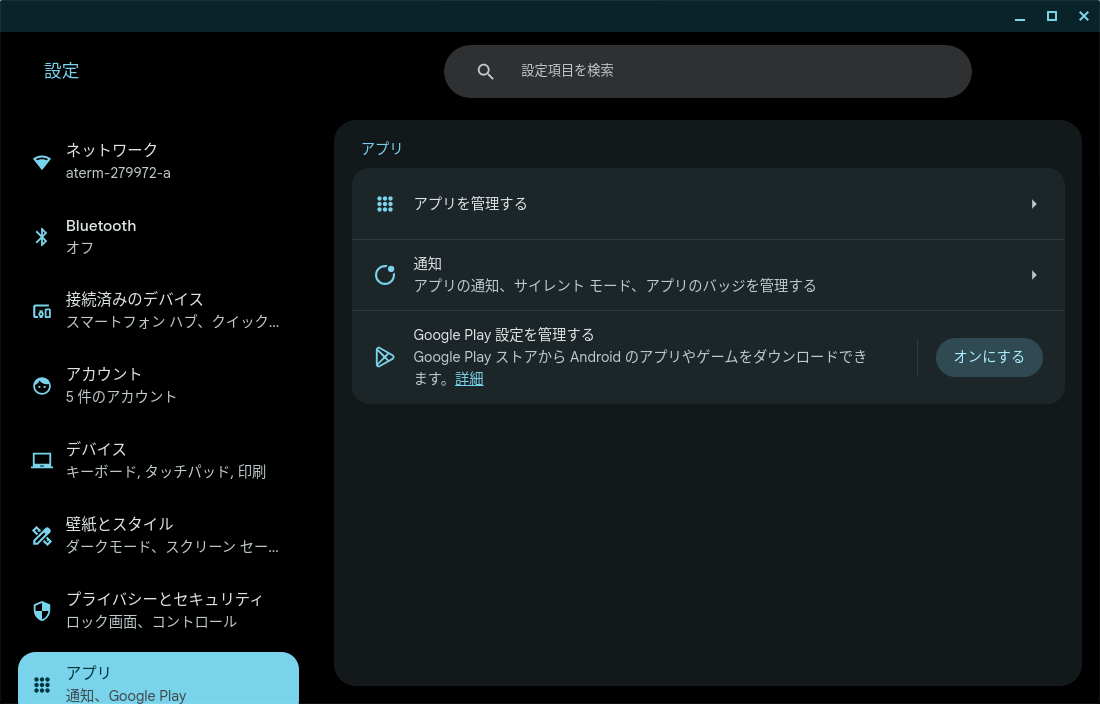
ChromeOS 132のGoogle Playを削除して快適な仕事環境にする方法


ChromeOS 132では、Google Playを削除することで、より快適な作業環境を実現できます。以下の手順で行います:

  • 設定のアプリを開く。

  • 「アプリ」セクションに移動。

  • 3「Google Playストア」を選択し、無効化


これにより、メモリの使用率が大幅に減少し、作業に集中できる環境が整います。

ChromeOSの活用方法


ChromeOSを最大限に活用するためのヒントは以下の通りです:

  • クラウドストレージの活用: Google DriveやDropboxを利用して、データを安全に保存。

  • ウェブアプリの利用: Google DocsやSheetsなど、ウェブベースのアプリを活用して作業効率を向上。

  • 定期的なアップデートの確認: 設定アプリからアップデートを確認し、最新の機能を利用する。


サクッとまとめると


*まとめ
ChromeOS 132は、ユーザーにとって非常に魅力的なオペレーティングシステムです。
新機能の追加やシステムの安定性向上により、快適な作業環境を提供します。

USBメモリへのインストールやGoogle Playの削除など、さまざまな活用法を試すことで、より生産的なデジタルライフを実現できるでしょう。

今後もChromeOSの進化に注目し、新機能を積極的に活用していくことをお勧めします。


Citations:
[1] https://no-windows.myadventvega.co.uk/archives/94544761.html

ChromeOSで簡単PDF編集!ギャラリー アプリの活用術とUSBで起動する正規ChromeOSの作成方法 [ 画像 動画あり ]!

この記事をスマートフォンで読まれている方は→ こちらから 📱 をクリックしてください。読みやすくなっています。

ChromeOSの魅力は、その軽快さと使いやすさにあります。

特に、PDFファイルの編集機能は、ビジネスシーンでも重宝する機能の一つです。

最近のアップデートで、ChromeOSの標準アプリである「ギャラリー」がさらに進化し、PDFの編集がより簡単になりました。

この記事では、ChromeOSでのPDF編集の方法や、ギャラリー アプリの活用法、さらにはUSBメモリを使ってChrome OSを起動する方法まで、詳しく解説します。

私自身、長年WindowsやmacOSを使ってきましたが、ChromeOSの軽快さと使いやすさに驚かされました。

特に、PDFの編集機能は、他のOSでは専用のソフトウェアが必要なことが多いのに対し、ChromeOSではブラウザ上で簡単に行えるのが魅力です。

ギャラリー アプリの機能拡張により、さらに使いやすくなったChrome OSは、ビジネスユーザーにとっても非常に有用なツールになっていると感じています。

また、最近のAIはPDFファイルをプロンプトに添付できるので、PDFファイルはこれからも重宝されると思われます。


目次

  • ChromeOSでPDFを簡単に編集
  • Chromeブラウザでの編集方法
  • ChromeOSのアプリケーション ギャラリーを活用する意義
  • ギャラリー アプリの主な機能
  • ギャラリーアプリの活用メリット
  • ギャラリーでPDFを編集する方法
  • ギャラリーアプリの便利な機能
  • 正規ChromeOSをUSBメモリにインストールして仕事に活用する方法
  • USBメモリへのChrome OSインストール手順
  • サクッとまとめると


ChromeOSでPDFを簡単に編集


ChromeOSでPDFを編集する方法は、驚くほど簡単です。

ChromeOSに標準搭載されているブラウザ「Chrome」を使用するだけで、PDFの閲覧はもちろん、基本的な編集作業も可能です[1][4]。

Chromeブラウザでの編集方法


  • PDFファイルをダブルクリックして開きます。
  • 画面上部の「注釈を追加」をクリックします。
  • 手書きやマーカーの書き込みが可能になります。
  • ペンの色や太さを選択できます。
  • タッチ操作の場合、1本指で書き込み、2本指でスクロールや拡大・縮小ができます。
  • 編集が終わったら、「ダウンロード」をクリックし、「変更後のバージョン」を選択して保存します[4]。


この方法は、簡単な注釈や手書きの追加に適しています。より高度な編集が必要な場合は、後述するギャラリーアプリの使用をおすすめします。

ChromeOSのアプリケーション ギャラリーを活用する意義


ChromeOSのギャラリーアプリは、単なる画像ビューアーではありません。

写真や動画、PDFファイルの閲覧・編集が可能な多機能ツールです[2]。


ギャラリーを起動

ギャラリー アプリの主な機能


  • 写真や画像の編集: サイズ変更、トリミング、明るさや色調の調整が可能です。

  • 動画やオーディオの視聴: 10秒単位の巻き戻し・早送り機能で、目的の箇所を素早く見つけられます。

  • PDFファイルの閲覧・編集: 直接書き込みやマーカー付けなどの編集が可能です[2]。

ギャラリーアプリの活用メリット


  • シンプルで使いやすいインターフェース: 直感的な操作で、初心者でも簡単に使いこなせます。

  • 学習支援ツールとしての活用: 子どもたちの学習記録や、教師の校務効率化に役立ちます。

  • Google ドライブとの連携: クラウド上のファイルも簡単に編集できます[2]。

ギャラリーアプリを活用することで、ChromeOSの生産性が大幅に向上します。

特に、PDFファイルの編集機能は、ビジネスシーンでも重宝するでしょう。

ギャラリーでPDFを編集する方法


ギャラリーアプリを使ってPDFを編集する方法は、以下の通りです。

  • 「ファイル」アプリからPDFファイルを開きます。

  • ギャラリー アプリが自動的に起動します。ギャラリーが起動しない場合は「ランチャー」から「ギャラリー」選択して、PDFファイルを開きます。


  • 画面上部のツールバーから編集ツールを選択します。

  • 手書き、マーカー、テキスト入力などの機能を使って編集します。


  • 編集が終わったら、「保存」または「名前を付けて保存」を選択します[2][4]。

ギャラリーアプリの便利な機能


  • 手書き機能: タッチスクリーンやスタイラスペンを使って、直接PDFに書き込めます。

  • マーカー機能: 重要な箇所を強調表示できます。

  • テキスト入力: コメントや注釈を追加できます。

  • ページの回転・並べ替え: PDFのページを自由に操作できます[1][2]。

これらの機能を使いこなすことで、紙の書類と同じように自由にPDFを編集できます。

会議資料の作成や、契約書へのサイン追加など、様々なビジネスシーンで活用できるでしょう。

正規ChromeOSをUSBメモリにインストールして仕事に活用する方法


ChromeOSの魅力の一つは、その軽量さと起動の速さです。

この特性を活かし、USBメモリにChrome OSをインストールして仕事に活用しています。

これにより、既存のWindows PCをChromebook化することができます。

USBメモリへのChrome OSインストール手順


私は1000円もしないUSBメモリに正規 ChromeOSをインストールして、メルカリで購入した6000円のUSED PCをChromebook化して使っています。

この記事もUSBメモリにインストールしたChromeOSで書いています。

詳しい USBメモリへのChrome OSインストール手順 については下記の記事を参照してください。

この記事をスマートフォンで読まれている方は→ こちらから 📱 をクリックしてください。読みやすくなっています。 ChromeOSの最新バージョン、ChromeOS 131がリリースされ、ユーザー体験を大きく向上させる新機能が追加されました。 特に注目すべきは「セーフ


ChromeOSをインストールしたUSBメディアです。

コンピュータに挿しっぱなしで使っています。


もし、少しお金がかけられるなら外付けの小さなSSDがお勧めです。


サクッとまとめると


*まとめ
ChromeOSは、その軽快さと使いやすさで、ビジネスユーザーにも支持を集めています。

特に、PDFの編集機能やギャラリーアプリの充実は、日々の業務効率を大きく向上させる可能性を秘めています。

本記事で紹介した方法を活用することで、以下のようなメリットが得られます:

  • 簡単なPDF編集: 専用ソフトなしで、手軽にPDFに注釈や修正を加えられます。

  • ギャラリーアプリの多機能性: 画像編集から動画視聴まで、幅広いニーズに対応できます。

  • USBブートの利便性: どこでも自分の環境で作業ができ、セキュリティも向上します。

ChromeOSの進化は日々続いており、今後さらに機能が拡充されることが期待されます。

ビジネスユーザーの皆さんも、ChromeOSの可能性に注目し、積極的に活用してみてはいかがでしょうか。

軽量で高速なChrome OSは、きっと皆さんの業務効率化に貢献するはずです。


Citations:
[1] https://www.youtube.com/watch?v=TNlNQatOmjc
[2] https://edtechzine.jp/article/detail/11010
[3] https://meril.co.jp/affi-note/how-to-write-a-readable-post
[4] https://furendo-j.co.jp/2023/07/26/chromebook_pdf/
[5] https://note.com/karanobu/n/nf18fbdede9f4
[6] https://www.xserver.ne.jp/blog/blog-word-count/
[7] https://www.adobe.com/jp/acrobat/hub/how-to-edit-pdfs-chromebook.html
[8] https://helentech.jp/news-53906/

古くなったパソコンでも爆速!?正規ChromeOS 131をUSBメモリにインストールして快適Chromebookライフを手に入れよう [ 画像 動画あり ] !

この記事をスマートフォンで読まれている方は→ こちらから 📱 をクリックしてください。読みやすくなっています。

「Windowsはもう時代遅れ…😩」と感じていませんか?

動作が遅く、イライラする経験はありませんか?

そんな悩みをお持ちのあなたに朗報です!

最新のChromeOS 131をUSBメモリにインストールすれば、低スペックPCでもサクサク快適に動作するChromebookに変身させることができます!🤩

この記事では、ChromeOS 131をUSBメモリにインストールする具体的な方法から、高速化のための秘訣まで、誰でもわかるように丁寧に解説していきます。


目次

  • ChromeOS 131をUSBメモリにインストールするメリットとは?
  • ChromeOS 131をUSBメモリにインストールする方法【完全版】
  • ChromeOS 131を爆速化🚀 するための秘訣
  • まとめ|ChromeOS 131で快適なデジタルライフを!


ブラウザChromeを起動 メモリ使用は2GBちょっとの使用


ChromeOS 131をUSBメモリにインストールするメリットとは?


  • 圧倒的な軽さとスピード! ChromeOSはWindowsよりもはるかに軽量で高速なOSです。古いPCでも驚くほどサクサク動作します!

  • 鉄壁のセキュリティ! 自動アップデートにより、常に最新のセキュリティ対策が適用されます。面倒なウイルス対策ソフトは不要です!

  • どこでもChromebook環境を! インストールしたUSBメモリを挿せば、自宅でも外出先でも、どのPCでもChromeOS 131が起動します。

ChromeOS 131をUSBメモリにインストールする方法【完全版】


1. 準備するもの

  • LinuxがインストールされたPC(Linux MintやMX Linuxがおすすめです)またはLinuxの起動用USBメモリ

  • 16GB以上のUSBメモリまたは外付けSSD (高速化のためSSD推奨!)

  • インターネット接続


2. ChromeOS本体イメージとBrunchをダウンロード

  • ChromeOS本体イメージ

    あなたのPCのCPUに合ったChromeOSイメージを選びましょう。

    • まず、Chrome100 (https://chrome100.dev/) であなたのCPUに対応するChromebookを調べます。

    • そして、そのChromebookが採用しているChromeOSイメージをダウンロードします。

    • Chromium Dash (https://chromiumdash.appspot.com/serving-builds?deviceCategory=Chrome%20OS) からもダウンロードできます。


  • Brunch

    GitHubから最新版をダウンロードします。

    • Brunchのダウンロードリンクは頻繁に変わる可能性があるので、「ChromeOS Brunch」で検索しましょう。

3. インストール手順

  1. ダウンロードしたChromeOSイメージとBrunchを解凍します。

  2. Linux PCでターミナルを開き、以下のコマンドを実行してChromeOSをUSBメモリにインストールします。

    • インストール先のパーティション(例えば /dev/sdc4)を/mnt/chromeosにマウントします。
      sudo mkdir /mnt/chromeos
      sudo mount /dev/sdc4 /mnt/chromeos


    • Brunch Frameworkを展開したディレクトリで、次のコマンドを実行します。

      sudo apt-get update
      sudo apt-get install cgpt pv
      sudo bash chromeos-install.sh -src chromeos_xxxxxxxx.bin -dst /mnt/chromeos/chromeos.img -s サイズ[GB]
      マーカー部分は1行です。


      • chromeos_xxxxxxxx.binはダウンロードしたChromeOSのファイル名に置き換えます。

      • サイズ[GB]にはインストール先となるパーティションのサイズより少し小さい値をGBを単位として指定します。

      • すでにcgptとpvがインストールされてる場合にはapt-getのコマンドラインは不要です。


  3. インストールが完了したら、PCのBIOS/UEFI設定を変更し、USBメモリから起動するように設定します。

  4. ChromeOSが起動したら、画面の指示に従って初期設定を完了します。


次のリンクは、ChromeOS 131のインストールについて、さらに詳しくステップバイステップで解説しています。

この記事をスマートフォンで読まれている方は→ こちらから 📱 をクリックしてください。読みやすくなっています。 ChromeOSの最新バージョン、ChromeOS 131がリリースされ、ユーザー体験を大きく向上させる新機能が追加されました。 特に注目すべきは「セーフ

ChromeOS 131を爆速化🚀 するための秘訣


せっかくChromeOS 131をインストールしたなら、快適に動作させたいですよね?

そこで、ChromeOS 131をさらに高速化するための3つの秘訣をご紹介します!

  • Google Playストアを無効にする ChromeOS 131ではAndroidアプリが利用できますが、使用しない場合はGoogle Playストアを無効にすることで、メモリ使用量が減り、動作が軽快になります。

    特に、4GBのメモリしかないChromebookでは効果絶大です!

    1. 設定 > アプリ > Google Playストア > 無効にする
    2. Google Play開発者サービスなど、関連するアプリも無効にすることをおすすめします。


  • Google Play と Androidアプリを削除


    実際に削除すると驚くほど、快適になります。もし、必要ならワンクリックで復活できるので試してみてください。

    ただし、日頃から、Androidアプリを使用している方には、この方法は向いていません。

    私は、ChromeOSをよく使っていますが、気がついたらAndroid アプリは使っていないことに気づいたので、最初からGoogle Playと Android アプリは削除しています。

  • 不要な拡張機能を削除する

    Chromeブラウザの拡張機能は便利ですが、たくさんインストールすると動作が重くなる原因になります。使用していない拡張機能は削除しましょう。

  • 定期的に再起動する

    PCと同様に、Chromebookも定期的に再起動することでメモリが解放され、動作が安定します。


まとめ|ChromeOS 131で快適なデジタルライフを!


*まとめ
ChromeOS 131をUSBメモリにインストールするだけで、あなたの古いPCは最新のChromebookに生まれ変わります。高速で安全なChromeOS 131を、ぜひ体験してみてください!

参考資料

  • ChromeOS 131を外部メディアにインストール その新機能と活用法: セーフティリセットで快適なChromebook体験を [ 画像 動画あり ]! : Windowsはもういらない

  • Chromebookから、Google Playストアを削除するには?|趣味の実験室

  • Chromebookを簡単にサクサクに軽くする方法 Google Playストアを削除する・・・まことしやかに噂されている都市伝説を検証してみました (YouTube動画)

免責事項

この記事の情報は、可能な限り正確な情報を提供することを目的としていますが、その内容の正確性、完全性、信頼性について保証するものではありません。

記事の内容によって生じた損害等について、一切の責任を負いかねますのでご了承ください。


Citations:
[1] https://support.google.com/chromeosflex/answer/11541904?hl=ja&sjid=13792828119910002898-AP
[2] https://note.com/siksan_design/n/n667c4de87279
[3] https://www.youtube.com/watch?v=5PzsbLpOi34
[4] https://brik.co.jp/tips/328
[5] https://www.threads.net/@mizobuchi_masakazu/post/DE0u0VTzWUE
[6] https://high-five.careers/column/interview_point_agent/
[7] https://twitter.com/mmizobuchi/status/1879677263396077581
[8] https://seekersport.co.jp/service/article/weekpoint_interview/
ギャラリー
  • 【元教員のリアル】60歳定年・月20万円の年金で「最高の自由」を手に入れる7つの極意〜車は61万・PCは8千円〜
  • 「Linuxの極意を解き明かす!最も読まれた10大記事」
  • PuppyLinux S15Pup32完全ガイド: 32bit環境を最大限活用する軽量Linuxディストリビューション
  • なんとPDFやWordだけでなく書籍の写真からもテキスト作成!Docsumo Free OCRの徹底解説
  • Microsoft Designerで気に入ったイラストの類似作品を生成する手順 これは便利
  • Geminiで魅力的な画像を生成する方法
  • Puppy Linux JummyPup32 日本語版で快適な軽量デスクトップ環境を構築!USBメモリで持ち運び、仕事も遊びも充実 !
  • 軽快なOSを手に入れよう!PuppyLinux BionicPup64で仕事の効率を最大化する方法
  • 13 [さよならWinようこそLinux]32bit軽量日本語版OSを構築する意義
最新記事
月別アーカイブ
スポンサーリンク
カテゴリ別アーカイブ
スポンサーリンク
グーグル検索
カスタム検索
記事検索
ConoHa WING
アマゾン人気商品


楽天市場
スポンサーリンク
アクセスカウンター
  • 今日:
  • 昨日:
  • 累計:

BLOG RANKING
Windowsはもういらない - にほんブログ村

Linuxランキング

  • ライブドアブログ