Windowsはもういらない

すばらしいOS WindowsXPのサポートが終了しました。新しいOSの必要性を感じないほど完成されたOSなのに。でも、もうMicroSoftのおもわくどおりに、Windows11を購入する必要はありません。

Windows10サポート終了に備えよう!Windows11にそっくりの軽量Linux AnduinOSで快適なデジタルライフを実現する方法 [ 体験記 ]!

この記事をスマートフォンで読まれている方は→ こちらから 📱 をクリックしてください。読みやすくなっています。

こんにちは!

年金節約生活を送る「Silver LifeStyle」と申します。

最近、Windows10の公式サポートが2025年10月に終了するというニュースを耳にしました。

これからどうするか悩んでいる方も多いのではないでしょうか?私もその一人です。

そこで、今回はAnduinOSというUbuntuベースのOSを使ってみた体験をお話しします。

これが思った以上に快適だったので、ぜひ参考にしてみてください!

このOSは、かつて Windows の開発に関わったエンジニアが公開しているだけあって、使い勝手は Windows11 そのものです。
目次

  • Windows10のサポート終了がもたらす影響
  • AnduinOSとは?
  • インストール方法は簡単!
  • 実際に使ってみた感想
  • ブラウジングも快適!
  • 壁紙もWindows11風に!
  • アプリのインストールもスムーズ
  • 他の代替OSとの比較
  • まとめ:Windows10のサポート終了に備えて今すぐチェック!

壁紙を変えるとまるでWindows11のようなAnduinOS


Windows10のサポート終了がもたらす影響


Windows10のサポートが終了すると、セキュリティアップデートが受けられなくなり、ウイルスやマルウェアのリスクが高まります。

私のように年金生活をしていると、パソコンの安全性は非常に重要です。

そこで、代替OSを探すことにしました。

マイクロソフトもビジネスだから仕方ないとはいえ、サポートを終了することで新規購入者を増やすという手段はいかがなものかと思います。

私は、今の普通乗用車を25年以上乗っていますが、サポート終了ということにはなりません。

新しいパソコンを買うことはできないので、新しい無料のOSを探していたところ、Windows11によく似た AnduinOS を見つけることができました。

デフォルトの背景にしたAnduinOS


AnduinOSとは?


AnduinOSは、有名なLinux Ubuntuを基にしたOSで、Windows11に似たユーザーインターフェースを持っています。

これが非常に使いやすく、特に日本語対応がしっかりしている点が魅力です。

なんとISOファイルそのものに日本語版が存在しています。

そのため、私のような初心者でも簡単に使えるのが嬉しいポイントです。

ISOファイルに日本語版が存在


インストール方法は簡単!


AnduinOSのインストールは、Linux系のOSを使ったことがある方なら簡単にできます。

ISOイメージをダウンロードし、USBメモリに焼くだけです。

私は「Rufus」というフリーソフトを使って、あっという間にインストールメディアを作成しました。

手順は非常にシンプルで、初心者でも安心です。

インストール方法をステップバイステップで解説したものは下記のリンクにまとめています。

この記事をスマートフォンで読まれている方は→ こちらから 📱 をクリックしてください。読みやすくなっています。 こんにちは、皆さん! 今日は、私が最近実際に使ってみた「AnduinOS」という新しいLinuxのOSについてご紹介したいと思います。 特に、Windows


実際に使ってみた感想


インストール後、早速起動してみると……

これは本当にWindows11に似ている!

最初から日本語環境が整っており、メニューやウィジェットの配置もWindows11とほぼ同じです。

トラックパッドもスムーズに動作し、特に違和感を感じることはありませんでした。

ブラウジングも快適!


AnduinOSにはFirefoxが標準でインストールされており、YouTubeも快適に再生できました。

もちろん、Google Chromeも簡単にインストール可能です。

私は、Google Chromeだけでなく、MS Edgeもインストールしています。

AnduinOSでMS Edgeを起動

AnduinOSでMS Edgeを起動すると、まるで Windows11 を使っているような気持ちになります。

もちろん、メールやSNS、オンライン会議、文書作成など、日常的な作業はすべて問題なくこなせます。

壁紙もWindows11風に!


壁紙も簡単に変更でき、Windows11風のデザインにすることができました。

直感的な操作で、すぐに自分好みにカスタマイズできるのが嬉しいですね。

遊び心で壁紙をWindows11のように変更してみました。
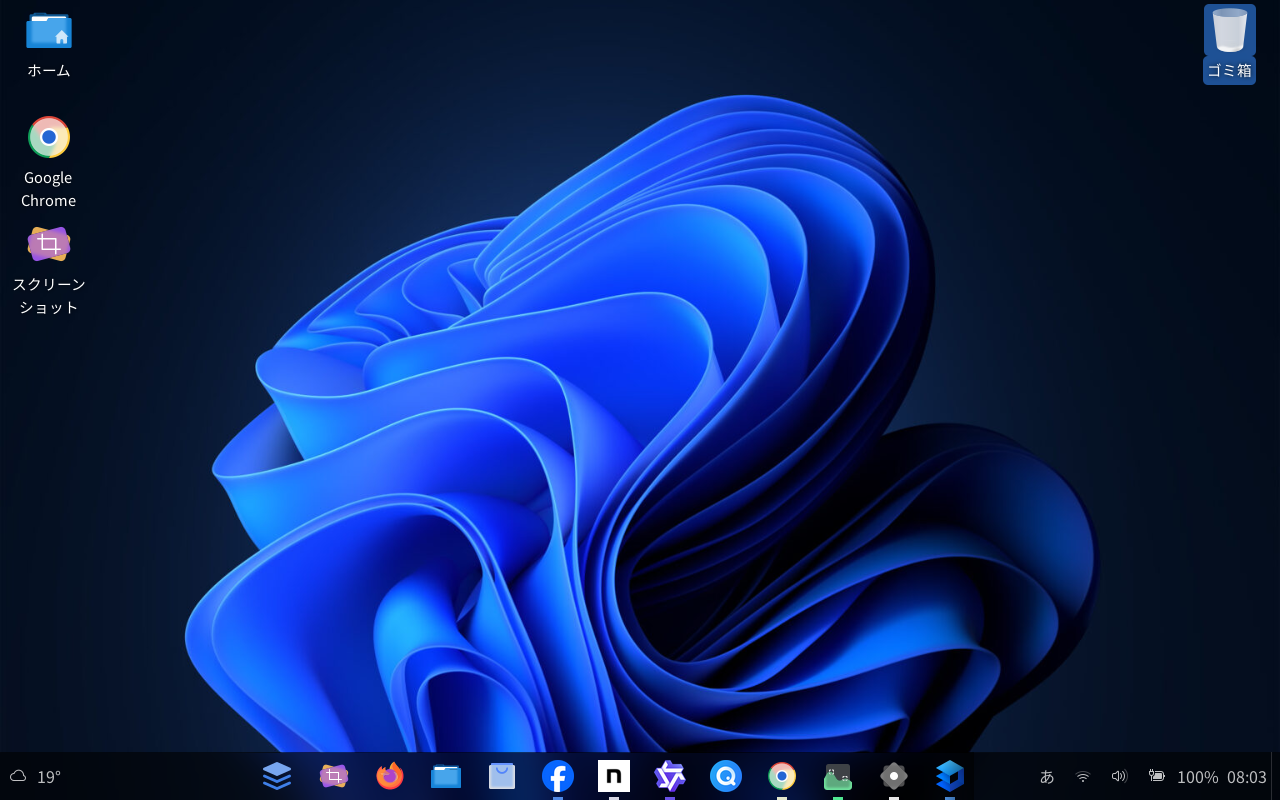
Windows11の壁紙に変更したAnduinOS

アプリのインストールもスムーズ


アプリのインストールも簡単で、GUIからアプリケーションを検索してインストールできます。

Windowsストアのような感覚で、必要なアプリをすぐに手に入れることができます。

オフィス系のソフトは標準搭載されていませんが、LibreOfficeなど簡単にインストールできます。

MS Edgeもワンクリックでインストール


LibreOfficeもワンクリックでインストール

他の代替OSとの比較


もちろん、他にも代替OSはありますが、AnduinOSは「Windows11に似ている」「日本語対応」「軽量」という点で非常に魅力的です。

以下は他の選択肢です:

  • Zorin OS:Windows風で初心者におすすめ
  • Q4OS:シンプルで軽量
  • Linux Mint:バランスが良い
  • ChromeOS:設定不要で即時利用可能


まとめ:Windows10のサポート終了に備えて今すぐチェック!


*まとめ
Windows10のサポート終了に備えて、AnduinOSを試してみることを強くおすすめします。

私の体験からも、以下のポイントが特に良かったです:

  • Windows11風の使いやすいUI
  • 日本語対応でインストールも簡単
  • ブラウザや主要アプリが快適に動作
  • Linuxの知識があればすぐに導入可能

興味のある方は、ぜひAnduinOSを試してみてください。

AnduinOSの公式サイトは下記のリンクからアクセスできます!

AnduinOS is a custom Ubuntu-based Linux distribution that aims to facilitate developers transitioning from Windows to Linux by maintaining familiar operational habits and workflows. AnduinOS uses apt to manage system-wide packages and uses flatpak to manage graphical applications.


次回は、AnduinOSの長期使用についてのレビューをお届けする予定です。

お楽しみに!

それでは、またお会いしましょう!

(Silver LifeStyleより)

Windows 10サポート終了で古いPCが危険?「AnduinOS」で第二の人生を!【体験記】!

【2025年までに必須】Windows 10のサポート終了でどうする?


この記事をスマートフォンで読まれている方は→ こちらから 📱 をクリックしてください。読みやすくなっています。

こんにちは!日々PCと向き合いながら、古くから使い続けている愛機たちと格闘しているのが私の日常です。

普段はWindowsを使っていても、ある日を境に「そろそろ限界かもしれない…」と感じることがありますよね。

特に今、注目されているのが「Windows 10の公式サポート終了」という大きな転換点。

その期限は2025年10月14日。この日を過ぎると、Microsoftによるセキュリティ更新や技術サポートが完全に終了します。

つまり、そのまま使い続けることは、ウイルス感染や情報漏洩などのリスクを伴うということです。

しかし、「新しいPCを買うのは厳しい」「まだ動くのに手放すなんて考えられない」という声も多いはず。

そんな方にこそぜひ知っていただきたいのが、Windows 10の代替として活用できる「Linuxベースの軽量OS『AnduinOS(アンドゥインオーエス)』です。

この記事では、実際にAnduinOSを古いPCにインストールしてみたレビューを中心に、初心者でも安心して使えるポイントや、具体的な設定方法、日本語入力の対応なども詳しくご紹介していきます。

これからWindows 10のサポート終了を迎える中で、自分のPCをもう一度活用したいと考えている方はもちろん、Linuxデビューを考えている方にも役立つ情報を惜しみなくお伝えしていきますので、ぜひ最後までお付き合いください!
目次

  • 【2025年までに必須】Windows 10のサポート終了でどうする?
  • 古いPCをどうするか悩んでいませんか?
  • AnduinOSとは?初心者でも安心できるLinuxディストリビューション
  • ■ AnduinOSの特徴
  • 実際に使ってみた!AnduinOSのインストール手順とレビュー
  • ① ISOファイルをダウンロード
  • ② USBインストールメディアを作成
  • Rufusでの書き込み手順:
  • ③ PCをUSB起動してインストール開始!
  • 主なインストール設定内容:
  • 日本語入力できない!? 解決方法を紹介!
  • 実際に使ってみた感想|驚くほど快適!
  • ■ Windowsのような使いやすさ
  • ■ Microsoft Edgeも問題なし!
  • AnduinOSに向いている人とは?
  • まとめ:Windows 10の代替としてAnduinOSが最適!

AnduinOS 1.3のデスクトップ


古いPCをどうするか悩んでいませんか?


Windows 10のサポートが終わると、セキュリティ更新や技術サポートが提供されなくなります。

そのまま使い続けるのは非常にリスクがあります。

でも、「新しいPCを買えない」「まだ動くのに捨てるなんて考えられない」という人も多いはず。

そんな方におすすめしたいのが、Linuxベースの軽量OS「AnduinOS(アンドゥインオーエス)」です。


AnduinOSとは?初心者でも安心できるLinuxディストリビューション


■ AnduinOSの特徴


  • Debianベースで安定性抜群

  • 美しいUIデザイン

  • Windowsライクな操作感

  • 低スペックPCでもサクサク動作

特に注目したいのが「Windowsユーザーでも違和感なく使える」という点。

マウントやパーティション設定など、Linux特有の難しい作業も最小限で済みます。


実際に使ってみた!AnduinOSのインストール手順とレビュー


① ISOファイルをダウンロード


公式サイトから日本語版のISOファイル(例:1.3.1 ja_JP.iso)をダウンロードします。

ISOファイルに日本語版があるのはうれしい限りです。

通信速度はそこそこ遅めなので、コーヒーでも淹れながら待ちましょう☕️。

AnduinOSの公式サイト


② USBインストールメディアを作成


USB起動ディスクを作るには、無料ツール「Rufus(ルーファス)」を使用するのがおすすめです。

Rufusでの書き込み手順:


  1. Rufusを起動

  2. 対応するUSBメモリを選択

  3. 「ISOイメージを選択」でダウンロードしたファイルを選ぶ

  4. 「スタート」をクリックし、書き込み開始

完了すると「SUCCESS: Your bootable USB is ready!」と表示されます。

③ PCをUSB起動してインストール開始!


BIOS設定で「USBからの起動」を選択し、無事起動できたらデスクトップ上の「Install AnduinOS」アイコンをダブルクリックします。

主なインストール設定内容:


  • 言語(日本語対応)

  • キーボードレイアウト(JIS配列)

  • APTの更新要不要

  • パーティション設定(共存 or 全削除)

  • 地域設定

  • ユーザー名・パスワード設定

すべて日本語表示で迷わず進められます。

AnduinOSのインストールの様子


日本語入力できない!? 解決方法を紹介!


インストール直後に日本語入力ができず困惑することも…。

解決方法は簡単:

  1. ステータスバーのスタートボタンから「設定」歯車アイコンをクリック

  2. 「キーボード」を選択

  3. 入力ソースを「日本語」「日本語(Mozc)」の順序に変更

なぜか、私の場合は Mozc が2つインストールされていたので、一つを削除しました。

これだけで、日本語入力が可能になります✨

キーボードの設定を変更


実際に使ってみた感想|驚くほど快適!


■ Windowsのような使いやすさ


ログイン後のデスクトップ画面は美しく、ダークテーマが印象的。

タスクバーの位置やランチャーの配置もWindows風で、操作感にストレスを感じません。

  • アプリ検索バーからサッと起動

  • ファイルマネージャーも直感的

  • ターミナルでのaptコマンド利用も可能

GUIでのソフトウェアインストールもサポートされており、初心者でも安心です。

クリックだけソフトウェアのインストールが可能です


■ Microsoft Edgeも問題なし!


Edgeのインストールも「ソフトウェア」からインストール可能になっています。

Edgeを検索


MS Edge をインストール


AnduinOSに向いている人とは?


  • 古いPCをもう一度使いたい人

  • Linux初心者だけど使いやすさを求めたい人

  • Windowsに近い操作感を求める人

個人的に一番驚いたのは、「LinuxなのにWindowsと同じように使える」という点。 見た目だけでなく、実用性もしっかりあるんです!


AnduinOS の更に詳しいインストール方法については、下記のリンクをご覧になってください。

この記事をスマートフォンで読まれている方は→ こちらから 📱 をクリックしてください。読みやすくなっています。 こんにちは、皆さん! 今日は、私が最近実際に使ってみた「AnduinOS」という新しいLinuxのOSについてご紹介したいと思います。 特に、Windows


まとめ:Windows 10の代替としてAnduinOSが最適!


*まとめ
Windows 10のサポート終了が迫る今、安全かつ経済的な代替OSとして「AnduinOS」は非常におすすめです。

  • 環境にも優しい

  • コストもかからない

  • 操作性も使い勝手もいい

まさにWin-Winの選択肢と言えるでしょう😊

Windows 10のサポート終了が迫る!代わりに使えるおすすめ軽量Linux7選と私の失敗談 [ 画像 動画あり ]!

この記事をスマートフォンで読まれている方は→ こちらから 📱 をクリックしてください。読みやすくなっています。

こんにちは。

私はある教育現場でIT担当を務めていたSiver LifeStyle(仮名)です。

かれこれPCと付き合って40年以上、自宅ではLinuxや職場ではWindowsを使って働いてきました。

ところが今年、Windows 10のサポート期限が近づいているというニュースを見て、ちょっとしたパニックに陥りました。
目次

  • 私がなぜLinuxを選んだのか? — サポート切れの衝撃
  • 軽量Linuxとは?
  • 軽量Linuxを選ぶべき理由【データ付き】
  • おすすめの軽量Linux7選 + 実際に使った感想
  • 1. Q4OS
  • 2. open.Yellow.os
  • 3. Linux Mint(Xfce / MATE)
  • 4. AnduinOS
  • 5. MX Linux
  • 6. antiX
  • 7. Chrome OS
  • 最後に:Windows 10のサポート切れは「終わり」ではなく「始まり
  • おすすめの選び方ガイド
  • 次回予告:Linuxでの仕事術と便利アプリ紹介!
  • まとめ:Linux移行は「冒険」だったけど、最高の選択だった

Windows11によく似たAnduinOS


えっ、今使ってるマシンももうサポートされなくなるの?

そうなんです。Microsoftは2025年10月14日をもってWindows 10のサポートを終了する予定です。

つまりそれ以降はセキュリティ更新や技術サポートが受けられなくなります。

新しいOSへの移行を検討する必要がありますが、正直、高いお金を払ってWindows 11に乗り換えるのはちょっと……。

特に古いマシンを使っている人にとっては、性能的にも厳しいですよね。

そんな中で出会ったのが軽量Linuxという選択肢。

最初は「Linuxって開発者向けの難しいやつじゃないの?」と思ってましたけど、使ってみたらびっくり。

快適だし、無料だし、なにより自由!

今回は、Windows 10の代替としておすすめしたい軽量Linux7選と、私が実際に試してみたリアルな体験談をお届けします。

エピソードも交えてるので、読みながら思わず笑っちゃう場面もあるかもしれませんよ!


私がなぜLinuxを選んだのか? — サポート切れの衝撃


話を戻すと、職場で使っていたノートPCがだいぶ古くなっていて、Windows 10が重くて仕方なかったんです。

起動に時間がかかるし、ブラウザを開くだけでファンが唸るし。

でもまだ使えるマシンだから、できれば使い続けたい。

そこで思いついたのが、「Linuxを入れてみよう」という案。

でも、最初は全然自信ありませんでした。

Linuxって難しそうだし、GUIがないとか、コマンド打たないといけないとか、怖い噂しか聞いてなかったから。

しかし、調べていくうちに「軽量Linux」という選択肢があることを知り、これはチャンスだと飛びついたわけです。

そして実際にいくつか試してみた結果、今では自宅のPCにもインストールしています。


軽量Linuxとは?


まず簡単に説明すると、「軽量Linux」とは、リソース消費が少なく、古いPCでもサクサク動くLinuxディストリビューションのことです。

Linuxにはさまざまな種類(ディストリビューション)がありますが、中にはデフォルトで重たい環境を載せているものもあります。

一方、軽量Linuxはその名の通り、軽快に動作することを最優先に設計されており、古いハードウェアや低スペックのマシンでもストレスなく使えます。

しかも、多くのものが無料で利用可能。

セキュリティも定期的に更新されるので、安心して使うことができます。


軽量Linuxを選ぶべき理由【データ付き】


実は、最近の調査によると、Linuxユーザーの約60%が「軽快さ」を導入理由に挙げています。

また、Windowsから移行した人のうち8割以上が「操作感に違和感を感じなかった」と回答しています。

  • 高速起動: 最大で5秒以内にログイン画面まで到達するディストリビューションも

  • 長期間サポート: Debian系のディストリビューションなら最大5年以上の公式サポートあり

  • 日本語対応も充実: 最新の軽量Linuxは初期状態で日本語化可能な場合が多い

  • ソフト互換性も向上: LibreOfficeやFirefox、Chromeなどが標準搭載されているため、日常的な業務は問題なし


おすすめの軽量Linux7選 + 実際に使った感想


それでは、私が実際に触ってみて気に入った、Windows 10の代替としておすすめできる軽量Linux7選をご紹介します。


1. Q4OS


WIndowsと同じ操作性にした 軽量Linux Q4OS


  • 公式サイト: https://q4os.org/
  • 特徴: Windowsのようなインターフェイス
  • 推奨RAM容量: 1GB〜
  • 対象ユーザー: Windowsからの移行を考えている人

Q4OSは、Windows風のインターフェイスを提供するのが最大の魅力。

特にTrinityデスクトップを使用することで、XPのような懐かしい雰囲気を感じることができます。

私も最初に触ったときは「あれ?これWindowsじゃね?」と思ってしまいました。

操作感が似すぎていて、違和感なし。

設定も簡単だったので、初心者におすすめです。

ただ、日本語化に少し手間取った記憶があります。

公式サイトを見ながら地道にやっていく必要がありました。

Q4OSの詳しいインストール方法は下記のリンクを参照してください。

はじめに:Windows10ユーザーなら誰もが直面する問題 この記事をスマートフォンで読まれている方は→ こちらから 📱 をクリックしてください。読みやすくなっています。 こんにちは、PC 節約生活者の「Silver LifeStyle」です。 ある日、私のデスクに一台の古


✅ こんな人におすすめ:

- Windowsに慣れ親しんできた人
- デスクトップ環境をあまり変えたくない人


2. open.Yellow.os


インストール直後から日本語環境が整っている open.Yellow.os


  • 公式サイト: https://openyellowos.com/
  • 特徴: 視覚的な美しさと軽さの融合
  • 推奨RAM容量: 1GB〜
  • 対象ユーザー: デザイン性を重視する人

open.Yellow.osは、見た目が非常にスタイリッシュ。

Debianベースなので、ソフトウェアのインストールも比較的容易です。

このディストリビューション、実は私が一番「おしゃれ!」と感動したものです。

アイコンやテーマが洗練されていて、Macっぽい印象を受けました。

詳しいインストール方法は下記のリンクを参照してください。

この記事をスマートフォンで読まれている方は→ こちらから 📱 をクリックしてください。読みやすくなっています。 こんにちは!今日は、私が最近出会った「人生を変えた」オペレーティングシステム、open.Yellow.osについてお話ししたいと思います。 このOS


✅ こんな人におすすめ:

- 美的センスにこだわる人
- Debianベースで安心感を持ちたい人


3. Linux Mint(Xfce / MATE)


Linux Mint をUSBメモリから起動


  • 公式サイト: https://linuxmint.com/
  • 特徴: 使いやすさと安定性のバランスが抜群
  • 推奨RAM容量: 1GB〜
  • 対象ユーザー: 初心者〜中級者

Linux Mintは、最も有名なディストリビューションの一つ。

XfceやMATEというデスクトップ環境を選ぶことで、より軽く使うことが可能です。

私はこのLinux Mintを現在、自宅用のメインPCに入れて使っています。

特にxface版はシンプルで使いやすく、不具合もほぼありません。

日本語化も楽チン。

一度設定すれば、後は普通に使うだけ。

仕事用にも十分使えます。

詳しいインストール方法は下記のリンクを参照してください。

この記事をスマートフォンで読まれている方は→ こちらから 📱 をクリックしてください。読みやすくなっています。 こんにちは!今回は、USBメモリから起動できるLinux Mint 22.1について詳しくご紹介します。 この記事では、 USBメモリでLinux Mintを使う


✅ こんな人におすすめ:

- 信頼性と使いやすさを両立させたい人
- 長期間同じOSを使い続けたい人


4. AnduinOS


かつてMicrosoft Windowsの開発に関わっていた技術者が作成した AnduinOS


  • 公式サイト: https://www.anduinos.com/
  • 特徴: Debianベースの高速・軽量Linux
  • 推奨RAM容量: 512MB〜
  • 対象ユーザー: 最小限のリソースで快適に使いたい人

AnduinOSは、超軽量を追求したディストリビューション。

XFCEベースですが、カスタマイズされており、本当にサクサク動きます。

これは私の職場の古ーいマシンに入れていますが、ブラウザを開いても反応が早い!

メモリが512MBしかないマシンでも快適に動くのは驚きです。

ただ、インストール時にちょっとした罠がありました。

「日本語キーボードが反映されない」という問題。

設定ファイルを手動で書き換える必要があり、若干手こずりました。

AnduinOSの詳しいインストール方法は下記のリンクを参照してください。

この記事をスマートフォンで読まれている方は→ こちらから 📱 をクリックしてください。読みやすくなっています。 こんにちは、皆さん! 今日は、私が最近実際に使ってみた「AnduinOS」という新しいLinuxのOSについてご紹介したいと思います。 特に、Windows


✅ こんな人におすすめ:

- 古いPCを再活用したい人
- 軽さを最優先にしたい人


5. MX Linux


世界で一番人気のMX Linuxで世界中のTV番組を視聴


  • 公式サイト: https://mxlinux.org/
  • 特徴: 信頼性と柔軟性を兼ね備えた軽量ディストリビューション
  • 推奨RAM容量: 512MB〜
  • 対象ユーザー: 長く使える安定志向の人

MX Linuxは、Debianベースで非常に安定しています。

XFCE、fluxbox、awesomewmなど、複数のデスクトップ環境から選べるのがポイント。

私の同僚がこれを選びました。

彼曰く、「Windowsの代替としてはこれが一番無理なく移行できた」とのこと。

確かに、UIもわかりやすいし、設定もそこまで難しくありません。

MX Linuxの詳しいインストール方法は下記のリンクをご覧になってください。

MX Linux 21.2.1が公開されたのでフルーガルインストールしてみました! MX Linuxの質素なインストール(フルーガルインストール)には、次のような利点があります。 1 インストールするスペースが節約されます。HDD へのインストールは通常 ISO の4倍ですが


✅ こんな人におすすめ:
- 安定性を求める人
- 様々な用途に使える汎用性を望む人


6. antiX


USBメモリでもサクサク動作する antiX


  • 公式サイト: https://antixlinux.com/
  • 特徴: 極めて軽量で、超古いPCでも動く
  • 推奨RAM容量: 256MB〜
  • 対象ユーザー: 超低スペックマシンを使う人

antiXは、本当に軽いです。

256MBのRAMでも動くなんて信じられないですよね。

私も古いThinkPadにインストールしてみました。

起動時間は30秒ほど。

ブラウザもサクサク動きました。

ただ、UIがあまり洗練されていないので、見た目は妥協が必要かも。

antiXの詳しいインストール方法は下記のリンクをご覧になってください。

超軽量 antiX-22をフルーガルインストール 日本語してみる! antiX-22が公開されたので、フルーガルインストール日本語化してみたいと思います。 antiX、MX Linuxは親戚同士のような関係だと思っていますが、日本語化、日本語入力に限っては antiXは一癖あるよ


✅ こんな人におすすめ:

- 非常に古いPCを持っている人
- 軽さを極限まで追求したい人


7. Chrome OS


正規 ChromeOS 136をUSBメモリにインストール


  • 公式サイト: https://www.google.com/chromebook/
  • 特徴: クラウド中心の軽快なOS
  • 推奨RAM容量: 2GB〜
  • 対象ユーザー: ネットワーク依存型の作業をする人

Chrome OSはGoogle製のOSで、主にChromebookに搭載されています。

クラウドにすべてを預けるスタイルで、非常に軽快です。

これはあくまで「代替案」として挙げていますが、個人的には「ローカルで何かしたい人には物足りない」と感じました。

オフラインでの編集機能も制限が多いですし、Office系のファイルを使うには不便です。

ChromeOSの詳しいインストール方法は下記のリンクをご覧になってください。

この記事をスマートフォンで読まれている方は→ こちらから 📱 をクリックしてください。読みやすくなっています。 GoogleからリリースされたChromeOS 136がますますパワーアップしています。 今まではChromebook専用だったOSを、なんとUSBメモリから起動でき


✅ こんな人におすすめ:

- オンライン中心で作業する人
- ローカルの保存容量が少ない人


最後に:Windows 10のサポート切れは「終わり」ではなく「始まり


Windows 10のサポート終了は、悲観する必要はありません。

むしろ、自分に合った新しいOSとの出会いのきっかけと考えるべきです。

特に軽量Linuxは、古いマシンでも新鮮な気持ちで使える魔法のような存在。

一度試してみると、これまでのPCの使い方が変わるかもしれません。

私も、Linuxに出会うまでは「PC=Windows」だと思っていましたが、今は毎日がLinuxとの楽しい共同生活です(笑)


おすすめの選び方ガイド


ニーズ 推奨Linux
Windows風の操作感が欲しい Q4OS
美しいUIが好み open.Yellow.os
日本語環境を整えたい Linux Mint
古いマシンを活用したい AnduinOS、antiX
高度なカスタマイズを楽しみたい MX Linux
クラウド中心でサクサク使いたい Chrome OS


次回予告:Linuxでの仕事術と便利アプリ紹介!


次回は、Linux上で快適に仕事をするために役立つアプリや、Windowsとの違いについて詳しく解説していきます。

特にLibreOfficeやThunderbirdなどのオープンソースソフトについても触れていきますので、ぜひチェックしてください!


読者の皆さんへ:

もし「Linuxってちょっと気になるけど…」と思っているなら、ぜひ一度試してみてください。

最初の一歩さえ踏み出せば、きっと想像以上に快適な世界が待っていますよ!

それではまた、Linuxライフをお楽しみください 😊


まとめ:Linux移行は「冒険」だったけど、最高の選択だった


*まとめ
結局、私はLinux Mintをメインに据えることにしました。

職場ではAnduinOSとMX Linuxを組み合わせて使っています。

正直に言うと、最初は不安しかなかったんですよ。

Linuxって何だか敷居が高いし、使いこなせるか心配だった。

でも、実際にはWindowsよりも快適に使えるケースも多いんです。

それに、無料で高性能なOSが使えるっていうのは、本当にありがたい話ですよね。

ギャラリー
  • 【元教員のリアル】60歳定年・月20万円の年金で「最高の自由」を手に入れる7つの極意〜車は61万・PCは8千円〜
  • 「Linuxの極意を解き明かす!最も読まれた10大記事」
  • PuppyLinux S15Pup32完全ガイド: 32bit環境を最大限活用する軽量Linuxディストリビューション
  • なんとPDFやWordだけでなく書籍の写真からもテキスト作成!Docsumo Free OCRの徹底解説
  • Microsoft Designerで気に入ったイラストの類似作品を生成する手順 これは便利
  • Geminiで魅力的な画像を生成する方法
  • Puppy Linux JummyPup32 日本語版で快適な軽量デスクトップ環境を構築!USBメモリで持ち運び、仕事も遊びも充実 !
  • 軽快なOSを手に入れよう!PuppyLinux BionicPup64で仕事の効率を最大化する方法
  • 13 [さよならWinようこそLinux]32bit軽量日本語版OSを構築する意義
最新記事
月別アーカイブ
スポンサーリンク
カテゴリ別アーカイブ
スポンサーリンク
グーグル検索
カスタム検索
記事検索
ConoHa WING
アマゾン人気商品


楽天市場
スポンサーリンク
アクセスカウンター
  • 今日:
  • 昨日:
  • 累計:

BLOG RANKING
Windowsはもういらない - にほんブログ村

Linuxランキング

  • ライブドアブログ






