Windowsはもういらない

すばらしいOS WindowsXPのサポートが終了しました。新しいOSの必要性を感じないほど完成されたOSなのに。でも、もうMicroSoftのおもわくどおりに、Windows11を購入する必要はありません。

Linux

【Windows 10終了】USBメモリに保存できるLinux Mintが最強!Ventoyで作る「持ち運べるパソコン」完全ガイド!

はじめに


この記事をスマートフォンで読まれている方は→ noteの記事こちらから 📱 をクリックしてください。読みやすくなっています。


「2025年10月14日」という日付を聞いて、冷や汗が流れた方はどのくらいいるでしょうか。

そう、Windows 10のサポートが終了した運命の日です。

Windows 10のサポートが終了

「まだ使えるお気に入りのノートPCがあるのに、買い替えるなんてお金がかかりすぎる……」 「Windows 11の動作要件を満たしていないからって、ゴミにするのはもったいない!」

私も同じ壁にぶつかり、頭を抱えていた一人でした。

40年近く教壇に立ち、定年後は年金暮らしの身。

愛着のある相棒(スペックはCore i5の第6世代、メモリ8GB)をどうしても見捨てることができなかったのです。

そんな時に私を救ってくれたのが、無料のOS「Linux Mint(リナックス・ミント)」でした。


Linux Mintのデスクトップ


ただ、今回私が選んだのは「パソコンのハードディスク(SSD)に手を加えるデュアルブート」ではありません。

もっと気楽で、もっと失敗しにくい方法――USBメモリ1本だけで、Linux Mintをまるごと持ち運び、しかも設定やファイルをちゃんと保存できる「永続化」という技です。

年金生活者にとって、パソコンの中身をいじって「起動しなくなった、詳しい人に頼んで数千円かかった」というのは、できれば避けたい出費です。

その点、USBメモリの中だけで完結するこの方法なら、たとえ失敗してもUSBメモリを抜けば元通り。

Windows 10の入ったパソコン本体には、指一本触れません。

この記事では、私が実際にこの方法でWindows 10サポート終了の危機を乗り越え、古いPCを「USBを挿すだけで蘇るサクサクマシン」に変えたロードマップを、恥ずかしい失敗談やユーモアを交えながらお届けします。

「Linux?難しそう、黒い画面に呪文を打ち込むんでしょ?」と思ったあなた、安心してください。

今のLinuxは、クリックだけでWindowsとほぼ同じように使えます。

実際、今回の記事も Linux Mintでサクサク書いています。


この記事を読んでわかること

  • Windows 10サポート終了の本当の恐怖と、パソコンの中身を一切いじらずに済む現実的な選択肢

  • USBメモリ1本に「Ventoy」を使ってLinux Mintを入れ、設定やファイルを保存したまま持ち運ぶ「永続化」の仕組みと作り方

  • 起動後5分で完了する、Linux Mintの完璧な日本語化と、Google Chromeを導入して「いつものWindows環境」に近づける設定手順

  • 実際にUSBメモリ運用を続けてわかった、メリットとちょっとした注意点のすべて


1.2025年、我が家のWindows 10搭載PCに訪れた「サポート終了」と私の悪あがき

あれは忘れもしない、サポート終了の数ヶ月前のことです。

私のデスクで長年、ブログ執筆やネットサーフィン、教材づくりの下調べを支えてくれた相棒(愛称:パタパタ君。)

キーボードがたまにチャタリングを起こすから)の画面右下に、不穏なポップアップが頻繁に出るようになりました。

「このPCは現在、Windows 11のシステム要件を満たしていません」

「いやいや、知ってるよ! 知ってるから何回も表示させないで!」と、心の中でツッコミを入れつつバツボタンを押す日々。

しかし、2025年10月は容赦なくやってきました。

サポートが切れたWindows 10を使い続けるのは、「鍵をかけずに、しかも『留守にしてます』という看板を掲げて旅行に出かける」ようなものです。

セキュリティの脆弱性が発見されても、Microsoftはもう二度とパッチ(修正プログラム)を配ってくれません。

「新しいパソコンを買うか……」

そう思って家電量販店やネットショップを覗きましたが、まともなスペックのPCは安くても8万〜12万円。

年金暮らしの身には、なかなかの決断が要る金額です。

「ただブログを書いて、資料をまとめて、たまに動画を見るだけなのに、こんな大金を出すのか?」と、お財布を握りしめながら葛藤する日々が続きました。

そこで思い出したのが、かつてIT系の友人から聞いた「Linux(リナックス)」というOSの存在です。

しかも、パソコンの中身を消さずに、USBメモリだけで試せるというではありませんか。

これなら失うものは何もありません。

「よし、ダメ元でやってみよう」――これが、私のLinux Mint USB化計画の幕開けでした。

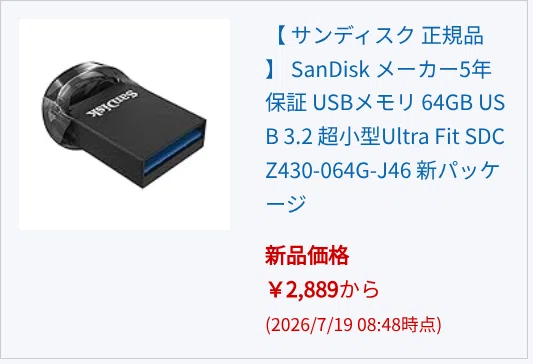
私が使っているUSBメモリです。小さなUSBメモリでPCに挿しっぱなしでも気になりません。

本記事にはプロモーション(アフィリエイト広告)が含まれています。
記事内で紹介しているUSBメモリなどの商品リンクの一部は、アフィリエイトプログラムを利用しています。

リンクから商品をご購入いただいた場合、当サイトに報酬が発生することがあります。

なお、紹介する商品は実際に使用したものや、機能・価格・使いやすさなどを総合的に判断して掲載しています。

読者の皆さまに役立つ情報をお届けすることを第一に考え、公平な視点で記事を作成しています。

商品の価格や在庫状況、仕様などは変更される場合がありますので、ご購入の際は販売サイトで最新の情報をご確認ください。

【 サンディスク 正規品 】 SanDisk メーカー5年保証 USBメモリ 64GB USB 3.2 超小型Ultra Fit SDCZ430-064G-J46 新パッケージ

2. なぜ「USBメモリ永続化」を選んだのか

Linux移行の情報を調べていると、多くの記事が「デュアルブート」、つまりパソコン本体のSSDにLinuxを直接インストールする方法を紹介しています。

もちろんそれも立派な選択肢です。

しかし、私のような機械音痴に片足を突っ込んだ年金生活者にとって、SSDの中身を分割したり、ブートローダーを書き換えたりする作業は、正直「怖い」の一言でした。

万が一手順を間違えれば、Windows側のデータごと吹き飛ぶ可能性もゼロではありません。

そこで行き着いたのが、こんな発想の転換です。

「別にパソコンの中に住み着かせなくても、外からLinuxを連れてくればいいのでは?」

USBメモリにLinux Mintをまるごと入れておき、使いたい時だけ挿して起動する。

使い終わったら抜いて、いつものWindows 10に戻る。

これなら、

  • パソコン本体のディスク構成を一切変更しない

  • 失敗してもUSBメモリを買い直すだけ(数千円で済む)

  • 職場や実家など、いろいろなパソコンに挿しても同じ環境が使える

という、まさに「安心と身軽さ」を両立した方法になります。

ただし、ここで一つ壁があります。

普通にUSBメモリからLinuxを起動する「ライブ環境」は、電源を切ると設定やインストールしたアプリがすべて消えてしまうのです。

壁紙を変えても、日本語入力を設定しても、次に起動したらまっさらな状態に逆戻り。これでは実用にはなりません。

この弱点を解決してくれるのが、これから紹介する「Ventoy」と「永続化(Persistence)」という仕組みです。

「永続化Linux」のすすめ


3. 最初のステップ:USBメモリに「Ventoy」を入れる

いきなり難しい設定に入る前に、まずは土台となる「Ventoy(ヴェントイ)」というツールをUSBメモリに入れます。

3-1. なぜ「Ventoy」なのか? 従来の面倒な手順を過去にする革命児

昔のLinux導入は面倒でした。

専用の書き込みソフトを使い、USBメモリを丸ごと1つのLinux専用にフォーマット(初期化)しなければならなかったのです。

別のLinuxを試したくなったら、また初期化して書き込み直し……。

しかし、Ventoyは違います。

一度USBメモリにVentoyをインストールしておけば、あとは「LinuxのISOファイル(OSのデータが詰まったファイル)を、USBメモリの中にドラッグ&ドロップで放り込むだけ」で、起動可能なUSBが完成します。

普通のUSBメモリとしてファイルを保存しながら、Linuxの起動ランチャーとしても機能するのです。

まさに、OSの「多機能ナイフ」といったところでしょうか。

魔法のツール「Ventoy」


3-2. 準備するもの

  • USBメモリ(32GB以上推奨、USB 3.0対応の高速なもの。永続化のデータ領域も確保するため、少し余裕のある容量が安心です)

  • インターネットに繋がったWindows 10のPC

※USBメモリの中に残っているデータは一度消去されるので、空っぽのもの、または中身を避難させたものを用意してください。

3-3. Ventoyのインストール手順

  1. Ventoyの公式サイトからダウンロードする GitHubなどの配布ページから「ventoy-X.X.XX-windows.zip」(Xはバージョン番号)をダウンロードし、フォルダを解凍します。

  2. USBメモリをPCに挿す

  3. 「Ventoy2Disk.exe」を実行する 解凍したフォルダ内にある実行ファイルを起動します。

  4. インストールを実行する 対象のUSBメモリが正しく選択されていることを確認し、「Install」ボタンをクリックします。

    ※「データが消えますが大丈夫ですか?」という警告が2回出ますが、力強く「はい」を押します。

Ventoyの起動


数秒で完了し、「Ventoy has been successfully installed to the device」と表示されれば成功です。

この時点で、USBメモリは「なんでも起動できる万能USB」に生まれ変わっています。

4. Linux MintのISOファイルを入れて「永続化(保存可能)」にする

次に、本日の主役である「Linux Mint」のデータを手に入れます。

4-1. Linux Mintのダウンロード

Linux Mintの公式サイト(https://linuxmint.com/)にアクセスし、「Download」メニューから最新版をダウンロードします。

Linux Mintには3つの「エディション(見た目や軽さの違い)」があります。

  • Cinnamon(シナモン):最も人気で、Windowsに一番見た目が近い。おすすめ!

  • MATE(マテ):中量級。少し古いPC向け。

  • Xfce(エックスエフシーイー):超軽量。スペックに不安があるPC向け。

今回は、最も美しく使いやすい「Cinnamonエディション」を選択しました。

ダウンロードしたファイルは「linuxmint-XX.X-cinnamon-64bit.iso」という名前の、数ギガバイトある大きなファイルです。

「Linux Mint Cinnamon (シナモン)」 エディションの選択


これを、先ほど作ったVentoyのUSBメモリの中に、そのままコピー(貼り付け)します。

この段階では、まだ「入れ物にデータを置いただけ」の状態です。

4-2. 【今回の一番のキモ】永続化(Persistence)を設定する

通常、USBメモリから起動したLinux(ライブ環境)は、パソコンの電源を切ると設定や保存したファイルがすべて消えてしまいます。

「壁紙を変えたのに、日本語設定を入れたのに、再起動したら元通り……」なんてことになったら、心が折れますよね。

これを解決するのが「永続化(Persistence)」という機能です。

USBメモリの中に「データ保存用の引き出し」を作ることで、USB起動のLinuxなのに、アプリのインストールや設定の変更、ブラウザのブックマークまで保存できるようになります。

ここさえ設定できれば、このUSBメモリは単なる「お試し用」から「本当に使える持ち運びPC」へと格上げされます。

Ventoyの永続化機能


永続化の設定ステップ

3ステップで完成


  1. Ventoy公式の「Plugin -> Persistence Plugin」ページから、Download precreated のリンク https://github.com/ventoy/backend/releases の image.zip を解凍して、あらかじめ作成されたデータ保存用ファイル
    persistence_ext4_4GB_casper-rw.dat.7z を解凍、persistence_ext4_4GB_casper-rw.dat をUSBメモリのルート(一番上の階層)に置きます。

    この作業が複雑なので、persistence_ext4_4GB_casper-rw.dat.7z を下記からダウンロードできるようにしました。

    解凍したら4GBのファイルになりますので、これをUSBメモリのルート(一番上の階層)に置いてください。

    persistence_ext4_4GB_casper-rw.dat.7z のダウンロードリンク

    ※容量は好みですが、日常使いをするなら4GB以上を選んでおくと安心です。

    4GBで容量不足になったら、Ventoy を解凍したときにフォルダの中に入っている ExtendPersistentImg.sh で容量を増やすことができます。

  2. USBメモリ内に「ventoy」という名前のフォルダを作る

  3. そのフォルダの中に「ventoy.json」という設定ファイルを配置する テキストエディタ(メモ帳など)を開き、以下のように記述して、ファイル名を「ventoy.json」にして保存します。

このラインより上のエリアが無料で表示されます。

{
    "persistence": [
        {
            "image": "/linuxmint-21.3-cinnamon-64bit.iso",
            "backend": "/persistence_ext4_4GB_casper-rw.dat"
        }
    ]
}


(※ファイル名やパスは、ご自身がダウンロードした実際のバージョン・ファイル名に合わせて書き換えてください)

これで準備完了です!

このUSBメモリをどのPCに挿して起動しても、いつでも「自分専用の、設定を覚えてくれるLinux Mint」が手に入ります。

パソコン本体には何も残さず、USBメモリの中だけに、まるごとの生活空間ができあがるイメージです。

Linux Mint USBメモリの構造図


5. いざ起動!USBからLinux Mintの世界へ飛び込む

さあ、いよいよ緊張の一瞬です。パソコンの電源を切り、作成したUSBメモリを挿した状態で電源を入れます。

ここで、パソコンに「ハードディスクからではなく、USBメモリから起動してね」と指示を出す必要があります。

5-1. ブートメニューの呼び出し

パソコンの電源を入れた直後(メーカーのロゴが表示されている間)に、特定のキーを連打します。

  • HP: F9 または Esc

  • Dell: F12

  • Lenovo: F12 または Fn + F12

  • ASUS / Acer: F8 または F12

  • 自作PC: F11

うまくいくと、「どっちから起動する?」という黒いメニュー画面(ブートメニュー)が表示されます。

ここでUSBメモリ(通常は「EFI USB Device」や「Ventoy」といった名前)を選択してEnterを押します。

5-2. Ventoyの画面からLinux Mintを起動する

画面にVentoyの青いメニューが表示され、先ほどコピーした「linuxmint...iso」という文字が見えるはずです。

途中、Boot with persistenceのデータを選択する画面が現れるのでクリックします。

それを選択してEnterを押し、さらに「Boot in normal mode」を選択します。

数秒〜数十秒ほど、画面にLinux Mintのロゴが表示された後……

「テレーン♪」という爽やかな起動音とともに、驚くほど美しいデスクトップ画面が現れました!

「おお……! これがLinuxか! 普通にWindowsじゃん! しかもパソコンの中身は一切いじっていないのに!」

画面左下にはお馴染みの「スタートボタン(Menu)」があり、右下には時計や音量アイコンがあります。

この時点で、私の心は踊り狂っていました。

そして再起動して同じUSBメモリで起動し直しても、前回の状態がちゃんと残っていることを確認できた時は、思わず「おお、覚えていてくれたか」と声が出てしまいました。

6. Windowsユーザーのための「Linux Mint極楽化」初期設定

Linux Mint  初期設定


「やったー! Linux Mintが起動したぞ!」と喜んだのも束の間。

デスクトップを見ると、メニューの一部が英語のままだったり、いつものブラウザが入っていなかったりします。

ここから、Linux Mintを「限りなくWindowsと同じ感覚で使える」ように、5分でできる極楽化設定を行います。

永続化を設定してあるので、ここでの作業は一度やれば次回起動時もそのまま残ります。

6-1. 完全日本語化の儀式

なお、今回紹介したVentoyを使った方法に限らず、通常の方法でLinux Mintをインストールした場合でも、インストール時に日本語を選択していても、細かな日本語辞書や日本語入力システムが十分に導入されていないことがあります。

1.メニュー(画面左下)を開き、検索窓に「Language(またはシステム設定 > 言語)」と入力して開きます。
言語サポートから日本語を追加します。
下記の図はすでに日本語化されているものです。

言語の設定


一度ログアウトし、再ログインすると、メニューから設定項目まで、美しい日本語に統一されます。

2.次にキーボードのレイアウトを日本語にします。
メニュー(画面左下)を開き、設定>キーボードを開きます。

キーボードレイアウトの設定


3.次に日本語入力(Fcitx5-Mozcなど)を設定します。
メニュー(画面左下)を開き、設定>入力方法を日本語に設定します。

入力方法の設定


4.なぜか、入力メソッドの設定で英語のキーボードが優先になっているので削除、日本語のキーボードを追加します。

入力メソッドの設定


6-2. Google Chromeのインストール(ネットサーフィンの生命線)

Linux Mintには標準で「Firefox」という素晴らしいブラウザが入っていますが、「パスワードやブックマーク、拡張機能はすべてGoogle Chromeで同期している!」という方が多いはずです。

私も長年Chromeにブックマークを溜め込んできたので、ここは譲れないポイントでした。

そして、これこそがWindowsから来た人間にとって、一番「もう戻らなくていいかも」と思わせてくれる決め手になります。

Linux MintにChromeを入れるのは、実はWindowsより簡単です。

方法A:ソフトウェアマネージャ(App Store感覚)を使う

残念ながら、ソフトマネージャには Chromeは入っていませんでした。

  1. メニューから「ソフトウェアマネージャ」(緑色の買い物袋のアイコン)を開きます。

  2. 右上の検索窓に「Chrome」と入力します。

  3. 「Google Chrome」が表示されたら、クリックして「インストール」を押すだけ! ※裏で難しいインストール作業を、Linuxがすべて自動でやってくれます。

方法B:公式サイトから直接ダウンロードする

  1. FirefoxでGoogle Chromeの公式サイトにアクセスします。

  2. 「Chromeをダウンロード」をクリックし、「64 bit .deb(Debian/Ubuntu用)」を選択してダウンロードします。

  3. ダウンロードしたファイルをダブルクリックすると「パッケージインストーラー」が起動するので、「パッケージをインストール」をクリックします。

これで、いつものGoogleアカウントでログインすれば、Windowsで使っていたお気に入りのブックマークやパスワードが、一瞬でLinux Mint上に復元されます。

しかも永続化のおかげで、次にこのUSBメモリで起動した時も、Chromeもログイン状態もそのまま残っています。

「……あれ? これ、もうWindowsを起動する理由、なくない?」

Chromeが起動し、いつものタブがずらりと並んだ瞬間、私は確信しました。

Linux Mint でChromeを起動


7. 【実体験】USBメモリ運用を続けてわかったこと

USBメモリ運用を続けてわかったこと


さて、USB永続化環境を作ってから数ヶ月が経ち、私のPCライフはどう変わったでしょうか。

結論から言うと、「Windows 10を起動することは、めっきり減りました。」

実際に使ってみて感じた、リアルなメリットと、正直に伝えておきたい注意点を赤裸々にお話しします。

7-1. メリット:何がそんなに素晴らしいのか?

パソコン本体への「後戻りできない変更」がゼロ

デュアルブートと違い、SSDのパーティションを分割することも、ブートローダーを書き換えることもありません。

何かトラブルがあっても、USBメモリを抜けばいつものWindows 10が何事もなかったように起動します。

この安心感は、機械の扱いに自信がない身にとって何より大きな価値でした。

圧倒的な起動スピードと軽さ

Windows 10の時は、電源を入れてからハードディスクが100%のまま数分間フリーズし、お茶を淹れ終わってもまだ動かない……なんてことがザラでした。

Linux Mintにしてからは、USBメモリからでも電源ボタンを押して1分ほどでデスクトップが開き、即ブラウザが立ち上がります。

どのパソコンに挿しても「自分の環境」を持ち運べる

これはデュアルブートにはない、USB永続化ならではの利点です。

実家のパソコンや、友人宅のパソコンに挿しても、同じ壁紙、同じブックマーク、同じ設定のLinux Mintが起動します。

まさに「ポケットに入る自分専用パソコン」です。

無駄で強制的な「Windows Update」のストレスがゼロ

「さあ、仕事しよう!」と思った瞬間に始まる「更新プログラムを構成しています(0%)。

コンピュータの電源を切らないでください」というあの恐怖の画面。

Linux MintのアップデートはUSB起動時でもバックグラウンドで一瞬で終わり、再起動を強制されることもほぼありません。

7-2. 正直に伝えておきたい注意点

USBメモリ本体の速度に、動作が左右される

永続化環境はUSBメモリの読み書き速度がそのまま体感速度に直結します。

安価な低速USBメモリだと、アプリの起動がもたつくことがありました。

多少値が張っても、USB 3.0以上に対応した信頼できるメーカーのものを選ぶことを強くおすすめします。

Microsoft Office(Word / Excel)が直接動かない

対策として、Linux Mintには標準で「LibreOffice(リブレオフィス)」という無料の互換ソフトが入っており、簡単な文書作成や表計算はこれで十分です。

どうしても100%の互換性が必要な場合は、ブラウザ上で使える「Microsoft 365 Online」や「Googleスプレッドシート/ドキュメント」を使えば問題ありません。

USBメモリの紛失・破損リスク

持ち運べる便利さの裏返しとして、USBメモリ自体を無くしたり壊したりするリスクはあります。

大事な作業ファイルは、USBメモリ内だけでなくクラウドストレージにもこまめにバックアップする習慣をつけると安心です。


まとめ:古いPCをゴミにするな、USBメモリ1本で新たな命を吹き込もう!


*まとめ

USBメモリ1本で古いPCを復活

ここまで読んでいただき、ありがとうございます。

Windows 10のサポート終了は、決して「お気に入りのPCの寿命」を意味するものではありません。

ただ、Microsoftが設定した商業的な期限に過ぎないのです。

そして今回お伝えしたかったのは、「パソコンの中身を一切いじらなくても、USBメモリ1本で快適なLinux環境を持てる」という選択肢があるということです。

デュアルブートのようにSSDへ手を加える勇気が出ない方でも、この方法なら気軽に、そして安全に、新しいパソコンライフの一歩を踏み出せます。

本日の要点おさらい

  • Windows 10終了の危機は、パソコン本体に触れなくてもLinux Mintで回避できる

  • 「Ventoy」を使えば、USBメモリ1本で設定保存可能なLinux環境が持ち運べる

  • 「永続化」の設定さえ済ませれば、次に起動した時も前回の状態がそのまま残る

  • 日本語化とChromeの導入で、操作感は限りなくWindowsに近づく

  • 万が一の際も、USBメモリを抜くだけで元の環境に戻れる安心感がある

パソコンを愛する皆さん。今週末は、眠っているUSBメモリを引っ張り出して、あの「愛しい相棒」に新しい魂を吹き込んでみませんか?

パソコン本体は何も変えず、USBメモリを挿すだけで別人のように動き出すあの感動を、ぜひあなた自身の目と手で体験してください。

```

【64GB USBだけで完結】Windows 10サポート終了後の最終兵器!Ventoy永続化Linux Mintで作るChromeOS 147 完全インストールガイド!

はじめに


この記事をスマートフォンで読まれている方は→ こちらから 📱 をクリックしてください。読みやすくなっています。

「あなたのWindows 10のサポートは終了しました」

ある朝、PCの電源を入れたら画面にそんな通知が出てきました。

わかってはいたのです。

ずっと前から「2025年10月14日でサポートが切れる」と言われていたのだから。

でも、現実として突きつけられると、やっぱりちょっと焦りますよね。

私のPCはCore i5 第8世代・RAM 8GB・SSD 256GB。

スペック的にはWindows 11にギリギリ対応できるのですが、「このPCをもう数年使い続けたい」「でもWindowsはちゃんとバックアップとして残しておきたい」という欲張りな願望がありました。

そこで辿り着いた答えが——「64GB USBメモリ1本に、すべてを詰め込む」という方法です。

具体的には、こういう構成です。

  • USBの中にVentoyをインストールし、Linux Mint(永続化あり) と ChromeOS 147 の両方を入れる

  • Linux Mintは設定やファイルが保存される「永続化モード」で動かす

  • そのLinux Mintを使って、ChromeOS 147のimgファイルをUSB内のext4領域に作り込む

  • 起動時にVentoyのメニューでLinux MintかChromeOSかを選ぶ

つまり、別のPCも別のUSBも一切不要。

64GBのUSBメモリ1本だけあれば、すべての作業が完結します。

この記事では、私が実際に手を動かしながら試行錯誤した経験をもとに、コマンドとGUI操作を両方記載しながら、省略なしで丁寧に解説します。

LinuxMint と ChromeOSの共存


目次

  • はじめに
  • この記事を読んでわかること
  • ChromeOS 147という選択肢について
  • ChromeOS Flexではダメな理由
  • ChromeOS 147の主な特徴
  • 全体像を把握しよう
  • USBメモリのパーティション構成
  • 作業の全体フロー
  • 準備するもの
  • Phase 1:Windows上でVentoyを64GBのUSBにインストールする
  • Ventoyのダウンロード
  • Ventoy2Disk.exeでインストール(予約領域40GBを確保)
  • Phase 2:Linux Mint ISOをVentoyの領域にコピーする
  • Phase 3:Linux Mintの「永続化ファイル」を作成する
  • 永続化ファイル(.dat)をLinux Mintで作成する
  • Ventoyの設定ファイルを作成する
  • Phase 4:BIOSの設定を変更してUSBから起動する
  • Phase 5:Linux Mintの初回起動 ~ ext4パーティションの作成と永続化ファイルの準備
  • 5-1:ext4パーティションを作成する(GParted)
  • 5-2:永続化ファイル(casper-rw)をventoyパーティション上に作成する
  • 5-3:再起動して永続化モードを確認する
  • Phase 6:ChromeOSリカバリイメージとBrunchを準備する
  • 6-1:CPUに合ったリカバリイメージを選ぶ
  • 6-2:ChromeOS 147リカバリイメージをダウンロード
  • 6-3:Brunchフレームワークをダウンロード
  • 6-4:必要なパッケージをインストール
  • Phase 7:ChromeOS 147のimgファイルを作成する
  • 7-1:ext4パーティションをマウントする
  • 7-2:chromeos-install.shを実行してimgを作成する
  • 7-3:imgファイルが正常に作成されたか確認する
  • Phase 8:VentoyのカスタムGRUBにChromeOS起動エントリを追加する
  • 8-1:ext4パーティションのUUIDを確認する
  • 8-2:VentoyのexFATパーティションをマウントする
  • 8-3:ventoy_grub.cfgを作成する
  • Phase 9:ChromeOSの初回起動とセットアップ
  • 9-1:Ventoyメニューの確認
  • 9-2:ChromeOSの初回セットアップ
  • 9-3:ChromeOSの初期設定を整える
  • Windows 10からの段階的移行戦略
  • フェーズ1(1〜2ヶ月目):ChromeOSを試験的に使い始める
  • フェーズ2(3〜6ヶ月目):Windows依存のアプリを代替品に切り替える
  • フェーズ3(6ヶ月以降):「最近Windowsを起動していない」状態に
  • よくあるトラブルと解決策
  • 問題1:Ventoyのメニューに「ChromeOS 147 (Brunch)」が表示されない
  • 問題2:ChromeOSがロゴで止まる・起動しない
  • 問題3:Wi-Fiが認識されない
  • 問題4:永続化モードでLinux Mintが起動しない(casper-rwが認識されない)
  • 問題5:chromeos-install.sh が途中でエラーになる
  • 完成後の構成まとめ
  • サクッとまとめると


この記事を読んでわかること


  • ChromeOS 147の特徴と、ChromeOS Flexとの決定的な違い

  • Ventoyの「永続化(Persistence)」機能でLinux Mintの設定を保存する方法

  • 64GB USB 1本のパーティション設計(Ventoy領域 + Ext4 40GB)

  • 永続化Linux Mintを使ってChromeOS 147のimgファイルを作成する手順(全コマンド掲載)

  • VentoyのカスタムGRUBエントリでChromeOSを起動する設定

  • Windows 10からChromeOS/Linuxへ段階的に移行するための戦略


ChromeOS 147という選択肢について


ChromeOS Flexではダメな理由


「古いPCにはChromeOS Flexがあるじゃないか」と思う方もいらっしゃるでしょう。

確かにGoogleが公式に提供している無料のOSです。

私も最初はそちらを試しました。

起動は速い。軽い。シンプル。でも——

Google Playストアが使えない。

これが致命的でした。

Kindleアプリで本を読みたい、LINEやYouTubeをアプリで使いたい、ゲームアプリを動かしたい——そういった用途には完全に対応できないのです。

ChromeOS Flexは「Chromiumベースのブラウザ専用OS」と割り切るべき存在であって、本物のChromebookの代替にはなりません。

さらに決定的な問題が1つあります。

ChromeOS FlexはUSBメモリや外付けSSDへのインストールができません。

つまり、今あるWindows環境を残したまま、USBを差すだけでChromeOSを使う、という今回の目的には根本的に使えない仕組みになっています。

だから、BrunchフレームワークでつくるフルスペックのChromeOSを選ぶことになります。

ChromeOS Flex と ChromeOS 147 の比較

ChromeOS 147の主な特徴


ChromeOS 147は2026年春時点での最新安定版で、Brunchフレームワークとの組み合わせでも非常に安定した動作が確認されています。

🔹 Google Playストアが完全動作
Androidアプリが問題なく動作します。

Kindle、YouTube、LINE、各種ゲームアプリなども普通に使えます。

スマートフォンと同じアプリが大きな画面で使えるのは想像以上に快適です。

🔹 Linuxターミナル(Crostini)が利用可能
ChromeOS内でDebianベースのLinuxコンテナを動かせます。

VS Codeやターミナルツールなども動くため、開発用途にも対応できます。

🔹 Bluetooth・Wi-Fiの安定性が向上
Intel系の内蔵Wi-Fiアダプタのドライバが安定しており、多くの第6世代以降のIntel PCで問題なく動作します。

🔹 セキュリティの自動更新
~enable_updates オプションを使えばOTAアップデートが可能で、セキュリティパッチが自動適用されます。~

サポート終了後のWindows 10より安全な環境を維持できます。

🔹 省電力性能が優れている
Chromebookと同じカーネルをベースにしているため、古いノートPCでも驚くほどバッテリーが持ちます。

私のPCは体感で30%以上持ちが改善しました。

🔹 幅広いハードウェア対応(Brunch経由)
Intel第4世代以降とAMD Ryzen系に対応。

リカバリイメージの選び方によって、さらに古いCPUにも対応できます。


全体像を把握しよう


作業に入る前に、64GBのUSBがどんな構造になるのかを理解しておきましょう。

USBメモリのパーティション構成


64GB USBメモリ(実容量 約57.6GB)
│
├─ [パーティション1] /dev/sdb1  exFAT  約14GB
│   └─ Ventoyブートローダー本体
│      Linux Mint 22.x Cinnamon ISO(約3GB)
│      Linux Mint 永続化ファイル(casper-rw)
│      ventoy/ フォルダ(永続化設定・GRUBカスタム設定)
│
├─ [パーティション2] /dev/sdb2  EFI    32MB
│   └─ Ventoy EFIパーティション
│
└─ [パーティション3] /dev/sdb3  ext4   約40GB
    └─ chromeos.img(BrunchでつくったChromeOS 147のimgファイル・20GB)


作業の全体フロー


【Phase 1】 WindowsまたはLinux上でVentoyをUSBに書き込む(予約領域40GB確保)
     ↓
【Phase 2】 Linux Mint ISOをVentoyの領域にコピー
     ↓
【Phase 3】 永続化(Persistence)用ファイルをVentoy領域に作成
     ↓
【Phase 4】 Ventoyのカスタム設定でLinux Mintを永続化モードで起動するよう設定
     ↓
【Phase 5】 永続化Linux Mintで起動し、ext4パーティションを作成
     ↓
【Phase 6】 Brunch + ChromeOSリカバリイメージで chromeos.img を作成
     ↓
【Phase 7】 VentoyのカスタムGRUBにChromeOS起動エントリを追加
     ↓
【完成】 Ventoyメニューで Linux Mint または ChromeOS を選んで起動


準備するもの


今回の準備物

必要なもの 詳細 USBメモリ 64GB これ1本だけでOKです。

準備するものはUSBメモリだけ

> ⚠️ 注意:USBメモリの選び方について
> 安価な低速USBメモリを使うと、ChromeOSの動作がカクカクになったり、imgファイルの作成に数時間かかることがあります。読み込み速度100MB/s以上、書き込み速度40MB/s以上のものを選ぶことを強くおすすめします。

> また、ここでは作業用PCとしてWindows PCと書いていますが、普段使っているLinuxでももちろん作業ができます。

> VentoyにもLinux版が用意されていて、私はいつもLinux上で作業しています。


Phase 1:Windows上でVentoyを64GBのUSBにインストールする


Ventoyのダウンロード


まず、WindowsでVentoyのインストーラーをダウンロードします。

  1. ブラウザで https://github.com/ventoy/Ventoy/releases にアクセス

  2. 最新版の ventoy-x.x.xx-windows.zip をダウンロード

  3. ダウンロードしたzipを右クリック → 「すべて展開」

Ventoy2Disk.exeでインストール(予約領域40GBを確保)


ここが最大のポイントです。Ventoyにはインストール時に「Reserved Space(予約領域)」を末尾に確保するオプションがあります。

この予約領域を後でext4にフォーマットして、ChromeOS imgと永続化ファイルの置き場所にします。

GUIでの操作手順:

  1. 展開したフォルダの中の Ventoy2Disk.exe をダブルクリック(管理者権限で実行)

  2. 上部の「オプション」メニュー → 「パーティション設定」をクリック

  3. 「パーティション2の後ろに予約スペースを残す」にチェックを入れる

  4. サイズを 40960 MB(40GB) に設定する

  5. 「OK」をクリック

  6. 「デバイス」の欄で64GBのUSBメモリが選択されていることを確認

  7. 「インストール」をクリック

  8. 警告ダイアログで「はい」を2回クリック

インストールが完了すると「Ventoy インストール成功!」と表示されます。

Ventoyのインストール画面

パーティションの設定

コマンドライン(PowerShell)での操作(非推奨):
PowerShellを管理者権限で開き、展開したフォルダに移動して以下を実行します:

# デバイス名を確認(USBが何番か調べる)
Get-Disk | Where-Object {$_.BusType -eq "USB"} | Select-Object Number, FriendlyName, Size

# 例:ディスク番号2が64GBのUSBだった場合
cd C:\Users\ユーザー名\Downloads\ventoy-x.x.xx-windows\

# Ventoyをインストール(-r で予約領域のMBを指定)
.\Ventoy2Disk.exe -I -r 40960 \\.\PhysicalDrive2
> ⚠️ PhysicalDrive2 の番号は自分の環境に合わせて変更してください。

> 間違えると別のディスクのデータが消えます。

> 必ず Get-Disk で確認してから実行してください。

インストール後、USBのパーティション状態をGUIで確認するには:

  • スタートメニュー右クリック → 「ディスクの管理」を開く

  • 64GBのディスクに「exFATパーティション(約14GB)」と「未割り当て領域(約40GB)」が確認できればOKです


Phase 2:Linux Mint ISOをVentoyの領域にコピーする


Ventoyのインストールが完了すると、USBに「Ventoy」という名前のexFATドライブがマウントされます。

GUIでの操作(Windowsエクスプローラー):
  1. エクスプローラーで「Ventoy」ドライブを開く

  2. Linux Mintの公式サイト https://www.linuxmint.com/download.php からCinnamon版のISOをダウンロード(ファイル名例:linuxmint-22.3-cinnamon-64bit.iso)

  3. ダウンロードしたISOファイルをVentoyドライブのルートにそのままコピー(ドラッグ&ドロップ可)

コピーが完了したら、次のPhaseに進みます。


Phase 3:Linux Mintの「永続化ファイル」を作成する


VentoyにはPersistence(永続化)機能があり、これを使うとLive起動したLinux Mintでの変更(インストールしたアプリ、ダウンロードしたファイル、設定など)がUSBに保存されます。

つまり、次回起動しても前回の状態が維持されるのです。

「ChromeOSのimgファイル(20GB)を作る作業は長時間かかるのに、途中で再起動したら消えてしまうのでは?」という心配がありますよね。

永続化を使えば、作業の途中経過もちゃんと保存されます。

永続化ファイル(.dat)をLinux Mintで作成する


Ventoyの設定ファイル(ventoy.json)で永続化モードを指定しつつ、Linux Mint起動後にexFATパーティション上に永続化領域を作るほうが確実です。

そのため、ここではVentoyの設定ファイルだけ先に作っておき、永続化ファイルの実体はPhase 5でLinux Mintが起動してから作成します。

Ventoyの設定ファイルを作成する


VentoyドライブのルートにVentoy設定フォルダを作り、設定ファイルを作成します。

GUIでの操作

  1. Ventoyドライブ内に「ventoy」という名前のフォルダを作成

  2. そのフォルダの中に「ventoy.json」という名前のテキストファイルを作成

  3. さらに、Ventoyドライブ内に「persistence」という名前のフォルダを作成

まてめると、Ventoyドライブ内に「ventoy」と「persistence」という名前のフォルダを作成し、さらに、「ventoy」のフォルダの中に「ventoy.json」という名前のテキストファイルを作成するということです。

ventoy.json の内容を以下のように記述します(メモ帳で編集、文字コードはUTF-8で保存):

{
    "persistence": [
        {
            "image": "/linuxmint-22.3-cinnamon-64bit.iso",
            "backend": "/persistence/linuxmint-22.3-persistence.dat"
        }
    ]
}
> 📝 ポイント: image の値はVentoyドライブのルートからのパスです。ISOのファイル名は自分がコピーしたものに合わせてください。

linuxmint-22.3-persistence.dat はLinux Mintのライブシステムが永続化に使うラベル名です。


Phase 4:BIOSの設定を変更してUSBから起動する


64GBのUSBを差したまま、PCを再起動します。

起動時にBIOS/UEFI設定画面に入り、ブート順序を変更します。

BIOS画面への入り方(メーカー別):

BIOS起動キー 一覧

BIOS画面が開いたら「Boot」タブ → 「Boot Device Priority」または「Boot Order」の設定で、USBデバイスを一番上に移動させて保存・再起動します。

再起動するとVentoyのメニュー画面が表示されます。

[linuxmint-22.1-cinnamon-64bit.iso]
このISOを選択してEnterキーを押します。

するとVentoyが永続化モードでの起動を検出し、「ファイルが見つかりません」という旨のメッセージが出ることがあります。

これは永続化ファイルの実体をまだ作っていないからで、この段階では通常モード(Normal Mode)でLinux Mintを起動します。

Ventoyの選択肢が出た場合は Boot in normal mode を選択してください。


Phase 5:Linux Mintの初回起動 ~ ext4パーティションの作成と永続化ファイルの準備


Linux Mintのデスクトップが表示されました!

ここからは、このLive環境の中で作業を進めます。

5-1:ext4パーティションを作成する(GParted)


まず、Ventoyインストール時に確保した40GBの未割り当て領域をext4パーティションとして作成します。

GUIでの操作(GParted):
GPartedはLinux Mintに標準で含まれています。

  1. 画面左下のスタートメニュー → 「管理」→「GParted」をクリック(または検索欄に「gparted」と入力)

  2. パスワードを求められた場合は空欄のままEnterキーを押す(Live環境ではパスワードなし)

  3. 右上のデバイス選択ドロップダウンで /dev/sdb(64GBのUSB)を選択

  4. 一覧の中に「未割り当て(unallocated)」の領域(約40GB)が見えているはずです

  5. その「未割り当て」部分を右クリック → 「新規(New)」を選択

  6. 以下のように設定します:
    • ファイルシステム(File system):ext4

    • ラベル(Label):ChromeOS_Data

    • サイズ:そのまま(全体を使用)

  7. 「追加(Add)」をクリック

  8. メニューバーの「✓(Apply All Operations)」ボタンをクリック

  9. 確認ダイアログで「Apply」をクリック

  10. 処理が完了したら「閉じる(Close)」

これで /dev/sdb3 として40GBのext4パーティションが作成されました。

5-2:永続化ファイル(casper-rw)をventoyパーティション上に作成する


次に、Linux Mintの永続化に使うファイルを作成します。永続化ファイルはexAFTパーティション内に作成します。

まずexFATパーティションをマウントします。

このラインより上のエリアが無料で表示されます。

  1. [Ventoy公式の永続化ファイル配布ページ](https://github.com/ventoy/backend/releases)へ行きます。
  2. images.zip という圧縮ファイルをダウンロードし、解凍します。

  3. そのなかから、persistence_ext4_4GB_casper-rw.dat.7z を選択してさらに解凍してください。

  4. 中から persistence_ext4_4GB_casper-rw.dat(4GBの保存領域)などのファイルを取り出します。

    • アドバイス: 今後のアプリ追加やデータ保存を考えるなら、8GBや16GBのファイルがあればそれを選びたいのですが、そのようなファイルは存在しません。

      Ventoyの公式サイトやGitHubから、Linux版の最新パッケージ(例:ventoy-1.0.xx-linux.tar.gz)をダウンロードして解凍し、 その中の ExtendPersistentImg.sh というファイルを利用すると、後から保存領域の容量を増やすことができます。

  5. このファイルをUSBメモリexFAT領域の中に 先程作成した persistence というフォルダの中に コピーします。

    名前を persistence.dat に変更しておくと便利です。

    私は、わかりやすいように linuxmint-22.3-persistence.dat としました。

5-3:再起動して永続化モードを確認する


GUIでの操作:
  1. スタートメニュー → 「再起動」をクリック

  2. Ventoyのメニューが表示されたらLinux MintのISOを選択

  3. 今度は「Boot in persistence mode」という選択肢が出るのでそれを選択

  4. Linux Mintが起動したら、デスクトップに何かファイルを作ってみる

永続化が正しく動いていれば、次回起動時も同じファイルが残っています。

確認できたら、いよいよChromeOSのimgファイル作成に進みます。


Phase 6:ChromeOSリカバリイメージとBrunchを準備する


永続化Linux Mintが起動している状態で、以下の作業を行います。

6-1:CPUに合ったリカバリイメージを選ぶ


BrunchでChromeOSを動かすには、自分のCPUに合った「リカバリイメージ」を選ぶ必要があります。

CPU 推奨リカバリイメージ

迷ったら rammus を選んでください。

最も多くのIntel CPUに対応しています。

6-2:ChromeOS 147リカバリイメージをダウンロード


ダウンロードは40GBの ext4 でフォーマットした領域 「ChromeOS_Data」に 「chromeos」というフォルダを作成し保存するようにしてください。

ダウンロードしたファイルを解凍すると 4GB を超えるようなファイルが現れます。

Linux MintのFirefoxを開いて、以下のURLにアクセスします:

https://cros.tech/
GUIでの操作:
  1. サイトの検索欄に rammus(または自分のCPUに合ったもの)と入力

  2. 「Stable」チャンネルのバージョン147を探してクリック

  3. Recovery image のリンクからzipファイルをダウンロード

あるいは以下のURLから直接検索することもできます:

https://chromiumdash.appspot.com/serving-builds?deviceCategory=ChromeOS
ダウンロードしたzipを展開します。

GUIでの操作(ファイルマネージャー):
  1. ダウンロードフォルダにzipファイルがあるのを確認

  2. 右クリック → 「ここに展開」を選択

  3. .bin ファイルが出てきたことを確認(例:chromeos_147.0.0_rammus_recovery_stable-channel_mp-v2.bin

コマンドラインでの操作:
cd ~/Downloads
unzip chromeos_147.*.zip

# 展開されたファイルを確認
ls -lh chromeos_147.*.bin
# -rw-r--r-- 1 mint mint 4.8G  4月 xx 00:00 chromeos_147.0.0_rammus_recovery_...bin

6-3:Brunchフレームワークをダウンロード


Linux MintのFirefoxで以下にアクセスします:

https://github.com/sebanc/brunch/releases
GUIでの操作:
  1. 最新リリース(brunch_r146_stable_YYYYMMDD.tar.gz または同等のもの)をクリックしてダウンロード
  2. ダウンロードフォルダ内のtar.gzを右クリック → 「ここに展開」

コマンドラインでの操作:
cd ~/Downloads
tar -xzf brunch_r146_stable_*.tar.gz

# 展開されたディレクトリを確認
ls brunch_r147_*/
# chromeos-install.sh  efi-system.img.lz4  rootc.img.lz4 ...

6-4:必要なパッケージをインストール


Brunchスクリプトの実行に必要なパッケージをインストールします。

sudo apt-get update
sudo apt-get install -y pv cgpt tar gzip

# インストール確認
which pv && which cgpt
# /usr/bin/pv
# /usr/bin/cgpt
> 📝 永続化が効いているので、このインストール作業は次回起動時も有効です!

通常のLive環境ならシャットダウンのたびに消えてしまうところですが、永続化モードなら一度インストールすれば次回以降も使えます。

これが永続化を使う最大のメリットです。


Phase 7:ChromeOS 147のimgファイルを作成する


いよいよ核心の作業です。

Brunchの chromeos-install.sh スクリプトを使って、ChromeOS 147の20GBのimgファイルを作ります。

7-1:ext4パーティションをマウントする


GUIでの操作(ファイルマネージャー):
ファイルマネージャーの左側に「ChromeOS_Data」ドライブが表示されていれば、クリックするだけでマウントされます。マウントポイントは /media/mint/ChromeOS_Data になります。

コマンドラインでの操作:
# マウントポイント確認(すでにマウントされているか)
df -h | grep sdb3

# マウントされていない場合
sudo mkdir -p /mnt/ext4data
sudo mount /dev/sdb3 /mnt/ext4data

# 空き容量の確認(35GB以上あれば問題なし)
df -h /mnt/ext4data
# Filesystem      Size  Used Avail Use% Mounted on
# /dev/sdb3        40G  4.1G   34G  11% /mnt/ext4data

7-2:chromeos-install.shを実行してimgを作成する


ChromeOSイメージの作成

BrunchやChromeOSのイメージを展開したディレクトリに移動して、スクリプトを実行します。

次に、USBの第3パーティションをシステムに認識させます。

sudo mkdir -p /mnt/chromeos
sudo mount /dev/sdb3 /mnt/chromeos
sudo bash chromeos-install.sh -src rammus_recovery.bin -dst /mnt/chromeos/chromeos.img -s 20
コマンドのオプション解説:
オプション 意味

rammus_recovery.bin は ChromeOSのイメージを解凍したときに現れるファイルを短い名前に変更したものです。

-src ChromeOSリカバリイメージ(.binファイル)のパス -dst 作成するimgファイルの保存先と名前 -s 20 imgファイルのサイズを20GB指定

実行すると以下のような出力が表示されます:

Disk /mnt/ext4data/chromeos.img: 20 GiB, 21474836480 bytes, 41943040 sectors

Checking source image...
Source image: chromeos_147.0.0_rammus_recovery_stable-channel_mp-v2.bin

Creating chromeos disk image (20G)...
Partitioning disk image...
Installing brunch framework...

rootc.img.lz4:  1.0 GiB [====================================] 100%
efi-system.img.lz4: 33 MiB [==================================] 100%

Building ChromeOS image...
chromeos_147.0.0_rammus...bin: 4.8 GiB [========================] 100%

ChromeOS image installed to /mnt/ext4data/chromeos.img

To add a boot entry to your grub2 config, add the following:

----------- START -----------
menuentry "ChromeOS" --class "brunch" {
  img_part=UUID=a1b2c3d4-e5f6-7890-abcd-ef1234567890
  img_path=/chromeos.img
  search --no-floppy --set=root --fs-uuid a1b2c3d4-e5f6-7890-abcd-ef1234567890
  loopback loop $img_path
  linux (loop,7)/kernel boot=local noresume noswap loglevel=7 ...
  initrd (loop,7)/lib/firmware/amd-ucode.img ...
}
----------- END -----------
⏱️ この処理には20〜40分ほどかかります。 コーヒーを一杯いれて、のんびり待ちましょう。

途中で画面が止まっているように見えても、正常に動いています。

絶対に電源を切ったりしないでください。

処理が完了したら、----------- START ----------- から ----------- END ----------- の間の内容を必ずコピーしておきます。

テキストエディターにペーストしてとっておきましょう。

7-3:imgファイルが正常に作成されたか確認する


ls -lh /mnt/ext4data/chromeos.img
# -rw-r--r-- 1 root root 20G  4月 xx 00:00 /mnt/ext4data/chromeos.img

# Ext4パーティションの残り容量を確認
df -h /mnt/ext4data
# Filesystem      Size  Used Avail Use% Mounted on
# /dev/sdb3        40G   24G   14G  63% /mnt/ext4data
# ※ casper-rw(4GB) + chromeos.img(20GB) = 約24GB使用


Phase 8:VentoyのカスタムGRUBにChromeOS起動エントリを追加する


imgファイルが完成したら、VentoyのGRUBにChromeOSの起動エントリを追加します。

8-1:ext4パーティションのUUIDを確認する


sudo blkid /dev/sdb3

# 出力例:
# /dev/sdb3: LABEL="ChromeOS_Data" UUID="a1b2c3d4-e5f6-7890-abcd-ef1234567890" TYPE="ext4"
このUUID値をコピーしておきます(Phase 5-1でメモしたものと同じはずです)。

8-2:VentoyのexFATパーティションをマウントする


GUIでの操作(ファイルマネージャー):
ファイルマネージャーの左側で「Ventoy」ドライブをクリックしてマウントします。

コマンドラインでの操作:
sudo mkdir -p /mnt/ventoy_fat32
sudo mount /dev/sdb1 /mnt/ventoy_fat32
ls /mnt/ventoy_fat32/ventoy/
# ventoy.json が存在することを確認

8-3:ventoy_grub.cfgを作成する


VentoyはカスタムGRUBエントリを ventoy/ventoy_grub.cfg というファイルで読み込みます。

GUIでの操作(テキストエディター):
  1. ファイルマネージャーで「Ventoy」ドライブ → ventoy フォルダを開く

  2. フォルダ内を右クリック → 「新規ファイルを作成」→ ファイル名 ventoy_grub.cfg

  3. 作成したファイルをダブルクリックしてテキストエディターで開く

コマンドラインでの操作:
sudo nano /mnt/ventoy_fat32/ventoy/ventoy_grub.cfg
以下の内容を入力します(UUIDは自分のものに置き換えてください):

menuentry "ChromeOS 147 (Brunch)" --class "brunch" {
    set img_part_uuid="a1b2c3d4-e5f6-7890-abcd-ef1234567890"
    set img_path="/chromeos.img"
    search --no-floppy --set=root --fs-uuid "$img_part_uuid"
    loopback loop $img_path
    linux (loop,7)/kernel boot=local noresume noswap loglevel=7 \
        disablevmx=off \
        cros_secure_rollback= \
        i915.modeset=1 \
        options=enable_updates \
        chromeos_bootsplash=enabled \
        loop.max_part=16 \
        img_part=UUID=$img_part_uuid \
        img_path=$img_path \
        quiet
    initrd (loop,7)/lib/firmware/amd-ucode.img \
           (loop,7)/lib/firmware/intel-ucode.img \
           (loop,7)/initramfs.img
}
> 💡 Tips:

> 上記は例です。

> Brunchスクリプトの完了時に表示された menuentry ブロックをそのまま使うことを進めします。

スクリプト出力の内容のほうが自動的にUUIDが入っているため、コピー&ペーストで使いやすいです。


nanoの場合は保存(Ctrl + O → Enter → Ctrl + X)。テキストエディターの場合は上書き保存。

GRUB設定を書き換える


Phase 9:ChromeOSの初回起動とセットアップ


すべての設定が完了しました。

PCを再起動してVentoyメニューを確認します。

9-1:Ventoyメニューの確認


再起動後、Ventoyのメニューに Linux Mint のエントリが表示されます:

そこで、F6キーを押すと、先程、ventoy_grub.cfg で指定したメニューが現れます。

「ChromeOS 147 (Brunch)」を選択してEnterキーを押します。

9-2:ChromeOSの初回セットアップ


初回起動時は本物のChromebookと同じ「ようこそ」画面が表示されます。

  1. 言語の選択:「日本語」を選択

  2. キーボードの選択:「日本語」を選択(US配列の場合はUSを選択)

  3. ネットワーク接続:Wi-Fiを選択してパスワードを入力

  4. Googleアカウントでログイン

  5. 利用規約に同意

  6. 初期設定完了 → ChromeOSのデスクトップが表示されます

初めてこの画面が表示されたとき、思わず「本当に動いてる……!」と声が出てしまいました。

古いPCが本物のChromebookに生まれ変わった瞬間です。

9-3:ChromeOSの初期設定を整える


Google Playストアを有効にする:
  1. 右下の時計 → 歯車アイコン(設定)をクリック

  2. 「アプリ」→「Googleのサービス」→「Google Playストア」→「有効にする」

  3. 少し待つとGoogle Playストアが使えるようになります

Linux(Crostini)を有効にする(任意):
  1. 設定 → 「詳細設定」→ 「デベロッパー」

  2. 「Linux開発環境」→「有効にする」

  3. ターミナルが使えるようになります


Windows 10からの段階的移行戦略


Chromebookへの完全移行

「でも仕事でWindowsのソフトが必要なシーンもあるし……」と不安な方へ。

いきなり全部移行する必要はありません。

段階的に慣れていくのが賢いやり方です。

フェーズ1(1〜2ヶ月目):ChromeOSを試験的に使い始める


  • 普段のWebブラウジング・YouTube・メール・Googleドキュメントはすべて起動したUSBのChromeOSで行う

  • Windowsは内蔵ストレージにそのままにしておく(USBを抜けばいつでも戻れる)

  • 「困ったら戻ればいい」というセーフティネットがあると、心理的ハードルが大幅に下がります

フェーズ2(3〜6ヶ月目):Windows依存のアプリを代替品に切り替える


Windows のツールと ChromeOS での代替

フェーズ3(6ヶ月以降):「最近Windowsを起動していない」状態に


多くの方が半年も経つと、「そういえば最近Windowsを全然使っていない」という状態になります。

特定の業務用ソフト(CADや特殊な業務システムなど)でしかWindowsが必要でないなら、その用途だけ残してほかはChromeOS/Linuxに完全移行できます。


よくあるトラブルと解決策


問題1:Ventoyのメニューに「ChromeOS 147 (Brunch)」が表示されない


原因: ventoy_grub.cfg の記述に誤りがある

解決策:
# VentoyのFAT32パーティションをマウント
sudo mount /dev/sdb1 /mnt/ventoy_fat32

# ファイルの存在を確認
ls -la /mnt/ventoy_fat32/ventoy/
# ventoy.json と ventoy_grub.cfg の両方が存在するか確認

# 内容を確認
cat /mnt/ventoy_fat32/ventoy/ventoy_grub.cfg

# 文字コードの確認(UTF-8であること)
file /mnt/ventoy_fat32/ventoy/ventoy_grub.cfg

問題2:ChromeOSがロゴで止まる・起動しない


原因: リカバリイメージとCPUの相性が悪い

解決策: rammus の代わりに shyvana(Intel 第8〜9世代向け)または bobba(Celeron向け)を試してください。新しいimgファイルを作り直す必要があります。

問題3:Wi-Fiが認識されない


原因: Wi-Fiチップのドライバが標準では含まれていない

解決策: ventoy_grub.cfg の起動オプション(options=の部分)にドライバ名を追加します。

よく使われるオプション:

# RTL8188EU チップを使っている場合
options=enable_updates,rtl8188eu

# RTL8821CE チップを使っている場合
options=enable_updates,rtl8821ce
Wi-FiチップのモデルはWindowsのデバイスマネージャーで確認できます。

問題4:永続化モードでLinux Mintが起動しない(casper-rwが認識されない)


原因: ventoy.json の永続化設定のパスが間違っている

解決策:
# casper-rw ファイルが存在するか確認
ls -lh /mnt/ext4data/casper-rw

# Ventoyのpartの値が正しいか確認
sudo blkid /dev/sdb3
# UUIDとデバイス名が一致しているか ventoy.json と照合する

問題5:chromeos-install.sh が途中でエラーになる


原因: Ext4パーティションの空き容量が不足している

解決策:

# ext4パーティションの空き容量を確認
df -h /mnt/ext4data

# casper-rw(4GB) + chromeos.img(20GB) = 最低24GB必要
# 40GBのExt4なら問題なく入るはず
空き容量が足りない場合は、不要なファイルを削除してから再実行します。


完成後の構成まとめ


全作業完了後の64GB USBメモリの構成は以下のとおりです:

64GB USB(実容量 約57.6GB)
│
├─ /dev/sdb1  exFAT  約13.7GB  ← Ventoyブート領域
│   ├─ linuxmint-22.1-cinnamon-64bit.iso(約3GB)
│   │─ persistence/linuxmint-22.3-persistence.dat Linux Mint 永続化ファイル(casper-rw)
│   └─ ventoy/
│       ├─ ventoy.json(永続化・カスタムメニュー設定)
│       └─ ventoy_grub.cfg(ChromeOS起動エントリ)
│
├─ /dev/sdb2  EFI    32MB      ← VentoyのEFIパーティション
│
└─ /dev/sdb3  ext4   約40GB    ← ChromeOS_Dataパーティション
    │─ chromeos.img(20GB・ChromeOS 147本体)
    ※ 残り約16GBはChromOS imgの増加分やLinuxデータ保存に使用可能
起動メニューから選べるOS:
┌──────────────────────────────────────────────┐
│ ① Linux Mint 22.1 Cinnamon(永続化あり)     │
└──────────────────────────────────────────────┘
F&キーを押して
ChromeOS 147 を選択

内蔵ストレージ:Windows 10(USBを抜けばいつでも起動可能)


サクッとまとめると


*まとめ
この記事では、64GBのUSBメモリ1本だけを使って、Ventoyの永続化機能付きLinux MintとChromeOS 147を共存させる方法を、GUI操作を中心にコマンドも併記しながら全手順を解説しました。

改めてポイントを整理します。

✅ 64GB USB 1本で完結
別のPCも別のUSBも不要です。

Ventoyの「予約領域(Reserved Space)」機能を使って40GBのExt4領域を確保し、Ventoy自身のLinux Mint永続化環境でimgファイルを作り込む——これが今回の核心です。

✅ 永続化がすべてを変える
通常のLive起動は電源を切るたびに変更が消えてしまいます。

永続化モードのLinux Mintなら、インストールしたパッケージも、ダウンロードしたファイルも、次回起動時にそのまま残ります。

長時間かかるChromOS imgの作成も、安心して進められます。

✅ ChromeOS 147はサポート終了後のベストな選択肢

Google PlayストアとLinuxターミナルが使える本家ChromeOS。

セキュリティアップデートも続く。

Windows 10サポート終了後も安心して使い続けられる環境です。

✅ Windows 10は急いで消さなくていい
USBを差してChromeOS、USBを抜いてWindows——これで十分です。

焦らず段階的に移行しましょう。

サポートが切れたWindowsも、オフライン環境や特定ソフト専用として残しておく価値があります。

押し入れで眠っていたあのPCが、USBメモリ1本でChromebookに生まれ変わる瞬間——ぜひあなたにも体験してほしいと思います。

さあ、64GBのUSBメモリを1本用意して、今日からはじめましょう!


> 免責事項:
本記事で紹介している手順はBrunchフレームワークおよびVentoyの各バージョンの仕様によって異なる場合があります。

ChromeOSをBrunchで利用することはGoogleの公式サポート外の方法です。

実際の作業はすべて自己責任で行い、重要なデータは必ず事前にバックアップを取ったうえで実施してください。

Windows 10終了の絶望を希望に変える!設定保存可能な「永続化Linux Mint USB」で愛機を爆速・最新化する究極の完全攻略ガイド !

はじめに


本ページはアフィリエイト広告を利用しています
この記事をスマートフォンで読まれている方は→ こちらから 📱 をクリックしてください。読みやすくなっています。

みなさん、こんにちは。

古いガジェットを愛し、新しい技術でそれを蘇らせることに無上の喜びを感じる「自作派ブロガー」です。

ついに、恐れていたその日が過ぎてしまいました。

2025年10月14日、Windows 10のサポートが公式に終了しました。

今、この記事を読んでいるあなたの手元には、昨日まで現役だったはずの「かつての相棒」があるはずです。

画面の隅に表示される「サポート終了」の不吉な通知。

マイクロソフトからは「Windows 11搭載PCへの買い替え」を促す広告が執拗に表示されます。

「まだキビキビ動くのに、OSの都合だけで捨てなきゃいけないの?」という怒りに似た悲しみ、痛いほどよくわかります。

私もそうでした。

第7世代のCore i5、メモリ8GB。

Windows 11の「システム要件」という冷酷な門前払いを食らった私のノートPCは、ゴミ箱行きを待つだけの運命に見えました。

しかし、諦めるのはまだ早い。

結論から言いましょう。

あなたのそのPC、Linux Mintという「魂」を入れ、Ventoyという「魔法の杖」を使えば、Windows 10時代よりも軽快で、安全で、そして何より「自分好み」にカスタマイズされた最強のポータブルPCとして生まれ変わります。

今回は、初心者が最も挫折しやすい「設定が消えてしまう」という問題を解決する「永続化(Persistence)」の手法を軸に、7,000文字超の圧倒的ボリュームで、その全工程をどこよりも詳しく、私の失敗談も交えながら徹底解説します。


目次

  • はじめに
  • この記事でわかること
  • 1. 2025年10月、私たちはなぜ「Windows」を卒業すべきなのか
    • OSの脆弱性は「家の土台」の欠陥
    • Windows 11への「無理なアップグレード」の罠
    • そこで「Linux Mint」という救世主
  • 2. 秘密兵器「Ventoy」がもたらすOS革命
    • Ventoyは「OSのビュッフェ会場」
  • 3. 実践!Ventoyのインストール手順(Windows & Linux両対応)
    • 【準備するもの】
    • 【A:Windows 10/11からインストールする場合】
    • 【B:Linux環境からインストールする場合】
  • 4. Linux Mintの「心臓」と「記憶」を準備する
    • ① Linux MintのISOをダウンロード
    • ② 【最重要】「永続化(Persistence)」ファイルを準備する
  • 5. 魔法の設定ファイル ventoy.json の作成術
  • 6. いよいよ起動!古いPCが「別の顔」を見せる瞬間
  • 7. 初心者でも挫折しない!「日本仕様」への完全セットアップ
    • ① システムの日本語化
    • ② 日本語入力(Fcitx5-Mozc)の導入
  • 8. エピソード:私の「Linux移行」失敗談と、その後の天国
  • 9. Windowsから徐々に卒業するための「賢い戦略」
  • 10. よくあるトラブルと、プロが教える解決のヒント
  • サクッとまとめると


この記事でわかること


この記事を最後まで読み込めば、以下のスキルがすべて手に入ります。

  • サポート終了後のWindows 10を使い続ける「本当のリスク」と回避策

  • USBメモリ1本で複数のOSを管理する神ツール「Ventoy」の導入法(Windows/Linux両対応)

  • ライブ起動なのに「設定やデータが消えない」!魔法の「永続化(Persistence)」の仕組み

  • 【完全図解】Linux Mintを「日本仕様」にするための言語設定とFcitx5-Mozc導入術

  • WindowsユーザーがストレスなくLinuxへ移行するための「黄金のロードマップ」

さあ、古いPCに新しい命を吹き込む、最高にワクワクする旅に出かけましょう!


1. 2025年10月、私たちはなぜ「Windows」を卒業すべきなのか


「サポートが切れたって、ウイルス対策ソフトを入れていれば大丈夫でしょ?」 そう考える方が多いのも無理はありません。

しかし、プロの視点から言わせていただくと、それは「シロアリに食い荒らされた家の柱を、セロハンテープで補強する」ようなものです。

OSの脆弱性は「家の土台」の欠陥


ウイルス対策ソフトが守るのは、あくまで「入ってくる不審者」です。

しかし、OSのサポート終了(EOS)は、家そのものの構造(設計上の欠陥)が見つかっても、誰も修理してくれないことを意味します。

悪意あるハッカーは、その「修理されない穴」を狙って、あなたのパスワードやクレジットカード情報を盗み取ります。

Windows 11への「無理なアップグレード」の罠


ネットには「古いPCに無理やりWindows 11を入れる方法」が溢れています。

私も試しました。

結果は……「重い、遅い、不安定」の三重苦。

OSが要求するスペックを満たしていないマシンでWindows 11を動かすのは、軽自動車で大型トラックの荷物を運ぶようなものです。


そこで「Linux Mint」という救世主


Linux Mintは、Ubuntuという有名なOSをベースに、「Windowsユーザーが迷わないこと」を最優先に開発されたOSです。

  • 見た目がWindows 7/10に近い(スタートメニューがある!)

  • 動作が驚くほど軽い(メモリ使用量がWindowsの半分以下)

  • 世界中のボランティアが常に最新のセキュリティに更新している

  • そして、完全に無料

これを使わない手はありません。


2. 秘密兵器「Ventoy」がもたらすOS革命


今回は、「Linuxを試してみたいけれど、今のWindows環境が消えてしまうのは困る……」そんな不安を抱えている方に、Ventoyを使った起動を紹介します。

内蔵ストレージに直接Linux Mintをインストールする必要は一切ありません。

Ventoyを使えば、Windows 10のシステムや大事なデータには一切手をふれず、USBメモリから直接Linux Mintを立ち上げることができるのです。

PCにUSBを挿せばLinux、抜けばいつものWindows。

PCの中身を「汚さず」に、新しいOSの世界をノーリスクで体験してみませんか?
さて通常、Linuxを試すには専用ソフトでUSBメモリにOSを「焼く」必要があります。

しかし、これには大きな不満がありました。

  • USBメモリ1本につき、OS1つしか入れられない

  • 別のOSを試したくなったら、またフォーマットして書き直し

  • USBメモリの余った容量をファイル保存に使えない

「あぁ、面倒くさい……」 そう思っていた私の前に現れたのが、Ventoyでした。

Ventoyは「OSのビュッフェ会場」


Ventoyを一度USBメモリにインストールしてしまえば、あとはISOファイルをUSBメモリの中に「コピー&ペースト」するだけで、PC起動時にメニューが表示されるようになります。

「これなら、Linux Mintも、Ubuntuも、なんならWindowsの再インストール用イメージも、全部1本のUSBに入れて持ち歩ける!」

この衝撃は、CDを持ち歩いていた時代から、iPod(古い?)に音楽を詰め込めるようになった時の感動に似ています。


3. 実践!Ventoyのインストール手順(Windows & Linux両対応)


まずは土台となるVentoyをUSBメモリにインストールしましょう。


【準備するもの】


  • USBメモリ(16GB以上、できれば32GB〜64GB)

  • 重要: 必ず「USB 3.0以上(端子が青いもの)」を選んでください。

    USB 2.0だと、Linuxの起動や動作が劇的に遅くなり、やる気が削がれます。

  • インターネット環境

【A:Windows 10/11からインストールする場合】


  1. Ventoy公式サイトのダウンロードページへアクセスします。

  2. ventoy-x.x.xx-windows.zip をクリックしてダウンロードします。

  3. ダウンロードしたZIPファイルを右クリックして「すべて展開」します。

  4. 展開されたフォルダの中にある Ventoy2Disk.exe を右クリックして「管理者として実行」します。

  5. USBメモリをPCに挿し、アプリ上の「Device」に正しく表示されているか確認します。

  6. 「Install」ボタンをクリックします。

警告: 「中のデータがすべて消えるけどいい?」と2回聞かれます。

深呼吸して「はい」を押しましょう。

「Congratulations!」と表示されたら、あなたのUSBメモリは「魔法の杖」に進化しました。

【B:Linux環境からインストールする場合】


すでにLinuxを使っている、あるいはLinux PCしか手元にない場合でも大丈夫です。

  1. 公式サイトから ventoy-x.x.xx-linux.tar.gz をダウンロードします。

  2. ダウンロードしたファイルをクリックして「すべて展開」します。

または、下記のようにターミナルから展開します。

ターミナルを開き、ダウンロードしたディレクトリへ移動します。

Bash
cd ~/Downloads
tar -xvf ventoy-*.tar.gz
cd ventoy-1.0.xx # バージョン番号に合わせて移動
Bash
cd ~/Downloads tar -xvf ventoy-*.tar.gz cd ventoy-1.0.xx # バージョン番号に合わせて移動
USBメモリのデバイス名を確認します。

Bash
lsblk
管理者権限でスクリプトを実行するか VentoyGUI.x86_64 をクリックして事項します。

VentoyGUI.x86_64 の方がわかりやすいと思います。

VentoyをUSBメモリにインストール


Bash
sudo ./Ventoy2Disk.sh -i /dev/sdb
確認(y/n)が出るので、慎重に y を入力して進めます。

これで、USBメモリ内に Ventoy という名前の空のパーティションが作成されます。

私が Ventoy をインストールしたUSBメディアです。

コンピュータに挿しっぱなしで使っています。


もし、少しお金がかけられるなら外付けの小さなSSDがお勧めです。


4. Linux Mintの「心臓」と「記憶」を準備する


次に、OSそのものと、今回の主役である「設定保存用の領域」を準備します。

① Linux MintのISOをダウンロード


  1. Linux Mint公式サイトへアクセス。

  2. 「Cinnamon Edition」 を選択します。

    (私は 軽さ重視で Xfce Edition を選択しました。

  3. 「Download locations」から、日本のミラーサイト(理化学研究所や山形大学など)を選んでダウンロードします。

  4. ダウンロードが終わったら、そのファイルをそのままUSBメモリの「Ventoy」ドライブにコピーします。

② 【最重要】「永続化(Persistence)」ファイルを準備する


通常のライブUSBでは、シャットダウンすると設定がすべて消えます。

これを防ぐために、USBメモリの中に「保存用の空箱(データファイル)」を用意します。

このラインより上のエリアが無料で表示されます。

  1. Ventoy公式の永続化ファイル配布ページへ行きます。

  2. images.zip という圧縮ファイルをダウンロードし、解凍します。

  3. そのなかから、persistence_ext4_4GB_casper-rw.dat.7z を選択してさらに解凍してください。

  4. 中から persistence_ext4_4GB_casper-rw.dat(4GBの保存領域)などのファイルを取り出します。

アドバイス: 今後のアプリ追加やデータ保存を考えるなら、8GBや16GBのファイルがあればそれを選びたいのですが、そのようなファイルは存在しません。

Ventoyの公式サイトやGitHubから、Linux版の最新パッケージ(例:ventoy-1.0.xx-linux.tar.gz)をダウンロードして解凍し、 その中の ExtendPersistentImg.sh というファイルを利用すると、後から保存領域の容量を増やすことができます。

このファイルをUSBメモリの中に Ventoy というフォルダを作成し、その中に コピーします。

名前を persistence.dat に変更しておくと便利です。

私は、わかりやすいように linuxmint-22.3-persistence.dat としました。


5. 魔法の設定ファイル ventoy.json の作成術


ここが一番の「玄人ポイント」ですが、丁寧に行えば怖くありません。

Ventoyに「Linux Mintを起動する時は、さっきの保存ファイルを使ってね!」と教えてあげます。

  1. USBメモリのルート(一番上)に ventoy という名前の新しいフォルダを作ります。

  2. そのフォルダの中に、テキストエディタ(メモ帳やeditなど)で新しいファイルを作ります。

  3. 以下の内容を正確にコピペしてください。

JSON
{
"persistence": [
{
"image": "/linuxmint-21.3-cinnamon-64bit.iso",
"backend": "/ventoy/persistence.dat"
}
]
}
※注意: image の後のファイル名は、あなたが実際にダウンロードしたLinux Mintのファイル名と完全に一致させてください(例:linuxmint-22-cinnamon-64bit.isoなど)。

ファイル名を ventoy.json として保存します。

保存場所は ventoy フォルダの中です(例: E:\ventoy\ventoy.json)。

ventoy.json と persistence.dat を ventoyフォルダの中に配置


6. いよいよ起動!古いPCが「別の顔」を見せる瞬間


準備は整いました。

  1. PCの電源を切り、USBメモリを挿した状態で電源を入れます。

  2. メーカーロゴ(DELLやHP、富士通など)が出ている間に、ブートメニューを呼び出すキー(F12, F11, F9, EscなどPCによって異なります)を連打します。

  3. ブートメニューからUSBメモリを選択します。

  4. Ventoyの青いメニュー画面が登場! Linux Mint を選択します。

  5. メニューが出たら、「Persistence Mode(永続化モード)」 を選択します。

ここが肝: 通常モードを選ぶと、設定が保存されません!
数秒から数十秒後……暗い画面にLinux Mintのロゴが浮かび上がり、美しいデスクトップが表示されます。

この瞬間、あなたのPCは「サポート終了」の呪縛から解き放たれました。


7. 初心者でも挫折しない!「日本仕様」への完全セットアップ


日本語化 日本語入力の設定をした LinuxMint


起動した直後のLinux Mintは「英語」です。

「あぁ、やっぱり自分には早すぎたんだ……」とブラウザを閉じようとしたあなた、ちょっと待ってください!

ここから「日本仕様」にするまでは、わずか5分。

カップ麺を待つ時間で終わります。

① システムの日本語化


  1. 左下の「メニュー」→ Languages を検索して開きます。

  2. Install / Remove Languages... をクリック。

    ( スクリーンショットはすでに日本語されています。

    )
言語の設定


3.Japanese, Japan UTF-8 を選んでインストール(時間がかかることがありますが、ゆっくり待ちましょう)。

4.インストール後、各設定項目をすべて「Japanese」に変更し、最後に Apply System-Wide(システム全体に適用)を必ずクリックします。

② 日本語入力(Fcitx5-Mozc)の導入


「日本語は表示されるのに、文字が打てない!」 これがLinux初心者が最も絶望するポイントです。

でも大丈夫、最強の呪文を教えます。

  1. メニューから画面下の設定 入力方法(Input・・・)をクリックします。

  2. 日本語を選択してインストール。

  3. インストール後画面上の、フレームワークを fcitx に変更します。(これを良く忘れます. )

日本語入力の設定


4.次に設定から Fictx の設定 を選択肢、英語のキーボードを削除して、日本語キーボードを追加して、下記の図のようになるように設定してください。

Fictx の設定

5.一度ログアウトして再ログイン(または再起動)すれば…… 「半角/全角」キーで日本語がスラスラ打てるようになっています!

感動の瞬間です。

実はこの記事は、Ventoyから起動した LinuxMint で書いています。


8. エピソード:私の「Linux移行」失敗談と、その後の天国


ここで少し、私の恥ずかしい失敗談を聞いてください。

私が初めてこの「永続化USB」に挑戦した時、ventoy.json の書き方を1文字だけ間違えていました。

カンマが1つ足りなかったのです。

その結果、何時間作業して設定をいじっても、再起動するたびに英語の初期画面に戻ってしまう。

「Linuxなんて、やっぱりただの試供品じゃないか!」と枕を濡らした夜もありました。

しかし、間違いに気づき、正しく「永続化」が機能し始めた時、世界が変わりました。

  • Wi-Fiのパスワードを一度入れれば、次から自動で繋がる。

  • ブラウザにお気に入りを登録して、履歴が残る。

  • デスクトップに昨日の作業ファイルがそのまま置いてある。

「これ……もう実質、数万円のノートパソコンを買ったのと同じじゃないか?」
そう確信した瞬間、古いPCは「捨てられないお荷物」から「最強のポータブル秘密基地」に昇格したのです。

今では、このUSBメモリ1本を胸ポケットに入れ、外出先のネットカフェや貸し会議室のPC(許可があれば)に刺して、1分で「いつもの自分のデスクトップ」を立ち上げて仕事をしています。

Windows 10のサポート終了は、私にこの「自由」を教えてくれるきっかけだったのです。


9. Windowsから徐々に卒業するための「賢い戦略」


「よし、今日からWindowsを消してLinux一本にするぞ!」 …その意気込みは素晴らしいですが、無理は禁物です。

私は以下の「3ステップ移行」をおすすめしています。

【ステップ1:ブラウザ専用機として楽しむ】

今の時代、私たちがPCで行う作業の8割はブラウザ(ChromeやFirefox)の中で完結します。

まずはこのUSB Linuxで、YouTubeを見たり、Amazonで買い物をしたり、Gmailをチェックしたりしてみてください。

「あれ、OSが違うだけで、やってることはWindowsと同じじゃない?」と気づくはずです。

【ステップ2:互換ソフトに慣れる】

  • Microsoft Office → LibreOffice(プリインストール済み)
  • Photoshop → GIMP
  • Outlook → Thunderbird これらはすべてLinux Mintで完璧に動作します。

無料で使えるこれらのソフトに慣れてしまえば、もう高いサブスク料金を払う必要もありません。

【ステップ3:完全インストールへ】

数週間、USBメモリでの運用に慣れ、「もうWindowsに戻る必要はないな」と確信したら、デスクトップにある「Install Linux Mint」というアイコンをダブルクリックしてください。

USBメモリではなく、PC本体のストレージにLinuxを書き込みます。

これで、あなたのPCは真の意味で「爆速」になります。

USBメモリというボトネックがなくなるため、第7世代のCore i5であれば、起動時間は15秒程度、アプリの立ち上がりも一瞬になります。


10. よくあるトラブルと、プロが教える解決のヒント


作業中に「あれ?」と思ったら、ここをチェックしてください。

Q: Ventoyのメニューが出ず、Windowsが立ち上がってしまう。

A: PCの「セキュアブート(Secure Boot)」を無効にしてみてください。

BIOS設定画面(電源投入直後にF2やDelキー)にあります。

最近のVentoyはセキュアブート対応ですが、古いPCや一部のメーカーでは無効にしないと弾かれることがあります。

Q: 永続化ファイル(persistence.dat)が4GBじゃ足りない!

A: Ventoyなら、もっと大きなファイルを作成して ventoy.json を書き換えるだけで拡張可能です。

私は16GBのファイルを作って、お気に入りの音楽や壁紙を詰め込んでいます。

Q: そもそもVentoyのメニューにISOファイルが表示されない。


A: ISOファイルを「VTOYEFI」という小さなパーティションに入れていませんか? 広い方の「Ventoy」ドライブに入れてください。


サクッとまとめると


*まとめ
Windows 10のサポート終了は、多くの人にとって「PCの寿命」と感じられるかもしれません。

しかし、視点を変えれば、それは「メーカーが押し付けた寿命を乗り越え、自分の手でPCを再定義する自由」を手に入れたということです。

今回紹介した Ventoy × Linux Mint × 永続化 という手法は、その自由を手にするための最も確実で、最も低コストな方法です。

  • Ventoy で、OSの壁を壊す。

  • Linux Mint で、Windowsを超える軽快さを手に入れる。

  • 永続化設定 で、自分だけの環境を一生使い続ける。

最初は戸惑うこともあるでしょう。

コマンドを打ち込む手が震えることもあるかもしれません。

でも、それを乗り越えた先にある「古いPCが最新マシンとして蘇る快感」は、何物にも代えがたいものです。

2025年10月。

私たちは「OS難民」になるのではなく、「OSの支配者」になりましょう。

あなたの相棒(PC)は、まだ十分使えます。

ただ、新しい魂(OS)を待っているだけなのです。

最後まで読んでいただき、ありがとうございました。

この記事が、あなたのデジタルライフをより自由で、豊かなものにするきっかけになれば幸いです。

もし構築中に困ったことがあれば、ぜひコメント欄やSNSで声をかけてください。

あなたの挑戦を、私は全力で応援しています!
それでは、最高のLinuxライフを!
※この記事は実体験に基づき、初心者の方でも再現できるように構成されています。

作業を行う際は、大切なデータのバックアップを必ず取り、自己責任で楽しんでください。


ギャラリー
  • 【元教員のリアル】60歳定年・月20万円の年金で「最高の自由」を手に入れる7つの極意〜車は61万・PCは8千円〜
  • 「Linuxの極意を解き明かす!最も読まれた10大記事」
  • PuppyLinux S15Pup32完全ガイド: 32bit環境を最大限活用する軽量Linuxディストリビューション
  • なんとPDFやWordだけでなく書籍の写真からもテキスト作成!Docsumo Free OCRの徹底解説
  • Microsoft Designerで気に入ったイラストの類似作品を生成する手順 これは便利
  • Geminiで魅力的な画像を生成する方法
  • Puppy Linux JummyPup32 日本語版で快適な軽量デスクトップ環境を構築!USBメモリで持ち運び、仕事も遊びも充実 !
  • 軽快なOSを手に入れよう!PuppyLinux BionicPup64で仕事の効率を最大化する方法
  • 13 [さよならWinようこそLinux]32bit軽量日本語版OSを構築する意義
最新記事
月別アーカイブ
スポンサーリンク
カテゴリ別アーカイブ
スポンサーリンク
グーグル検索
カスタム検索
記事検索
ConoHa WING
アマゾン人気商品


楽天市場
スポンサーリンク
アクセスカウンター
  • 今日:
  • 昨日:
  • 累計:

BLOG RANKING
Windowsはもういらない - にほんブログ村

Linuxランキング

  • ライブドアブログ





