Windowsはもういらない

すばらしいOS WindowsXPのサポートが終了しました。新しいOSの必要性を感じないほど完成されたOSなのに。でも、もうMicroSoftのおもわくどおりに、Windows11を購入する必要はありません。

軽量Linux

【2026年最新・捨てる前に読んで】古い32bit PCが無料で爆速復活!軽量Linux3選(Sparky・antiX・Puppy)徹底比較!

見出し画像

はじめに

この記事をスマートフォンで読まれている方は→ こちらから 📱 をクリックしてください。読みやすくなっています。

ブログの読者の皆様、こんにちは。「Silver LifeStyle」「no-windows.blog.jp」の管理人です。

ここ高知県四万十市は、晴天続きです。庭のエゴノキや紫陽花が雨を待ち焦がれています。

強い夏の日差しを避けながら、100均の材料と近所のスーパーのタコで、熱々の自家製たこ焼きを焼くのが休日の密かな楽しみです。

そんな中、ふと部屋の隅のホコリまみれの古いノートパソコンと目が合いました。

かつてWindows XPや7の時代に活躍してくれた、いわゆる「32bit PC」です。

先日、愛車の中古N-BOX(JF1ターボ)を洗車しながら、「古い車でも愛情を持ってメンテナンスすれば、まだまだ現役で走れるんだよな」としみじみ感じたばかりでした。

車もパソコンも、実は全く同じなのです。

画像

32bit PCはまだまだ現役

私は40年間、教員として子どもたちに「モノは大切に使いなさい」「工夫次第でガラクタも宝物になる」と説いてきました。

「もうOSのサポートも切れたし、粗大ゴミに出すしかないか…」と思っているそこのあなた、ちょっと待ってください。

その32bit PC、まだ捨てる必要はありません。

YouTube「Distroナナッキー」さんの動画『【神アプデ】諦めていた15年以上前のPCが蘇る!』を拝見し、界隈の熱量に再び火がつきました。

この記事では、その動画の情報と私自身の長年のLinuxいじりの経験を交え、32bit PCを無料で爆速復活させる方法を、写真がなくても迷わないレベルまで噛み砕いて解説します。

🔖 3行まとめ(忙しい方はここだけでもどうぞ)

  • SparkyLinux 8.4:一度終了した32bit対応が「奇跡の復活」。ただしインストール時は必ず「Openbox」を選ぶこと(最重要注意点)

  • antiX:systemdを使わない超軽量OS。メモリ200MB以下で動く「職人系」。1〜2GBの極限スペックPCならこれ一択

  • JammyPup32-22.04:オンメモリ動作でHDDの遅さを気にせず爆速。2027年4月までサポートあり。USBに入れて持ち歩ける

この記事を読んでわかること

  • なぜ今、あえて古い32bit PCを活用する価値があるのか

  • SparkyLinuxで32bit OSが復活した経緯と、インストール時の最重要注意点

  • antiX・JammyPup32を含む3OSの違いと、あなたに合う選び方

  • 32bit環境でも使える現実的なブラウザの選択肢

  • 復活させたPCの具体的な活用アイデア(私の実践例つき)

  • よくある疑問へのQ&A

それでは、熱々のたこ焼きでも頬張りながら、じっくり読み進めてみてください。

```html
目次

  • はじめに
  • 🔖 3行まとめ(忙しい方はここだけでもどうぞ)
  • この記事を読んでわかること
  • 第1章:「まだ使える」は思い込みではない
  • 15〜20年前のパソコンは「頑丈な鉄の塊」
  • 世界にはまだ32bit PCが山のようにある
  • 第2章:界隈が騒然。SparkyLinuxで32bit OSが奇跡の復活
  • 開発チームの胸熱なメッセージ
  • インストール手順と【最大の注意点】
  • 第3章:ブレない職人肌。antiXは32bitを継続提供中
  • systemdを持たない、超軽量の極み
  • 圧倒的なメモリ消費の少なさ
  • 第4章:オンメモリの魔術師「JammyPup32-22.04」
  • ベースはUbuntu 22.04 LTS
  • HDDが遅くても関係ない理由
  • 2027年4月までの長寿命サポート
  • 第5章:【一覧比較】あなたに合うのはどれ?
  • 第6章:【関門】32bitで使えるブラウザは?
  • 第7章:復活させたPCで何ができる?(私の実践例)
  • よくある質問(FAQ)
  • まとめ

第1章:「まだ使える」は思い込みではない

15〜20年前のパソコンは「頑丈な鉄の塊」

最近のLinux事情を見ていると、代表格のUbuntuがバージョン26.04に向けて要求スペックを引き上げるなど、「軽量」を謳いつつも実際は64bitのCore iシリーズ世代がターゲットになりつつあります。

では、Windows XP・Vista・Windows 7初期に一世を風靡したネットブックなど、**15〜20年前の「32bit専用パソコン」**はどうでしょうか。

Core 2 DuoやAtomプロセッサーは現代基準では非力です。しかし、

  • キーボードの打鍵感の良さ

  • 豊富なインターフェース(有線LAN・VGA端子など)

  • 何より「頑丈さ」

は、現代の安価なノートPCを凌駕します。教員時代の学校備品PCは、生徒が何度落としてもビクともしませんでした。

世界にはまだ32bit PCが山のようにある

画像

世界にはまだ32bit PCが山のようにある

「日本ではそんな古いPC誰も使ってないのでは」と思うかもしれません。

しかし世界に目を向けると、発展途上国や教育現場、そして私のような「もったいない精神」を持つ愛好家の手元に、まだ相当数の32bitマシンが存在します。

ハードウェアは壊れていないのに、OSのサポートがないというだけで廃棄されるのは、環境の観点からも大きな損失です。

「モノには命がある」——これは世界のオープンソース・コミュニティも同じ考えを持っていました。


第2章:界隈が騒然。SparkyLinuxで32bit OSが奇跡の復活

画像

SparkyLinuxで32bit OSが奇跡の復活

今回の記事のきっかけとなった、最大のニュースがこちらです。

軽量Linuxの多くのベースとなっているDebianは、約1年前に32bit(i386)対応のISOイメージ提供を終了しました。

「ついに32bitの時代も終わりか」と肩を落としたのも束の間、DebianをベースとするSparkyLinux 8.4にて、一度は終了した32bit対応イメージが再び提供されることになったのです。

開発チームの胸熱なメッセージ

公式ブログには、復活の理由がこう綴られていました。

SparkyLinuxは14年前、重い商用OSに代わるものとして開発された。
世界にはまだ、32bitプロセッサーを搭載した、古いが十分に動作するコンピューターを持つ人々が相当数いる。
ユーザーの声に応え、現役で動くCPUをサポートし続ける決断をした。

数学の証明問題と同じで、「この条件なら本当に成り立つのか?」を疑い、検証し続けた末にたどり着いた復活劇——そんな胸熱なドラマを感じます。

インストール手順と【最大の注意点】

SparkyLinuxの32bit版(Stableのみ提供)には、いくつかクセがあります。

画像

32bit SparkyLinuxではOpenboxを選択

  1. インストーラーはCUI風:最新Linuxのようなマウス操作ではなく、sparky-installerコマンドで昔懐かしい青と灰色の対話型画面(ncursesベース)が立ち上がります。
    矢印キーとEnterで操作します。日本語を選んでデフォルトのまま進めば基本的に問題ありません。

  2. ⚠️ デスクトップ環境は必ず「Openbox」を選ぶ:これが最大の関門です。インストール中にデスクトップ環境を選ぶ画面が出ますが、ここで「LXQt」など別の環境を選ぶと、アップデート時にエラーが出て正常にログインできなくなります。
    32bit版は事実上Openbox以外を想定していないため、必ずOpenboxを選択してください。

  3. 驚異の低リソース:仮想環境(2コア・メモリ2GB)で検証したところ、アイドル時のメモリ消費はわずか485MB、ディスク消費も4.6GBとスリムです。
    32bit機は構造上メモリを最大4GBまでしか認識できませんが、OS単体でここまで軽ければ実運用には十分です。


第3章:ブレない職人肌。antiXは32bitを継続提供中

画像

antiXは32bitを継続提供中

SparkyLinuxが「復活」のドラマを見せてくれた一方、ずっと32bitサポートを継続し続けている孤高の職人のようなOSがあります。

それがantiXです。

systemdを持たない、超軽量の極み

antiXの最大の特徴は、現在のLinuxの主流である起動システム「systemd」をあえて採用せず、より古風で軽量な「runit」「sysVinit」を採用している点です。

最新のデジタル採点システムが導入される中、「私はそろばんの方が正確で速いんじゃ」と貫き、実際に誰よりも早く仕事を終わらせるベテラン教員のような存在——それがantiXです。

圧倒的なメモリ消費の少なさ

antiXもDebianベースですが、標準デスクトップ環境に「IceWM」や「Fluxbox」を採用しており、起動直後のアイドル状態でのメモリ消費量は200MB以下(環境によっては160MB台)になることも珍しくありません。

SparkyLinuxの485MBすら軽く思えますが、antiXはさらにその半分以下という軽さです。

公式サイトからは今でも「antiX-23(または最新版)32bit Full / Core」のISOイメージがダウンロード可能で、サポート期間もDebianのライフサイクルに準じます。

古いAtomプロセッサー搭載のタブレットPCやネットブックには、antiXが最強候補の一つです。


第4章:オンメモリの魔術師「JammyPup32-22.04」

画像

オンメモリの魔術師「JammyPup32-22.04」

軽量Linuxを語る上で外せない絶対王者「Puppy Linux」。その最新32bit版がJammyPup32-22.04です。

ベースはUbuntu 22.04 LTS

SparkyやantiXがDebianベースであるのに対し、JammyPup32は「Ubuntu 22.04 LTS(Jammy Jellyfish)」のコンポーネントとDebian Bullseyeの一部を組み合わせて作られています(Woof-CEによるビルド)。

Puppy Linux最大の魅力は、OSやアプリが「SFS」という圧縮ファイルになっており、起動時にすべてを**RAM上に読み込んで動作する(オンメモリ動作)**という点です。

HDDが遅くても関係ない理由

古いパソコンの動作が遅い最大の原因は、カリカリと音を立てる古いHDDの読み込み速度にあります。

理科の実験で言えば、律速段階(反応全体の速度を決めるボトルネック)を取り除くようなもの。Puppy Linuxは一度メモリに読み込めば、あとはメモリの速度で動くため、信じられないほどサクサク動きます。

2027年4月までの長寿命サポート

ベースのUbuntu 22.04のサポート期限が2027年4月までのため、JammyPup32も少なくともそこまでは安心して使えます。

USBメモリ起動ツール「Ventoy」を使えば、ISOをポンと放り込むだけでいつでもどこでも自分の環境を持ち歩けます。

出先のPCにUSBを挿して、即座に自分のブログ執筆環境を立ち上げる——そんな使い方も可能です。


第5章:【一覧比較】あなたに合うのはどれ?

画像

32bit OS 【一覧比較】

OS名 ベース サポート目安 こんな人におすすめ SparkyLinux 8.4(32bit) Debian(Stable/Trixie) Debianのサポートに準拠 標準的なDebian環境を使いたい人。

奇跡の復活を体験したい人 antiX(32bit) Debian(systemd非搭載) 継続的にリリース中 メモリ1〜2GBの極限スペックPCを救いたい職人志向の人 JammyPup32-22.04 Ubuntu 22.04 + Debian 2027年4月まで(Ubuntu 22.04 EOL) USBに入れて持ち歩きたい人。

HDDが遅いPCを使う人

どのOSにも共通するのは「古いものを大切にする」という信念です。

PCのスペックや好みの操作感に合わせて選んでみてください。


第6章:【関門】32bitで使えるブラウザは?

画像

32bitで使えるブラウザは?

OSが軽くても、現代のインターネットは動画やリッチなJavaScriptに溢れており、ブラウザを開いた瞬間にメモリを食いつぶすのが32bit PC最大の壁です。

Chrome・Edgeの32bit版はとうの昔にサポートを終了しています。

  • Firefox ESR(延長サポート版):Mozillaが提供する法人・安定志向向けバージョンで、現在も32bit版(i686)が提供されています。
    最新のセキュリティアップデートを受けつつ比較的安定動作。ただしタブを開きすぎると重くなるため、同時に開くタブは3〜5個までに抑えるのがコツです。

  • Pale Moon / SeaMonkey:「Firefoxすら重い」という方に。古いFirefoxのコードベースから分岐し軽量化に特化した「Pale Moon」、メールソフトも統合された「SeaMonkey」がおすすめです。

  • Dillo / Midori:テキスト中心のブログ閲覧や調べ物程度なら、超軽量ブラウザの「Dillo」「Midori」が最強です。ただしYouTube動画や複雑なWebアプリ(Googleドキュメントなど)は正常表示されないことが多く、「読む専用」と割り切る必要があります。

私の裏技:重い動画はブラウザ内で見ず、ターミナルからyt-dlpなどのコマンドラインツールで直接軽量メディアプレイヤー(mpvなど)に流し込んで再生しています。

ブラウザの重い処理を回避でき、2コアの古いCPUでもなんとかYouTubeを再生できます。

画像

YouTubeの「重い」を回避する


第7章:復活させたPCで何ができる?(私の実践例)

「結局その古いPCを復活させて何に使うの?」——よく聞かれる質問です。

画像

復活させたPCの活用法 1

画像

復活させたPCの活用法 2

最新の3Dゲームや4K動画編集は無理ですが、工夫次第で立派なサブマシンになります。

  1. ブログ執筆・テキスト入力専用マシン:重いサイトやSNSを開くのがおっくうになるため、逆に「テキストを打つことしかできない」環境が究極の集中力を生みます。
    日本語入力さえサクサク動けば、物書きにはそれで十分です。

  2. BGM専用ジュークボックス:AIで生成したオリジナル音楽を軽量プレイヤー(Audaciousなど)で一日中ループ再生。
    消費電力も少なく、優秀なBGMマシンになります。

  3. ネットワーク内のファイルサーバー/SSH端末:antiXのような軽量・安定OSにSambaを設定すれば家庭内の簡易ファイルサーバーに。
    メインPCからSSH接続してLinuxコマンドの練習環境にするのもおすすめです。

  4. PDF整理や電子書籍リーダー:「PDF Arranger」を使えば、町内会の回覧板PDFの結合・分割程度の作業は32bit PCでもお茶の子さいさいです。

「何でもできる魔法の箱」ではなく、「特定の役割を持った専用の道具」として使うのが、古いPCと上手に付き合うコツです。


よくある質問(FAQ)

画像

よくある質問(FAQ)

Q1. 32bitと64bitの違いがそもそもよくわかりません。 簡単に言うと、CPUが一度に扱えるデータ量の違いです。
32bit機はメモリを最大4GBまでしか認識できないなどの制約がありますが、その分OSやソフトも軽く作られており、古いハードでも動作します。

Q2. Windows 10のサポートが終了しましたが、32bit機はまだ使っても大丈夫ですか? Windows自体のサポートは切れていても、この記事で紹介したLinuxディストリビューションに乗り換えれば、セキュリティアップデートを受けながら安全に使い続けられます。

Q3. インストールに失敗するのが不安です。初心者はどれから試すべき? まずはVentoyでUSBメモリにISOを入れ、PCを起動せずに試せる「Live環境」で動作を確認するのがおすすめです。
その中では、GUIインストーラーが比較的わかりやすいJammyPup32から試すと挫折しにくいでしょう。

Q4. 32bit機でOfficeソフトのような文書作成はできますか? はい。軽量なLibreOfficeが各OSで利用可能です。動作は最新PCほど機敏ではありませんが、テキスト中心の文書作成であれば十分実用範囲です。


まとめ

画像

モノの価値は自分で見出すもの

今回は、SparkyLinuxの32bit復活という熱いニュースを皮切りに、antiX、JammyPup32という「古いPCを救うヒーローたち」をご紹介しました。

15年前のパソコンでも、用途を絞り、適切なLinuxを選べば、現代でも十分実用的な道具として蘇ります。

それはまるで、古くなったN-BOXのヘッドライトの黄ばみを丁寧に磨き上げ、再びクリアな光を取り戻した時の感動に似ています。

あるいは、冬に枯れ木のように見えた庭のエゴノキが、春に一斉に白い花を咲かせる瞬間のような、命の息吹を感じる瞬間でもあります。

企業は「古いものは危険だから新しいものを買え」と言います。

もちろんメインの業務用PCには最新のセキュリティとパワーが必要です。

しかし趣味やサブマシンの領域まで、その強迫観念に縛られる必要はありません。

40年間教壇に立ち、子どもたちに「モノの価値は自分自身で見出すものだ」と伝えてきた私から、最後にメッセージを送ります。

「押し入れで眠っているそのパソコン、今週末、叩き起こしてみませんか?」

画像

素晴らしいDIY週末を楽しむ

インストール用USBメモリ(Ventoyがおすすめです)を片手に、ターミナルの黒い画面と向き合う時間は、きっと新しいデジタルの楽しさを教えてくれるはずです。

最後までお付き合いいただき、ありがとうございました。

この記事が役に立った、面白かったと思っていただけたら、ぜひご自身のブログやSNSでシェアしていただけると、10年選手のブロガーとしてこれ以上の喜びはありません。

明日は恵みの雨が降りそうです。たこ焼きも食べ終わりましたし、そろそろ庭に出て草花の様子でも見てくるとしましょうか。

それでは、また次回の「Silver LifeStyle」でお会いしましょう!

押し入れの「化石パソコン」が息を吹き返した日 ― SparkyLinux 8.4、まさかの32bit復活に定年教師が震えた話!

はじめに

この記事をスマートフォンで読まれている方は→ こちらから 📱 をクリックしてください。読みやすくなっています。

みなさん、こんにちは。年金と庭のエゴノキと、行きつけの喫茶店の格安なコーヒーを楽しみに生きている、元中学校の数学・理科教師です。

先日、いつものように YouTube で Linux 系の動画を眺めながらぼんやりコーヒーをすすっていたところ、画面に飛び込んできた文字に、思わずカップを持つ手が止まりました。

「SparkyLinux、32bit版が復活」

……いや、ちょっと待ってください。

私は理科教師です。

「一度終了してしまったものは復活しない」というのは、生物の授業で口を酸っぱくして教えてきたことです。

ところが OS の世界では、どうやら話が違うようなのです。

一度「もう32bitは終了です」と宣言されたはずの SparkyLinux が、令和のこの時代に、まさかの復活を遂げた。

押し入れの奥で埃をかぶっている、あのXP世代のネットブックが、また息を吹き返すかもしれない――そう思うと、還暦をとうに過ぎた身体に、久しぶりに授業前のような高揚感が走りました。

SparkyLinux 32bit

今日は、この「SparkyLinux 32bit復活事件」について、私なりに調べたことと、実際に古いパソコンを引っ張り出してあれこれ試した記録を、皆さんにお伝えしたいと思います。

この記事を読んでわかること

  • SparkyLinuxの32bit版が、なぜ・どのように復活したのか

  • Debianが32bitを見捨てた中で、SparkyLinuxだけが方針転換できた理由

  • 古いパソコンを使った具体的な活用方法(我が家の実例つき)

  • インストール手順を、初心者にもわかるよう丁寧に解説

  • この「復活」が、私たち年金生活者にとってどんな意味を持つのか

目次

  • はじめに
  • この記事を読んでわかること
  • 第一章:SparkyLinuxの32bitが、たしかに復活した
  • 第二章:なぜ、一度捨てたものを拾い直せたのか
  • 第三章:SparkyLinux 32bit、実際どう使うのか
  • 第四章:インストール方法を、じっくり解説します
  • ステップ1:ダウンロードするイメージを選ぶ
  • ステップ2:USBメモリにイメージを書き込む
  • ステップ3:起動して言語設定
  • ステップ4:デスクトップ環境の選択に注意
  • ステップ5:sudo sparky-installer でインストール
  • ステップ6:日本語入力の設定
  • ステップ7:ブラウザの選定
  • 第五章:この「復活」が持つ、本当の意味
  • まとめ

第一章:SparkyLinuxの32bitが、たしかに復活した

まず事実確認から始めましょう。

理科教師の性分で、噂話はまず裏を取らないと落ち着きません。

2026年8月10日、SparkyLinux開発チームが「SparkyLinux 8.4 “Seven Sisters”」をリリースしました。

Debian 13「Trixie」をベースにした四半期ごとの更新版なのですが、今回の最大の目玉は、64bit版の刷新でもKDE Plasmaのアップデートでもなく、32bit版がCalamaresインストーラを含まない形で復活し、テキストモードでsudo sparky-installerコマンドを使ってインストールする方式になったことでした。

32bit版は「MinimalGUI」というOpenboxを採用した軽量エディションと、テキストベースの「MinimalCLI」の2種類として提供され、グラフィカルインストーラのCalamaresは32bit版には含まれていません。

つまり、64bit版のように「次へ」「次へ」とクリックしていけばインストールできる……という優しい仕様ではなく、コマンドを打ち込む、いわば「昭和の職員室の黒電話」のような、ちょっと骨のある操作が必要になります。

生徒に例えるなら、64bit版が「電卓を使っていい」試験だとすれば、32bit版は「筆算でやりなさい」という試験。

ちょっと手間はかかりますが、その分、達成感も大きいというわけです。

第二章:なぜ、一度捨てたものを拾い直せたのか

ここが今回、私が一番「なるほど」と唸った部分です。

そもそもこの32bit版、去年の今頃には姿を消していました。

母体であるDebianが32bit版のLive/インストールISOイメージの提供を終了したことに伴い、SparkyLinuxも足並みをそろえて32bit版の提供をやめていたのです。

理科の授業風に言えば、これは「基盤となる地層がなくなったので、その上に建っていた建物も撤去せざるをえなかった」という状態です。

Debianという地盤があってこそのSparkyLinuxですから、地盤が崩れれば建物も維持できません。当然の判断でした。

ところが、です。

開発チームは、世界にはまだ相当数の人々が32bitプロセッサを搭載した非常に古い、しかしまだ十分に動作するコンピュータを所有していることに気づき、「ユーザーの声に応え、まだ現役で動くCPUをサポートする」という決断を下したのだそうです。

つまり、Debianという「地盤」が完全になくなったわけではなく、SparkyLinuxチームが独自に32bit向けのビルド環境を用意し直し、自分たちの手で「建物」を建て直した、ということになります。

これは技術的にはかなり手間のかかる作業のはずです。

それでも彼らがそれをやったのは、ひとえに「まだ使いたい人がいるから」という、実に人間くさい理由でした。

正直、これには胸を打たれました。

効率だけを考えるなら、少数派である32bitユーザーのために手間をかける必要などない、というのが今の時代の合理的な判断でしょう。

しかし彼らは、そうしなかった。

40年間、できる子にもできない子にも同じように授業をしてきた身としては、この「誰も置いていかない」という姿勢に、勝手ながら仲間意識を感じてしまいました。

第三章:SparkyLinux 32bit、実際どう使うのか

さて、理屈はこのくらいにして、実際にどう活用できるのかという話です。

私が押し入れから引っ張り出したのは、以前の記事でも登場した、あのXP世代の骨董品ネットブックです。

メモリはわずか1GB、CPUもかなり非力な、いわば「昭和の遺物」ならぬ「平成初期の遺物」です。普通に考えれば、とっくに粗大ごみに出されていてもおかしくない代物です。

しかしSparkyLinux 32bit版は、CLI EditionならRAM128MB、LXQtやOpenboxでも256MBあれば動作するとされており、Intel Pentium 4またはAMD Athlon以上のCPUがあれば動く設計です。

うちのネットブックからすれば、むしろ余裕の性能要件でした。

主な活用方法としては、以下のようなものが考えられます。

  • ネット閲覧専用マシンとして復活させる:メールチェックとニュース閲覧くらいなら、32bit機でも十分現役です

  • 文書作成の予備機に:LibreOfficeを軽量構成で入れれば、ブログの下書きくらいはこなせます

  • 孫や子どもへのLinux入門機に:壊れても惜しくない古いマシンだからこそ、気兼ねなく触らせられます

  • サブマシンとしてキッチンや玄関に常駐:レシピ検索や天気予報専用機として第二の人生を歩ませる

正直なところ、ブラウザ周りは32bit機の弱点で、Chromeは使えずChromiumに頼らざるを得ないなど、快適さでは最新機に及びません。

それでも、「捨てる」か「もう一花咲かせるか」の選択肢が増えたこと自体が、私たち年金生活者にはありがたいのです。

新しいパソコンを一台買えば数万円が飛んでいきますが、押し入れの中の機械を蘇らせるなら、かかる費用はコーヒー一杯分の心の余裕だけです。

第四章:インストール方法を、じっくり解説します

ここからは、実際に手を動かす部分です。数学教師時代、公式を丸暗記させるのではなく「なぜその手順になるのか」を説明することを大事にしてきましたので、ここでも一つずつ、理由とともに解説します。

ステップ1:ダウンロードするイメージを選ぶ

SparkyLinux 8「Seven Sisters」の32bit版は、PC 32bit BIOS/UEFI向けに「MinimalGUI(Openbox)」と「MinimalCLI(テキストモード)」の2種類が用意されています。

公式サイトのダウンロードページから、お使いのマシンに合わせて選びましょう。GUI操作をしたい方は迷わず「MinimalGUI」一択です。

SparkyLinux 公式サイト

ステップ2:USBメモリにイメージを書き込む

ダウンロードしたisoファイルは、balenaEtcherやRufusといった書き込みツールを使ってUSBメモリに焼き込みます。

これは64bit版のときと手順は変わりません。

8GB以上のUSBメモリを一本、用意しておきましょう。

ステップ3:起動して言語設定

USBから起動すると、ブート画面が現れます。

ここで“More languages”を選び、“Japanese”を指定すると、ライブ環境から日本語表示になります。この一手間を忘れると、後々の作業がすべて英語表記になり、老眼鏡越しに睨めっこする羽目になりますので、ここは丁寧に。

言語設定

ステップ4:デスクトップ環境の選択に注意

32bit版はOpenbox以外のデスクトップ環境をほぼサポートしていないため、選択画面が出てきたら必ず「Openbox」を選んで進めてください。

ここで欲張って別の環境を選ぶと、うまく起動しない場合があります。

ステップ5:sudo sparky-installer でインストール

ここが今回最大の山場です。32bit版はCalamaresグラフィカルインストーラを含まないため、起動後にターミナルを開いて「sudo sparky-installer」というコマンドを実行し、テキストモードでインストールを進める必要があります。

sudo sparky-installer でインストール

黒い画面に文字だけが並ぶ様子は、まるで昔の職員室にあったワープロ専用機のようで、最初は身構えるかもしれません。

しかし、指示に従ってYesかNoを選んでいくだけの、意外と単純な作業です。

数学の証明問題と同じで、一歩ずつ順序を追えば、必ずゴールにたどり着きます。

ステップ6:日本語入力の設定

インストールが終わったら、スタートメニューから「APTus AppCenter」を起動し、日本語入力関連のパッケージをまとめてインストールします。

これで再起動後には、fcitx5-mozcなどを使った日本語入力がそのまま可能になります。

日本語入力の設定

ステップ7:ブラウザの選定

32bit環境ではChromeが使えないため、Chromiumやfirefox-ESRを選ぶことになります。

動画視聴などの重い作業には向きませんが、テキスト中心のブラウジングなら十分実用範囲です。

第五章:この「復活」が持つ、本当の意味

さて、最後に少し真面目な話をさせてください。

私たちの世代は、「まだ使えるものを大事にする」という価値観の中で育ちました。

修理して使う、直して使う、工夫して使う。それが当たり前だった時代です。ところが今の世の中は、少し調子が悪くなるとすぐに「買い替え」を勧められます。

パソコンの世界はその最たるもので、Windows 10のサポート終了をきっかけに、まだ十分動くはずのパソコンが大量に廃棄されようとしているのは、以前の記事でもお話しした通りです。

そんな中でSparkyLinuxの開発チームが下した「32bit版を復活させる」という決断は、単なる技術的な話にとどまらず、「古いものにもう一度、ちゃんと役割を与える」という、一種の哲学的な選択だったように私には思えます。

生徒の中にも、最初はできなかったことが、少し道具や教え方を変えるだけでできるようになる子が、たくさんいました。

パソコンも同じです。最新のOSでは重くて動かなくても、SparkyLinuxのように軽量で、なおかつ古いアーキテクチャに寄り添ってくれるディストリビューションがあれば、押し入れの奥で眠っていた機械にも、もう一度居場所ができるのです。

まとめ

今回は、SparkyLinux 8.4で32bit版が復活したというニュースを起点に、その理由や活用方法、インストール手順までを、私自身の体験も交えながらお話ししてきました。

  • Debianが32bitサポートを打ち切った後も、SparkyLinuxはユーザーの声に応えて独自に32bit版を復活させた

  • 復活したのはMinimalGUI(Openbox)とMinimalCLIの2エディションで、Calamaresは含まれずテキストインストールが必要

  • 古いネットブックでも十分動作し、サブマシンや入門機として第二の人生を歩ませられる

  • インストールは少し手間がかかるが、順序立てて進めれば決して難しくはない

  • この動きは、「まだ使えるものを大事にする」という、私たち世代の価値観にも通じる意義深いものである

押し入れの中に、まだ息をしているかもしれない古いパソコンが眠っている方は、この機会に一度、電源を入れてみてはいかがでしょうか。案外、あなたのコーヒー一杯分の暇つぶしが、そのまま新しい趣味の入口になるかもしれません。

それでは、また次の記事でお会いしましょう。

note.com

【Windows 10終了】USBメモリに保存できるLinux Mintが最強!Ventoyで作る「持ち運べるパソコン」完全ガイド!

はじめに


この記事をスマートフォンで読まれている方は→ noteの記事こちらから 📱 をクリックしてください。読みやすくなっています。


「2025年10月14日」という日付を聞いて、冷や汗が流れた方はどのくらいいるでしょうか。

そう、Windows 10のサポートが終了した運命の日です。

Windows 10のサポートが終了

「まだ使えるお気に入りのノートPCがあるのに、買い替えるなんてお金がかかりすぎる……」 「Windows 11の動作要件を満たしていないからって、ゴミにするのはもったいない!」

私も同じ壁にぶつかり、頭を抱えていた一人でした。

40年近く教壇に立ち、定年後は年金暮らしの身。

愛着のある相棒(スペックはCore i5の第6世代、メモリ8GB)をどうしても見捨てることができなかったのです。

そんな時に私を救ってくれたのが、無料のOS「Linux Mint(リナックス・ミント)」でした。


Linux Mintのデスクトップ


ただ、今回私が選んだのは「パソコンのハードディスク(SSD)に手を加えるデュアルブート」ではありません。

もっと気楽で、もっと失敗しにくい方法――USBメモリ1本だけで、Linux Mintをまるごと持ち運び、しかも設定やファイルをちゃんと保存できる「永続化」という技です。

年金生活者にとって、パソコンの中身をいじって「起動しなくなった、詳しい人に頼んで数千円かかった」というのは、できれば避けたい出費です。

その点、USBメモリの中だけで完結するこの方法なら、たとえ失敗してもUSBメモリを抜けば元通り。

Windows 10の入ったパソコン本体には、指一本触れません。

この記事では、私が実際にこの方法でWindows 10サポート終了の危機を乗り越え、古いPCを「USBを挿すだけで蘇るサクサクマシン」に変えたロードマップを、恥ずかしい失敗談やユーモアを交えながらお届けします。

「Linux?難しそう、黒い画面に呪文を打ち込むんでしょ?」と思ったあなた、安心してください。

今のLinuxは、クリックだけでWindowsとほぼ同じように使えます。

実際、今回の記事も Linux Mintでサクサク書いています。


この記事を読んでわかること

  • Windows 10サポート終了の本当の恐怖と、パソコンの中身を一切いじらずに済む現実的な選択肢

  • USBメモリ1本に「Ventoy」を使ってLinux Mintを入れ、設定やファイルを保存したまま持ち運ぶ「永続化」の仕組みと作り方

  • 起動後5分で完了する、Linux Mintの完璧な日本語化と、Google Chromeを導入して「いつものWindows環境」に近づける設定手順

  • 実際にUSBメモリ運用を続けてわかった、メリットとちょっとした注意点のすべて


1.2025年、我が家のWindows 10搭載PCに訪れた「サポート終了」と私の悪あがき

あれは忘れもしない、サポート終了の数ヶ月前のことです。

私のデスクで長年、ブログ執筆やネットサーフィン、教材づくりの下調べを支えてくれた相棒(愛称:パタパタ君。)

キーボードがたまにチャタリングを起こすから)の画面右下に、不穏なポップアップが頻繁に出るようになりました。

「このPCは現在、Windows 11のシステム要件を満たしていません」

「いやいや、知ってるよ! 知ってるから何回も表示させないで!」と、心の中でツッコミを入れつつバツボタンを押す日々。

しかし、2025年10月は容赦なくやってきました。

サポートが切れたWindows 10を使い続けるのは、「鍵をかけずに、しかも『留守にしてます』という看板を掲げて旅行に出かける」ようなものです。

セキュリティの脆弱性が発見されても、Microsoftはもう二度とパッチ(修正プログラム)を配ってくれません。

「新しいパソコンを買うか……」

そう思って家電量販店やネットショップを覗きましたが、まともなスペックのPCは安くても8万〜12万円。

年金暮らしの身には、なかなかの決断が要る金額です。

「ただブログを書いて、資料をまとめて、たまに動画を見るだけなのに、こんな大金を出すのか?」と、お財布を握りしめながら葛藤する日々が続きました。

そこで思い出したのが、かつてIT系の友人から聞いた「Linux(リナックス)」というOSの存在です。

しかも、パソコンの中身を消さずに、USBメモリだけで試せるというではありませんか。

これなら失うものは何もありません。

「よし、ダメ元でやってみよう」――これが、私のLinux Mint USB化計画の幕開けでした。

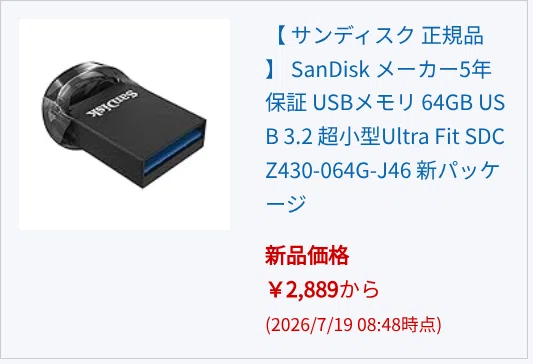
私が使っているUSBメモリです。小さなUSBメモリでPCに挿しっぱなしでも気になりません。

本記事にはプロモーション(アフィリエイト広告)が含まれています。
記事内で紹介しているUSBメモリなどの商品リンクの一部は、アフィリエイトプログラムを利用しています。

リンクから商品をご購入いただいた場合、当サイトに報酬が発生することがあります。

なお、紹介する商品は実際に使用したものや、機能・価格・使いやすさなどを総合的に判断して掲載しています。

読者の皆さまに役立つ情報をお届けすることを第一に考え、公平な視点で記事を作成しています。

商品の価格や在庫状況、仕様などは変更される場合がありますので、ご購入の際は販売サイトで最新の情報をご確認ください。

【 サンディスク 正規品 】 SanDisk メーカー5年保証 USBメモリ 64GB USB 3.2 超小型Ultra Fit SDCZ430-064G-J46 新パッケージ


2. なぜ「USBメモリ永続化」を選んだのか

Linux移行の情報を調べていると、多くの記事が「デュアルブート」、つまりパソコン本体のSSDにLinuxを直接インストールする方法を紹介しています。

もちろんそれも立派な選択肢です。

しかし、私のような機械音痴に片足を突っ込んだ年金生活者にとって、SSDの中身を分割したり、ブートローダーを書き換えたりする作業は、正直「怖い」の一言でした。

万が一手順を間違えれば、Windows側のデータごと吹き飛ぶ可能性もゼロではありません。

そこで行き着いたのが、こんな発想の転換です。

「別にパソコンの中に住み着かせなくても、外からLinuxを連れてくればいいのでは?」

USBメモリにLinux Mintをまるごと入れておき、使いたい時だけ挿して起動する。

使い終わったら抜いて、いつものWindows 10に戻る。

これなら、

  • パソコン本体のディスク構成を一切変更しない

  • 失敗してもUSBメモリを買い直すだけ(数千円で済む)

  • 職場や実家など、いろいろなパソコンに挿しても同じ環境が使える

という、まさに「安心と身軽さ」を両立した方法になります。

ただし、ここで一つ壁があります。

普通にUSBメモリからLinuxを起動する「ライブ環境」は、電源を切ると設定やインストールしたアプリがすべて消えてしまうのです。

壁紙を変えても、日本語入力を設定しても、次に起動したらまっさらな状態に逆戻り。これでは実用にはなりません。

この弱点を解決してくれるのが、これから紹介する「Ventoy」と「永続化(Persistence)」という仕組みです。

「永続化Linux」のすすめ


3. 最初のステップ:USBメモリに「Ventoy」を入れる

いきなり難しい設定に入る前に、まずは土台となる「Ventoy(ヴェントイ)」というツールをUSBメモリに入れます。

3-1. なぜ「Ventoy」なのか? 従来の面倒な手順を過去にする革命児

昔のLinux導入は面倒でした。

専用の書き込みソフトを使い、USBメモリを丸ごと1つのLinux専用にフォーマット(初期化)しなければならなかったのです。

別のLinuxを試したくなったら、また初期化して書き込み直し……。

しかし、Ventoyは違います。

一度USBメモリにVentoyをインストールしておけば、あとは「LinuxのISOファイル(OSのデータが詰まったファイル)を、USBメモリの中にドラッグ&ドロップで放り込むだけ」で、起動可能なUSBが完成します。

普通のUSBメモリとしてファイルを保存しながら、Linuxの起動ランチャーとしても機能するのです。

まさに、OSの「多機能ナイフ」といったところでしょうか。

魔法のツール「Ventoy」


3-2. 準備するもの

  • USBメモリ(32GB以上推奨、USB 3.0対応の高速なもの。永続化のデータ領域も確保するため、少し余裕のある容量が安心です)

  • インターネットに繋がったWindows 10のPC

※USBメモリの中に残っているデータは一度消去されるので、空っぽのもの、または中身を避難させたものを用意してください。

3-3. Ventoyのインストール手順

  1. Ventoyの公式サイトからダウンロードする GitHubなどの配布ページから「ventoy-X.X.XX-windows.zip」(Xはバージョン番号)をダウンロードし、フォルダを解凍します。

  2. USBメモリをPCに挿す

  3. 「Ventoy2Disk.exe」を実行する 解凍したフォルダ内にある実行ファイルを起動します。

  4. インストールを実行する 対象のUSBメモリが正しく選択されていることを確認し、「Install」ボタンをクリックします。

    ※「データが消えますが大丈夫ですか?」という警告が2回出ますが、力強く「はい」を押します。

Ventoyの起動


数秒で完了し、「Ventoy has been successfully installed to the device」と表示されれば成功です。

この時点で、USBメモリは「なんでも起動できる万能USB」に生まれ変わっています。

4. Linux MintのISOファイルを入れて「永続化(保存可能)」にする

次に、本日の主役である「Linux Mint」のデータを手に入れます。

4-1. Linux Mintのダウンロード

Linux Mintの公式サイト(https://linuxmint.com/)にアクセスし、「Download」メニューから最新版をダウンロードします。

Linux Mintには3つの「エディション(見た目や軽さの違い)」があります。

  • Cinnamon(シナモン):最も人気で、Windowsに一番見た目が近い。おすすめ!

  • MATE(マテ):中量級。少し古いPC向け。

  • Xfce(エックスエフシーイー):超軽量。スペックに不安があるPC向け。

今回は、最も美しく使いやすい「Cinnamonエディション」を選択しました。

ダウンロードしたファイルは「linuxmint-XX.X-cinnamon-64bit.iso」という名前の、数ギガバイトある大きなファイルです。

「Linux Mint Cinnamon (シナモン)」 エディションの選択


これを、先ほど作ったVentoyのUSBメモリの中に、そのままコピー(貼り付け)します。

この段階では、まだ「入れ物にデータを置いただけ」の状態です。

4-2. 【今回の一番のキモ】永続化(Persistence)を設定する

通常、USBメモリから起動したLinux(ライブ環境)は、パソコンの電源を切ると設定や保存したファイルがすべて消えてしまいます。

「壁紙を変えたのに、日本語設定を入れたのに、再起動したら元通り……」なんてことになったら、心が折れますよね。

これを解決するのが「永続化(Persistence)」という機能です。

USBメモリの中に「データ保存用の引き出し」を作ることで、USB起動のLinuxなのに、アプリのインストールや設定の変更、ブラウザのブックマークまで保存できるようになります。

ここさえ設定できれば、このUSBメモリは単なる「お試し用」から「本当に使える持ち運びPC」へと格上げされます。

Ventoyの永続化機能


永続化の設定ステップ

3ステップで完成


  1. Ventoy公式の「Plugin -> Persistence Plugin」ページから、Download precreated のリンク https://github.com/ventoy/backend/releases の image.zip を解凍して、あらかじめ作成されたデータ保存用ファイル
    persistence_ext4_4GB_casper-rw.dat.7z を解凍、persistence_ext4_4GB_casper-rw.dat をUSBメモリのルート(一番上の階層)に置きます。

    この作業が複雑なので、persistence_ext4_4GB_casper-rw.dat.7z を下記からダウンロードできるようにしました。

    解凍したら4GBのファイルになりますので、これをUSBメモリのルート(一番上の階層)に置いてください。

    persistence_ext4_4GB_casper-rw.dat.7z のダウンロードリンク

    ※容量は好みですが、日常使いをするなら4GB以上を選んでおくと安心です。

    4GBで容量不足になったら、Ventoy を解凍したときにフォルダの中に入っている ExtendPersistentImg.sh で容量を増やすことができます。

  2. USBメモリ内に「ventoy」という名前のフォルダを作る

  3. そのフォルダの中に「ventoy.json」という設定ファイルを配置する テキストエディタ(メモ帳など)を開き、以下のように記述して、ファイル名を「ventoy.json」にして保存します。

このラインより上のエリアが無料で表示されます。

{
    "persistence": [
        {
            "image": "/linuxmint-21.3-cinnamon-64bit.iso",
            "backend": "/persistence_ext4_4GB_casper-rw.dat"
        }
    ]
}


(※ファイル名やパスは、ご自身がダウンロードした実際のバージョン・ファイル名に合わせて書き換えてください)

これで準備完了です!

このUSBメモリをどのPCに挿して起動しても、いつでも「自分専用の、設定を覚えてくれるLinux Mint」が手に入ります。

パソコン本体には何も残さず、USBメモリの中だけに、まるごとの生活空間ができあがるイメージです。

Linux Mint USBメモリの構造図


5. いざ起動!USBからLinux Mintの世界へ飛び込む

さあ、いよいよ緊張の一瞬です。パソコンの電源を切り、作成したUSBメモリを挿した状態で電源を入れます。

ここで、パソコンに「ハードディスクからではなく、USBメモリから起動してね」と指示を出す必要があります。

5-1. ブートメニューの呼び出し

パソコンの電源を入れた直後(メーカーのロゴが表示されている間)に、特定のキーを連打します。

  • HP: F9 または Esc

  • Dell: F12

  • Lenovo: F12 または Fn + F12

  • ASUS / Acer: F8 または F12

  • 自作PC: F11

うまくいくと、「どっちから起動する?」という黒いメニュー画面(ブートメニュー)が表示されます。

ここでUSBメモリ(通常は「EFI USB Device」や「Ventoy」といった名前)を選択してEnterを押します。

5-2. Ventoyの画面からLinux Mintを起動する

画面にVentoyの青いメニューが表示され、先ほどコピーした「linuxmint...iso」という文字が見えるはずです。

途中、Boot with persistenceのデータを選択する画面が現れるのでクリックします。

それを選択してEnterを押し、さらに「Boot in normal mode」を選択します。

数秒〜数十秒ほど、画面にLinux Mintのロゴが表示された後……

「テレーン♪」という爽やかな起動音とともに、驚くほど美しいデスクトップ画面が現れました!

「おお……! これがLinuxか! 普通にWindowsじゃん! しかもパソコンの中身は一切いじっていないのに!」

画面左下にはお馴染みの「スタートボタン(Menu)」があり、右下には時計や音量アイコンがあります。

この時点で、私の心は踊り狂っていました。

そして再起動して同じUSBメモリで起動し直しても、前回の状態がちゃんと残っていることを確認できた時は、思わず「おお、覚えていてくれたか」と声が出てしまいました。

6. Windowsユーザーのための「Linux Mint極楽化」初期設定

Linux Mint  初期設定


「やったー! Linux Mintが起動したぞ!」と喜んだのも束の間。

デスクトップを見ると、メニューの一部が英語のままだったり、いつものブラウザが入っていなかったりします。

ここから、Linux Mintを「限りなくWindowsと同じ感覚で使える」ように、5分でできる極楽化設定を行います。

永続化を設定してあるので、ここでの作業は一度やれば次回起動時もそのまま残ります。

6-1. 完全日本語化の儀式

なお、今回紹介したVentoyを使った方法に限らず、通常の方法でLinux Mintをインストールした場合でも、インストール時に日本語を選択していても、細かな日本語辞書や日本語入力システムが十分に導入されていないことがあります。

1.メニュー(画面左下)を開き、検索窓に「Language(またはシステム設定 > 言語)」と入力して開きます。
言語サポートから日本語を追加します。
下記の図はすでに日本語化されているものです。

言語の設定


一度ログアウトし、再ログインすると、メニューから設定項目まで、美しい日本語に統一されます。

2.次にキーボードのレイアウトを日本語にします。
メニュー(画面左下)を開き、設定>キーボードを開きます。

キーボードレイアウトの設定


3.次に日本語入力(Fcitx5-Mozcなど)を設定します。
メニュー(画面左下)を開き、設定>入力方法を日本語に設定します。

入力方法の設定


4.なぜか、入力メソッドの設定で英語のキーボードが優先になっているので削除、日本語のキーボードを追加します。

入力メソッドの設定


6-2. Google Chromeのインストール(ネットサーフィンの生命線)

Linux Mintには標準で「Firefox」という素晴らしいブラウザが入っていますが、「パスワードやブックマーク、拡張機能はすべてGoogle Chromeで同期している!」という方が多いはずです。

私も長年Chromeにブックマークを溜め込んできたので、ここは譲れないポイントでした。

そして、これこそがWindowsから来た人間にとって、一番「もう戻らなくていいかも」と思わせてくれる決め手になります。

Linux MintにChromeを入れるのは、実はWindowsより簡単です。

方法A:ソフトウェアマネージャ(App Store感覚)を使う

残念ながら、ソフトマネージャには Chromeは入っていませんでした。

  1. メニューから「ソフトウェアマネージャ」(緑色の買い物袋のアイコン)を開きます。

  2. 右上の検索窓に「Chrome」と入力します。

  3. 「Google Chrome」が表示されたら、クリックして「インストール」を押すだけ! ※裏で難しいインストール作業を、Linuxがすべて自動でやってくれます。

方法B:公式サイトから直接ダウンロードする

  1. FirefoxでGoogle Chromeの公式サイトにアクセスします。

  2. 「Chromeをダウンロード」をクリックし、「64 bit .deb(Debian/Ubuntu用)」を選択してダウンロードします。

  3. ダウンロードしたファイルをダブルクリックすると「パッケージインストーラー」が起動するので、「パッケージをインストール」をクリックします。

これで、いつものGoogleアカウントでログインすれば、Windowsで使っていたお気に入りのブックマークやパスワードが、一瞬でLinux Mint上に復元されます。

しかも永続化のおかげで、次にこのUSBメモリで起動した時も、Chromeもログイン状態もそのまま残っています。

「……あれ? これ、もうWindowsを起動する理由、なくない?」

Chromeが起動し、いつものタブがずらりと並んだ瞬間、私は確信しました。

Linux Mint でChromeを起動


7. 【実体験】USBメモリ運用を続けてわかったこと

USBメモリ運用を続けてわかったこと


さて、USB永続化環境を作ってから数ヶ月が経ち、私のPCライフはどう変わったでしょうか。

結論から言うと、「Windows 10を起動することは、めっきり減りました。」

実際に使ってみて感じた、リアルなメリットと、正直に伝えておきたい注意点を赤裸々にお話しします。

7-1. メリット:何がそんなに素晴らしいのか?

パソコン本体への「後戻りできない変更」がゼロ

デュアルブートと違い、SSDのパーティションを分割することも、ブートローダーを書き換えることもありません。

何かトラブルがあっても、USBメモリを抜けばいつものWindows 10が何事もなかったように起動します。

この安心感は、機械の扱いに自信がない身にとって何より大きな価値でした。

圧倒的な起動スピードと軽さ

Windows 10の時は、電源を入れてからハードディスクが100%のまま数分間フリーズし、お茶を淹れ終わってもまだ動かない……なんてことがザラでした。

Linux Mintにしてからは、USBメモリからでも電源ボタンを押して1分ほどでデスクトップが開き、即ブラウザが立ち上がります。

どのパソコンに挿しても「自分の環境」を持ち運べる

これはデュアルブートにはない、USB永続化ならではの利点です。

実家のパソコンや、友人宅のパソコンに挿しても、同じ壁紙、同じブックマーク、同じ設定のLinux Mintが起動します。

まさに「ポケットに入る自分専用パソコン」です。

無駄で強制的な「Windows Update」のストレスがゼロ

「さあ、仕事しよう!」と思った瞬間に始まる「更新プログラムを構成しています(0%)。

コンピュータの電源を切らないでください」というあの恐怖の画面。

Linux MintのアップデートはUSB起動時でもバックグラウンドで一瞬で終わり、再起動を強制されることもほぼありません。

7-2. 正直に伝えておきたい注意点

USBメモリ本体の速度に、動作が左右される

永続化環境はUSBメモリの読み書き速度がそのまま体感速度に直結します。

安価な低速USBメモリだと、アプリの起動がもたつくことがありました。

多少値が張っても、USB 3.0以上に対応した信頼できるメーカーのものを選ぶことを強くおすすめします。

Microsoft Office(Word / Excel)が直接動かない

対策として、Linux Mintには標準で「LibreOffice(リブレオフィス)」という無料の互換ソフトが入っており、簡単な文書作成や表計算はこれで十分です。

どうしても100%の互換性が必要な場合は、ブラウザ上で使える「Microsoft 365 Online」や「Googleスプレッドシート/ドキュメント」を使えば問題ありません。

USBメモリの紛失・破損リスク

持ち運べる便利さの裏返しとして、USBメモリ自体を無くしたり壊したりするリスクはあります。

大事な作業ファイルは、USBメモリ内だけでなくクラウドストレージにもこまめにバックアップする習慣をつけると安心です。


まとめ:古いPCをゴミにするな、USBメモリ1本で新たな命を吹き込もう!


*まとめ

USBメモリ1本で古いPCを復活

ここまで読んでいただき、ありがとうございます。

Windows 10のサポート終了は、決して「お気に入りのPCの寿命」を意味するものではありません。

ただ、Microsoftが設定した商業的な期限に過ぎないのです。

そして今回お伝えしたかったのは、「パソコンの中身を一切いじらなくても、USBメモリ1本で快適なLinux環境を持てる」という選択肢があるということです。

デュアルブートのようにSSDへ手を加える勇気が出ない方でも、この方法なら気軽に、そして安全に、新しいパソコンライフの一歩を踏み出せます。

本日の要点おさらい

  • Windows 10終了の危機は、パソコン本体に触れなくてもLinux Mintで回避できる

  • 「Ventoy」を使えば、USBメモリ1本で設定保存可能なLinux環境が持ち運べる

  • 「永続化」の設定さえ済ませれば、次に起動した時も前回の状態がそのまま残る

  • 日本語化とChromeの導入で、操作感は限りなくWindowsに近づく

  • 万が一の際も、USBメモリを抜くだけで元の環境に戻れる安心感がある

パソコンを愛する皆さん。今週末は、眠っているUSBメモリを引っ張り出して、あの「愛しい相棒」に新しい魂を吹き込んでみませんか?

パソコン本体は何も変えず、USBメモリを挿すだけで別人のように動き出すあの感動を、ぜひあなた自身の目と手で体験してください。

```
ギャラリー
  • 【元教員のリアル】60歳定年・月20万円の年金で「最高の自由」を手に入れる7つの極意〜車は61万・PCは8千円〜
  • 「Linuxの極意を解き明かす!最も読まれた10大記事」
  • PuppyLinux S15Pup32完全ガイド: 32bit環境を最大限活用する軽量Linuxディストリビューション
  • なんとPDFやWordだけでなく書籍の写真からもテキスト作成!Docsumo Free OCRの徹底解説
  • Microsoft Designerで気に入ったイラストの類似作品を生成する手順 これは便利
  • Geminiで魅力的な画像を生成する方法
  • Puppy Linux JummyPup32 日本語版で快適な軽量デスクトップ環境を構築!USBメモリで持ち運び、仕事も遊びも充実 !
  • 軽快なOSを手に入れよう!PuppyLinux BionicPup64で仕事の効率を最大化する方法
  • 13 [さよならWinようこそLinux]32bit軽量日本語版OSを構築する意義
最新記事
月別アーカイブ
スポンサーリンク
カテゴリ別アーカイブ
スポンサーリンク
グーグル検索
カスタム検索
記事検索
ConoHa WING
アマゾン人気商品


楽天市場
スポンサーリンク
アクセスカウンター
  • 今日:
  • 昨日:
  • 累計:

BLOG RANKING
Windowsはもういらない - にほんブログ村

Linuxランキング

  • ライブドアブログ