Windowsはもういらない

すばらしいOS WindowsXPのサポートが終了しました。新しいOSの必要性を感じないほど完成されたOSなのに。でも、もうMicroSoftのおもわくどおりに、Windows11を購入する必要はありません。

軽量Linux:おかしいNTTの対応??

本当に大丈夫なの・・・NTT


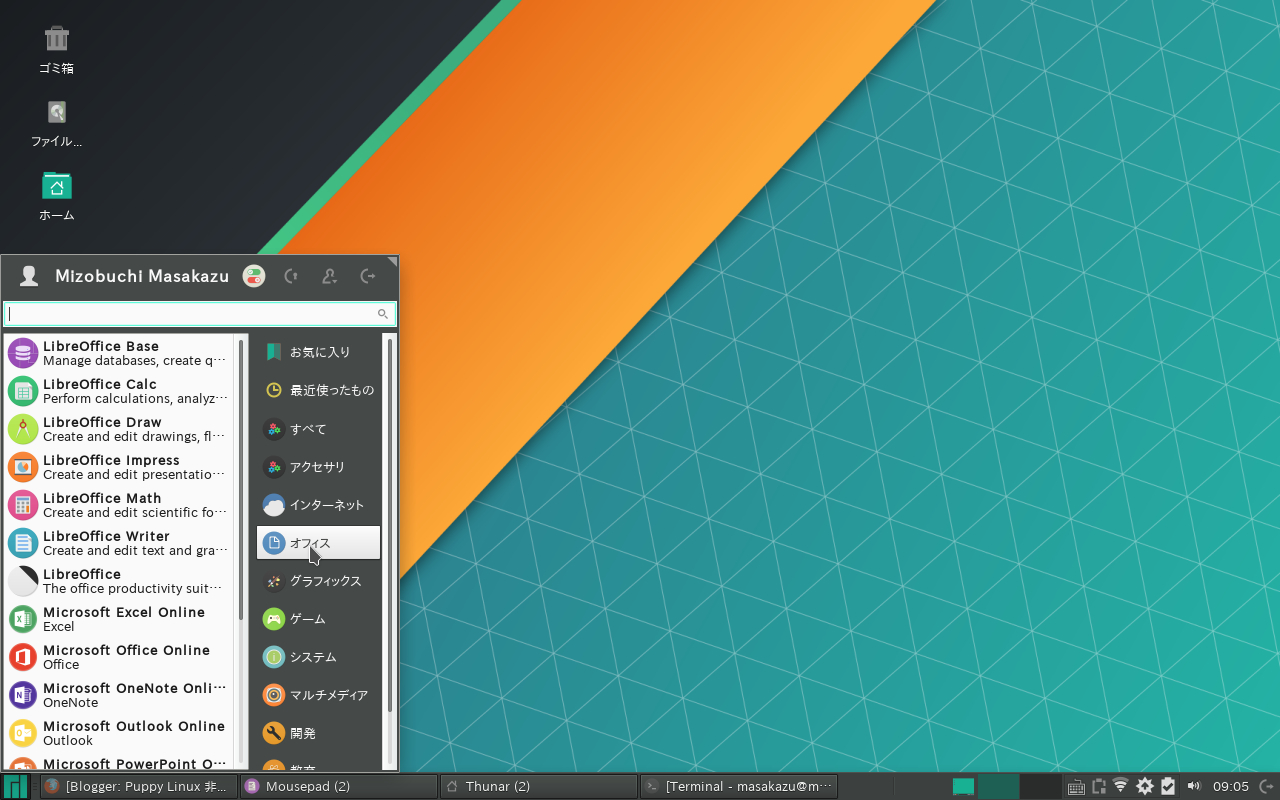
朝、昨日インストールしたばかりの「manjraro 32bit」がネットワークに繋がらなくなったので、気にいっていたディストリビューションだけに落ち込んでいました。

ところが、PuppyLinux を立ち上げようが、iPhoneのWiFi経由の接続を確認しようが、外部に接続できません。

7月7日の8:30頃から、インターネッット接続どころか、電話機さえもつながりません。

OCNの365日サポートに電話しても「話し中」で3回のコールのあと切れる始末です。

幸運も「au」のデザリングを契約したので、接続し、OCNのウェブサイトを見ても障害情報は掲載されていません。

NTTからレンタルしているルーターにアクセスしてみると、接続エラーが出ています。

ここで、やっと、自分が使っている機器や内部の障害でないことがわかりました。

その後、ツイッターで14:15に原因を知りました
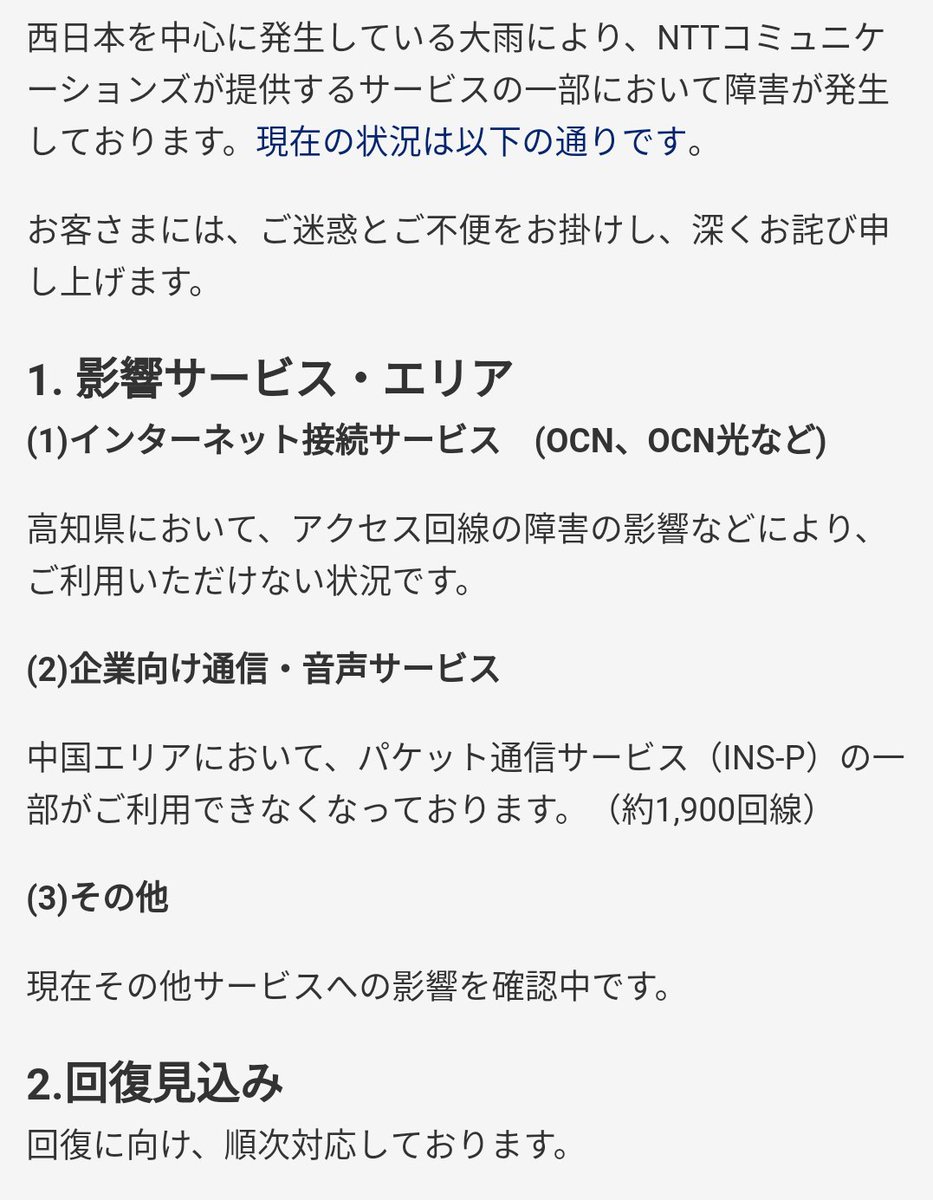
Dhenco3U8AArlMs


この間OCNの障害情報の365日24時間対応のサービスに電話をしましたが、繋がらないままでした。

これは、だめでしょう。

復旧はおろか、情報も遅すきます。

日本は大雨の被害で、連絡や情報を収集したいときにネットワークの不具合。

しかも、その譲歩提供も遅すぎるお粗末さ。

いつから日本の企業はこのようになってしまたのでしょうか?

すぐさま、情報を公開すべきだったのでは・・・

ネットワークが繋がらないことで、人命に関わることもあったのではと懸念されます。

多分、今からの若者は(僕はもう若くありませんが・・・)

日本を見捨てるのではないでしょうか?

それは、日本の国も企業も「国民」を利用することばかり考えて、大切にしないことが、しだいにわかってきたからです。

少し、「Windowsはもういらない」のコンセプトからはずれてしまいました。

はやく、昔のような、「勤勉」で「正直」な世界に誇れるサッカーのワールドカップの ような「日本人」を取り戻してほしいと思います。

軽量Linux:manjaro 32bit をインストール PuppyLinuxとマルチブート環境を構築する!

無料のOS PuppyLinux を 仕事に使っているけれど問題なしの僕の経緯!


昨日、manjaro 32bit版をインストールした記事を書きました。

ハードディスクではなく、1000円くらいで購入したUSBメモリーにインストールしたのですが、とても快適に動作しています。

はじめて、「Arch Linux」をベースにしたディストリビューションにふれるので、まだまだ詳しいことはわかりませんが、とても設計が親切な感じがします。

日本語化もそれほど難しいことはありませんでした。

実際このブログの記事も、「manjaro 32bit」で書いています。


さて、「manjaro 32bit」もとても魅力的なディストリビューションであることはすぐに分かりましたが、いままで仕事使っている「PuppyLinux」も必要なので、USBメモリー上に、マルチブート環境を構築しました。

なお、内部ハードディスク上にマルチブート環境を構築する場合も方法はまったく同じです。

結局、

1 manjaro 32bit

2 XenialDog

3 XenialPup-7.5

4 DebLibe_Stretch

のクアドラプル(4)ブート環境になりました。

ただ「manjaro 32bit」に慣れてくると、こちらに移行する可能性を感じています。


Grub2を使ったクアドラプルブート環境の構築!

PuppyLinuxでブートローダーを作成する場合「Grub4Dos」を使いますが、「Grub4Dos」で「manjaro 32bit」を認識させることはできませんでした。(もちろん、僕の技術力がないからです)

そこで、「manjaro 32bit」の「grub2」を利用することにしました。

PuppyLinuxを認識させるには、「manjaro 32bit」を起動して「/etc/grub.d/40_custom」を編集する必要があります。

例えば、パーティションの「sdb7」にインストールした「XenialDog」であれば、次のようなスクリプトを「/etc/grub.d/40_custom」に追加します。

「XenialDog-sdb7」というのは「XenialDog」をインストールするために作成したフォルダーです。

(hd1,6)は「sdb」ドライブの「第7パーティション」を表しています。

hdの表記は0から数え始めるので、「sda」であれば、「hd0」「sdb」であれば「hd1」になります。パーティションも同じように数えていくので、「sdb7」であれば(hd1,6)という表記になります。

sdbドライブの第7パーティションに「XenialDog-sdb7」というフォルダを作成して、「XenialDog」をインストールした場合のスクリプト

menuentry 'XenialDog-sdb7 (sdb7/XenialDog)' {
set root=(hd1,6)
search --file --no-floppy --set=root /XenialDog-sdb7/casper/vmlinuz
linux /XenialDog-sdb7/casper/vmlinuz noauto from=/XenialDog-sdb7/ changes=/XenialDog-sdb7/casper/
initrd /XenialDog-sdb7/casper/initrd1.xz
}

また、Pup系のPuppyLinux 「XenialPup-7.5」を認識させるには、下記のようになります。

menuentry "xenial-7.5-sdb7 (sdb7/xenial-7.5)"{
set root=(hd1,6)
search --no-floppy --fs-uuid --set=root 16d4319e-5150-4b10-a193-490169f2abb1
linux /xenial-7.5-sdb7/vmlinuz psubdir=xenial-7.5-sdb7
initrd /xenial-7.5-sdb7/initrd.gz
}

ここで、「xenial-7.5-sdb7」は「XenialPup-7.5」をインストールするために作成したフォルダー、「16d4319e-5150-4b10-a193-490169f2abb1」は、の部分は /dev/sdb7/ の「uuid」になります。

なお、「uuid」は次のコマンドで調べることができます。

sudo blkid /dev/sda5

この後、ターミナルから

sudo update-grub

実行すれば、「grub2」を使った「ブートローダーの作成」は終了です。

現在の 「/etc/grub.d/40_custom」 です。(僕の備忘録です)

#!/bin/sh
exec tail -n +3 $0

# This file provides an easy way to add custom menu entries. Simply type the
# menu entries you want to add after this comment. Be careful not to change
# the 'exec tail' line above.

menuentry "xenial-7.5-sdb7 (sdb7/xenial-7.5)"{
set root=(hd1,6)
search --no-floppy --fs-uuid --set=root 16d4319e-5150-4b10-a193-490169f2abb1
linux /xenial-7.5-sdb7/vmlinuz psubdir=xenial-7.5-sdb7
initrd /xenial-7.5-sdb7/initrd.gz
}

# menuentry "artfulpup-17.11-16 (sdb7/artfulpup-17.11-16)"{
# set root=(hd1,6)
# search --no-floppy --fs-uuid --set=root 16d4319e-5150-4b10-a193-490169f2abb1
# linux /artfulpup-17.11-16/vmlinuz psubdir=artfulpup-17.11-16
# initrd /artfulpup-17.11-16/initrd.gz
# }

menuentry 'XenialDog-sdb7 (sdb7/XenialDog)' {
set root=(hd1,6)
search --file --no-floppy --set=root /XenialDog-sdb7/casper/vmlinuz
linux /XenialDog-sdb7/casper/vmlinuz noauto from=/XenialDog-sdb7/ changes=/XenialDog-sdb7/casper/
initrd /XenialDog-sdb7/casper/initrd1.xz
}

menuentry 'DebLive_Stretch-i386-61 (sdb7/DebLive_Stretch-i386-61)' {
set root=(hd1,6)
search --file --no-floppy --set=root /DebLive_Stretch-i386-61/live/vmlinuz1
linux /DebLive_Stretch-i386-61/live/vmlinuz1 noauto from=/DebLive_Stretch-i386-61/ changes=/DebLive_Stretch-i386-61/live/
initrd /DebLive_Stretch-i386-61/live/initrd1.xz
}

関連コンテンツ


□□□ 得々情報 □□□

------------------------------------------------------------
□無料のオフィスアプリケーションの紹介
------------------------------------------------------------


---------------
□広 告
---------------

□コンピュータ関連の機器は断然ネットショップが安い気がします。探せば送料無料のものもたくさんあり、僕は、楽天やアマゾンを良く利用しています。また、製品の評価もネットでは沢山あるので、ひょっとしたら、実際に店員さんに聞くより正確かもしれません。
☆おすすめのノートパソコン タブレット もこちらで購入することもできます。


----------------------
□僕のLifeWork
----------------------
僕のLifeWorkはお金をかけずに生活を楽しむことです。特にコンピュータ関係はインターネットなどの発達により、日常的に使うのが当たり前になってきました。次々と新しいコンピュータやオペレーティング・システムを購入するお金はありません。そこで、無料のLinuxを使ってネット生活をしていますが、その中でも、PuppyLinuxという軽量で魅力あるオペレーティング・システムについて学んでいます。

□ 安全なPuppyLinuxの使い方

ハードディスクはそのままでMS WINDOWSを動作するために残しておき、軽快なPuppyLinuxを使いたい時はUSBメモリーにインストールして、動作させれば安心です。そのUSBメモリーの費用は1000円を切ります。僕はアマゾンで並行輸入版のUSBメモリーをたくさん買いましたが、32GBで910円、送料も無料でした。

ぜひ、PuppyLinuxを代表とする軽量Linuxを試してみてください。MS WINDOWSで時々体験する待ち時間がうそのようになくなるはずです。

□ フラッシュメモリは安価な並行輸入版

フラッシュメモリは安価な並行輸入版で十分ではないでしょうか?品質は全く同じです。僕は安いフラッシュメモリを買って、LinuxなどのOSをインストールして楽しんでます。
PuppyLinuxを使うのにそれほど高価なコンピュータを購入することはありませんが、僕のように、そればかりを使う人も少ないと思い、MS WINDOWS 10も動作するコンピュータを選んでみました。

□ アマゾンではこんな価格で販売されています。何とか手が届きそうな価格ですね。
ノートパソコンやモバイルパソコンは、日常的に使うようになってきました 。毎日使うものには、少しお金をかけてもいいかもしれません。


---------------------------------------------
□ぷーたろーの飄々日記
---------------------------------------------

TITLE: 僕も使っている楽天カードがお得です!

ネットショッピングでも街でのお買い物でも楽天スーパーポイントが100円につき1ポイント貯まる!一押しの1枚です。

・年会費永年無料
・海外旅行傷害保険付き
・楽天市場でのお買い物はいつでもポイント4倍
・ご利用可能額最高100万円
・入会された方全員に楽天スーパーポイント2,000ポイントプレゼント!
ただいま新規入会キャンペーン開催中!

詳細はこちら

★本会員様のお申込みと同時に家族カードのお申込みも簡単に可能!家族カード入会でもれなく1,000ポイントプレゼント!(年会費永年無料)


スポンサーリンク


---------------------------------------------
□本当に必要なOSの選択とは
---------------------------------------------

自分たちにとって本当に必要なOSとは何でしょうかまず、思いつくのは仕事に必要なOSです。それは、高価なOSでないとできない仕事ですか?文書が作成できて、インターネットができることで9割以上は大丈夫だというなら、無料のOSも考えてみたらどうでしょう。


---------------------------------------------
□あすすめウェブサイト
---------------------------------------------

□ 月10万円の副収入で生活らくらく!
□ LibreOffice無料で楽しく
□ Puppy Linux 非公式 サイト
もうWindowsはもういらないの内容を見やすく提供しています。

軽量Linux:manjaro32.orgから manjaro 32bit 版をインストールしてみる!

無料のOS manjaro を 仕事に使っているけれど問題なしの僕の経緯!


「DistroWatch.com」 の人気投票で、LinuxMintを退けて、どうどうの一位を獲得した「manjaro」には以前から興味を持っていました。


しかし、「manjaro」の開発団体は、開発者およびコミュニティー間でi686(32bit版(x86))の需要が低下しており、このアーキテクチャーのサポート終了を決定してしまいました。

そのことで、「v17.0.3 ISO」が「Manjaro Linux 32bit版」をインストールできる最後のイメージとなってしまったのです。

その結果、「manjaroの32bit版」は、2017年10月まではパッケージのアップデートを受け取ることができますが、2017年11月以降サポートが行われなくなってしまいます。

このニュースを知っていたこともあり、32bitのコンピューターしか持っていない僕は、「manjaro」のインストールを当然あきらめていました。

USEDコンピューターに安価な64bitコンピューターが現れるまで、我慢するしかないと思っていたのですが、

「Google」で「manjaro 32bit」と検索したときから、様子が違ってきました。

偶然見つけた manjaro32.org

偶然「manjaro32.org」というウェブサイトを見つけることができました。

https://manjaro32.org/


そこには、

これは何ですか?(manjaro32.orgの説明です)

archの代わりにarchlinux32を使用して、メインプロジェクトからサポート終了後、i686システム用のManjaroを継続しました。 「manjaro32」はサブプロジェクト名です。

どうやって使うの?

私は新しい「manjaro 32びt版」をインストールしたい

現在のインストーライメージはOSDNで入手できます。

と書かれてありました。

当然、OSDN にアクセスしてみました。

manjaro-xfce-17.1.7-rc1-testing-i686.iso (Date: 2018-04-12 18:51) がダウンロードできるようになっていました。


早速、インストールメディア(100円ショップのDVDーRW)を作成しました。


manjaro 32bit版のインストール!


初めて、「manjaro」をインストールするわけですが、まず、「manjaro」の特徴について調べてみました。

1. Arch Linuxをベースとした、デスクトップ向けの高速で使いやすいオペレーティングシステムになっています。

2. 安定したローリングリリースモデル、複数のカーネルをインストールする機能等があり、Xfceをコアオプションとして提供しています。

インストール作業は、驚くほど簡単で親切でした。


1 インストールメディア(DVDやUSBメモリー)から起動します。


最初の画面で、ロケールやタイムゾーン、キーボードの種類を設定できます。

すべて、日本語環境にすると、その後ずっと日本語の環境で「manjaro」をインストールできます。

2 「manjaro」がインストールメディア(僕はDVDです)から起動しました。


3 「インストーラーを起動」を選択します。


4 「タイムゾーン」を「Asia/Tokyo」に設定します。(ロケーションがJapanease(japan))になります。


5 「キーボード」を設定します。すでに日本語環境になっていると思います。


6 インストールする「パーティション」を選択します。僕は、内部ハードディスクではなくてUSBメモリーに「manjaro」をインストールして、PuppyLinuxと共存させたいので、「手動パーティション」を選択しました。


7 USBメモリーの「adb5」に「manjaro」をインストールすることにしました。


8 「ユーザー情報」を設定します。


9 これまでに選択したものの確認が現れます。(すごく親切です)


10 いよいよインストールです。


11 インストールの途中にいろいろな説明が出できました。


12 無事、「manjaro」のインストールが終了しました。


再起動すると、「日本語表示」になった「manjaro」が起動します。ただ、まだ「日本語入力」はできないので、以後設定していきます。

「manjaro」の日本語入力の設定

Fcitx-Mozcで日本語入力ができるように設定

1 まず、レポジトリーを更新します。

端末から、

sudo pacman -Syy

と入力します。

2 IPAフォントをインストールします。

端末から、

sudo pacman -S otf-ipafont

3 Fcitx-Mozcをインストールする

端末から

sudo pacman -S fcitx-mozc fcitx-gtk2 fcitx-gtk3 fcitx-qt4

4 ~/.xprofile ファイルを作る

端末から、

sudo mousepad ~/.xprofile

として、以下のテキストをコピーします。

export LANG="ja_JP.UTF-8"
export XMODIFIERS="@im=fcitx"
export XMODIFIER="@im=fcitx"
export GTK_IM_MODULE=fcitx
export QT_IM_MODULE=fcitx
export DefaultIMModule=fcitx

5 ~/.bashrc ファイルを編集する

端末から、

sudo mousepad ~/.bashrc

以下のテキストをコピーしました。(最終行からコピーしました。)

export GTK_IM_MODULE=fcitx
export XMODIFIERS=@im=fcitx
export QT_IM_MODULE=fcitx

6 一度ログアウトして再度ログインすると、日本語入力ができるようになっているはずです。


7 日本語表示をきれいにする

[設定マネージャ]→[外観]

デフォルトフォント :「IPAPゴシック」

デフォルトMonospaceフォント: 「IPAゴシック」

に指定→[閉じる]。


「manjaro 32bit」の印象

「manjaro 32bit」をインストールしての印象ですが、とにかく親切で、キビキビ動作してとても気に入ってます。

何か思いついて、メモしようと「manjaro」を起動してもすぐに使えるようになります。

素晴らしいOSに巡り合うことができました。

この記事もすべて「manjaro」で書いています。

次回は、「manjaro 32bit」と「PuppyLinux」の共存について書きたいと思っています。

関連コンテンツ


□□□ 得々情報 □□□

------------------------------------------------------------
□無料のオフィスアプリケーションの紹介
------------------------------------------------------------


---------------
□広 告
---------------

□コンピュータ関連の機器は断然ネットショップが安い気がします。探せば送料無料のものもたくさんあり、僕は、楽天やアマゾンを良く利用しています。また、製品の評価もネットでは沢山あるので、ひょっとしたら、実際に店員さんに聞くより正確かもしれません。
☆おすすめのノートパソコン タブレット もこちらで購入することもできます。


----------------------
□僕のLifeWork
----------------------
僕のLifeWorkはお金をかけずに生活を楽しむことです。特にコンピュータ関係はインターネットなどの発達により、日常的に使うのが当たり前になってきました。次々と新しいコンピュータやオペレーティング・システムを購入するお金はありません。そこで、無料のLinuxを使ってネット生活をしていますが、その中でも、PuppyLinuxという軽量で魅力あるオペレーティング・システムについて学んでいます。

□ 安全なPuppyLinuxの使い方

ハードディスクはそのままでMS WINDOWSを動作するために残しておき、軽快なPuppyLinuxを使いたい時はUSBメモリーにインストールして、動作させれば安心です。そのUSBメモリーの費用は1000円を切ります。僕はアマゾンで並行輸入版のUSBメモリーをたくさん買いましたが、32GBで910円、送料も無料でした。

ぜひ、PuppyLinuxを代表とする軽量Linuxを試してみてください。MS WINDOWSで時々体験する待ち時間がうそのようになくなるはずです。

□ フラッシュメモリは安価な並行輸入版

フラッシュメモリは安価な並行輸入版で十分ではないでしょうか?品質は全く同じです。僕は安いフラッシュメモリを買って、LinuxなどのOSをインストールして楽しんでます。
PuppyLinuxを使うのにそれほど高価なコンピュータを購入することはありませんが、僕のように、そればかりを使う人も少ないと思い、MS WINDOWS 10も動作するコンピュータを選んでみました。

□ アマゾンではこんな価格で販売されています。何とか手が届きそうな価格ですね。
ノートパソコンやモバイルパソコンは、日常的に使うようになってきました 。毎日使うものには、少しお金をかけてもいいかもしれません。


---------------------------------------------
□ぷーたろーの飄々日記
---------------------------------------------

TITLE: 僕も使っている楽天カードがお得です!

ネットショッピングでも街でのお買い物でも楽天スーパーポイントが100円につき1ポイント貯まる!一押しの1枚です。

・年会費永年無料
・海外旅行傷害保険付き
・楽天市場でのお買い物はいつでもポイント4倍
・ご利用可能額最高100万円
・入会された方全員に楽天スーパーポイント2,000ポイントプレゼント!
ただいま新規入会キャンペーン開催中!

詳細はこちら

★本会員様のお申込みと同時に家族カードのお申込みも簡単に可能!家族カード入会でもれなく1,000ポイントプレゼント!(年会費永年無料)


スポンサーリンク


---------------------------------------------
□本当に必要なOSの選択とは
---------------------------------------------

自分たちにとって本当に必要なOSとは何でしょうかまず、思いつくのは仕事に必要なOSです。それは、高価なOSでないとできない仕事ですか?文書が作成できて、インターネットができることで9割以上は大丈夫だというなら、無料のOSも考えてみたらどうでしょう。


---------------------------------------------
□あすすめウェブサイト
---------------------------------------------

□ 月10万円の副収入で生活らくらく!
□ LibreOffice無料で楽しく
□ Puppy Linux 非公式 サイト
もうWindowsはもういらないの内容を見やすく提供しています。

ギャラリー
  • 【元教員のリアル】60歳定年・月20万円の年金で「最高の自由」を手に入れる7つの極意〜車は61万・PCは8千円〜
  • 「Linuxの極意を解き明かす!最も読まれた10大記事」
  • PuppyLinux S15Pup32完全ガイド: 32bit環境を最大限活用する軽量Linuxディストリビューション
  • なんとPDFやWordだけでなく書籍の写真からもテキスト作成!Docsumo Free OCRの徹底解説
  • Microsoft Designerで気に入ったイラストの類似作品を生成する手順 これは便利
  • Geminiで魅力的な画像を生成する方法
  • Puppy Linux JummyPup32 日本語版で快適な軽量デスクトップ環境を構築!USBメモリで持ち運び、仕事も遊びも充実 !
  • 軽快なOSを手に入れよう!PuppyLinux BionicPup64で仕事の効率を最大化する方法
  • 13 [さよならWinようこそLinux]32bit軽量日本語版OSを構築する意義
最新記事
月別アーカイブ
スポンサーリンク
カテゴリ別アーカイブ
スポンサーリンク
グーグル検索
カスタム検索
記事検索
ConoHa WING
アマゾン人気商品


楽天市場
スポンサーリンク
アクセスカウンター
  • 今日:
  • 昨日:
  • 累計:

BLOG RANKING
Windowsはもういらない - にほんブログ村

Linuxランキング

  • ライブドアブログ