Windowsはもういらない

すばらしいOS WindowsXPのサポートが終了しました。新しいOSの必要性を感じないほど完成されたOSなのに。でも、もうMicroSoftのおもわくどおりに、Windows11を購入する必要はありません。

軽量Linux:ネットカフェでもひと仕事 OneNoteでノマドワーク!

無料のOS PuppyLinux を 仕事に使っているけれど問題なしの僕の経緯!


アプリをインストールしていない環境でも「OneNote」が使える!

外出先で、ちょっと調べ物をしたいときなどに、ネットカフェを活用する人もたくさんいると思います。

また、ホテルのロビーなどに置いてあるコンピューターで、ちょっとしたことを記録しておきたいことがあります。

こんなとき、調べた情報をメモしておくのに便利なのが「OneNote Online」です。「OneNote」の機能をWebブラウザーで使えるので、メモを記録したり、Webページの情報を貼り付けておくことで、後から会社や自宅で、その情報を参照できるのです。

このように、ネット環境とブラウザーがあれば、大部分の仕事ができるように、コンピューター環境はなっていくと思います。

僕の勝手な希望ですが、OSはROMなどに組み込んで、インストールされているのはブラウザーだけというパーソナルコンピューターがラズベリーパイのような形で販売されれば、間違いなく、僕は購入します。

ポメラの発想はそれに近かったような気がするので、「KING JIM」さん、頑張ってくれないかな・・・と思っています。


本題にもどります。「OneNote Web版」はOneNote をインストールしていなくても、ブラウザがあれば使うことができます。ただし、インストール版と比べて機能に違いがあるので、オンライン版でどんなことができるのかを確認しておきたいと思います。

オンライン版と通常版の違いとは!

どうでもいいことですが、まず呼び方です。OneNote のオンライン版は「OneNote Online」、通常版は「OneNote(+年号)」となっていて、マイクロソフトの公式サイトではこのように区別しています。したがって、単に OneNote といったときは、インストールする通常版ということになると思います。

導入方法についてですが、オンライン版はブラウザで使うのでインストールは一切不要です。それに対して通常版はインストールが必要です。つまり、OneNote Online はインストール不要で OneNote はインストールが必要となります。

また、当然のことですが、オンライン版は機能的にかなり絞っています。それでも OneNote として最低限のことはできます。

と言うか、僕はOnline版の機能で十分すぎるほどです。

うえでも述べましが、オンライン版の OneNote はブラウザで使うようになっています。

ブラウザは何でもいいみたいで、Internet Explorer はもちろん FireFox など他社のものでも使えそうです。僕はPuppy Linuxで「Vivaldi」や「Firefox」上で使用しています。

さらに、保存は OneDrive に行うのでローカルには何も保存しません。完全にオンラインで作業を行うようになっています。

また、特別なプラグインも必要なさそうなので、ネット環境とブラウザがあれば OneNote が使えるということになります。

「特別なプラグインが必要ない」というのはとても大切なことです。

現在、「ノマドワーク」が可能になり、「喫茶店」、「ファーストフード」、「図書館」、「ファミリーレストラン」、「ネットカフェ」などでネットを利用した仕事が可能になりました。

しかし、ここにあげた「ネットカフェ」のように、自分のノートパソコンなどが使用できないこともあるでしょう。

ブラウザの標準仕様だけで、動作するというのは、「OneNote」が標準で使われるようになる上で、非常に重要なことなのです。


OneNoteの具体的な使い方!

では、「OneNote」はどうやって使うのでしょう?

ここでは、具体的な使い方をご紹介します。初歩から順を追って説明します。

事前の準備(マイクロソフトアカウントの取得)

マイクロソフトアカウントを持っていない方は、まず最初に取得してください。取得の仕方については、「OneNote」のサインアップのページにアクセスして、「アカウントを作成しましょう」をクリックするのが一番簡単だと思います。

https://www.onenote.com/hrd?omkt=ja-JP


OneNote のオンライン版を利用するには、以下のサイトにアクセスします。

https://www.onenote.com/

このサイトは、無料版 OneNote の総合サイトになっています。説明が英語になっていますが、もちろん日本語対応しています。

さて、サイトにアクセスすると、「サインイン」のリンクが目に入ると思います。オンライン版を使うときはサインインをクリックします。
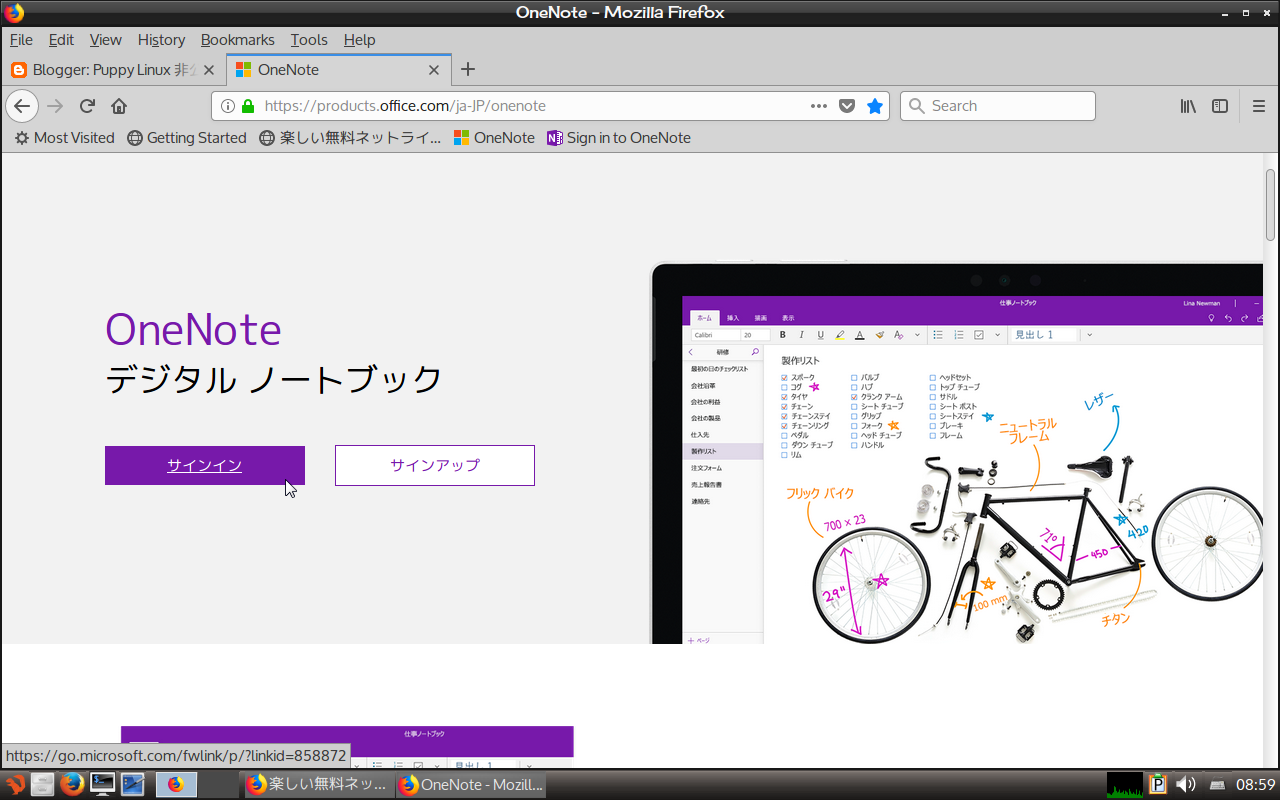


まず、ノートブックを選択します。

新規作成の場合はノートブックの名前を入力します。ずっと使うノートなら使いやすい名前を、お試しなら何でもいいので適当な名前を考えてください。名前を入力したら[作成]ボタンをクリックします。するとすぐに使える状態になります。


どんなことができる!

これは、「OneNote」のサインアップ画面にある説明が一番わかりやすいです。


では、具体的な操作方法を説明したいと思います。

といっても、説明はいらないほど直感的に理解できるユーザーインターフェースになっています。


まずはリボンのタブを左から見ていくことにします。

1 [ファイル]タブ


[印刷]と[共有]があります。

2 [ホーム]タブ


[元に戻す][クリップボード][フォント][スタイル][ノートシール][スペルチェック]などがあります。

ほとんど、「ワード」の機能と同じなので戸惑うことはないと思います。

「ノートシール」という便利な機能もあるようです。
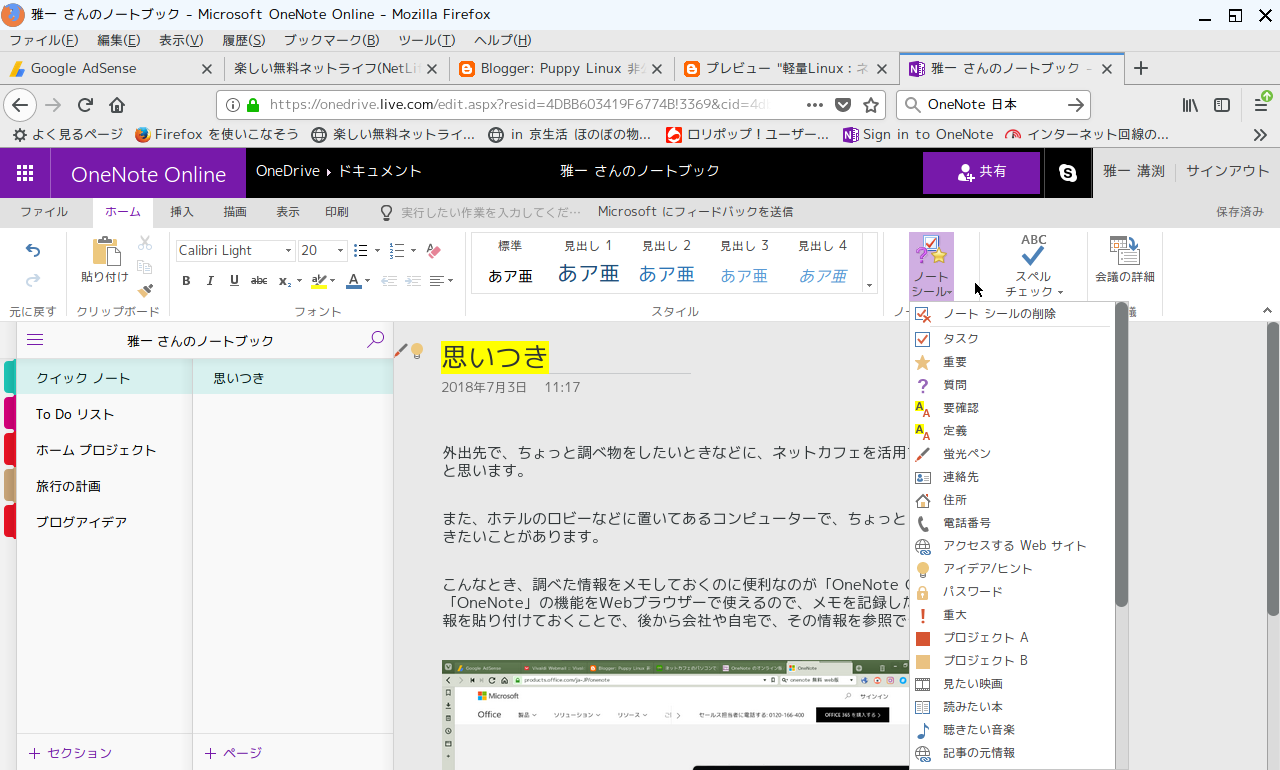


3 [挿入]タブ

[ノートブック][表][画像][ファイル][アドイン][リンク][記号]の機能があります。


4[描画]タブ

[入力] [マーキーの選択] [消しゴム] [ペン] [蛍光ペン]などの機能があります。


5 [表示]タブ

[編集表示] [閲覧表示] [イマーシブリーダー]などがあります。

僕にとって、よくわからない機能もあります。


6 [印刷]タブ

印刷はリボンがなく、いきなり印刷ダイアログが表示されます。


最近は、「EverNote」に変わって、「OneNote」を使用する人も増えてきているそうです。

一度、体験してみるのもいいかもしれません。

関連コンテンツ


□□□ 得々情報 □□□

------------------------------------------------------------
□無料のオフィスアプリケーションの紹介
------------------------------------------------------------


---------------
□広 告
---------------

□コンピュータ関連の機器は断然ネットショップが安い気がします。探せば送料無料のものもたくさんあり、僕は、楽天やアマゾンを良く利用しています。また、製品の評価もネットでは沢山あるので、ひょっとしたら、実際に店員さんに聞くより正確かもしれません。
☆おすすめのノートパソコン タブレット もこちらで購入することもできます。


----------------------
□僕のLifeWork
----------------------
僕のLifeWorkはお金をかけずに生活を楽しむことです。特にコンピュータ関係はインターネットなどの発達により、日常的に使うのが当たり前になってきました。次々と新しいコンピュータやオペレーティング・システムを購入するお金はありません。そこで、無料のLinuxを使ってネット生活をしていますが、その中でも、PuppyLinuxという軽量で魅力あるオペレーティング・システムについて学んでいます。

□ 安全なPuppyLinuxの使い方

ハードディスクはそのままでMS WINDOWSを動作するために残しておき、軽快なPuppyLinuxを使いたい時はUSBメモリーにインストールして、動作させれば安心です。そのUSBメモリーの費用は1000円を切ります。僕はアマゾンで並行輸入版のUSBメモリーをたくさん買いましたが、32GBで910円、送料も無料でした。

ぜひ、PuppyLinuxを代表とする軽量Linuxを試してみてください。MS WINDOWSで時々体験する待ち時間がうそのようになくなるはずです。

□ フラッシュメモリは安価な並行輸入版

フラッシュメモリは安価な並行輸入版で十分ではないでしょうか?品質は全く同じです。僕は安いフラッシュメモリを買って、LinuxなどのOSをインストールして楽しんでます。
PuppyLinuxを使うのにそれほど高価なコンピュータを購入することはありませんが、僕のように、そればかりを使う人も少ないと思い、MS WINDOWS 10も動作するコンピュータを選んでみました。

□ アマゾンではこんな価格で販売されています。何とか手が届きそうな価格ですね。
ノートパソコンやモバイルパソコンは、日常的に使うようになってきました 。毎日使うものには、少しお金をかけてもいいかもしれません。


---------------------------------------------
□ぷーたろーの飄々日記
---------------------------------------------

TITLE: 僕も使っている楽天カードがお得です!

ネットショッピングでも街でのお買い物でも楽天スーパーポイントが100円につき1ポイント貯まる!一押しの1枚です。

・年会費永年無料
・海外旅行傷害保険付き
・楽天市場でのお買い物はいつでもポイント4倍
・ご利用可能額最高100万円
・入会された方全員に楽天スーパーポイント2,000ポイントプレゼント!
ただいま新規入会キャンペーン開催中!

詳細はこちら

★本会員様のお申込みと同時に家族カードのお申込みも簡単に可能!家族カード入会でもれなく1,000ポイントプレゼント!(年会費永年無料)



スポンサーリンク


---------------------------------------------
□本当に必要なOSの選択とは
---------------------------------------------

自分たちにとって本当に必要なOSとは何でしょうかまず、思いつくのは仕事に必要なOSです。それは、高価なOSでないとできない仕事ですか?文書が作成できて、インターネットができることで9割以上は大丈夫だというなら、無料のOSも考えてみたらどうでしょう。


---------------------------------------------
□あすすめウェブサイト
---------------------------------------------

□ 月10万円の副収入で生活らくらく!
□ LibreOffice無料で楽しく
□ Puppy Linux 非公式 サイト
もうWindowsはもういらないの内容を見やすく提供しています。

軽量Linux:BionicDog (Ubuntu 18.04 'Bionic Beaver' LTS updated: 2018-06-04)にVivaldiをインストール!

無料のOS PuppyLinux を 仕事に使っているけれど問題なしの僕の経緯!


BionicDog (Ubuntu 18.04 'Bionic Beaver' LTS updated: 2018-06-04)のインストールに関しては、

http://linux-unofficial.blogspot.com/2018/06/linuxbionicdog-ubuntu-1804-bionic.html

で述べさせたもらいました。

BionicDogは、Ubuntu 18.04 Bionic Beaver をベースにした PuppyLinuxです。Ubuntu 18.04 Bionic Beaver は、2023年4月なでサポートされるLTS バージョンとなっています。

BionicDogは、ユーザー登録も可能で、一般ユーザーで操作可能になっています。


しかし、PuppyLinux では、root で操作する場面も多く? 今回は、素晴らしいブラウザー Vivaldi を root で動作させることを考えてみました。

Vivaldi といえば、あの有名な Opera の開発者が、Operaが中国企業に買収されたことをきっかけに、Operaから離れて、新たに開発、提供しているブラウザーです。

そういえば、Operaの話題は、買収前と比較すると、恐ろしく少なくなっています。

企業の信頼性は、やはり大切ですね。


BionicDogに信頼性抜群の Vivaldi をインストールする!

BionicDog に Vivaldi をインストールするには、 Vivaldiの本家ウェブサイトから Vivaldiのセットアップファイル をダウンロードすることから始まります。

https://vivaldi.com/?lang=ja_JP


僕は32bitのコンピューターしか持っていないので、当然 Vivaldi も 32bit版をダウンロードしました。


さて、インストールは実に簡単です。

ダウンロードした Vivaldiのセットアップファイルの上で、右クリックし、「Install deb(s)」を選択するだけです。


ここで、少しだけ注意することがあります。

インストールは、必ずインターネットに接続している環境で行ってください。Vivaldi をインストールするために足りないファイルがあった場合は、 自動的にダウンロードを行い、インストールするからです。

インストールが終了すれば、あとは root で起動できるように、スクリプトを作成しました。

これを、適当なフォルダに保存して、デスクトップ上にショートカットを作成します。

メニューにある vivaldi の項目は変更しないようにしましょう。

なぜなら、一般ユーザーでも Vivaldi を使用するからです。こちらの方が使用回数は多いかもしれません。


さて、僕が作成したスクリプトです。

#!/bin/sh

vivaldi-stable --no-sandbox --disable-infobars --disk-cache-dir=/tmp --disk-cache-size=10485760 --media-cache-size=10485760

これで、 root でも Vivaldi が実行できるようになりました。

デスクトップ上のショートカットです。


Vivaldi を起動してみました。


関連コンテンツ


□□□ 得々情報 □□□

------------------------------------------------------------
□無料のオフィスアプリケーションの紹介
------------------------------------------------------------


---------------
□広 告
---------------

□コンピュータ関連の機器は断然ネットショップが安い気がします。探せば送料無料のものもたくさんあり、僕は、楽天やアマゾンを良く利用しています。また、製品の評価もネットでは沢山あるので、ひょっとしたら、実際に店員さんに聞くより正確かもしれません。
☆おすすめのノートパソコン タブレット もこちらで購入することもできます。


----------------------
□僕のLifeWork
----------------------
僕のLifeWorkはお金をかけずに生活を楽しむことです。特にコンピュータ関係はインターネットなどの発達により、日常的に使うのが当たり前になってきました。次々と新しいコンピュータやオペレーティング・システムを購入するお金はありません。そこで、無料のLinuxを使ってネット生活をしていますが、その中でも、PuppyLinuxという軽量で魅力あるオペレーティング・システムについて学んでいます。

□ 安全なPuppyLinuxの使い方

ハードディスクはそのままでMS WINDOWSを動作するために残しておき、軽快なPuppyLinuxを使いたい時はUSBメモリーにインストールして、動作させれば安心です。そのUSBメモリーの費用は1000円を切ります。僕はアマゾンで並行輸入版のUSBメモリーをたくさん買いましたが、32GBで910円、送料も無料でした。

ぜひ、PuppyLinuxを代表とする軽量Linuxを試してみてください。MS WINDOWSで時々体験する待ち時間がうそのようになくなるはずです。

□ フラッシュメモリは安価な並行輸入版

フラッシュメモリは安価な並行輸入版で十分ではないでしょうか?品質は全く同じです。僕は安いフラッシュメモリを買って、LinuxなどのOSをインストールして楽しんでます。
PuppyLinuxを使うのにそれほど高価なコンピュータを購入することはありませんが、僕のように、そればかりを使う人も少ないと思い、MS WINDOWS 10も動作するコンピュータを選んでみました。

□ アマゾンではこんな価格で販売されています。何とか手が届きそうな価格ですね。
ノートパソコンやモバイルパソコンは、日常的に使うようになってきました 。毎日使うものには、少しお金をかけてもいいかもしれません。


---------------------------------------------
□ぷーたろーの飄々日記
---------------------------------------------

TITLE: 僕も使っている楽天カードがお得です!

ネットショッピングでも街でのお買い物でも楽天スーパーポイントが100円につき1ポイント貯まる!一押しの1枚です。

・年会費永年無料
・海外旅行傷害保険付き
・楽天市場でのお買い物はいつでもポイント4倍
・ご利用可能額最高100万円
・入会された方全員に楽天スーパーポイント2,000ポイントプレゼント!
ただいま新規入会キャンペーン開催中!

詳細はこちら

★本会員様のお申込みと同時に家族カードのお申込みも簡単に可能!家族カード入会でもれなく1,000ポイントプレゼント!(年会費永年無料)


スポンサーリンク


---------------------------------------------
□本当に必要なOSの選択とは
---------------------------------------------

自分たちにとって本当に必要なOSとは何でしょうかまず、思いつくのは仕事に必要なOSです。それは、高価なOSでないとできない仕事ですか?文書が作成できて、インターネットができることで9割以上は大丈夫だというなら、無料のOSも考えてみたらどうでしょう。


---------------------------------------------
□あすすめウェブサイト
---------------------------------------------

□ 月10万円の副収入で生活らくらく!
□ LibreOffice無料で楽しく
□ Puppy Linux 非公式 サイト
もうWindowsはもういらないの内容を見やすく提供しています。

軽量Linux:ブラウザーは「Vivaldi」という正しい選択!

無料のOS PuppyLinux を 仕事に使っているけれど問題なしの僕の経緯!


2、3日ブログの更新がストップしていました。

相変わらず、Puppy Linuxをはじめ、Linuxの話題には事欠きませんが、どんなOSのあり方が、今から役立つのだろうと考えていました。

いくつかの結論に達したのでまとめておきたいと思います。

1 OSは無料であること。

現在、コンピューターやスマートフォンはなくてはならない存在になっています。

これらがないと、生活にも大きな支障をきたしてしまいます。

このような状態を考えた時、OSは無料で、すべての人が使うことができる環境でなければなりません。

2 インストールが簡単で、軽量、豊富な機能がなくても、一通りの作業ができること。

3 古いレガシーコンピューターでも動作すること。

などが挙げられると思います。

この条件を満たすLinuxはたくさんありますが、そのようなOSをUSBメモリーにインストールして、即時に動作するキットを数千円で 販売すれば売れると思うのですが・・・

それでも、多くの人は、何万円も出して、価格の高いOSを購入するのでしょうか?

ブラウザーについてもう一度考察してみます!

最近は、クラウド化が進み、仕事でも、クラウドを利用することが多くなりました。

「Gmail」に代表されるウェブメール環境をも多機能化し、仕事に利用するには十分すぎます。

また、オフィス文書の作成も、「グーグルドキュメント」や 「Office Online」などで行うことができます。

こうなると、適当なブラウザーさえあれば、仕事ができるようになるはずです。

そのことを、OSとして実現したのが「Chromebook」だと理解しています。

では、その「仕事に適したブラウザー」とはどのようなものでしょうか?

ここに一つのヒントがあります。

すべてのことをブラウザーで行うことになれば、Webを酷使する人向けの高機能ブラウザーが必要になります。

いろいろ調べた結果、僕はもう一度「Vivaldi」を使用することに決めました。

「Vivaldi」は、Operaの元CEO Jon von TetzchnerがパワーユーザをねらったChromiumベースのブラウザです。

Vivaldiには、マウスを使わずコマンドをタイプ入力するQuick Commandsや、ブックマークに素早くアクセスするOperaふうのSpeed Dial、ノートを取る機能、複数のタブをスタックにまとめる機能などがあります。

もともと、僕はPuppyLinuxの初期の段階に導入されていた「Opera」を使っていましたが、「Opera」が中国の企業に買収されてから使用をやめました。

同じように「Opera」にふんぎりをつけた人は多くいたと思います。

そのもとCEOのJon von Tetzchnerが開発したとなれば使わない手はないでしょう!

このブログ自体も、Puppy Linux上の「Vivaldi」で書いています。


パワーユーザーのための「Vivaldi」

僕は、このブログのタイトルのように、Puppy Linuxを仕事に使っています。

Puppy Linux用の「Vivaldi」は、下記のURLで紹介されています。

https://sourceforge.net/projects/lxpup/files/Other/LxPupSc/browsers/

「Vivaldi」の最初の起動画面です。

なんと、好みのデザインを選択するところから始まります。


続いて、「タブ」の設定です。


ブラウザーの「背景」の設定です。

ブラウザーをよく使うことを考えると、少し暗めの方が目にやさしいと思います。


ブラウザーで仕事をする前に、様々な機能が紹介されます。ここで驚いたのは、ウェブメールのアカウントまで取得できることです。当然アカウントを取得しました


どうやら、5GBのメール領域、更に5GBの画像領域が確保されているようです。


「スピードダイヤル」です。

ここに、よく使うウェブサイトを登録しておくと、大変仕事がはかどります。

大きくて、わかりやすく、僕のお気に入りです。


関連コンテンツ


□□□ 得々情報 □□□

------------------------------------------------------------
□無料のオフィスアプリケーションの紹介
------------------------------------------------------------


---------------
□広 告
---------------

□コンピュータ関連の機器は断然ネットショップが安い気がします。探せば送料無料のものもたくさんあり、僕は、楽天やアマゾンを良く利用しています。また、製品の評価もネットでは沢山あるので、ひょっとしたら、実際に店員さんに聞くより正確かもしれません。
☆おすすめのノートパソコン タブレット もこちらで購入することもできます。


----------------------
□僕のLifeWork
----------------------
僕のLifeWorkはお金をかけずに生活を楽しむことです。特にコンピュータ関係はインターネットなどの発達により、日常的に使うのが当たり前になってきました。次々と新しいコンピュータやオペレーティング・システムを購入するお金はありません。そこで、無料のLinuxを使ってネット生活をしていますが、その中でも、PuppyLinuxという軽量で魅力あるオペレーティング・システムについて学んでいます。

□ 安全なPuppyLinuxの使い方

ハードディスクはそのままでMS WINDOWSを動作するために残しておき、軽快なPuppyLinuxを使いたい時はUSBメモリーにインストールして、動作させれば安心です。そのUSBメモリーの費用は1000円を切ります。僕はアマゾンで並行輸入版のUSBメモリーをたくさん買いましたが、32GBで910円、送料も無料でした。

ぜひ、PuppyLinuxを代表とする軽量Linuxを試してみてください。MS WINDOWSで時々体験する待ち時間がうそのようになくなるはずです。

□ フラッシュメモリは安価な並行輸入版

フラッシュメモリは安価な並行輸入版で十分ではないでしょうか?品質は全く同じです。僕は安いフラッシュメモリを買って、LinuxなどのOSをインストールして楽しんでます。
PuppyLinuxを使うのにそれほど高価なコンピュータを購入することはありませんが、僕のように、そればかりを使う人も少ないと思い、MS WINDOWS 10も動作するコンピュータを選んでみました。

□ アマゾンではこんな価格で販売されています。何とか手が届きそうな価格ですね。
ノートパソコンやモバイルパソコンは、日常的に使うようになってきました 。毎日使うものには、少しお金をかけてもいいかもしれません。


---------------------------------------------
□ぷーたろーの飄々日記
---------------------------------------------

TITLE: 僕も使っている楽天カードがお得です!

ネットショッピングでも街でのお買い物でも楽天スーパーポイントが100円につき1ポイント貯まる!一押しの1枚です。

・年会費永年無料
・海外旅行傷害保険付き
・楽天市場でのお買い物はいつでもポイント4倍
・ご利用可能額最高100万円
・入会された方全員に楽天スーパーポイント2,000ポイントプレゼント!
ただいま新規入会キャンペーン開催中!

詳細はこちら

★本会員様のお申込みと同時に家族カードのお申込みも簡単に可能!家族カード入会でもれなく1,000ポイントプレゼント!(年会費永年無料)


スポンサーリンク


---------------------------------------------
□本当に必要なOSの選択とは
---------------------------------------------

自分たちにとって本当に必要なOSとは何でしょうかまず、思いつくのは仕事に必要なOSです。それは、高価なOSでないとできない仕事ですか?文書が作成できて、インターネットができることで9割以上は大丈夫だというなら、無料のOSも考えてみたらどうでしょう。


---------------------------------------------
□あすすめウェブサイト
---------------------------------------------

□ 月10万円の副収入で生活らくらく!
□ LibreOffice無料で楽しく
□ Puppy Linux 非公式 サイト
もうWindowsはもういらないの内容を見やすく提供しています。

ギャラリー
  • 【元教員のリアル】60歳定年・月20万円の年金で「最高の自由」を手に入れる7つの極意〜車は61万・PCは8千円〜
  • 「Linuxの極意を解き明かす!最も読まれた10大記事」
  • PuppyLinux S15Pup32完全ガイド: 32bit環境を最大限活用する軽量Linuxディストリビューション
  • なんとPDFやWordだけでなく書籍の写真からもテキスト作成!Docsumo Free OCRの徹底解説
  • Microsoft Designerで気に入ったイラストの類似作品を生成する手順 これは便利
  • Geminiで魅力的な画像を生成する方法
  • Puppy Linux JummyPup32 日本語版で快適な軽量デスクトップ環境を構築!USBメモリで持ち運び、仕事も遊びも充実 !
  • 軽快なOSを手に入れよう!PuppyLinux BionicPup64で仕事の効率を最大化する方法
  • 13 [さよならWinようこそLinux]32bit軽量日本語版OSを構築する意義
最新記事
月別アーカイブ
スポンサーリンク
カテゴリ別アーカイブ
スポンサーリンク
グーグル検索
カスタム検索
記事検索
ConoHa WING
アマゾン人気商品


楽天市場
スポンサーリンク
アクセスカウンター
  • 今日:
  • 昨日:
  • 累計:

BLOG RANKING
Windowsはもういらない - にほんブログ村

Linuxランキング

  • ライブドアブログ






