Windowsはもういらない

すばらしいOS WindowsXPのサポートが終了しました。新しいOSの必要性を感じないほど完成されたOSなのに。でも、もうMicroSoftのおもわくどおりに、Windows11を購入する必要はありません。

DebianDog Jessieが開発再開 早速日本語化してみました!

DebianDog Jessieが開発再開 早速日本語化してみました!


DebianDogの開発が再開されました。これで、ようやく DebianDog も安心して使い続けていけるようになりそうです。どうかパピーファンを悲しませないように、開発メンバーの中傷合戦ではなく、活発な活動を期待しています。次期 Debian バージョンもまもなく話題にのぼる季節です。新しいdebianによるDebianDogの登場を待っています。

新しいDebianDogは下記のリンクからダウンロードできます。

DebianDog-Jessie-openbox_xfce-jwm-2016-10-16.iso Size: 255MB - kernel-3.16.0-4-686-pae.

ダウンロードしたisoファイルを利用して、debiandoのセットアップ(インストール)メディアを作成します。100円ショップに売っているCD-RWが便利です。

1 セットアップメディアから起動します。


2 僕はliveフォルダをコピーする方法ではなくて、正式なDebianDog-Installerを利用しました。


メッセージにしたがうだけでインストールが終了するはずです。isoファイルそのものを再度インストールのときに使用するので、アクセスできる場所に保存しておいてください。


僕は、USBメモリーにインストールしました。内臓のハードディスクでも方法は同じです。

3 無事インストールが終了しました。


4 まだ、日本語化はできていませんが、USBメモリーから起動します。その後、デスクトップにある(メニューにもあります)Synapticを起動して日本語フォントを導入します。
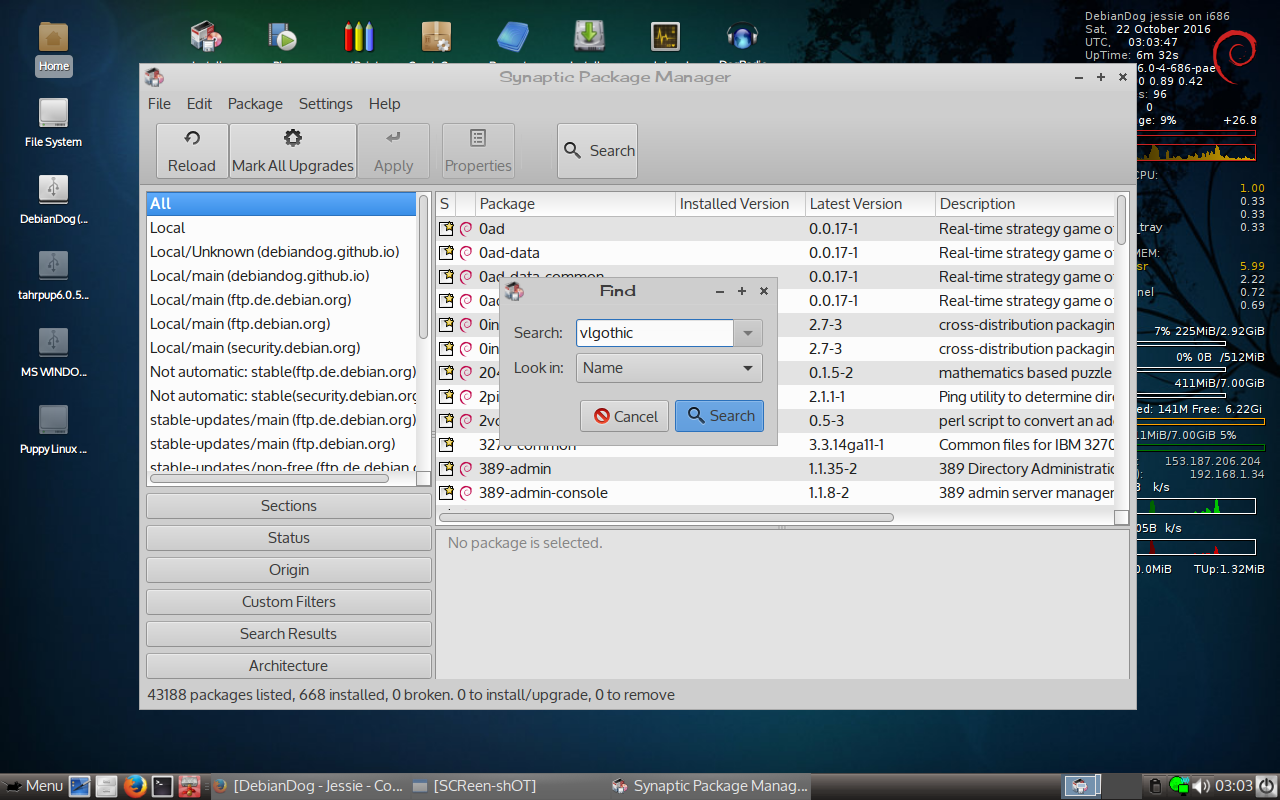


忘れずに、パッケージマネージャーをアップデートした後に、操作をしてください。フォントを含めて、検索する作業がはかどります。

僕は、面倒くさいのでインストールのマークをつけてから、一度にインストールしました。

vlgothic
locales
uim 、uim-anthy
im-config

5 ロケールを日本語に設定します。

ターミナルを起動して、次の命令を実行します。

# leafpad /etc/locale.gen

すると、エディターが起動するので、

開いた情報のコメントアウトマーク(#)を削除します。

# ja_JP.UTF-8 UTF-8


6 上記の設定を反映するために下記のコマンドを実行します。

# locale-gen

コマンドを実行すると下記のようなメッセージが現れ、終了します。

ja_JP.UTF-8... done

Generation complete.

7 日本語環境へ設定変更します。

# update-locale LANG=ja_JP.UTF-8 LANGUAGE="ja_JP:ja"
# source /etc/default/locale

8 再起動すると日本語化されているはずです。


9  JWM 版も作成されていますので、メニューから切り替えてみました。

/System/StartJwm 端末で startx

10 犬の後ろ姿が現れましたが、フォントが豆腐状に文字化けしています。


これは、DejaVu フォントが日本語表示の邪魔をしているためなので、Dejavu フォルダごと削除しました。

usr/share/fonts/truetype/dejavu


再起動すると、文字化けは解消されていました。


11 続いて、タイムゾーン設定をします。

メニュー・設定の中にあるシステムのタイムゾーン設定をします。

アジア → Tokyo を選択。


12 日本語キーボード設定をします。

メニュー・設定の中にあるシステムのキーボードを日本語へ変更します。デフォルトの標準キーボード "pc105" 、日本語、シンプルな設定を選択しました。

13 最後は uim による日本語入力メソッドの設定です。Anthy、Anthy-UTF等の入力方式は、いつもの「かな入力」に最小限の変更をしていました。


---------------
□広 告
---------------

□コンピュータ関連の機器は断然ネットショップが安い気がします。探せば送料無料のものもたくさんあり、僕は、楽天やアマゾンを良く利用しています。また、製品の評価もネットでは沢山あるので、ひょっとしたら、実際に店員さんに聞くより正確かもしれません。
☆おすすめのノートパソコン タブレット もこちらで購入することもできます。


----------------------
□僕のLifeWork
----------------------
 僕のLifeWorkはお金をかけずに生活を楽しむことです。特にコンピュータ関係はインターネットなどの発達により、日常的に使うのが当たり前になってきました。次々と新しいコンピュータやオペレーティング・システムを購入するお金はありません。そこで、無料のLinuxを使ってネット生活をしていますが、その中でも、PuppyLinuxという軽量で魅力あるオペレーティング・システムについて学んでいます。

□ 安全なPuppyLinuxの使い方

ハードディスクはそのままでMS WINDOWSを動作するために残しておき、軽快なPuppyLinuxを使いたい時はUSBメモリーにインストールして、動作させれば安心です。そのUSBメモリーの費用は1000円を切ります。僕はアマゾンで並行輸入版のUSBメモリーをたくさん買いましたが、32GBで910円、送料も無料でした。

ぜひ、PuppyLinuxを代表とする軽量Linuxを試してみてください。MS WINDOWSで時々体験する待ち時間がうそのようになくなるはずです。

□ フラッシュメモリは安価な並行輸入版

フラッシュメモリは安価な並行輸入版で十分ではないでしょうか?品質は全く同じです。僕は安いフラッシュメモリを買って、LinuxなどのOSをインストールして楽しんでます。
PuppyLinuxを使うのにそれほど高価なコンピュータを購入することはありませんが、僕のように、そればかりを使う人も少ないと思い、MS WINDOWS 10も動作するコンピュータを選んでみました。

□ アマゾンではこんな価格で販売されています。何とか手が届きそうな価格ですね。
ノートパソコンやモバイルパソコンは、日常的に使うようになってきました 。毎日使うものには、少しお金をかけてもいいかもしれません。


軽量Linux:情報収集するにはもってこい オススメのChrome拡張機能!

軽量Linux:情報収集するにはもってこい オススメのChrome拡張機能!


昨日、tahrpup 6.0.5 日本語化版シンプル (noPAE)にChromiumを導入したことを書かせてもらいました。

もちろん、Chromium自身のもつ軽快な操作性も期待していますが、なによりGoogle Chromeのウェブストアアプリや拡張機能が利用できるのが大きな魅力です。

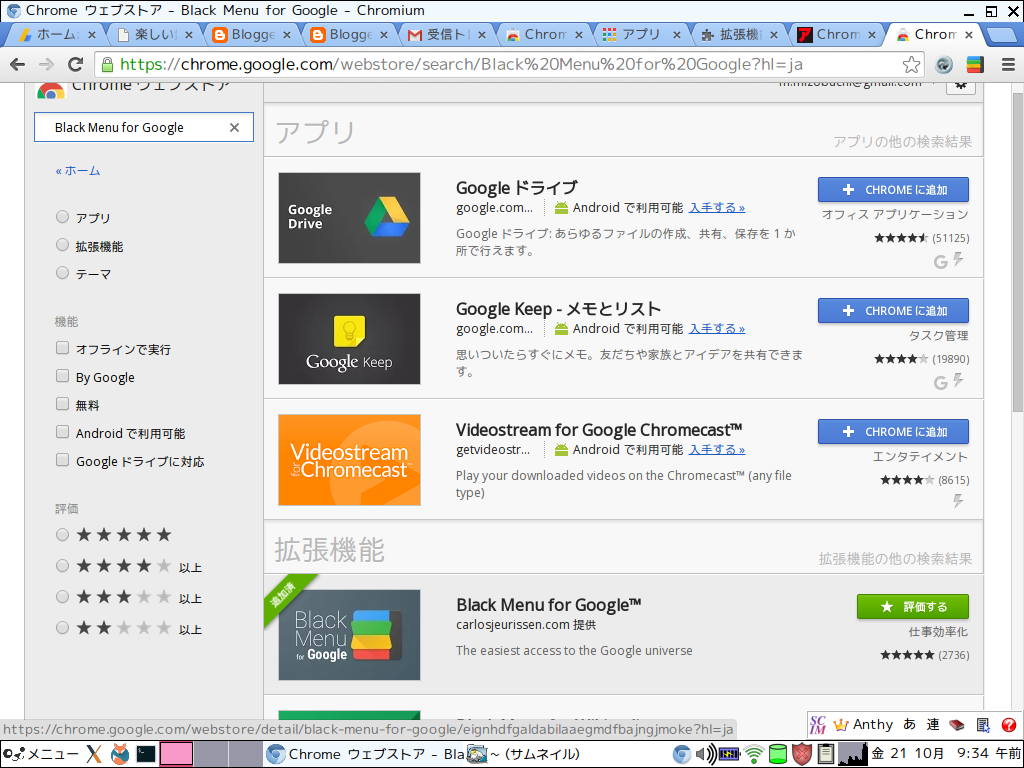
僕が、まず最初に導入したのは、「Black Menu for Google」という拡張機能です。


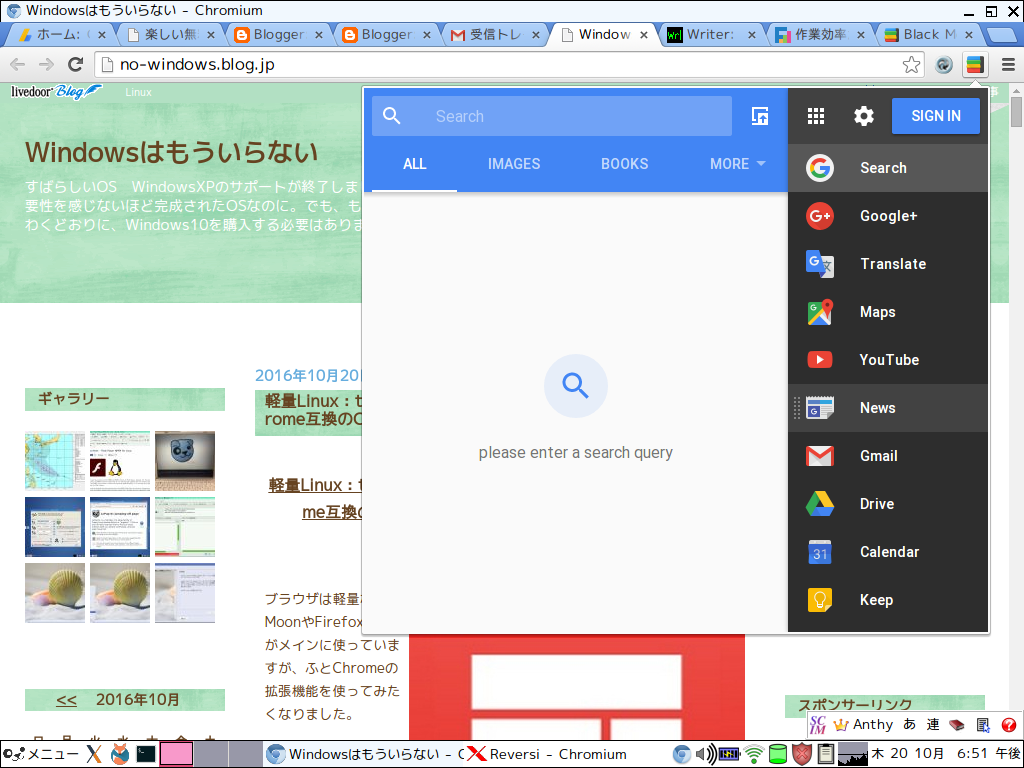
これは、Googleの各種サービスにすばやくアクセスできるChromeの拡張機能です。ツールバーに配置されたボタンをクリックするとメニューが開き、そこからワンクリックで各種サービスにアクセスできるというすぐれものです。

検索やGoogle+、翻訳、YouTube、Gメール、Googleカレンダーなどへのショートカットがひとまとめになっており、簡単にアクセスできるので、Googleのヘビーユーザーだけでなく重宝すると思います。

ウェブストアアプリのウェブサイトに行き、検索の場所に「Black Menu for Google」と入力し、クリックすると、インストールできます。


インストールすると、ツールバーの右上にアイコンが表示されます。

そのアイコンをクリックすると、


瞬時にGoogleのサービスを使うことができます。

その他にも、現在導入しているのが、

Word Online 、Evernote Web、Dropboxと日常的に使うものはインストールしました。

それらが、PuppyLinux TahrPup6.0.5で動作するのはうれしい限りです。


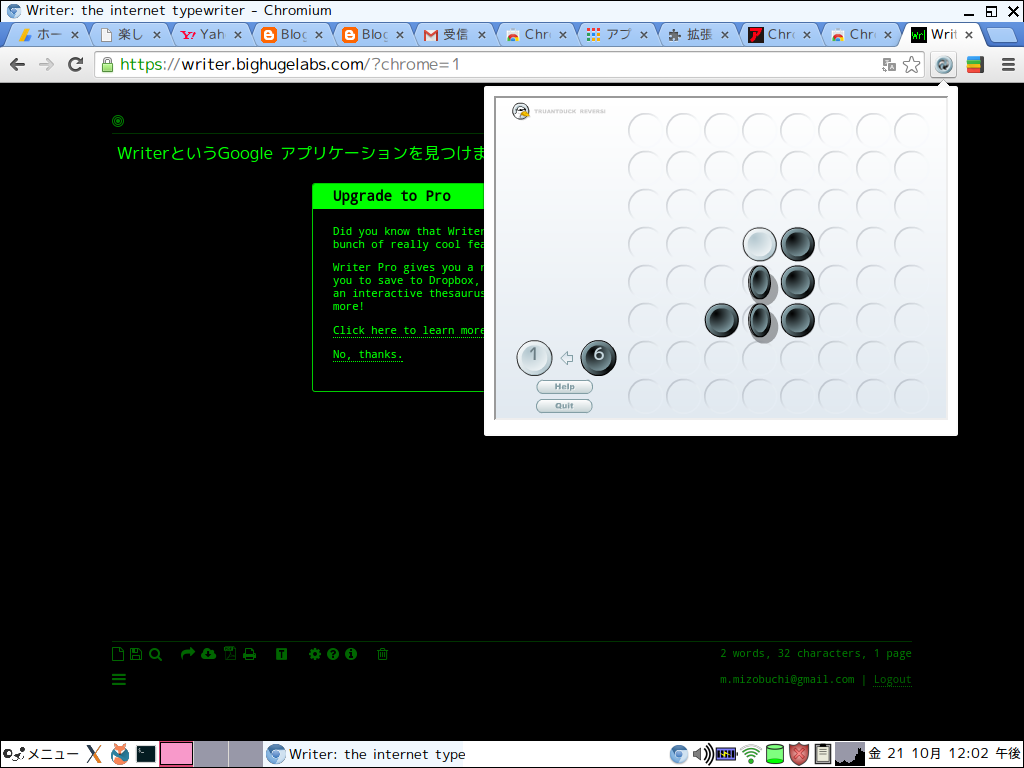
その中で、Writerというアプリケーションを見つけました。

ダウンロード数が多いので、試しにインストールしてみましたが、実に快適です。

機能はテキストエディターですが、瞬時に保存したりできて、用途としてはたくさんあるように思います。


また、仕事とは関係ないですが、気分展開のためにオセロもいれました。音もでるので結構楽しめます。


---------------
□広 告
---------------

□コンピュータ関連の機器は断然ネットショップが安い気がします。探せば送料無料のものもたくさんあり、僕は、楽天やアマゾンを良く利用しています。また、製品の評価もネットでは沢山あるので、ひょっとしたら、実際に店員さんに聞くより正確かもしれません。
☆おすすめのノートパソコン タブレット もこちらで購入することもできます。


----------------------
□僕のLifeWork
----------------------
 僕のLifeWorkはお金をかけずに生活を楽しむことです。特にコンピュータ関係はインターネットなどの発達により、日常的に使うのが当たり前になってきました。次々と新しいコンピュータやオペレーティング・システムを購入するお金はありません。そこで、無料のLinuxを使ってネット生活をしていますが、その中でも、PuppyLinuxという軽量で魅力あるオペレーティング・システムについて学んでいます。

□ 安全なPuppyLinuxの使い方

ハードディスクはそのままでMS WINDOWSを動作するために残しておき、軽快なPuppyLinuxを使いたい時はUSBメモリーにインストールして、動作させれば安心です。そのUSBメモリーの費用は1000円を切ります。僕はアマゾンで並行輸入版のUSBメモリーをたくさん買いましたが、32GBで910円、送料も無料でした。

ぜひ、PuppyLinuxを代表とする軽量Linuxを試してみてください。MS WINDOWSで時々体験する待ち時間がうそのようになくなるはずです。

□ フラッシュメモリは安価な並行輸入版

フラッシュメモリは安価な並行輸入版で十分ではないでしょうか?品質は全く同じです。僕は安いフラッシュメモリを買って、LinuxなどのOSをインストールして楽しんでます。
PuppyLinuxを使うのにそれほど高価なコンピュータを購入することはありませんが、僕のように、そればかりを使う人も少ないと思い、MS WINDOWS 10も動作するコンピュータを選んでみました。

□ アマゾンではこんな価格で販売されています。何とか手が届きそうな価格ですね。
ノートパソコンやモバイルパソコンは、日常的に使うようになってきました 。毎日使うものには、少しお金をかけてもいいかもしれません。


軽量Linux:tahrpup 6.0.5 日本語化版シンプル (noPAE)にChrome互換のChromiumをインストールして仕事にいかす!

軽量Linux:tahrpup 6.0.5 日本語化版シンプル (noPAE)にChrome互換のChromiumをインストールして仕事にいかす!


ブラウザは軽量なPaleMoonやFirefox ESRがメインに使っていますが、ふとChromeの拡張機能を使ってみたくなりました。

しかし、Google Chromeは32ビット版をの提供を終了しています。そこで、Chromiumということになるのですが、現在気に入っているtahrpup 6.0.5 日本語化版シンプル (noPAE) には容易にインストールできなかったことを記憶しています。

以前、Slacko6.3.2にOperaをインストールしたときに、LxPupScで提供されていた、opera.sfsが正常に動作したことを思い出しました。

そこで、tahrpup 6.0.5 日本語化版シンプル (noPAE)では同じベースで開発されているLxPupのSFSが動作するのではと考えました。

「LxPup Chromium」で検索すると、次のようなウェブサイトを発見することができました。

urlは

http://lx-pup.weebly.com/chromium-web-browser.html


どうやら、Chromium37 with Pepperflashならtahrpup 6.0.5 日本語化版シンプル (noPAE)で動作しそうです。

LxPup - Puppy Linux + LXDE https://osdn.net/projects/sfnet_lxpup/ に置かれてあるファイルをみてみることにしました。

ありました。 chromium_37.0.2062.120+pepper_15.0.0.152_lx.sfs

ここをみると、SFS形式のChromiumがたくさん提供されています。


あとは、/mnt/home にダウンロードして、クリックするだけでインストールできます。

見事にインストールできました。この記事もtahrpup 6.0.5 日本語化版シンプル (noPAE)にインストールしたChromiumで書いています。

問題は、仕事場のProxy環境でも動作させたいということです。

残念ながら、Chromiumにはproxyの設定項目がありません。

そこで、Operaの手法をためすことにしました。

Chromiumの引数に --proxy-server="proxy.example.com:8080;https=proxy.example.com:8080" を記述してみました。

結果はOKでした。こんなに考えが的中する日もめずらしいです。

デスクトップにChromiumのアイコンを設定し、プロキシーなしとあり(引数を渡したもの)を作成しました。

Chromuumは初期設定で、起動すると常駐するので、プロキシーありとなしを起動するときはタスクバーにある小さなChromiumのアイコンを右クリックして、常駐を終了させてから切り替える必要があります。

ぜひ、試してみてください。

---------------
□広 告
---------------

□コンピュータ関連の機器は断然ネットショップが安い気がします。探せば送料無料のものもたくさんあり、僕は、楽天やアマゾンを良く利用しています。また、製品の評価もネットでは沢山あるので、ひょっとしたら、実際に店員さんに聞くより正確かもしれません。
☆おすすめのノートパソコン タブレット もこちらで購入することもできます。


----------------------
□僕のLifeWork
----------------------
 僕のLifeWorkはお金をかけずに生活を楽しむことです。特にコンピュータ関係はインターネットなどの発達により、日常的に使うのが当たり前になってきました。次々と新しいコンピュータやオペレーティング・システムを購入するお金はありません。そこで、無料のLinuxを使ってネット生活をしていますが、その中でも、PuppyLinuxという軽量で魅力あるオペレーティング・システムについて学んでいます。

□ 安全なPuppyLinuxの使い方

ハードディスクはそのままでMS WINDOWSを動作するために残しておき、軽快なPuppyLinuxを使いたい時はUSBメモリーにインストールして、動作させれば安心です。そのUSBメモリーの費用は1000円を切ります。僕はアマゾンで並行輸入版のUSBメモリーをたくさん買いましたが、32GBで910円、送料も無料でした。

ぜひ、PuppyLinuxを代表とする軽量Linuxを試してみてください。MS WINDOWSで時々体験する待ち時間がうそのようになくなるはずです。

□ フラッシュメモリは安価な並行輸入版

フラッシュメモリは安価な並行輸入版で十分ではないでしょうか?品質は全く同じです。僕は安いフラッシュメモリを買って、LinuxなどのOSをインストールして楽しんでます。
PuppyLinuxを使うのにそれほど高価なコンピュータを購入することはありませんが、僕のように、そればかりを使う人も少ないと思い、MS WINDOWS 10も動作するコンピュータを選んでみました。

□ アマゾンではこんな価格で販売されています。何とか手が届きそうな価格ですね。
ノートパソコンやモバイルパソコンは、日常的に使うようになってきました 。毎日使うものには、少しお金をかけてもいいかもしれません。


ギャラリー
  • 【元教員のリアル】60歳定年・月20万円の年金で「最高の自由」を手に入れる7つの極意〜車は61万・PCは8千円〜
  • 「Linuxの極意を解き明かす!最も読まれた10大記事」
  • PuppyLinux S15Pup32完全ガイド: 32bit環境を最大限活用する軽量Linuxディストリビューション
  • なんとPDFやWordだけでなく書籍の写真からもテキスト作成!Docsumo Free OCRの徹底解説
  • Microsoft Designerで気に入ったイラストの類似作品を生成する手順 これは便利
  • Geminiで魅力的な画像を生成する方法
  • Puppy Linux JummyPup32 日本語版で快適な軽量デスクトップ環境を構築!USBメモリで持ち運び、仕事も遊びも充実 !
  • 軽快なOSを手に入れよう!PuppyLinux BionicPup64で仕事の効率を最大化する方法
  • 13 [さよならWinようこそLinux]32bit軽量日本語版OSを構築する意義
最新記事
月別アーカイブ
スポンサーリンク
カテゴリ別アーカイブ
スポンサーリンク
グーグル検索
カスタム検索
記事検索
ConoHa WING
アマゾン人気商品


楽天市場
スポンサーリンク
アクセスカウンター
  • 今日:
  • 昨日:
  • 累計:

BLOG RANKING
Windowsはもういらない - にほんブログ村

Linuxランキング

  • ライブドアブログ