


2016年01月01日08:59
- カテゴリ
僕が、まだPuppyLinuxにふれることができて、まだ間もないころ、必要なアプリケーションは「Puppy パッケージマネージャ」からしかインストールすることができませんでした。そこにないアプリケーションはインストールするのをあきらめていました。
正規に公開されているアプリケーションのインストールの方法を知りたいとおもったのは、FirefoxをPuppyLinuxに導入したいと思ったからでした。
ひょっとしたら同じ悩みをもっている方もいるかも知れませんので、まとめておきたいと思います。
使用するPuppyLinuxは、先日公開されたばかりの、「LxPupTahr-15.12.1-nopae」です。これに最新版の「Firefox」をインストールしたいと思います。
PuppyLinuxにはいくつかのデストリビューションがありますが、ほぼ同じ方法でインストールできます。
1 まず、Firefoxをダウンロードします。
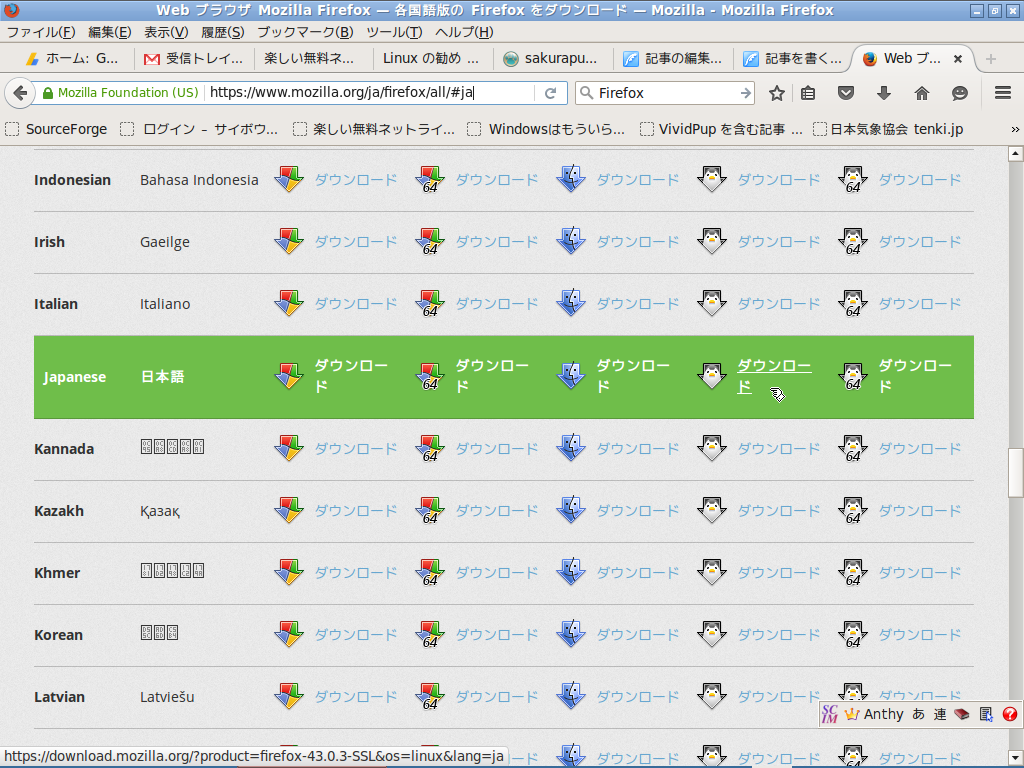
2 「firefox-43.0.3.tar.bz2」を適当なフォルダに保存します。

3 「firefox-43.0.3.tar.bz2」をクリックすると解凍ソフトが起動します。メニューから「選択」>「全選択」>「解凍」を選択します。

4 僕は、新しいアプリケーションを手動で追加するときには、いつも /opt に解凍してできたフォルダを設置します。

5 firefox のフォルダの中のファイル firefoxが実行ファイルなので、デスクトップにドラッグしました。

6 歯車のアイコンのままでも、まったく問題なく使用できますが、firefoxのアイコンが解凍フォルダの中に用意されている(/opt/firefox/browser/icons)ので利用します。
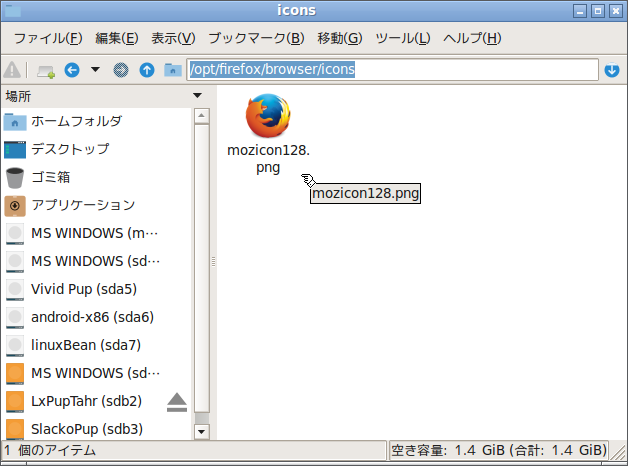
7 デスクトップにある Firefox のアイコンを右クリックして、「defaulttexteditor」を選択します。

Icon=/opt/firefox/browser/icons/mozicon128.png と変更します。
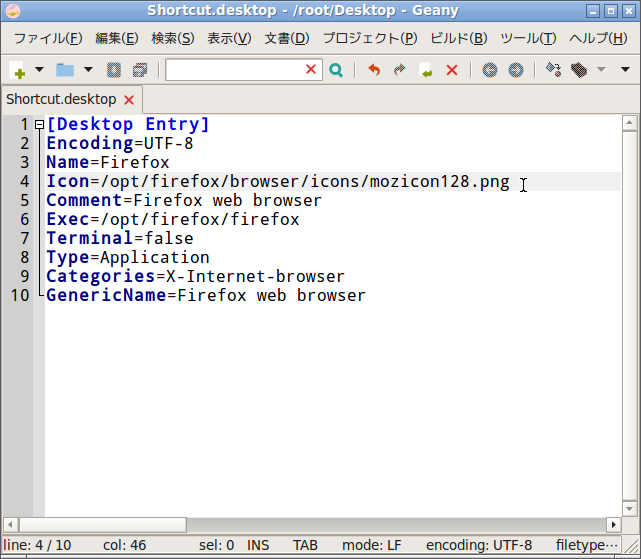
8 これで、デスクトップ上にFirefoxのアイコンができ、起動できるようになりました。

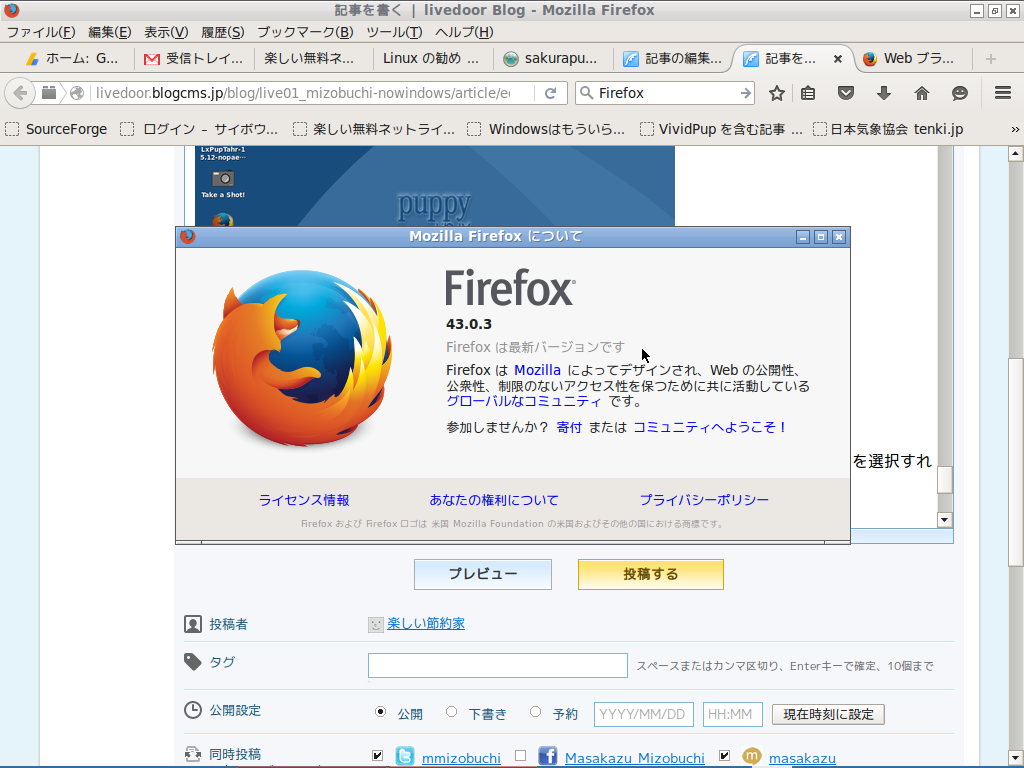
10 ここまでくれば、後は、Firefoxの「メニュー」>「ヘルプ」>「Firefox」についてを選択すれば、いつでも簡単に最新の状態にすることができます。
 僕のブログ紹介
LibreOfficeの話題はLibreOfficeでお金いらずにもスピンアウトしてまとめています。こちらも参考にしてください。
人気記事
僕が使ってみてこれは良かったと思う軽量Linuxのすべて(追記)
新しいPuppy Linux Puppy Vivid 6.5 を USBメモリーにインストールしました
android-x86-5.1-rc1をUSBメモリにインストールしVivid Puppyとデュアルブート!
2015年12月31日07:53
- カテゴリ
- Linux
- Puppy Linux
ご存知のようにLxPupは、LXDEデスクトップ環境を使用したパピーリナックスのバージョンであり、loukitchouのLxPup13.01のバージョンアップしたものです。
何より、僕が気に入っているのはLXDEデスクトップ環境ということです。LxPupは、このOpenBoxウィンドウマネージャ、LxPanelX(LxPanelのフォーク)パネルマネージャとPCManFMファイルマネージャを提供しているのですが、サクサク動作することで有名な環境です。もちろん、デスクトップにオプションの拡張機能があり、変更することも可能ですが、LXDEのまま使った方がいいと思います。
LxPupにもさまざまな「フレーバー」があります。
PAEと非PAEにそれぞれ対応したもの、さらに 1 Slackware14.1の互換性を持つデストリビューション、2 Ubuntuのtahrと互換性があるものです。
僕は、Ubuntuのtahrと互換性があり、古いコンピュータに対応した非PAEのLxPupTahr-15.12.1-nopae.iso (日付: 2015-12-22, サイズ: 226.5 MB) をインストールしました。その方法をメモしておきます。
1 LxPupTahr-15.12.1-nopae.iso (日付: 2015-12-22, サイズ: 226.5 MB) をダウンロードして、インストールCDを作成します。
2 インストールCDから起動します。BIOSの設定を変更してCD/DVDから起動できるようにしておいてください。起動したら、メニュー>Setup>Puppy installerを選択します。

3 Universal installer を選択しました。

4 僕はいつもPuppyLinuxはUSBメモりにインストールするので「USB Flash drive」を選択しましたが、環境に応じて変更してください。ただ、最初にインストールするのであれば1000円足らずのUSBメモりにインストールするのがいいかも知れません。どこにでも持ち運べますし、PuppyLinuxであれば、USBメモリでもサクサク動作します。この記事自体もUSBメモりにインストールした LxPupTahr-15.12.1-nopae.iso (日付: 2015-12-22, サイズ: 226.5 MB) で書いています。サクサク軽快に動作しますよ。

5 インストール先をUSBメモりにしました。

6 わずか16MBのUSBメモリですが、僕はさらに3つのパーティションに分割しているので、したの図のような画面が現れています。sdb1 はMS WINDOWSとデータのやりとりをしたいので ntfs でフォーマットしました。LxPup は sdb2 にインストールすることにします。

7 次のような確認のメッセージが現れます。

8 どこからシステムファイルをコピーするか聞いてきます。もちろん CD です。

9 OK をクリックします。

10 ブートローダーをどのような方法でインストールするかどうかを聞いてきます。あまり違いがわからないので、いつも後でPuppyLinuxのメニューからブートローダーをインストールします。とりあえず、したの図の状態で OK をクリックしました。

11 後は Enterキーをひたすら押すだけです。


12 インストールが終了しました。

13 USBメモリから起動すると、次のような画面が現れます。まだ、日本語の環境が整っていないので、キーボードの配列のみ jp106 にしました。

14 次に connect を選択してインターネット接続を行います。

15 Wired or wireless LAN を選択します。

16 僕は、いつも Frisbee を選択します。

17 無線LANの一覧から該当するものを選択して、パスワードをいれます。これで無線LANでインターネット接続ができます。


18 次に、lang_pack_ja-1.9.sfs をダウンロードして日本語環境を整えます。
ダウンロードしたら、メニュー>Setup>SFS Load on-the-fly を起動します。

19 OKを選択します。

20 先ほどダウンロードした lang_pack_ja-1.9.sfs をロードします。

21 OK をクリックします。

22 ロードが終了すると次のようなウィンドウが現れます。Run をクリックします。

23 下の図のように設定しました。

24 メッセ字どおり 「はい」を選択すると、日本語化され、もちろん日本語入力もできるようになっています。

25 現在のデスクトップです。Palemoon というブラウザも入っていましたが、最新版の Firefox を導入しました。


26 日本語入力も、もちろんできます。
 僕のブログ紹介
LibreOfficeの話題はLibreOfficeでお金いらずにもスピンアウトしてまとめています。こちらも参考にしてください。
人気記事
僕が使ってみてこれは良かったと思う軽量Linuxのすべて(追記)
新しいPuppy Linux Puppy Vivid 6.5 を USBメモリーにインストールしました
android-x86-5.1-rc1をUSBメモリにインストールしVivid Puppyとデュアルブート!
メニュー
ギャラリー



最新記事
月別アーカイブ
スポンサーリンク
カテゴリ別アーカイブ
スポンサーリンク
グーグル検索

カスタム検索
記事検索
人気記事(画像付)
ConoHa WING

アマゾン人気商品

楽天市場

スポンサーリンク
アクセスカウンター
- 今日:
- 昨日:
- 累計:
BLOG RANKING






