僕が、まだPuppyLinuxにふれることができて、まだ間もないころ、必要なアプリケーションは「Puppy パッケージマネージャ」からしかインストールすることができませんでした。そこにないアプリケーションはインストールするのをあきらめていました。
正規に公開されているアプリケーションのインストールの方法を知りたいとおもったのは、FirefoxをPuppyLinuxに導入したいと思ったからでした。
ひょっとしたら同じ悩みをもっている方もいるかも知れませんので、まとめておきたいと思います。
使用するPuppyLinuxは、先日公開されたばかりの、「LxPupTahr-15.12.1-nopae」です。これに最新版の「Firefox」をインストールしたいと思います。
PuppyLinuxにはいくつかのデストリビューションがありますが、ほぼ同じ方法でインストールできます。
1 まず、Firefoxをダウンロードします。
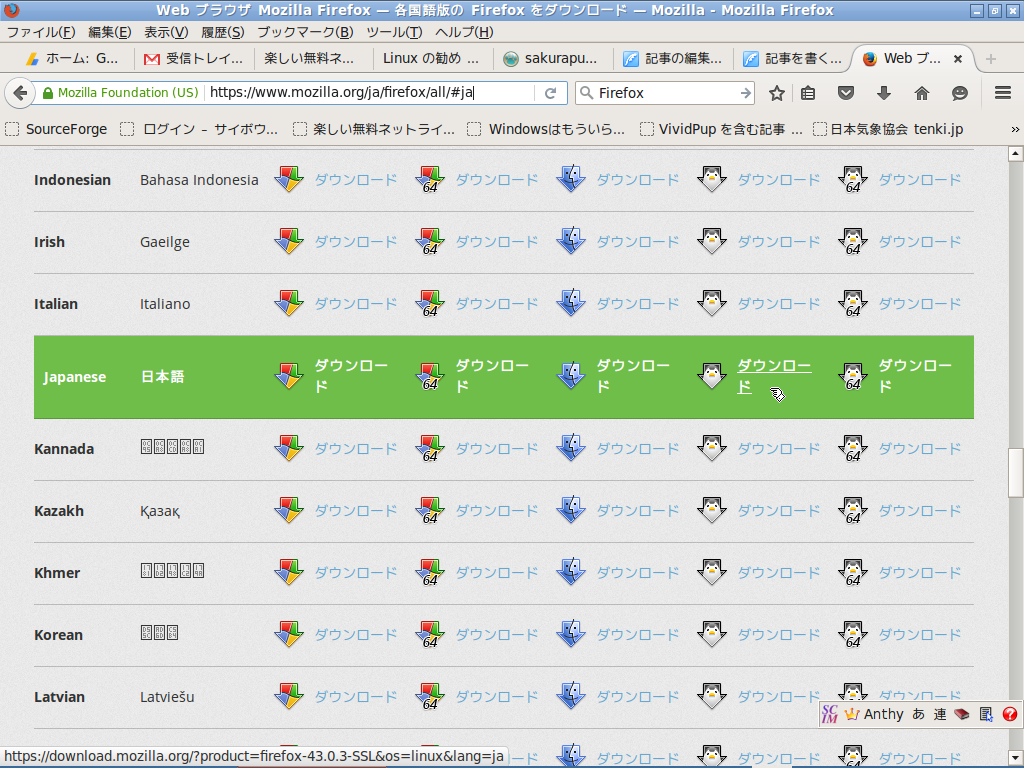
2 「firefox-43.0.3.tar.bz2」を適当なフォルダに保存します。

3 「firefox-43.0.3.tar.bz2」をクリックすると解凍ソフトが起動します。メニューから「選択」>「全選択」>「解凍」を選択します。

4 僕は、新しいアプリケーションを手動で追加するときには、いつも /opt に解凍してできたフォルダを設置します。

5 firefox のフォルダの中のファイル firefoxが実行ファイルなので、デスクトップにドラッグしました。

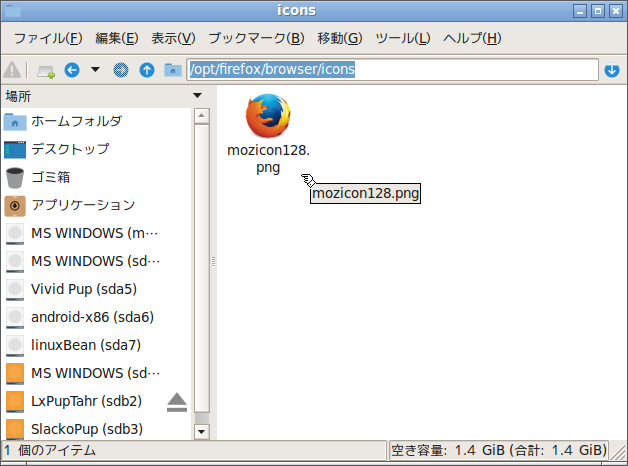
6 歯車のアイコンのままでも、まったく問題なく使用できますが、firefoxのアイコンが解凍フォルダの中に用意されている(/opt/firefox/browser/icons)ので利用します。
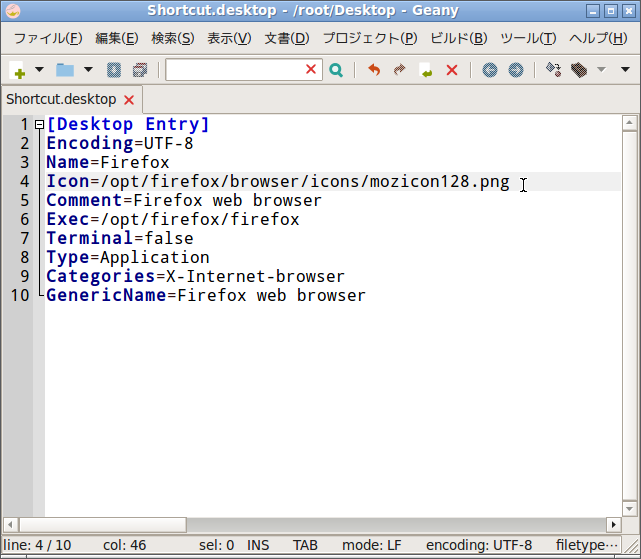
7 デスクトップにある Firefox のアイコンを右クリックして、「defaulttexteditor」を選択します。

Icon=/opt/firefox/browser/icons/mozicon128.png と変更します。
8 これで、デスクトップ上にFirefoxのアイコンができ、起動できるようになりました。

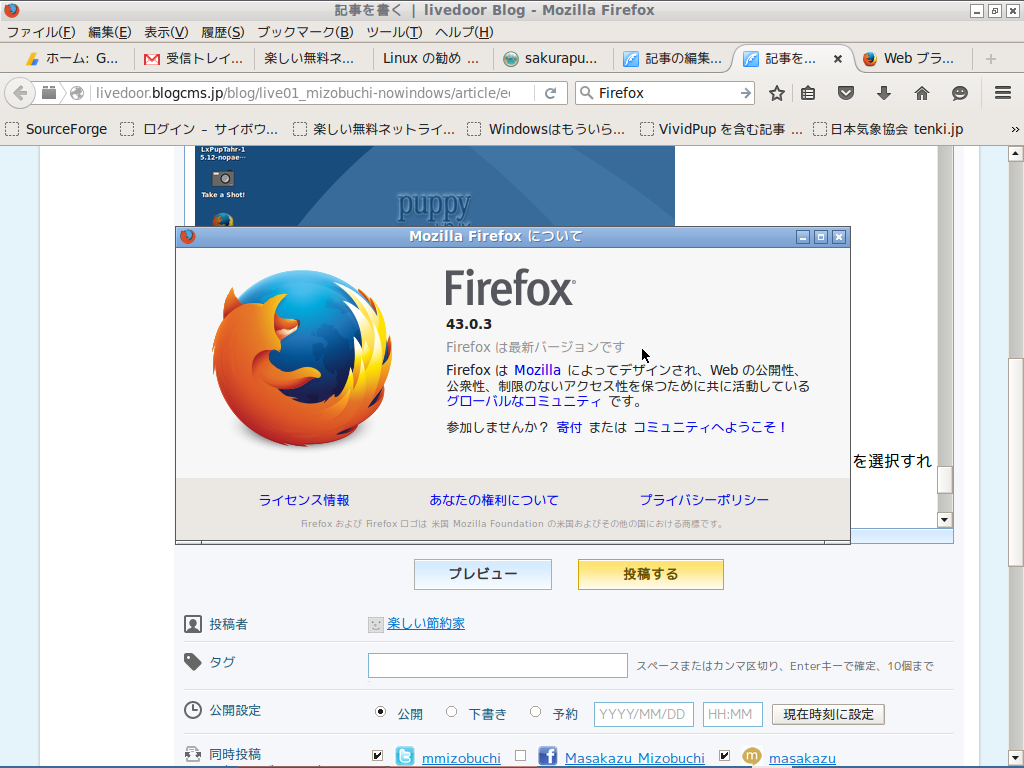
10 ここまでくれば、後は、Firefoxの「メニュー」>「ヘルプ」>「Firefox」についてを選択すれば、いつでも簡単に最新の状態にすることができます。
 僕のブログ紹介
LibreOfficeの話題はLibreOfficeでお金いらずにもスピンアウトしてまとめています。こちらも参考にしてください。
人気記事
僕が使ってみてこれは良かったと思う軽量Linuxのすべて(追記)
新しいPuppy Linux Puppy Vivid 6.5 を USBメモリーにインストールしました
android-x86-5.1-rc1をUSBメモリにインストールしVivid Puppyとデュアルブート!





![13 [さよならWinようこそLinux]32bit軽量日本語版OSを構築する意義](https://resize.blogsys.jp/899bbd94845f0dbc6317ae3cfcaa03c535aaf1cc/crop1/120x120_ffffff/https://livedoor.blogimg.jp/live01_mizobuchi-nowindows/imgs/b/4/b46404c0-s.png)










