Windowsはもういらない

すばらしいOS WindowsXPのサポートが終了しました。新しいOSの必要性を感じないほど完成されたOSなのに。でも、もうMicroSoftのおもわくどおりに、Windows11を購入する必要はありません。

【2024年最新】PCでテレビを無料視聴する驚きの方法!Chrome拡張機能とVLCで簡単設定 [ 画像 動画あり ]!

この記事をスマートフォンで読まれている方は→ こちらから 📱 をクリックしてください。読みやすくなっています。

テレビを見るのに、もはやテレビ受像機は必要ありません。

PCがあれば、いつでもどこでも好きな番組を楽しめる時代になりました。

本記事では、PCでテレビを視聴する革新的な方法を詳しく解説します。

Chrome拡張機能やVLCメディアプレーヤーを使えば、わずか数分の設定で無料でテレビ放送を楽しめるのです。

これらの方法は、従来のテレビチューナーやアンテナ設置が不要で、場所を選ばず視聴できる画期的な方法です。

テレビ視聴の常識を覆す、新しい楽しみ方をぜひ体験してください。
目次

  • PCでテレビを視聴する意義
  • PCでテレビを視聴する2つの方法
    • 1. Chrome拡張機能「VideoPlayer MPD/M3U8/M3U/EPG」を利用する方法
    • 2. VLCをインストールする方法
  • VideoPlayer MPD/M3U8/M3U/EPGのインストール方法
  • VLCのインストール方法
  • IPTVリストのダウンロード
  • VideoPlayer MPD/M3U8/M3U/EPGでTVを視聴する方法
  • VLCでTVを視聴する方法
  • サクッとまとめると


PCでテレビを視聴する意義


PCでテレビを視聴することには、多くのメリットがあります。

  • 場所を選ばない視聴: テレビ受像機と違い、PCは持ち運びが容易です。自宅のリビングだけでなく、寝室やオフィス、外出先でも視聴が可能になります。

  • マルチタスクの実現: PCの画面では、テレビを視聴しながら他の作業を同時に行うことができます。例えば、ニュースを見ながらメールチェックや文書作成が可能です。

  • 録画・保存の簡便さ: PCでは、視聴した番組を簡単に録画し、ハードディスクに保存できます。保存した番組は、後で好きな時に視聴したり、編集したりすることが可能です[6]。

  • 高画質での視聴: 最新のPCモニターは高解像度で、テレビ以上の画質で番組を楽しむことができます。

  • カスタマイズ性: PCでの視聴では、画質や音声の設定を細かくカスタマイズできます。自分好みの視聴環境を作り出せます。

  • コスト削減: テレビ受像機を購入する必要がなく、既存のPCを活用できるためコスト面でも有利です。

  • 国際放送の視聴: インターネットを通じて、海外のテレビ放送も簡単に視聴できるようになります。


PCでテレビを視聴する2つの方法


PCでテレビを視聴する方法として、ここでは2つの簡単な方法を紹介します。

  • Chrome拡張機能 VideoPlayer MPD/M3U8/M3U/EPG を利用する方法

  • VLCメディアプレーヤーをインストールする方法


1. Chrome拡張機能 VideoPlayer MPD/M3U8/M3U/EPG を利用する方法


この方法は、Google Chromeブラウザを使用している人に適しています。

VideoPlayer MPD/M3U8/M3U/EPGは、様々な形式の動画ストリームを再生できる強力な拡張機能です。

2. VLCをインストールする方法


VLCメディアプレーヤーは、多機能で使いやすい無料のメディアプレーヤーです。

様々な形式の動画や音声ファイルを再生できるだけでなく、ストリーミング再生にも対応しています。

VideoPlayer MPD/M3U8/M3U/EPGのインストール方法


  1. Google Chromeを開き、Chrome ウェブストアにアクセスします。

  2. 検索バーに「VideoPlayer MPD/M3U8/M3U/EPG」と入力します。

  3. 検索結果から該当の拡張機能を見つけ、「Chromeに追加」ボタンをクリックします。

  4. 確認ダイアログが表示されるので、「拡張機能を追加」をクリックします。

  5. インストールが完了すると、Chrome右上に拡張機能のアイコンが表示されます。


VLCのインストール方法


  1. VLCの公式ウェブサイト(https://www.videolan.org/vlc/)にアクセスします。

  2. トップページの「ダウンロード」ボタンをクリックします。

  3. 自動的にOSに適したバージョンのダウンロードが始まります。

  4. ダウンロードしたインストーラーを実行します。

  5. 画面の指示に従ってインストールを進めます。

  6. インストールが完了したら、デスクトップに作成されたショートカットアイコンをダブルクリックしてVLCを起動します。


IPTV リストのダウンロード


  1. 信頼できるIPTVプロバイダーのウェブサイトを見つけます。iptv github と検索するとたくさんのサイトが見つかるはずです

  2. 提供されているIPTVリスト(通常は.m3uファイル)をダウンロードします。

  3. ダウンロードしたファイルを安全な場所に保存します。


注意: 著作権法を遵守し、合法的なソースからのみIPTVリストを入手してください。


VideoPlayer MPD/M3U8/M3U/EPG でTVを視聴する方法


  1. Chrome右上の拡張機能アイコンをクリックし、VideoPlayer MPD/M3U8/M3U/EPGを選択します。

  2. 「Open local file」をクリックし、ダウンロードしたIPTVリスト(.m3uファイル)を選択します。

  3. チャンネルリストが表示されるので、視聴したいチャンネルをクリックします。

  4. 選択したチャンネルの再生が始まります。


詳しくは下記を参照してください

リアルタイムでテレビを楽しむ!ブラウザだけでで見る方法と便利な拡張機能 最近、インターネットを活用してテレビ番組を視聴する方法が増えています。 特に、ブラウザだけでリアルタイムにテレビ放送を楽しむことができるというのは、多くの人にとって魅力的で...


VLCでTVを視聴する方法


  1. VLCメディアプレーヤーを起動します。

  2. 「メディア」メニューから「ネットワークストリームを開く」を選択します。

  3. 「ネットワーク」タブで、IPTVリストのURLを入力するか、「ファイルを選択」でダウンロードしたIPTVリストファイルを選択します。

  4. 「再生」ボタンをクリックします。

  5. プレイリストが表示されるので、視聴したいチャンネルをダブルクリックします。


詳しくは下記を参照してください

テレビを持っていなくても、古いPCがあれば無料でテレビ放送を楽しめる時代がやってきました。 VLCメディアプレイヤーとIPTVの組み合わせで、32ビットの古いPCが多機能なポータブルテレビに変身します。 僕自身、この方法で海外のニュース番組や珍しい...


サクッとまとめると


*まとめ
PCでテレビを視聴する方法は、従来のテレビ視聴スタイルを大きく変革する可能性を秘めています。

Chrome拡張機能のVideoPlayer MPD/M3U8/M3U/EPGやVLCメディアプレーヤーを使用することで、特別な機器やアンテナなしで、インターネット接続さえあれば誰でも簡単にテレビ放送を楽しむことができます。

  • 場所を選ばない視聴

  • マルチタスクの実現

  • 録画・保存の簡便さ

  • 高画質での視聴

  • カスタマイズ性の高さ

  • コスト削減

  • 国際放送の視聴


ただし、IPTVリストの入手には注意が必要です。

著作権法を遵守し、合法的なソースからのみリストを入手するようにしましょう。

PCでのテレビ視聴は、テクノロジーの進化とともにますます便利になっていくでしょう。

この新しい視聴スタイルを活用して、自分に合った最適なテレビ視聴環境を作り上げてください。

テレビ視聴の可能性は無限大です。

ぜひ、この記事で紹介した方法を試してみてください。

GoogleのImageFX: AIで画像生成の新時代を切り拓く最強ツールの全貌 [ 画像 動画あり ] !

この記事をスマートフォンで読まれている方は→ こちらから 📱 をクリックしてください。読みやすくなっています。

Googleが提供する画像生成AI「ImageFX」が、クリエイティブの世界に革命を起こしています。

僕自身、このツールを使ってみて、その驚異的な性能と使いやすさに感銘を受けました。

プロンプトを入力するだけで、まるでプロのデザイナーが何時間もかけて作成したかのような高品質な画像が瞬時に生成されるのです。

特に印象的だったのは、人物の表情や細部の質感の再現度の高さです。

これまでのAI生成画像とは一線を画す精密さで、クリエイティブな可能性が無限に広がるのを感じました。

本記事では、このImageFXの魅力を徹底解説します。

その特徴や使い方はもちろん、ビジネスやクリエイティブ分野での活用法まで、幅広くカバーしていきます。

AIツールに興味がある方はもちろん、デザインや広告に携わるプロフェッショナルの方々にも、必見の内容となっています。
目次

  • ImageFXの概要:Googleが贈る次世代の画像生成AI
  • ImageFXの主な特徴
  • ImageFXを活用する意義
    • クリエイティブプロセスの効率化
    • コスト削減
    • 多様性と創造性の拡大
    • アクセシビリティの向上
  • ImageFXのインストール方法
  • ImageFXの活用方法
    • マーケティング素材の作成
    • コンセプトアートの制作
    • ブログやウェブサイトの挿絵
    • 商品デザインのプロトタイピング
    • 教育用素材の作成
  • 活用のコツ
  • サクッとまとめると

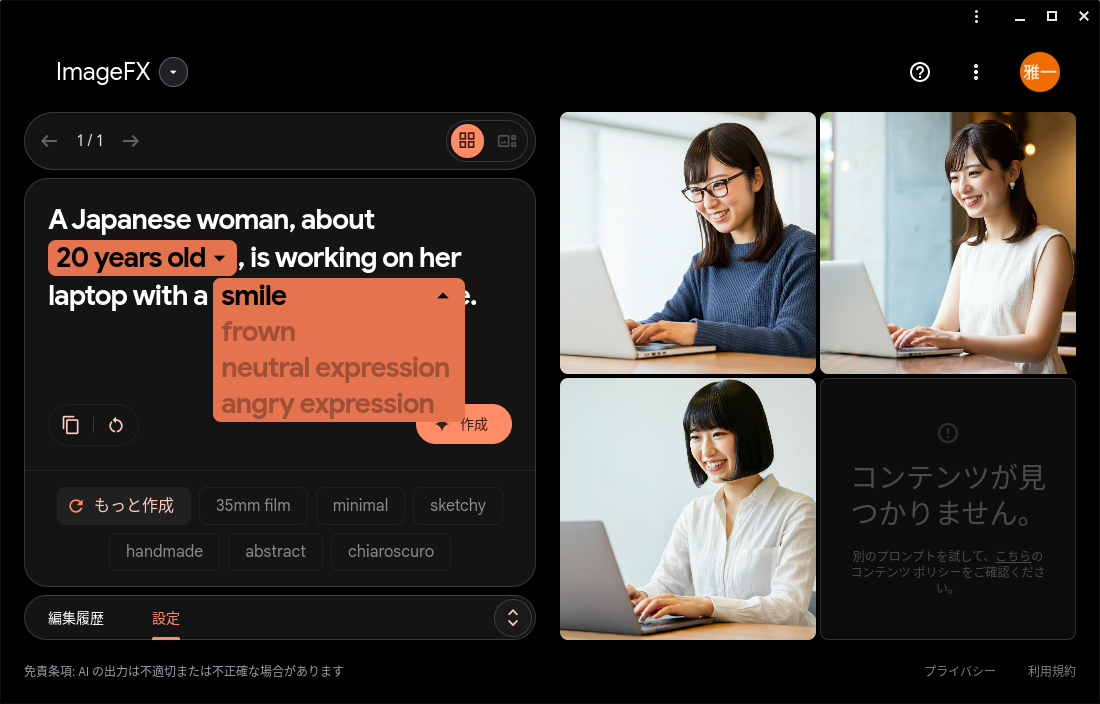
ImageFX 作成画面


ImageFXの概要:Googleが贈る次世代の画像生成AI


ImageFXは、Googleが開発した最新の画像生成AIツールです。

このツールの核となるのは、高度なAIモデル「Imagen 3」です。

テキストプロンプトを入力するだけで、驚くほど高品質で多様な画像を生成することができます。

ImeageFXで描いたイラスト


ImageFXの主な特徴


  • 高品質な画像生成:Imagen 3モデルにより、フォトリアリスティックな画像から抽象的なアートまで、幅広いスタイルの画像を生成できます。

  • 直感的なインターフェース:「expressive chips(表現力チップ)」と呼ばれる独自のプロンプトインターフェースにより、ユーザーは簡単に画像のバリエーションを選択できます。

  • SynthIDによる電子透かし:生成された全ての画像には、AI生成であることを示す不可視の電子透かしが埋め込まれます。

  • 高度なプロンプト理解力:自然言語を高度に理解し、複雑な指示や抽象的な概念も忠実に表現します。

  • 安全性への配慮:不適切なコンテンツの生成を制限する技術的なガードレールが組み込まれています。


ImageFXを活用する意義


ImageFXの登場は、クリエイティブ産業に大きな変革をもたらします。

以下に、その活用意義をいくつか挙げます:

1. クリエイティブプロセスの効率化


デザイナーやアーティストは、アイデアを素早く視覚化できるようになります。

これにより、クリエイティブプロセスが大幅に短縮され、より多くの時間を創造的な思考に費やすことができます。

2. コスト削減


写真撮影やイラスト制作にかかるコストを大幅に削減できます。

特に、小規模ビジネスや新興企業にとって、高品質なビジュアル素材を低コストで入手できることは大きな利点となります。

3. 多様性と創造性の拡大


ImageFXは、人間の想像力を超えた新しい表現や組み合わせを提案することができます。

これにより、クリエイターの創造性が刺激され、より革新的な作品が生まれる可能性が高まります。

4. アクセシビリティの向上


専門的なデザインスキルを持たない人でも、高品質な画像を簡単に作成できるようになります。

これにより、ビジュアルコミュニケーションの裾野が広がり、より多くの人々が自分のアイデアを視覚的に表現できるようになります。

ImageFXのインストール方法


ImageFXは、ウェブベースのツールであるため、インストールは不要です。

以下の手順で簡単に利用を開始できます:

  • 公式サイトにアクセス:ブラウザでImageFXの公式サイト(https://aitestkitchen.withgoogle.com/ja/tools/image-fx)を開きます。

  • Googleアカウントでログイン:画面右上の「Googleでログイン」ボタンをクリックし、Googleアカウントでサインインします。

  • 利用規約に同意:表示される利用規約を確認し、同意します。

  • ImageFXの利用開始:ログインが完了すると、ImageFXの操作画面が表示されます。これで利用準備が整いました。


注意点:ImageFXは現在、Googleアカウントを持っている人なら誰でも無料で利用できます。

ただし、1日あたりの生成回数に制限があります(約30回程度)。

子猫と寝ている日本人男性


日本語で指示することも可能のようですが、僕は、DeeoLで英語に翻訳して使っています


ImageFXの活用方法


ImageFXは、様々な分野で活用できる強力なツールです。

以下に、具体的な活用方法をいくつか紹介します:

1. マーケティング素材の作成


商品イメージやバナー広告、ソーシャルメディア投稿用の画像など、マーケティングに必要なビジュアル素材を簡単に作成できます。

例えば、「A sleek smartphone floating in a futuristic city skyline」というプロンプトで、未来的な雰囲気の製品イメージを生成できます。

2. コンセプトアートの制作


映画やゲーム、アニメーションのコンセプトアートを素早く作成できます。

「A mystical forest with glowing mushrooms and floating lanterns」といったプロンプトで、ファンタジー世界のイメージを瞬時に視覚化できます。

3. ブログやウェブサイトの挿絵


記事やウェブページに合わせたカスタム挿絵を作成できます。

「An infographic showing the benefits of meditation」のようなプロンプトで、情報を視覚的に伝える画像を生成できます。

4. 商品デザインのプロトタイピング


新商品のデザインアイデアを素早く視覚化できます。

「A minimalist eco-friendly water bottle design」といったプロンプトで、製品デザインのコンセプトを探ることができます。

5. 教育用素材の作成


複雑な概念を視覚的に説明する教育用素材を作成できます。

「A diagram explaining the water cycle in nature」のようなプロンプトで、学習者の理解を助ける画像を生成できます。

活用のコツ


  • 具体的なプロンプトを入力することで、より正確なイメージを得られます。

  • 「expressive chips」を使って、プロンプトのバリエーションを試すことで、より多様な画像が生成されます。


サクッとまとめると


*まとめ
GoogleのImageFXは、AI技術を駆使した次世代の画像生成ツールです。

プロのデザイナーからアマチュアクリエイターまで、誰もが簡単に高品質な画像を作成できるこのツールは、クリエイティブプロセスを劇的に変える可能性を秘めています。

その驚異的な性能と使いやすさを体験して、ぜひあなたのプロジェクトに活かしてみてください。

ImageFXに興味を持った方は、ぜひ以下のリンクから詳細を確認してみてください:

Google ImageFX公式サイト

Floorp: 日本発の革新的ブラウザで快適なウェブ体験を実現する方法 [ 画像 動画あり ] !

この記事をスマートフォンで読まれている方は→ こちらから 📱 をクリックしてください。読みやすくなっています。

インターネットを快適に利用するには、優れたウェブブラウザが欠かせません。

最近、日本の学生コミュニティが開発した「Floorp」というブラウザが注目を集めています。

僕自身、このブラウザを使ってみて、その柔軟性とカスタマイズ性に驚きました。

Firefoxをベースにしながらも、独自の機能や設定オプションを多数搭載し、ユーザーのニーズに応える工夫が随所に見られます。

特に、プライバシー保護機能や使いやすいインターフェースは秀逸で、日々のウェブ閲覧が格段に快適になりました。

本記事では、Floorpの魅力や活用法を詳しく解説します。

ウェブブラウザの新たな選択肢として、Floorpを試してみる価値は十分にあると感じています。


目次

  • Floorpブラウザの概要
  • Floorpの特徴
  • Floorpブラウザを活用する意義
  • Floorpブラウザのインストール方法
  • Floorpブラウザの活用方法
    • 1. カスタマイズ設定の活用
    • 2. プライバシー保護機能の設定
    • 3. 便利な機能の活用
    • 4. 拡張機能の活用
  • サクッとまとめると


Floorpブラウザの概要


Floorp(フロープ)は、日本の中高生を中心としたコミュニティ「Ablaze」によって開発された、オープンソースのウェブブラウザです[1][2]。

Mozilla Firefoxをベースとしており、Windows、macOS、Linuxに対応しています。

Floorpの特徴


  • 強力なプライバシー保護
    Floorpは、トラッキングブロッカーやフィンガープリント保護機能を搭載し、ユーザーのプライバシーを守ります。
  • 高度なカスタマイズ性
    ユーザーインターフェースの細かな調整が可能で、タブバーの位置変更やステータスバーの表示/非表示など、多彩な設定オプションが用意されています。
  • 複数のデザインテーマ
    デフォルトの「レガシー Photon UI」に加え、「Proton UI」「Lepton UI」「Material UI」「Fluent UI」など、複数のテーマから選択できます。
  • 独自機能の搭載
    ツリー型タブ、マウスジェスチャー、ワンクリックでの翻訳機能など、便利な機能が標準で組み込まれています。
  • 定期的な更新
    Firefox ESRをベースとしており、4週間ごとの更新でセキュリティ修正を提供します。
  • ユーザーデータの保護
    Floorpは、ユーザーの追跡や個人データの販売を行わず、広告会社との提携もありません。


Floorpブラウザを活用する意義


Floorpを使用することで、以下のようなメリットが得られます:

  • プライバシーの強化
    トラッキング保護機能により、オンラインでの個人情報の漏洩リスクを低減できます。
  • 作業効率の向上
    カスタマイズ可能なインターフェースと便利な機能により、日々のウェブ閲覧や作業の効率が上がります。
  • リソースの節約
    軽量で高速な動作により、システムリソースの消費を抑えることができます。
  • 新しい技術への対応
    定期的な更新により、最新のウェブ技術やセキュリティ対策に常に対応できます。
  • オープンソースの支援
    Floorpを使用することで、日本発のオープンソースプロジェクトの発展に貢献できます。


Floorpブラウザのインストール方法


Floorpのインストールは簡単です。

以下の手順に従ってください:

  1. 公式サイトにアクセス
    Floorpの公式ウェブサイト(https://floorp.app/ja)にアクセスします。
  2. ダウンロードボタンをクリック
    トップページにある「Floorp をダウンロード」ボタンをクリックします。
  3. インストーラーを実行
    ダウンロードしたインストーラーファイルをダブルクリックして実行します。
  4. インストールウィザードに従う
    画面の指示に従ってインストールを進めます。
    必要に応じて、インストール先やショートカットの作成などを選択できます。
  5. 初期設定
    インストール完了後、Floorpを起動し、初期設定ウィザードに従って基本的な設定を行います。
  6. アップデートの確認
    最新版を使用するために、「設定」→「一般」→「Floorpの更新」で最新バージョンがインストールされていることを確認します。


Floorpブラウザの活用方法


Floorpの機能を最大限に活用するためのいくつかのポイントを紹介します:

1. カスタマイズ設定の活用


Floorpの強みは、その高度なカスタマイズ性にあります。

以下の設定を試してみましょう:

  • タブバーの位置変更:「設定」→「外観」→「タブバー」で、タブバーを上下左右に移動できます。
  • サイドバーの活用:左側のサイドバーを使ってツリー型タブを表示し、タブの整理を効率化します。
  • テーマの選択:「設定」→「外観」→「テーマ」で、好みのデザインテーマを選択します。


2. プライバシー保護機能の設定


Floorpのプライバシー保護機能を最大限に活用しましょう:

  • トラッキング保護の強化:「設定」→「プライバシーとセキュリティ」→「強化型トラッキング防止」を「厳格」に設定します。
  • フィンガープリント保護の有効化:同じ設定画面で「フィンガープリンティングからの保護」を有効にします。


3. 便利な機能の活用


Floorpに搭載されている便利な機能を使いこなしましょう:

  • マウスジェスチャー:「設定」→「マウスジェスチャー」で、よく使う操作をジェスチャーに割り当てます。
  • ワンクリック翻訳:ツールバーの翻訳アイコンをクリックするだけで、表示中のページを翻訳できます。
  • カスタムショートカットキー:「設定」→「キーボードショートカット」で、よく使う操作にショートカットキーを割り当てます[2]。


マウスジェスチャーの設定


4. 拡張機能の活用


Floorpは、Firefoxの拡張機能と互換性があります。

「アドオン」メニューから、さまざまな拡張機能を追加してブラウザをさらに便利にできます[2]。


サクッとまとめると


*まとめ
Floorpは、プライバシー保護機能やカスタマイズ性に優れた、日本発の革新的なウェブブラウザです。

その軽量かつ柔軟な設計は、ウェブの閲覧体験を向上させ、作業の効率化にも役立ちます。

ぜひ、この機会にFloorpを試して、より快適なウェブ体験を手に入れてください。


【参考文献】

  • [1] Ablaze公式サイト:https://ablaze.com
  • [2] Floorp公式サイト:https://floorp.app/ja
  • [3] 「Floorpの特徴」- Mozilla Firefoxに基づくオープンソースブラウザ、Ablazeからの開発報告 (2023)
  • [4] Floorp GitHubリポジトリ:https://github.com/Floorpブラウザ


ギャラリー
  • 【元教員のリアル】60歳定年・月20万円の年金で「最高の自由」を手に入れる7つの極意〜車は61万・PCは8千円〜
  • 「Linuxの極意を解き明かす!最も読まれた10大記事」
  • PuppyLinux S15Pup32完全ガイド: 32bit環境を最大限活用する軽量Linuxディストリビューション
  • なんとPDFやWordだけでなく書籍の写真からもテキスト作成!Docsumo Free OCRの徹底解説
  • Microsoft Designerで気に入ったイラストの類似作品を生成する手順 これは便利
  • Geminiで魅力的な画像を生成する方法
  • Puppy Linux JummyPup32 日本語版で快適な軽量デスクトップ環境を構築!USBメモリで持ち運び、仕事も遊びも充実 !
  • 軽快なOSを手に入れよう!PuppyLinux BionicPup64で仕事の効率を最大化する方法
  • 13 [さよならWinようこそLinux]32bit軽量日本語版OSを構築する意義
最新記事
月別アーカイブ
スポンサーリンク
カテゴリ別アーカイブ
スポンサーリンク
グーグル検索
カスタム検索
記事検索
ConoHa WING
アマゾン人気商品


楽天市場
スポンサーリンク
アクセスカウンター
  • 今日:
  • 昨日:
  • 累計:

BLOG RANKING
Windowsはもういらない - にほんブログ村

Linuxランキング

  • ライブドアブログ