Windowsはもういらない

すばらしいOS WindowsXPのサポートが終了しました。新しいOSの必要性を感じないほど完成されたOSなのに。でも、もうMicroSoftのおもわくどおりに、Windows11を購入する必要はありません。

ブラウザだけでPCをTVに変えるOSに依存しない唯一の方法 [ 画像 動画あり ] !

リアルタイムでテレビを楽しむ!ブラウザだけでで見る方法と便利な拡張機能


この記事をスマートフォンで読まれている方は→ こちらから 📱 をクリックしてください。読みやすくなっています。

最近、インターネットを活用してテレビ番組を視聴する方法が増えています。

特に、ブラウザだけでリアルタイムにテレビ放送を楽しむことができるというのは、多くの人にとって魅力的です。

これにより、どこにいてもお気に入りの番組を見逃すことがなくなります。

今回は、Chromeの拡張機能「VideoPlayer MPD/M3U8/M3U/EPG」を使って、PCで手軽にテレビを視聴する方法をご紹介します。

この方法を使えば、テレビの視聴体験が一層便利で快適になること間違いなしです。

しかも、この方法はOSに依存しないばかりか、アプリケーションのインストールさえ必要ありません
目次

  • リアルタイムでテレビを楽しむ!ブラウザだけで見る方法と便利な拡張機能
  • ブラウザでリアルタイムにTV放送を見る方法
  • Chromeの拡張機能「VideoPlayer MPD/M3U8/M3U/EPG」の紹介
  • VideoPlayer MPD/M3U8/M3U/EPGのインストール
  • jp.m3uリストのダウンロード
  • VideoPlayer MPD/M3U8/M3U/EPGの活用方法
  • PCでどこでもTVを視聴することの意義
  • サクッとまとめると


ブラウザでリアルタイムにTV放送を見る方法


インターネットを利用してテレビ番組を視聴する方法は多岐にわたりますが、ブラウザを使用する方法は特に手軽です。

特にChrome系のブラウザを使用する場合、拡張機能を追加することで、よりスムーズに視聴することができます。

Chromeの拡張機能を利用することで、特別な機器を用意することなく、PCだけでテレビ番組をリアルタイムで楽しむことが可能です。

Chromeの拡張機能「VideoPlayer MPD/M3U8/M3U/EPG」の紹介


VideoPlayer MPD/M3U8/M3U/EPGは、Chromeでテレビ番組を視聴するための便利な拡張機能です。

この拡張機能を使うことで、インターネットを介して様々な形式の動画ストリームを再生することができます。

特に、M3U8形式のリストを利用することで、リアルタイムのテレビ放送を視聴することが可能です。

VideoPlayer MPD/M3U8/M3U/EPGのインストール


  • Chromeウェブストアにアクセスし、「VideoPlayer MPD/M3U8/M3U/EPG」を検索します。

  • 拡張機能のページで「Chromeに追加」をクリックし、インストールを開始します。

  • インストールが完了したら、拡張機能のアイコンがChromeのツールバーに表示されます。


jp.m3uリストのダウンロード


テレビ番組を視聴するためには、jp.m3uリストをダウンロードする必要があります。

このリストには、視聴可能なチャンネルの情報が含まれています。

インターネット上で公開されているリストを検索し、ダウンロードしておきましょう。

僕がよく利用するのは、take2560/takelab です。

ここから、jp.m3u ファイルをダウロードすれば良いのですが、よくわからない方は下記から直接ダウンロードして適当な場所に保存してください。

最新版(2024.8.15) jp.m3u ファイルのダウンロード

jp.m3u ファイルのダウンロード

ここから最新の jp.m3u をダウンロードできます


VideoPlayer MPD/M3U8/M3U/EPGの活用方法


拡張機能をインストールし、jp.m3uリストを用意したら、次の手順でテレビ番組を視聴できます。
  • ChromeでVideoPlayerを開きます。


  • 「Play local M3U lists」をクリックして 先程ダウンロードした twjp.m3uリストを読み込み、視聴したいチャンネルを選択します。


  • 選択したチャンネルが再生され、リアルタイムでテレビ番組を楽しむことができます。
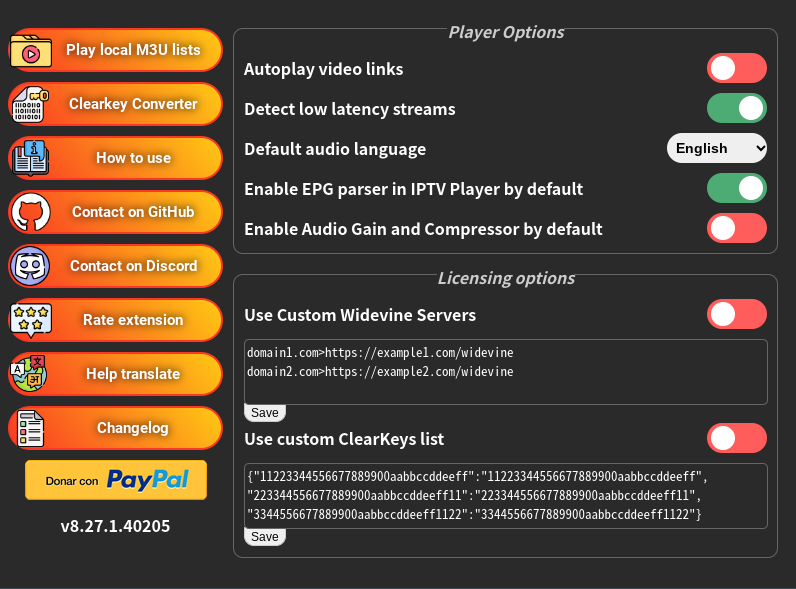


注意 BS CS WOWOW STARChanel なども視聴できますが、必ずライセンスや視聴条件を厳守してください。

PCでどこでもTVを視聴することの意義


パソコンを使ってどこでもテレビを視聴できることは、非常に大きなメリットです。

特に、外出先や出張中でも好きな番組を見逃さずに済むのは嬉しいポイントです。

また、テレビの設置が難しい場所でも、PCさえあれば視聴可能なので、部屋のレイアウトを気にする必要がありません。


サクッとまとめると


*まとめ
インターネットと拡張機能を活用することで、ブラウザだけでリアルタイムにテレビ放送を視聴することが可能です。

Chromeの拡張機能「VideoPlayer MPD/M3U8/M3U/EPG」を使えば、手軽にテレビ番組を楽しむことができ、テレビ視聴の新しいスタイルを体験できます。

これにより、テレビの視聴がより自由になり、生活の中での楽しみが増えるでしょう。

ぜひこの方法を試して、快適なテレビライフをお楽しみください。

日本発の革新的Linux OS!open.Yellow.osの魅力と活用法を徹底解説 [ 画像 動画あり ]!

この記事をスマートフォンで読まれている方は→ こちらから 📱 をクリックしてください。読みやすくなっています。

open.Yellow.osは、日本発の新しいLinuxディストリビューションとして注目を集めています。

僕自身、このOSを試用してみて、その斬新なアプローチと日本語環境への配慮に感銘を受けました。

従来のLinux OSとは一線を画す特徴や、日本のイノベーションを復活させるという壮大な目標に、大きな可能性を感じています。

初心者から上級者まで幅広いユーザーを対象としているopen.Yellow.osは、まさに日本のIT業界に新風を吹き込む存在です。

本記事では、このエキサイティングな新OSの概要から実際の活用方法まで、詳しく解説していきます。

Linux愛好家はもちろん、新しいOSに興味がある方、日本のIT革新に関心がある方にとって、必読の内容となっています。
目次

  • open.Yellow.osの概要
  • open.Yellow.osを活用する意義
  • open.Yellow.osのフルーガルインストール
  • open.Yellow.os 3つのUIの紹介
  • Microsoft Edgeの導入
  • フルーガルインストール可能なディストリビューション
  • open.Yellow.osの活用方法
  • サクッとまとめると


open.Yellow.osの概要


open.Yellow.osは、日本で開発中のDebian GNU/Linuxベースのディストリビューションです。

このプロジェクトの特徴は、単なるOSの開発にとどまらず、日本のイノベーションを復活させるコミュニティの構築を目指している点にあります。

プロジェクトの理念

open.Yellow.osプロジェクトは、「自由」「冒険」「挑戦」という3つの理念を掲げています。

これらの理念は、OSの開発だけでなく、プロジェクトに参加する人々の姿勢にも反映されています。

ネーミングの由来

  • 「open」: 誰にでも開かれたプロジェクトであることを示しています。
  • 「Yellow」: 明るさ、フレンドリーさ、ユーモア、好奇心、知識欲、冒険心などのイメージを込めています。


技術的特徴

  • ベースOS: Debian 11 bullseye
  • デスクトップ環境: GNOME
  • インストーラー: Calamales
  • 対応アーキテクチャ: AMD64


開発状況

2023年4月28日に初版がリリースされ、現在も活発に開発が続けられています。

open.Yellow.osを活用する意義


open.Yellow.osを活用する意義は、単に新しいOSを使用するだけでなく、日本のIT業界全体に貢献できる点にあります。

1. 日本のイノベーション促進

open.Yellow.osプロジェクトは、OSの開発を通じて日本のイノベーションを復活させることを目指しています。

このプロジェクトに参加したり、OSを使用したりすることで、日本のIT業界の発展に直接貢献できます。

2. コミュニティへの参加

このプロジェクトは、学生や若い世代の活躍の場、働き盛りの世代がより輝ける場、後進の育成の場としてのコミュニティ構築を目指しています。

OSを使用することで、このコミュニティの一員となり、様々な世代の人々と交流し、学び合うことができます。

3. 日本語環境の最適化

open.Yellow.osは日本語環境に重点を置いて開発されています。

これにより、日本語ユーザーにとって使いやすい環境が提供され、日本におけるLinuxの普及に貢献できます。

4. 独自機能の体験

開発者オリジナルのアプリケーションや、カテゴライズされた壁紙、独自のパッケージツールなど、他のLinuxディストリビューションにはない特徴的な機能を体験できます。

5. オープンソース文化への貢献

open.Yellow.osを使用し、フィードバックを提供することで、オープンソースソフトウェアの発展に貢献できます。

open.Yellow.osのフルーガルインストール


open.Yellow.osのインストールは、初心者にも優しい設計になっています。以下に、フルーガル(最小限)インストールの手順を示します。

1. ISOイメージのダウンロード

公式サイトからISOイメージをダウンロードします。


僕は、最新版をダウンロードしました。

2. ブートUSBの作成

僕はPuppyLinux JummyPupまたはBionicPupなどを利用して、ブート可能なUSBドライブを作成しました。

一度作成しておけば、後はファイルやフォルダをコピーするだけで、ブート可能なUSBドライブを作成することことができます。

「USBメモリで運用するPuppyLinuxをレガシーBIOSでもUEFIでも起動する方法とその活用法」概要! 概要 概要です。 具体的な方法はのちほど述べます。 PuppyLinuxをUSBメモリで運用する方法は、初心者にもわかりやすいものではあ...


次に、open.Yellow.os をフルーガルインストールするために、ダウンロードしたISOファイルをPuppyLinuxで開きます。


ここで、open.Yellow.os のインストールに必要なのは antiX のフォルダだけです。

このフォルダをインストールしようと思うメディアにコピーします。

これで、インストール自体は完了です。

sdb3にantiXのフォルダと起動のための grub.cfg がコピーされています。


sdb1には起動に必要なファイルなどがあります。


最後に、grub.cfgを編集して、open.Yellow.os を起動するためのスクリプトを書きます。

menuentry "open.Yellow.os-24.06 64bit (sdb3/antiX)" {
# search --no-floppy --set=root /antiX/vmlinuz --fs-uuid b6b60ff0-2c07-4208-9e98-e57f8d71a667
search --no-floppy --set=root --fs-uuid b6b60ff0-2c07-4208-9e98-e57f8d71a667
# linux /antiX/vmlinuz bdir=antiX buuid=b6b60ff0-2c07-4208-9e98-e57f8d71a667 vga=791 lang=ja_JP tz=Asia/Tokyo persist_static
linux /antiX/vmlinuz bdir=antiX buuid=b6b60ff0-2c07-4208-9e98-e57f8d71a667 lang=ja_JP tz=Asia/Tokyo persist_static
initrd /antiX/initrd.gz
}

uuid は blkidなどのコマンドで調べてください。

3. BIOSの設定

コンピュータのBIOS設定を変更し、USBからのブートを有効にします。

4. インストーラーの起動

最初の起動時にrootfsとhomefsのサイズを聞かれますが、両方ともデフォルトでいいと思います。

これで、open.Yellow.os が起動できるはずです。

open.Yellow.os 3つのUIの紹介


open.Yellow.osは、ユーザーの好みや使用目的に応じて選択できる3つの異なるユーザーインターフェース(UI)を提供しています。


1. oYo Original Style

- デフォルトのデスクトップ環境
- モダンで直感的なインターフェース
- アクティビティオーバービューを使用した効率的なワークスペース管理


2. Windows UI Style

- MS WINDOWS のディスクトップに似たインターフェース


3. Mac UI Style

- Macのデスクトップ似たインターフェース


これらのUIは、インストール後に選択・切り替えが可能です。

ユーザーは自分の好みや作業スタイルに合わせて最適な環境を選択できます。

Microsoft Edgeの導入


open.Yellow.os は、デフォルトのブラウザとして,Firefox が導入されていますが、最近のAIの活用を考えると、Copilotと統合されている MS Edgeをインストールするのも良さそうです。

インストールは簡単です。

メニューから「ソフトウェア」を起動して、Edgeを検索、クリックするだけでインストールできます。


MS Edge を起動


フルーガルインストール可能なディストリビューション


フルーガルインストールできるディストリビューションはたくさんあります。

PuppyLinux Pup系やDog系 SprkyBonsai 本格的なLinuxとして MX Linux antiX その仲間に open.Yellow.os が加わりました。

何といっても、フルーガルインストールの利点は、インストールメディアを作成しなくても良いこと、OSのバックアップがコピーだけで済むことです。

小さな、USBメモリにインストールしておけば、OSとデータをポケットにいれて持ち運ぶことさえ可能です。

その中で、open.Yellow.os はインストール直後から日本語環境が整っているすばらしいOSだと感じています。

open.Yellow.osの活用方法


open.Yellow.osは、様々な用途に活用できる柔軟性を持っています。以下に、主な活用方法を紹介します。

1. プログラミング学習環境 - Visual Studio Code、Python、Unityなどの開発ツールをカテゴリー選択でインストール可能 - 開発者オリジナルのアプリケーションを体験し、学習に活用

2. 教育用途 - 小中学生向けアプリケーションや教育用ソフトウェア(Kalzium、Stellariumなど)をインストール可能 - 日本語環境に最適化されているため、教育現場での導入がスムーズ

3. デスクトップ環境のカスタマイズ - カテゴライズされた壁紙を選択可能 - 3つのUIから好みのものを選択し、自分好みの作業環境を構築

4. システム管理の効率化 - 独自のパッケージツールを使用して、ソフトウェアの管理を効率化 - オリジナルのアップデートツール「pacup」を使用して、システムの更新を簡略化

5. コミュニティへの参加と貢献 - バグ報告や機能提案を通じて、OSの改善に貢献 - コミュニティイベントやディスカッションに参加し、知識を共有

6. 日本語環境でのLinux体験 - 日本語環境に最適化されているため、日本語ユーザーにとって快適なLinux体験が可能 - フォルダ名を英語と日本語から選択可能な機能を活用し、柔軟な環境設定が可能


サクッとまとめると


*まとめ
open.Yellow.osは、日本発のLinuxディストリビューションとして、独自の特徴と可能性を秘めています。

Debian GNU/Linuxをベースとしながらも、日本語環境への最適化や独自の機能追加により、日本のユーザーにとって使いやすいOSとなっています。

このOSの最大の魅力は、単なるソフトウェアの開発にとどまらず、日本のイノベーションを復活させるためのコミュニティ構築を目指している点です。

学生や若い世代の活躍の場、働き盛りの世代がより輝ける場、後進の育成の場としての役割も果たしています。

open.Yellow.osを活用することで、最新のLinux技術を体験しながら、日本のIT業界の発展に貢献することができます。

プログラミング学習環境としての利用、教育現場での活用、デスクトップ環境のカスタマイズなど、様々な用途に対応できる柔軟性も魅力の一つです。


今後の開発と進化が楽しみなopen.Yellow.osは、日本のLinuxコミュニティに新たな風を吹き込む存在となるでしょう。

ぜひ一度試してみて、その可能性を体感してみてください。

VLCを使って無料でPCをテレビに変える方法:ネットワークストリーム設定ガイド[ 画像 動画あり ]!

この記事をスマートフォンで読まれている方は→ こちらから 📱 をクリックしてください。読みやすくなっています。

VLCメディアプレーヤーは、シンプルなインターフェースと多機能性を兼ね備えた無料のメディアプレーヤーです。

特に、PCをテレビに変える機能は、多くのユーザーにとって魅力的です。

この記事では、VLCの概要からインストール方法、ネットワークストリームリンクの設定、さらにはPCをテレビに変える具体的な方法までを詳しく解説します。

これを読めば、あなたも自宅で手軽にストリーミングを楽しむことができるでしょう。

さあ、VLCの世界に飛び込んでみましょう!
目次

  • VLCの概要
    • VLCの主な特徴
  • VLCのインストール方法
    • Windowsの場合
    • macOSの場合
    • Linuxの場合
  • ネットワークストリームリンク設定方法
    • ストリームの追加
    • ストリームの保存
  • 無料でPCをテレビに変える方法
    • 必要なもの
    • 接続手順
    • ストリーミングの開始
  • ネットワークストリーム設定と視聴ガイド
    • ストリーミングサービスの利用
  • 情報収集のための/ライブTVリスト
  • Japan Terrestrial/IPTV
  • BS (Satellite)
  • Invalid
  • 趣味・映画鑑賞/ライブTVリスト
  • トラブルシューティング
  • サクッとまとめると


VLCの概要


VLCメディアプレーヤーは、フリーでオープンソースのマルチメディアプレーヤーであり、ほぼすべての音声および動画ファイルフォーマットをサポートしています。

2001年に開発が始まり、現在ではWindows、macOS、Linux、iOS、Androidなど、さまざまなプラットフォームで利用可能です。

VLCの主な特徴


  • 多様なフォーマットのサポート: MP4、AVI、MKV、FLACなど、数多くのフォーマットに対応。
  • ストリーミング機能: ネットワーク上のメディアを簡単にストリーミング可能。
  • カスタマイズ性: プラグインやスキンを利用して、ユーザーの好みに合わせたカスタマイズが可能。
  • 無料で利用可能: 完全に無料で、広告もありません。


VLCのインストール方法


VLCのインストールは非常に簡単です。

以下の手順に従って、すぐに利用を開始しましょう。


Windowsの場合


  1. 公式サイトにアクセス: [VLCの公式サイト](https://www.videolan.org/vlc/)にアクセスします。
  2. ダウンロード: 「Download VLC」ボタンをクリックして、最新バージョンのインストーラーをダウンロードします。
  3. インストール: ダウンロードしたファイルをダブルクリックし、画面の指示に従ってインストールを完了させます。


macOSの場合


  1. 公式サイトにアクセス: [VLCの公式サイト](https://www.videolan.org/vlc/)にアクセスします。
  2. ダウンロード: macOS用のVLCをダウンロードします。
  3. インストール: ダウンロードした.dmgファイルを開き、VLCアイコンをアプリケーションフォルダにドラッグします。


Linuxの場合


Linuxでは、各ディストリビューションのパッケージマネージャを使用してインストールできます。


ネットワークストリームリンク設定方法


VLCを使ってネットワークストリームを設定することで、インターネット上の動画や音楽を簡単に視聴できます。

以下の手順で設定を行いましょう。

ストリームの追加


  1. VLCを起動: インストールが完了したら、VLCを起動します。
  2. メニューから選択: メニューバーの「メディア」をクリックし、「ネットワークストリームを開く」を選択します。
  3. URLの入力: ストリーミングしたいメディアのURLを入力し、「再生」ボタンをクリックします。


ストリームの保存


  1. メディアメニュー: 再生中のストリームを保存する場合、再度「メディア」をクリックし、「変換/保存」を選択します。
  2. ストリームタブ: 「ネットワーク」タブを選択し、URLを入力後、「変換」を選択します。
  3. 出力設定: 出力フォーマットや保存先を設定し、「開始」をクリックします。


無料でPCをテレビに変える方法


VLCを使ってPCをテレビに変える方法は、特に家庭でのエンターテインメントを豊かにします。

ここでは、PCをテレビに変える具体的な手順を解説します。

必要なもの


  • VLCメディアプレーヤー: すでにインストール済みであること。
  • テレビ: HDMI入力があるテレビ。
  • HDMIケーブル: PCとテレビを接続するためのケーブル。


接続手順


  1. HDMIケーブルを接続: PCのHDMIポートとテレビのHDMIポートを接続します。
  2. テレビの入力切替: テレビのリモコンを使って、HDMI入力に切り替えます。
  3. VLCの設定: VLCを起動し、「ツール」→「設定」→「出力モジュール」を選択し、「DirectX (DirectDraw) video output」を選びます。


ストリーミングの開始


  1. ネットワークストリームを開く: 上記の手順でネットワークストリームを開きます。
  2. フルスクリーンモード: VLCの「表示」メニューから「フルスクリーン」を選択し、テレビ全体でストリーミングを楽しみます。


ネットワークストリーム設定と視聴ガイド


VLCを使用したネットワークストリームの設定は簡単で、さまざまなメディアを楽しむことができます。

ここでは、視聴ガイドを提供します。

ストリーミングサービスの利用


  • YouTube: YouTubeの動画をVLCで視聴することができます。

    動画のURLをコピーし、VLCの「ネットワークストリームを開く」機能を使って再生します。

  • インターネットラジオ: インターネットラジオのURLを入力することで、好きなラジオ局を聴くことができます。


情報収集のための/ライブTVリスト


ストリーミングしたいメディアのリンクを右クリック、コピーして、「ネットワークストリームを開く」でURLを入力「再生」ボタンをクリックすると、ライブTVを楽しむことができます。

ただし、各放送を視聴するときは、加入条件などのルールを必ず守ってたうえで視聴してください

Japan Terrestrial/IPTV


# Channel Link Logo EPG id
1 NHK G (Tokyo) > NHK G (Tokyo) Logo JOAKDTV.jp
1 NHK G (Osaka) > NHK G (Osaka) Logo JOBKDTV.jp
2 NHK E > NHK E Logo JOABDTV.jp
3 NHK World-Japan > NHK World-Japan Logo NHKWorldJapan.jp
4 Nippon TV (日テレ) > Nippon TV Logo JOAXDTV.jp
5 日テレNEWS24 > 日テレNEWS24 Logo NTVNEWS24.jp
6 TV Asahi > TV Asahi Logo JOEXDTV.jp
7 TBS > TBS Logo JORXDTV.jp
8 TBS News > TBS News Logo TBSNEWS.jp
9 TV Tokyo > TV Tokyo Logo JOTXDTV.jp
10 Fuji TV (フジテレビ) > Fuji TV Logo JOCXDTV.jp
11 Tokyo MX1 > Tokyo MX1 Logo JOMXDTV.jp
12 HBC Hokkaido News 24 > HBC Hokkaido News 24 Logo HBCHokkaidoNews24.jp
13 HTB Hokkaido News 24 > HTB Hokkaido News 24 Logo HTBHokkaidoNews24.jp
14 Hokkaido News UHB > Hokkaido News UHB Logo HokkaidoNewsUHB.jp
15 Niigata News NST > Niigata News NST Logo NiigataNewsNST.jp
16 SATV News 24H > SATV News 24H Logo SATVNews24H.jp
17 STV News Hokkaido > STV News Hokkaido Logo STVNewsHokkaido.jp
18 TOS News > TOS News Logo TOSNews.jp
19 Weathernews > Weathernews Logo Weathernews.jp
20 GSTV > GSTV Logo GSTV.jp
21 QVC > QVC Logo QVC.jp
22 Shop Channel > Shop Channel Logo ShopChannel.jp
23 ANN News > ANN News Logo JapaNews24.jp
24 Asahi Shimbun Digital > Asahi Shimbun Digital Logo AsahiShimbunDigital.jp
25 Chukyo TV News > Chukyo TV News Logo ChukyoTVNews.jp
26 MBS TV (MBSテレビ) > MBS TV Logo JOOYDTV.jp
27 ABC TV (ABCテレビ) > ABC TV Logo JOAYDTV.jp
28 Kansai TV (カンテレ) > Kansai TV Logo JODXDTV.jp
29 Yomiuri TV (読売テレビ) > Yomiuri TV Logo JOIXDTV.jp
30 TV Osaka (テレビ大阪) > TV Osaka Logo JOBHDTV.jp
31 Sun TV (サンテレビ) > Sun TV Logo JOUHDTV.jp
32 NHK Kishou-Saigai > NHK Kishou-Saigai Logo NHKKishouSaigai.jp
33 JapanesePod101 > JapanesePod101 Logo


BS (Satellite)


# Channel Link Logo EPG id
1 NHK BS > NHK BS Logo NHKBS.jp
2 NHK BSP4K > NHK BSP4K Logo NHKBSP4K.jp
3 BS Nippon TV (BS日テレ) > BS Nippon TV Logo BSNipponTV.jp
4 BS Asahi > BS Asahi Logo BSAsahi.jp
5 BS-TBS > BS-TBS Logo BSTBS.jp
6 BS TV Tokyo > BS TV Tokyo Logo BSTVTokyo.jp
7 BS Fuji TV (BSフジテレビ) > BS Fuji TV Logo BSFuji.jp


Invalid


# Channel Link Logo EPG id
# Tokyo MX2 x Tokyo MX2 Logo TokyoMX2.jp
# Gunma TV x Gunma TV Logo JOMLDTV.jp


趣味・映画鑑賞/ライブTVリスト


tvg-id-link
No. tvg-id Link
1 JOAYDTV.jp >
2 Animax.jp >
3 BSAsahi.jp >
4 BSFuji.jp >
5 BSNipponTV.jp >
6 BSShochikuTokyu.jp >
7 BSTBS.jp >
8 BSTVTokyo.jp >
9 ChannelGinga.jp >
10 CNNj.jp >
11 DisneyChannel.jp >
12 EiseiGekijo.jp >
13 FamilyGekijyo.jp >
14 FishingVision.jp >
15 JOCXDTV.jp >
16 FujiTVNEXT.jp >
17 GAORASPORTS.jp >
18 GolfNetwork.jp >
19 GreenChannel.jp >
20 History.jp >
21 HomeDramaChannel.jp >
22 JSPORTS1.jp >
23 JSPORTS2.jp >
24 JSPORTS3.jp >
25 JSPORTS4.jp >
26 JidaigekiSenmonChannel.jp >
27 JODXDTV.jp >
28 KayoPops.jp >
29 KidsStation.jp >
30 LaLaTV.jp >
31 JOOYDTV.jp >
32 MONDOTV.jp >
33 MoviePlus.jp >
34 MTV.jp >
35 MusicJapanTV.jp >
36 NationalGeographic.jp >
37 NHKBSP4K.jp >
38 JOABDTV.jp >
39 JOBKDTV.jp >
40 JOAKDTV.jp >
41 NihonEigaSenmonChannel.jp >
42 JOAXDTV.jp >
43 NitteleGPlus.jp >
44 SkyA.jp >
45 SpaceShowerTV.jp >
46 StarChannel1.jp >
47 StarChannel2.jp >
48 StarChannel3.jp >
49 JOUHDTV.jp >
50 TABIChannel.jp >
51 TAKARAZUKASKYSTAGE.jp >
52 ToeiChannel.jp >
53 JORXDTV.jp >
54 TBSNewsCS.jp >
55 JOMXDTV.jp >
56 JOEXDTV.jp >
57 JOBHDTV.jp >
58 JOTXDTV.jp >
59 WOWOWCinema.jp >
60 WOWOWLive.jp >
61 WOWOWPrime.jp >
62 JOIXDTV.jp >


トラブルシューティング


  • 再生できない場合: URLが正しいか、インターネット接続が正常か確認してください。
  • 音声が出ない場合: VLCの音量設定や、PCの音声出力設定を確認しましょう。


サクッとまとめると


*まとめ
VLCメディアプレーヤーを使うことで、PCをテレビに変え、さまざまなメディアを楽しむことができます。

この記事では、VLCの概要、インストール方法、ネットワークストリームの設定、そしてPCをテレビに変える具体的な方法を詳しく解説しました。

これを参考に、ぜひ自宅でのストリーミング体験を楽しんでください。

VLCの機能を活用して、あなたのエンターテインメントライフを豊かにしましょう!

ギャラリー
  • 【元教員のリアル】60歳定年・月20万円の年金で「最高の自由」を手に入れる7つの極意〜車は61万・PCは8千円〜
  • 「Linuxの極意を解き明かす!最も読まれた10大記事」
  • PuppyLinux S15Pup32完全ガイド: 32bit環境を最大限活用する軽量Linuxディストリビューション
  • なんとPDFやWordだけでなく書籍の写真からもテキスト作成!Docsumo Free OCRの徹底解説
  • Microsoft Designerで気に入ったイラストの類似作品を生成する手順 これは便利
  • Geminiで魅力的な画像を生成する方法
  • Puppy Linux JummyPup32 日本語版で快適な軽量デスクトップ環境を構築!USBメモリで持ち運び、仕事も遊びも充実 !
  • 軽快なOSを手に入れよう!PuppyLinux BionicPup64で仕事の効率を最大化する方法
  • 13 [さよならWinようこそLinux]32bit軽量日本語版OSを構築する意義
最新記事
月別アーカイブ
スポンサーリンク
カテゴリ別アーカイブ
スポンサーリンク
グーグル検索
カスタム検索
記事検索
ConoHa WING
アマゾン人気商品


楽天市場
スポンサーリンク
アクセスカウンター
  • 今日:
  • 昨日:
  • 累計:

BLOG RANKING
Windowsはもういらない - にほんブログ村

Linuxランキング

  • ライブドアブログ