Windowsはもういらない

すばらしいOS WindowsXPのサポートが終了しました。新しいOSの必要性を感じないほど完成されたOSなのに。でも、もうMicroSoftのおもわくどおりに、Windows11を購入する必要はありません。

PuppyLinux インストール:オリジナルに源ノ角フォントを追加したtahr-6.0.4.1 日本語版をインストール! PuppyLinux008


 PuppyLinux インストール:オリジナルに源ノ角フォントを追加したtahr-6.0.4.1 日本語版をインストールしました。 先日、「tahr-6.0.4.1」が公開されました。以前からtahr puppyは使っていましたが、外付けのUSB 無線LAN子機「GW-USNano2」を認識してくれないので、もっぱら「GW-USNano2」以外を利用しているコンピュータで利用していました。
 ところが、「tahr-6.0.4.1」をインストールしたところ、何もしなくても認識してくれました。
 さらに、源ノ角ゴシックも最初から導入してくれているので、日中韓で使われている漢字を統一されたデザインで利用できます。そのために、東アジアに向けた印刷物やWebページ、ソフトなどで、イメージをずらすことなく各国の文字を使えるようになっています。
 「tahr-6.0.4.1 日本語版」はhttps://mega.nz/#!Rl0AGRSJ!zDhOGsAscnP_zrdpsMQi6AYdY_iblyPYweW25vX3cOU からダウンロードできます。


 インストールした「tahr-6.0.4.1 日本語版」です。

tahr_pup_

 デスクトップがすごくお洒落で気に入っています。僕はこれを、

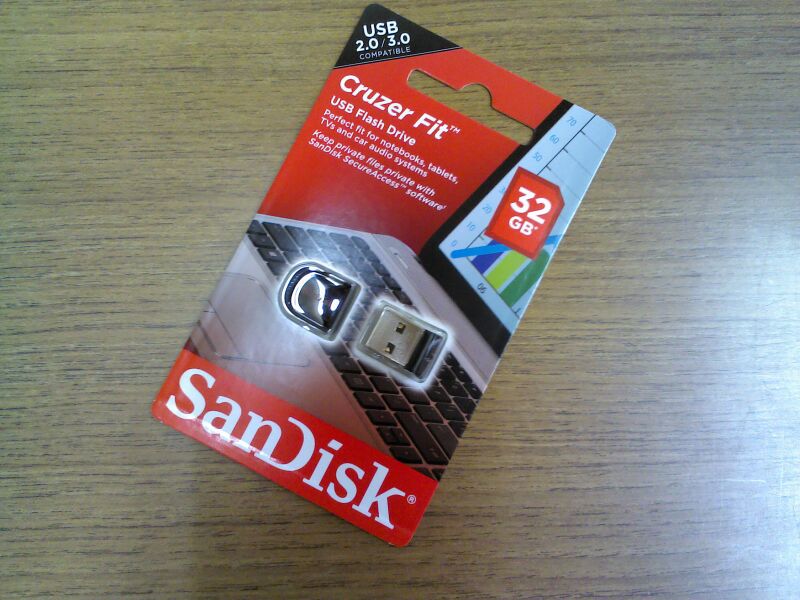
【64GB】 SanDisk/サンディスク USB Flash Drive Cruzer Fit USBメモリー 海外リテール SDCZ33-064G-B35 メ にインストールしました。このUSBメモリは、ノートパソコンに装着してもまったく邪魔にならないので重宝しています。というか、ノートパソコンにつけっぱなしの状態になっています。
cruzer01

1 さて、インストールは、ダウンロードした「tahr-6.0.4.1 日本語版」のISOファイルからインストールCDを作成します。僕は、いろんな無料のOSをインストールするのが好きななので、100円ショップで購入したCD-RWで作成しています。

37

2 「tahr-6.0.4.1 日本語版」のインストールCDから起動して、「Menu」→「セットアップ」→「Puppyユニバーサルインストーラ」を選択します。

tahr_pup(1)

3 あとは、現れるウィンドウのメニューに従って作業を進めるだけです。「Universalインストーラー」を選択しました。

tahr_pup(2)

3 「USB Flash drive」を選択しました。しかし、これだけ洗練されているOSであれば、内部のハードディスクにインストールしても良いかもしれませんね。

tahr_pup(3)

4 下の図のようなウィンドウが現れるので「USBメモリー」のマークをクリックして進みます。

tahr_pup(4)

5 僕は、他のOSとデュアルブートにしているので、いくつかのパーティションが現れています。「sdb3」を選択しました。

tahr_pup(5)

6 「CONTINUE」を選択します。

tahr_pup(6)

7 確認のメッセージが現れます。当然「実行」を選択します。

tahr_pup(7)

8 「CD」を選択しました。

tahr_pup(8)

9 「OK」を選択します。

tahr_pup(9)

10 そのまま「OK」を選択しました。僕はいつも後でブートローダーをインストールします。

tahr_pup(10)

11 「bypass」を選んで、パスしました。後でブートローダをインストールする計画だからです。

tahr_pup(11)

12 「ENTER」キーを押します。

tahr_pup(12)

13 「ENTER」キーを押します。

tahr_pup(13)

14 「ENTER」キーを押します。

tahr_pup(14)

15 無事インストールが終了しました。

tahr_pup(15)

16 インストールCDを外して、USBメモリから起動します。ブートローダをインストールするために、「Menu」→「システム」→「GubDos ブートローダー」の設定を選択します。

tahr_pup_

16 USBメモリーの「sdb」にブートローダーをインストールします。USBメモリーだけで取り外して、他のコンピュータでも起動できるようにするためです。ノマドワーカー環境が出来上がります。

tahr_pup_(1)

17 自動的にインストールされているOSを検索してくれます。「Puppy slacko 6.3.0」もインストールしていますよ。これも素晴らしいOSです。

tahr_pup_(2)

18 確認のメッセージがでます。当然「実行」を選択します。

tahr_pup_(3)

19 以上で、「tahr-6.0.4.1 日本語版」のインストールは終了です。お疲れ様でした。

tahr_pup_(4)

20 僕は、この「tahr-6.0.4.1 日本語版」に「日本語-Mozc」をインストールして、快適な日本語変換ができるようにしています。
これは、PuppyLinux インストール: Slacko6.3.0に日本語変換「scim-mozc」をインストール! Puppyinux007 で説明しているので、参考にしてください。


 僕のブログ紹介

 LibreOfficeの話題はLibreOfficeでお金いらずにもスピンアウトしてまとめています。こちらも参考にしてください。

人気記事

僕が使ってみてこれは良かったと思う軽量Linuxのすべて(追記)
新しいPuppy Linux Puppy Vivid 6.5 を USBメモリーにインストールしました
android-x86-5.1-rc1をUSBメモリにインストールしVivid Puppyとデュアルブート!

PuppyLinux インストール: Slacko6.3.0に日本語変換「scim-mozc」をインストール! Puppyinux007


 先日発表せれたばかりのPuppyLinux Slacko6.3.0に日本語変換「scim-mozc」をインストール! しました。
パピーリナックス日本語フォーラムを覗いていると、に「scim-mozcプラグイン」の文字が、早速、日本語入力「scim-mozc」をインストールしてみました。この記事も、mozcを利用して書いています。

slacko630(11)

「scim-mozc」の記事は、http://sakurapup.browserloadofcoolness.com/viewforum.php?f=25 に掲載されています。「scim-mozc」のプラグインはSFS形式で提供されているので、導入も簡単でした。

1 「scim-mozc」プラグインをダウンロードします。

ダウンロードは https://mega.nz/#!sgNlGLhQ!horOCQzKiLQ2jXYCLzA6kDOUhN7hJ7LkAg_DD-nMi18からできます。

slacko630(9)

2 ダウンロードした 「scim-mozc」は /mnt/home に保存しました。

slacko630(12)

3 「Menu」→「セットアップ」→「SFS-Load on-the-fly」を起動して、「scim-mozc-20151120.sfs」をロードします。

slacko630(4)

「OK」をクリックします。

slacko630(5)

「scim-mozc-20151120.sfs」がロードできました。

slacko630(7)

4 再起動して、日本語入力を「mozc」にしました。快適に日本語入力ができました。

slacko630(11)

 僕のブログ紹介

 LibreOfficeの話題はLibreOfficeでお金いらずにもスピンアウトしてまとめています。こちらも参考にしてください。

人気記事

僕が使ってみてこれは良かったと思う軽量Linuxのすべて(追記)
新しいPuppy Linux Puppy Vivid 6.5 を USBメモリーにインストールしました
android-x86-5.1-rc1をUSBメモリにインストールしVivid Puppyとデュアルブート!

PuppyLinux インストール: Slacko6.3.0 文字化け対策から日本語入力まで PuppyLinux006


 待ちに待ったPuppyLinux slacko-6.3.0、slacko64-6.3.0、32bit 版と 64bit 版が同時に公開されました。JWM 系にあった不具合も解消されているようです。
最新版のSlacko-6.3.0は Welcome to the Slacko Homepage からダウンロードできます。
日本語化はいつものシノバーさんのlang_pack_ja-1.9.sfsを使用させていただきました。

日本語サポートパッケージは http://shinobar.server-on.net/puppy/opt/ にあります。
いつもなら、これで万事うまく行くのですが、しかし、メニューが豆腐状態になったままでした。
そこで、解決方法を探しているとありました。その方法をまとめてみたいと思います。

 最近僕は、PuppyLinuxを動作させるときUSBメモリを使用しています。たくさんの種類のPuppyLinuxを試すことができるからです。では、大雑把ですが、僕のやったことをまとめてみます。

1 まず、USBメモリを用意します。気に入っているのは
 【64GB】 SanDisk/サンディスク USB Flash Drive Cruzer Fit USBメモリー 海外リテール SDCZ33-064G-B35 メ です。小さいのでつけっぱなしにしていても、まったく邪魔になりません。速度的にも満足のいくものです。

cruzer01

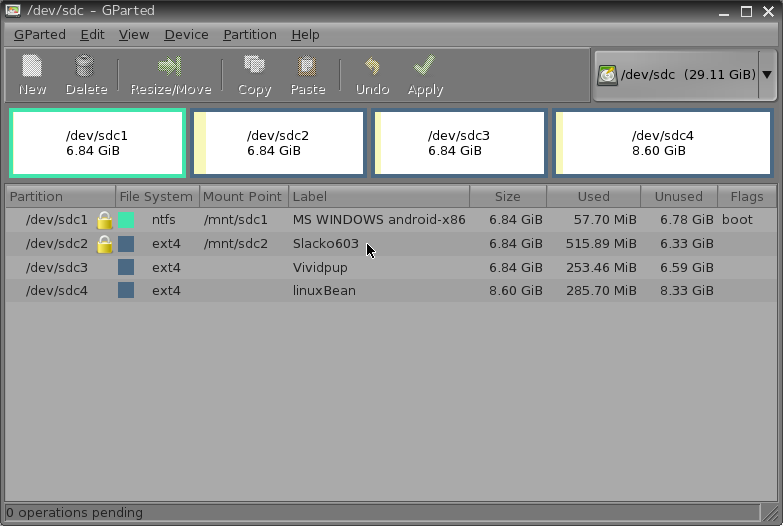
2 USBメモリの領域を下の図のように分割しました。そして2番目のパーティションにslacko-6.3.0をインストールすることにしました。slackoのインストールの方法は PuppyLinuxインストール:最新版 Slacko6.0.8.1 をインストール Firefox Flashも最新版に! PuppyLinux001 に書いていますので参考になればしてください。

slacko630(1)

2 「メニュー」→「セットアップ」→「Puppyユニバーサルインストーラー」を選択します。
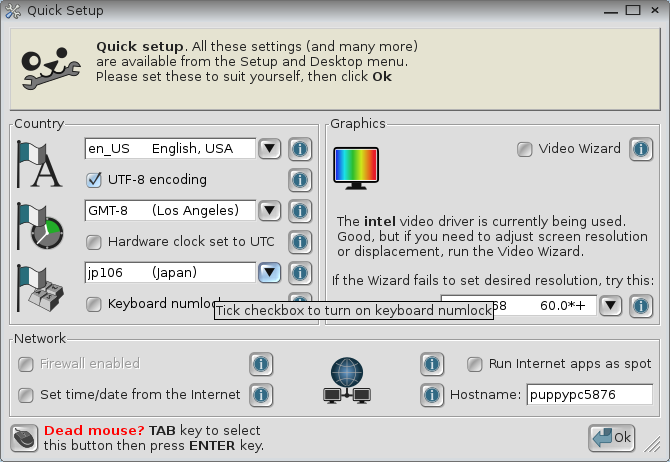
次のような画面がでますが、キーボードの設定だけjp106にしました。後は日本語化を行った後で、設定しても良いでしょう。

Slacko6030

3 この画面も今はとりあえずスキップしました。

Slacko6031

4 ダウンロードした lang_pack_ja-1.9.sfs を SFS-Load on the fly でロードします。

Screenshot

5 下の図のようなウィンドウが現れるので「OK」をクリックします。

Screenshot(1)

6 下の図のように日本語環境を設定します。

slacko630(2)


7 Xサーバーをリスタートします。

Screenshot(3)

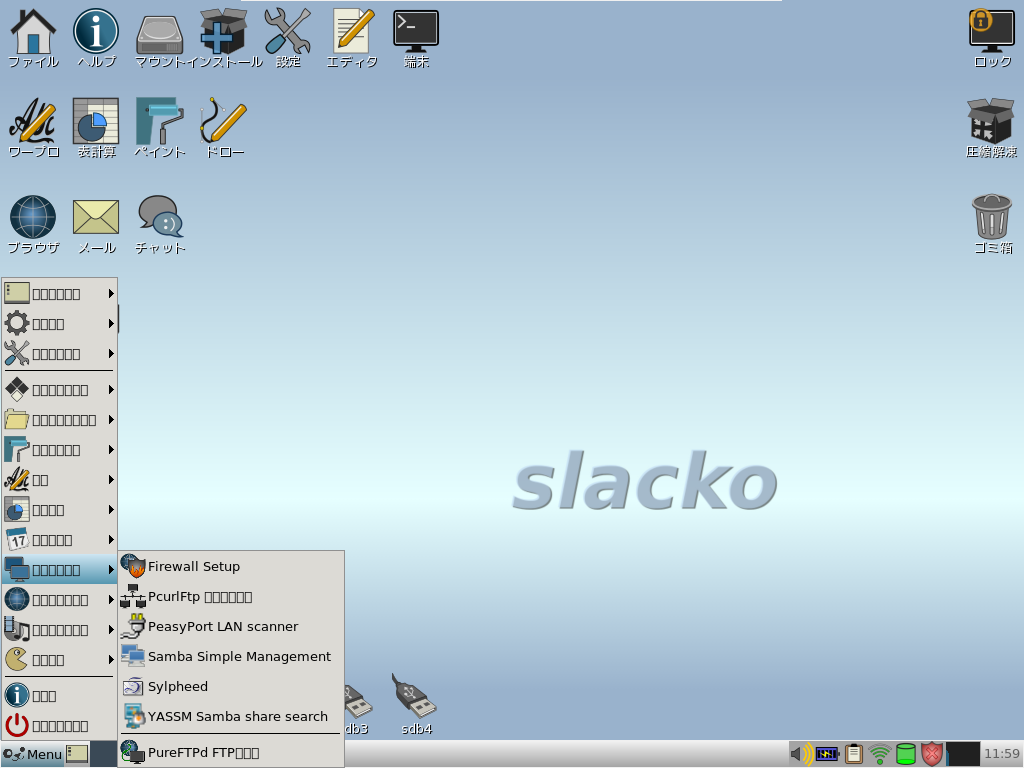
8 残念ながら、デスクトップ上のアイコンなどは日本語化されていますが、メニューが□になっていて文字化けしています。

Screenshot(4)

9 そこで、完全に日本語化するために、lang_pack_ja-1.9.sfs 導入後、文字化け対策として
/.jwm/jwmrc-theme

/usr/share/jwm/themes/Buntoo-jwmrc

/usr/share/jwm/themes/Stardust_bright-jwmrc

/usr/share/jwm/themes/Stardust_dark-jwmrc

をアイコン上で右クリックしてテキストとして開き、DejaVu Sans と書かれている部分をすべて M+1P+IPAG にしました。

具体的には、ひとみで現されている「メニュー」をクリックして、すべてのフォルダを表示します。

Screenshot(5)

あとは、先ほど指定したファイルをテキストとして開いて、DejaVu Sans と書かれている部分をすべて M+1P+IPAG に置換しました。複数S流ので「検索(S)」を開いて、「置換」の機能を利用するといいと思います。

Screenshot(6)

10 その後、再起動、またはXサーバーのリスタートをすると、すべての項目が日本語化されていて、日本語入力も可能になっているはずです。

Screenshot(7)

PuppyLinux Slacko-6.3.0 は素晴らしいOSだと思います。ぜひ、インストールして仕事に趣味に活用してください。


 僕のブログ紹介

 LibreOfficeの話題はLibreOfficeでお金いらずにもスピンアウトしてまとめています。こちらも参考にしてください。

人気記事

僕が使ってみてこれは良かったと思う軽量Linuxのすべて(追記)
新しいPuppy Linux Puppy Vivid 6.5 を USBメモリーにインストールしました
android-x86-5.1-rc1をUSBメモリにインストールしVivid Puppyとデュアルブート!

ギャラリー
  • 【元教員のリアル】60歳定年・月20万円の年金で「最高の自由」を手に入れる7つの極意〜車は61万・PCは8千円〜
  • 「Linuxの極意を解き明かす!最も読まれた10大記事」
  • PuppyLinux S15Pup32完全ガイド: 32bit環境を最大限活用する軽量Linuxディストリビューション
  • なんとPDFやWordだけでなく書籍の写真からもテキスト作成!Docsumo Free OCRの徹底解説
  • Microsoft Designerで気に入ったイラストの類似作品を生成する手順 これは便利
  • Geminiで魅力的な画像を生成する方法
  • Puppy Linux JummyPup32 日本語版で快適な軽量デスクトップ環境を構築!USBメモリで持ち運び、仕事も遊びも充実 !
  • 軽快なOSを手に入れよう!PuppyLinux BionicPup64で仕事の効率を最大化する方法
  • 13 [さよならWinようこそLinux]32bit軽量日本語版OSを構築する意義
最新記事
月別アーカイブ
スポンサーリンク
カテゴリ別アーカイブ
スポンサーリンク
グーグル検索
カスタム検索
記事検索
ConoHa WING
アマゾン人気商品


楽天市場
スポンサーリンク
アクセスカウンター
  • 今日:
  • 昨日:
  • 累計:

BLOG RANKING
Windowsはもういらない - にほんブログ村

Linuxランキング

  • ライブドアブログ