Windowsはもういらない

すばらしいOS WindowsXPのサポートが終了しました。新しいOSの必要性を感じないほど完成されたOSなのに。でも、もうMicroSoftのおもわくどおりに、Windows11を購入する必要はありません。

ほっとした!「GOM Player」などGOMソフトウェアの事業終了を撤回! Windows001


 GOM Player」などGOMソフトウェアの事業終了を撤回、しかも「GOM Encoder」は利用期限が撤廃、有償・無償版ともに無期限で利用可能に!
(株)グレテックジャパンは11月27日、先日発表されていた同社によるGOMソフトウェアの事業取り扱いを終了するという告知を撤回しました。日本語版「GOM Player」などの配布や運営を引き続き同社が行っていく旨を発表しています。Linuxばかりで仕事をしているものにとっても、たまにはMS WINDOWSを使用することがありますが、GOM Playerは比較的よく使っているソフトウェアの一つでした。しかも、「GOM Encoder」は利用期限が撤廃、有償・無償版ともに無期限で利用可能ということですから、嬉しい限りです。
 詳しくは、GOMソフトウェア事業継続のお知らせ に書かれています。
 11月27日の発表はその続報となるもので、一転グレテックジャパンがGOMソフトウェア事業を継続して手掛ける旨が告知されました。
 なお、この発表に先立ち「GOM Encoder」製品版の販売とバージョンアップの終了が告知されていいましたが、11月25日に同ソフトの利用期限を撤廃するアップデートが行われています。従来「GOM Encoder」にはプログラムごとに利用期限が設定されており、バージョンアップを行うことでこの利用期限を更新する必要があったが、25日に公開された最新版では、製品版、無償版ともに期間の制限なく利用可能になっています。
 今のうちにダウンロードしておくことは言うまでもありません。
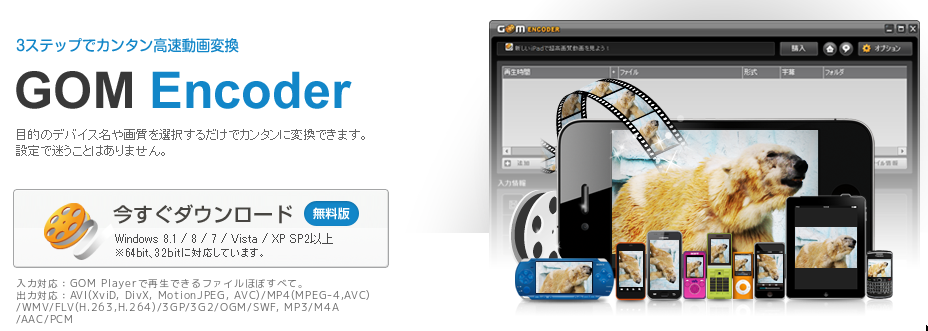
「GOM Encoder」のダウンロードは
http://www.gomplayer.jp/encoder/ からできます。
GomEncorder

 僕のブログ紹介

 LibreOfficeの話題はLibreOfficeでお金いらずにもスピンアウトしてまとめています。こちらも参考にしてください。

人気記事

僕が使ってみてこれは良かったと思う軽量Linuxのすべて(追記)
新しいPuppy Linux Puppy Vivid 6.5 を USBメモリーにインストールしました
android-x86-5.1-rc1をUSBメモリにインストールしVivid Puppyとデュアルブート!

Wineインストール: Windowsのペイントソフト PictBearをインストール PuppyLinux011


Wineインストール: Windowsのペイントソフト PictBearをインストール PuppyLinux011
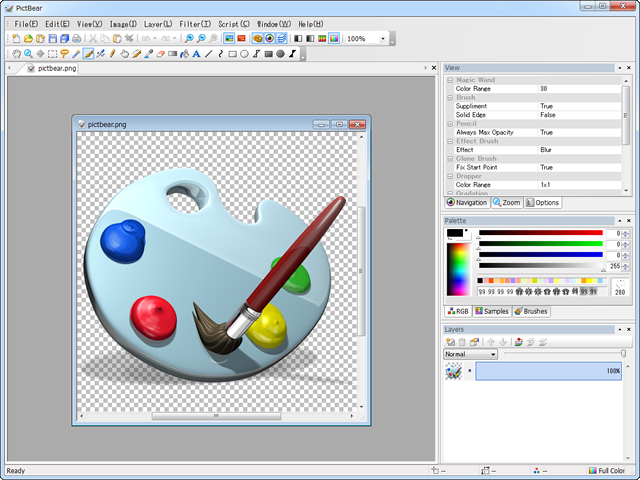
 PuppyLinuxにはGimpという高機能なグラフィックソフトが用意されていますし、デフォルトでもmtPaintというソフトもインストールされています。しかし、Gimpを使うほどでもないけれど、mtPaintでは少し機能が不足していると感じることも多かったので、MS WINDOWSで有名なグラフィックソフトのPictBearをインストールしました。
 日本語入力もできますし、満足しているのでその経過を記録しておきます。

1 まず、PuppyLinuxに「ポータブルwine」をインストールします。その方法は、PuppyLinuxインストール:年賀状の季節 プリントマジックをインストール! PuppyLinux005 に詳しく書いていますので参考していただければ幸いです。

Screenshot(11)

2 PictBearをダウンロードします。 PictBearは、フリーながら多機能なペイントソフトです。もちろんレイヤー機能やプラグインで追加もできます。鉛筆やブラシ、エアブラシのほか、ドラッグした場所をぼかしたり暗くしたりする「指先ツール」や、自由な角度にグラデーションをかけられる「グラデーションツール」など、数多くの描画ツールが用意されていますので申し分ありません。レイヤー機能は、複数のレイヤーを加算処理や乗算処理などで合成できる本格的なもので、レイヤーごとの表示・非表示なども切り替えられます。対応する画像形式は独自形式のPBXのほかBMP/JPEG/PNG/GIF/TIFF/PSDと多く、困ることはないでしょう。

pictbear01

3 では、インストールを行います。Wineがインスールされていれば簡単です。ダウンロードしたPictBearのインストーラをクリックするだけです。

PictBear

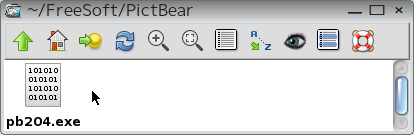
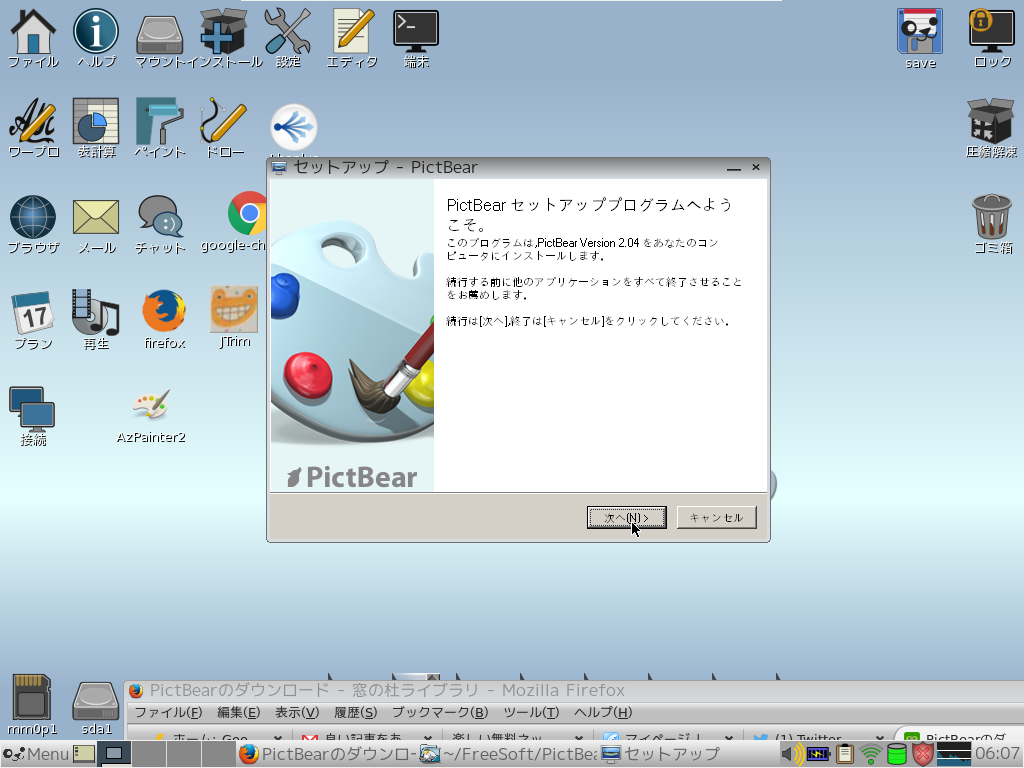
4 「pb204.exe」をクリックします。PuppyLinux上でインストーラーが起動しました。

PictBear(2)

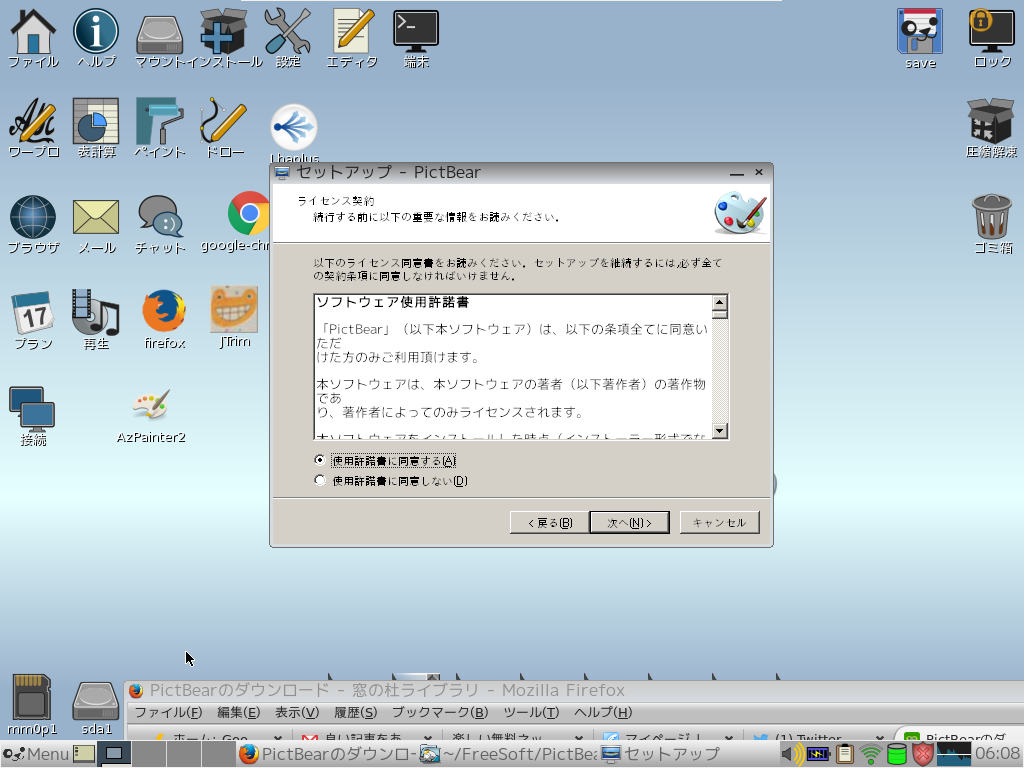
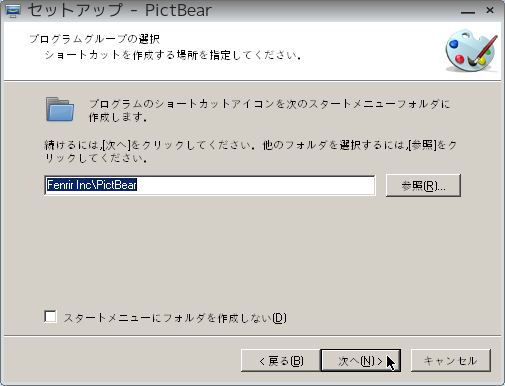
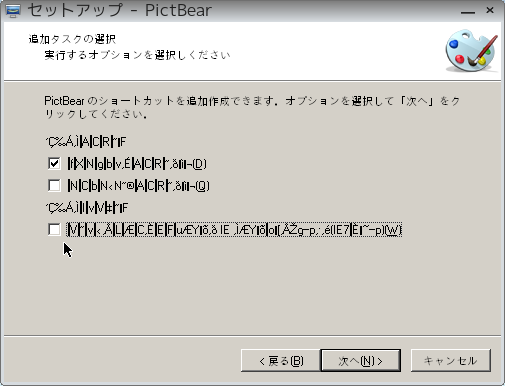
5 後は、「次へ」をクリックしていきますが、一つだけ文字化けしたところのIEと関連付けるというところのチェックは外しました。

PictBear(3)

PictBear(6)

PictBear(8)

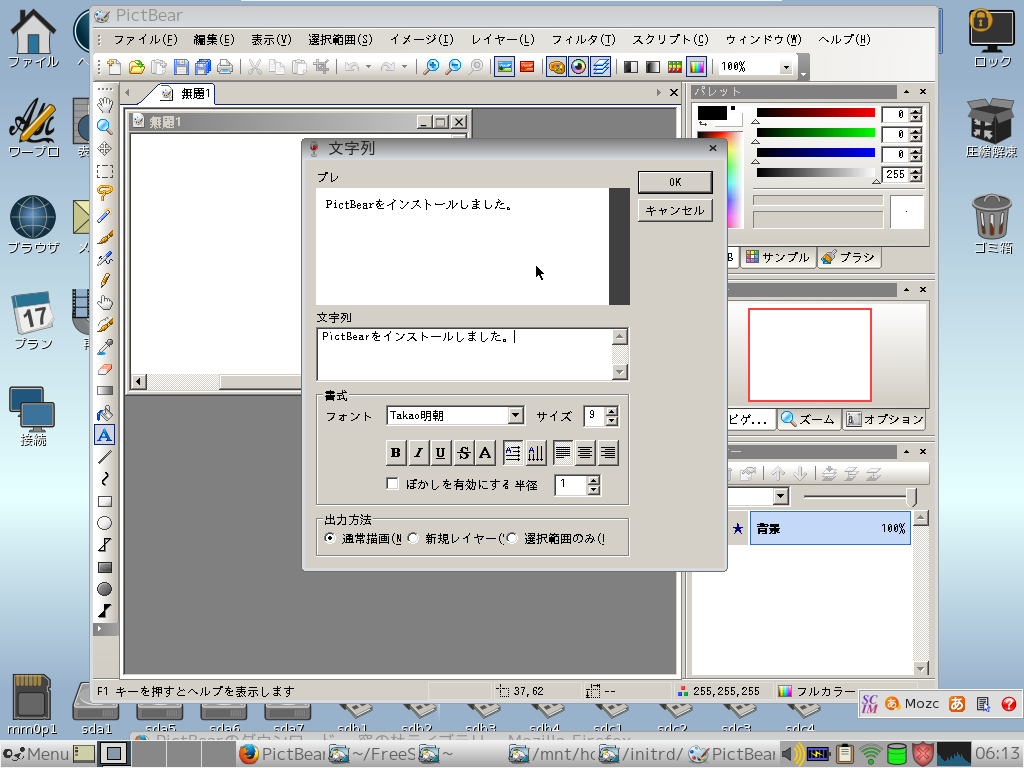
6 PictBearのインストールが終了しました。

PictBear(10)

7 日本語入力もできます。

PictBear(11)

8 日本語入力ができないときは、wineの設定を見なおしてください。ポータブルwineのフォルダの中の「wine-data」の中に「user.reg」というファイルがあります。それをテキストエディターで開いて、行末に 

[Software\\Wine\\X11 Driver]
"Inputstyle"="root"

を追加し、再起動します。

wine

PictBear(14)

9 また、同じく「wine-data」の中の「drive_c」→「Fonts」に使用する日本語のフォントを入れておくことも必要です。

PictBear(16)

 僕のブログ紹介

 LibreOfficeの話題はLibreOfficeでお金いらずにもスピンアウトしてまとめています。こちらも参考にしてください。

人気記事

僕が使ってみてこれは良かったと思う軽量Linuxのすべて(追記)
新しいPuppy Linux Puppy Vivid 6.5 を USBメモリーにインストールしました
android-x86-5.1-rc1をUSBメモリにインストールしVivid Puppyとデュアルブート!
PuppyLinuxインストール: 経路秘匿ブラウザ「TOR」をインストール! PuppyLinux010


PuppyLinuxインストール: 経路秘匿ブラウザ「TOR」をインストール! PuppyLinux010

 過去に「危害を加える」との書き込みをインターネット上にしたとして、43歳の男が逮捕されたということがありました。IPアドレスから容疑者が浮上、裏付け捜査を進めていたところ本人が警察に出頭してきて逮捕となりました。
 こんなように犯罪にかかわるというのはもっての外ですが、自分の使用しているIPアドレスを特定されたくないという思いは誰にもあるはずです。特に、セキュリティの面からIPアドレスを秘匿する方法を知っておいても損はありません。
 それが、接続経路の匿名化を実現する技術「Tor」を組み込んだ「Firefox」ベースのWebブラウザー「Tor Browser」です。
 インターネットで検索してみると、11月5日に「Tor Browser」が公開されていました。

tor-browser-5.0.4-x86.pet 05-Nov-2015 17:39 61M
tor-browser-5.0.4-x86.sfs 05-Nov-2015 17:44 61M

 プロジェクトの公式サイトでは、「Tor」組込済みのブラウザ、DebianベースのLive CD、アンドロイドAPP等が提供されています。どこでもIPアドレスを閉じることができるような仕組みが構築できるようになっているようです。

 公式サイトでは「匿名オンラインであなたのプライバシーを保護します。 ネットワーク監視、トラフィック分析から身を守ります」と主張しています。正しい使い方として、

1.家族、子供、友人をインターネットから守るため
2.企業の研究開発、企業戦略の維持のため
3.活動家のレポート、安全な内部告発のため
4.ジャーナリスト、メディアの情報源保護のため
5.軍隊、警察の通信、オンライン情報の収集のため

があげられています。しかし、「Tor」は主として接続経路の匿名化を行うものであり、通信内容の秘匿化を行うものではありません。これを使用しても通信の内容は傍受されてしまいますので、悪用する場合はSSL等で別途暗号化する等、ひと工夫が必要となります。

 では、早速、インストールしたいと思います。

1 tor-browser-5.0.4-x86.pet 05-Nov-2015 17:39 61M または、tor-browser-5.0.4-x86.sfs 05-Nov-2015 17:44 61M をダウンロードします。僕はSFS形式の方を選びました。
SFS形式のファイルは /mnt/home に保存しました。

nixnote(5)

2 「Menu」→「セットアップ」→「SFS-Load on-the-fly」を選択して、tor-browser-5.0.4-x86.sfs をロードします。

nixnote(6)

3 tor-browser-5.0.4-x86.sfs をロードに成功しました。

nixnote(7)

4 「Menu」のインターネットの項目にも「Tor Browser」が登録されています。

nixnote(8)

5 早速、「Tor Browser」を起動してみました。

nixnote(9)

6 実際の経路秘匿はどうなっているか、左上の玉ねぎアイコンをクリックしますと、このようにドイツ、ドイツ、ルーマニアと3個所を経由して接続されていることが分かります。

nixnote(10)

ぜひ、「Tor Browser」を試してみてください。

 僕のブログ紹介

 LibreOfficeの話題はLibreOfficeでお金いらずにもスピンアウトしてまとめています。こちらも参考にしてください。

人気記事

僕が使ってみてこれは良かったと思う軽量Linuxのすべて(追記)
新しいPuppy Linux Puppy Vivid 6.5 を USBメモリーにインストールしました
android-x86-5.1-rc1をUSBメモリにインストールしVivid Puppyとデュアルブート!
ギャラリー
  • 【元教員のリアル】60歳定年・月20万円の年金で「最高の自由」を手に入れる7つの極意〜車は61万・PCは8千円〜
  • 「Linuxの極意を解き明かす!最も読まれた10大記事」
  • PuppyLinux S15Pup32完全ガイド: 32bit環境を最大限活用する軽量Linuxディストリビューション
  • なんとPDFやWordだけでなく書籍の写真からもテキスト作成!Docsumo Free OCRの徹底解説
  • Microsoft Designerで気に入ったイラストの類似作品を生成する手順 これは便利
  • Geminiで魅力的な画像を生成する方法
  • Puppy Linux JummyPup32 日本語版で快適な軽量デスクトップ環境を構築!USBメモリで持ち運び、仕事も遊びも充実 !
  • 軽快なOSを手に入れよう!PuppyLinux BionicPup64で仕事の効率を最大化する方法
  • 13 [さよならWinようこそLinux]32bit軽量日本語版OSを構築する意義
最新記事
月別アーカイブ
スポンサーリンク
カテゴリ別アーカイブ
スポンサーリンク
グーグル検索
カスタム検索
記事検索
ConoHa WING
アマゾン人気商品


楽天市場
スポンサーリンク
アクセスカウンター
  • 今日:
  • 昨日:
  • 累計:

BLOG RANKING
Windowsはもういらない - にほんブログ村

Linuxランキング

  • ライブドアブログ