PuppyLinuxにはGimpという高機能なグラフィックソフトが用意されていますし、デフォルトでもmtPaintというソフトもインストールされています。しかし、Gimpを使うほどでもないけれど、mtPaintでは少し機能が不足していると感じることも多かったので、MS WINDOWSで有名なグラフィックソフトのPictBearをインストールしました。
日本語入力もできますし、満足しているのでその経過を記録しておきます。
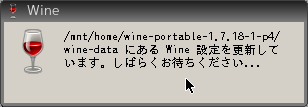
1 まず、PuppyLinuxに「ポータブルwine」をインストールします。その方法は、PuppyLinuxインストール:年賀状の季節 プリントマジックをインストール! PuppyLinux005 に詳しく書いていますので参考していただければ幸いです。
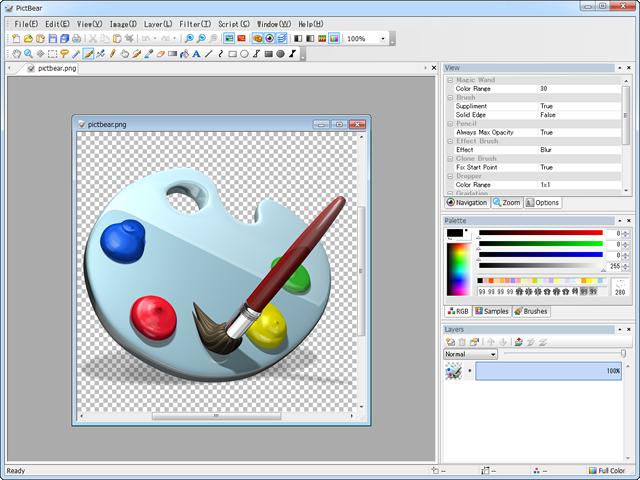
2 PictBearをダウンロードします。 PictBearは、フリーながら多機能なペイントソフトです。もちろんレイヤー機能やプラグインで追加もできます。鉛筆やブラシ、エアブラシのほか、ドラッグした場所をぼかしたり暗くしたりする「指先ツール」や、自由な角度にグラデーションをかけられる「グラデーションツール」など、数多くの描画ツールが用意されていますので申し分ありません。レイヤー機能は、複数のレイヤーを加算処理や乗算処理などで合成できる本格的なもので、レイヤーごとの表示・非表示なども切り替えられます。対応する画像形式は独自形式のPBXのほかBMP/JPEG/PNG/GIF/TIFF/PSDと多く、困ることはないでしょう。
3 では、インストールを行います。Wineがインスールされていれば簡単です。ダウンロードしたPictBearのインストーラをクリックするだけです。
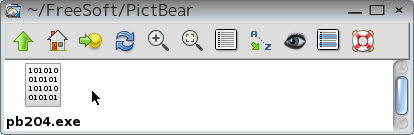
4 「pb204.exe」をクリックします。PuppyLinux上でインストーラーが起動しました。
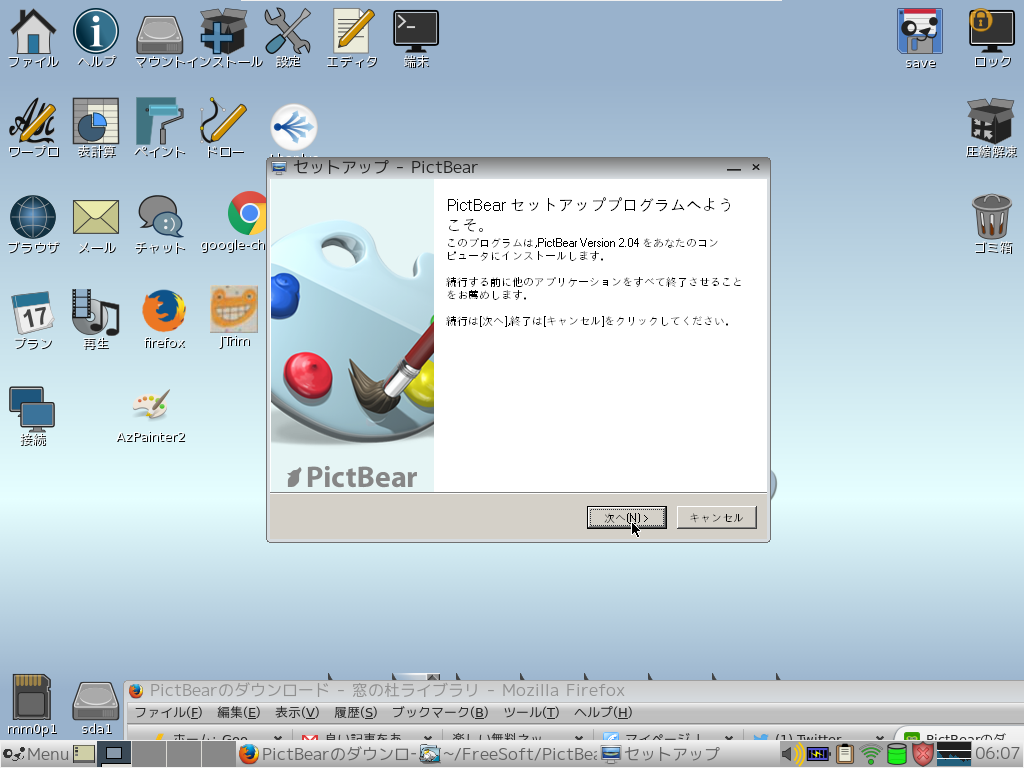
5 後は、「次へ」をクリックしていきますが、一つだけ文字化けしたところのIEと関連付けるというところのチェックは外しました。
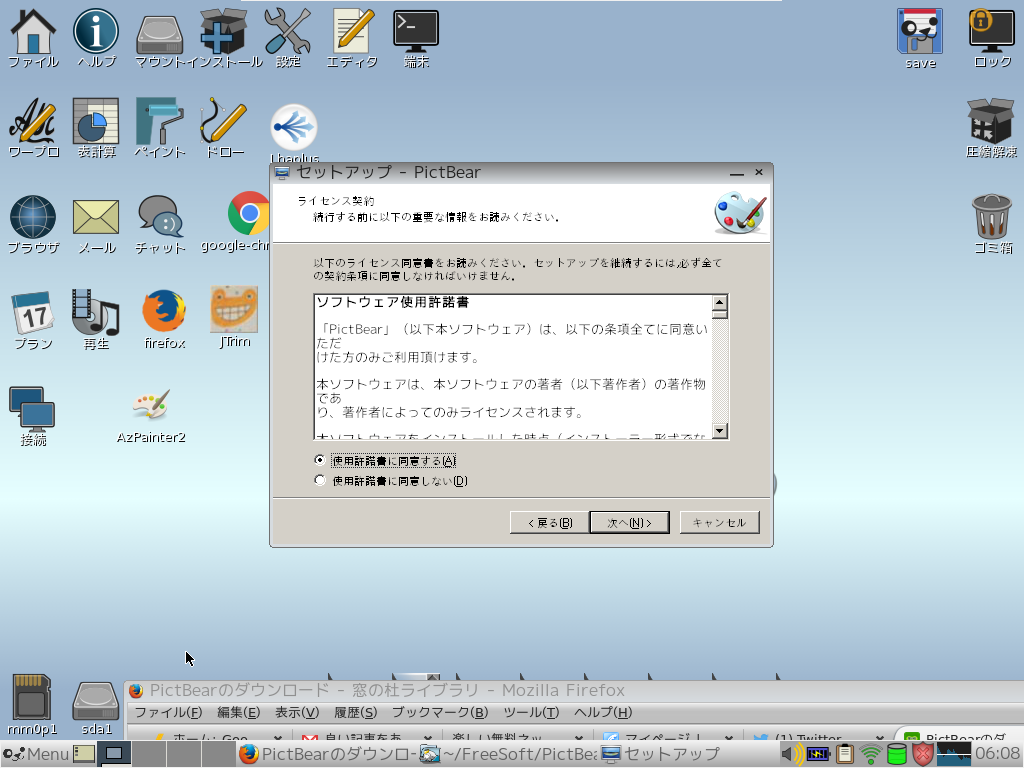
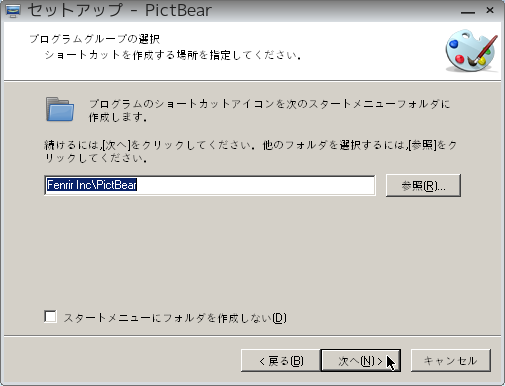
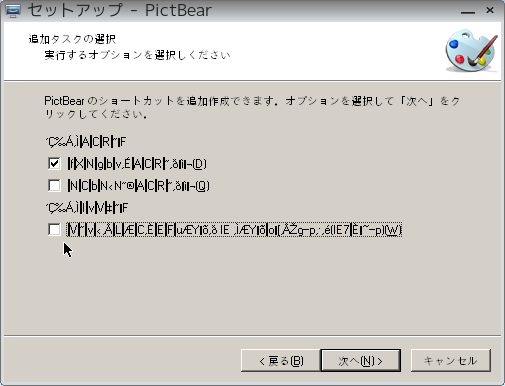
6 PictBearのインストールが終了しました。

7 日本語入力もできます。
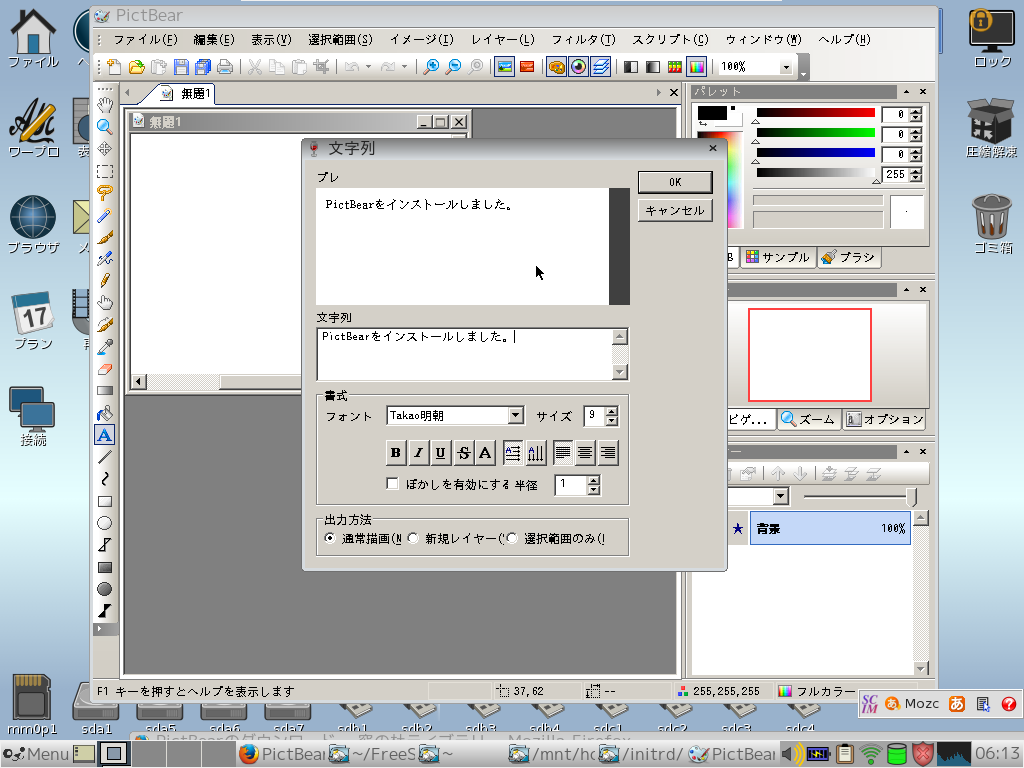
8 日本語入力ができないときは、wineの設定を見なおしてください。ポータブルwineのフォルダの中の「wine-data」の中に「user.reg」というファイルがあります。それをテキストエディターで開いて、行末に
[Software\\Wine\\X11 Driver]
"Inputstyle"="root"
を追加し、再起動します。


9 また、同じく「wine-data」の中の「drive_c」→「Fonts」に使用する日本語のフォントを入れておくことも必要です。

 僕のブログ紹介
LibreOfficeの話題はLibreOfficeでお金いらずにもスピンアウトしてまとめています。こちらも参考にしてください。
人気記事
僕が使ってみてこれは良かったと思う軽量Linuxのすべて(追記)
新しいPuppy Linux Puppy Vivid 6.5 を USBメモリーにインストールしました
android-x86-5.1-rc1をUSBメモリにインストールしVivid Puppyとデュアルブート!





![13 [さよならWinようこそLinux]32bit軽量日本語版OSを構築する意義](https://resize.blogsys.jp/899bbd94845f0dbc6317ae3cfcaa03c535aaf1cc/crop1/120x120_ffffff/https://livedoor.blogimg.jp/live01_mizobuchi-nowindows/imgs/b/4/b46404c0-s.png)










