Windowsはもういらない

すばらしいOS WindowsXPのサポートが終了しました。新しいOSの必要性を感じないほど完成されたOSなのに。でも、もうMicroSoftのおもわくどおりに、Windows11を購入する必要はありません。

「はがきデザインキット2016」のインストール方法 まとめ!


 「はがきデザインキット2016」が10月29日(木)にアップ!といいうニュースが入ってきたので、「はがきデザインキット2015」のインストール方法を少し復習しておきます。MS WINDOWSにインストールするのは簡単ですが、Ubuntu(linuxBean)にインストールするには、ほんの少しだけ工夫が必要です。
 先日もふれたように、
「はがきデザインキット2016」は「Adobe AIR」のもとに動作しますが、「Adobe AIR」のLinux版は開発が中止されています。旧バージョンの「Adobe AIR」では「はがきデザインキット」は動作しないようでうです。そこで、Windows版の「Adobe AIR」をインストールを行います。
 その方法は、
おしゃれなクリスマスカード 年賀状をLinuxで作成! を参考にして下さい。

1 「はがきデザインキット2016」をダウンロードします。(まだ、2016が発表されていないので、画像は2015のものになっています。)http://yubin-nenga.jp/design_kit/

はがきデザイン09

はがきデザイン01

2 圧縮されているので、「desingn_kit.zip」をクリックして解凍を行います。

はがきデザイン02

はがきデザイン03

解凍が終了して、design_kit.air というフォルダができているはずです。

はがきデザイン04

3 Wineのフォルダの中にあるdrive_c→Program files→Common Files→Adobe AIR→Ver1.0の中にある「Adobe AIR Application Installer.exe」がWindows版の「Adobe AIR」の本体なので、クリックして起動します。

adobeair07


はがきデザインキットの「design_kit.air」を選択して「開く」をクリックするとインストールが始まります。

はがきデザイン05

4 「インストール」をクリックします。

はがきデザイン06

5 そのまま「続行」をクリックします。

はがきデザイン07

6 インストールが終了しました。次に「はがきデザインキット」の設定をします。

はがきデザイン08

7 設定が終了して、下の図のような画面が現れます。わかりやすいインターフェイスになっています。

はがきデザイン10

8 昨年の羊年の画面が現れました。

はがきデザイン11

9 住所録も整っており、年賀状以外にも活用できそうです。

はがきデザイン12

「はがきデザインキット2016」の発表が待ちどうしいですね。うえのような工夫をすれば、簡単にインストールできるので、ぜひ試してみて下さい。しかし、アドビ社はどうしてLinux版の「Adobe AIR」の開発をやめたのでしょうか?
とても残念です。

「はがきデザインキット2016」が10月29日(木)にアップ!


10月29日(木)に「はがきデザインキット2016」にバージョンアップいたします!

日本郵政の発表によると、「はがきデザインキット」が、今年もバージョンアップして、無料でご利用できるようです。
新たに2016年の干支「申」をモチーフにした年賀素材約1000点をご用意されています。
直感的な操作で、簡単に年賀状が作ることができ、何よりも「Adobe AIR」上で動作するので、Linuxにインストール可能だと思います。さらに、スマートフォン版はがきデザインキットは、4ステップの簡単操作で、スマートフォンで撮った写真を使ってはがきをデザインしたり、オンラインで印刷から投かんまで注文する事も可能です。
今年から、作成したデザインはそのままスマートフォンからプリンターでカンタン印刷できるようになります。 というからますます期待してしましますね。


http://yubin-nenga.jp/design_kit/


はがきデザイン09


おしゃれなクリスマスカード 年賀状をLinuxで作成!


おしゃれなクリスマスカード 年賀状をLinuxで作成! 「ラベル屋さん」編


ラベル屋さん10

 以前、僕が仕事場で使っていた「ラベル屋さん」というフリーソフトがバージョンアップしてAdobe Air上で動作するようになっていたので、Linux上でも動作するのではないかと思い試してみました。ところが、「Adobe Air」を「linuxBean設定ウィザード」でインストールしたにも関わらず、「Adobe Air」のバージョンが対応していないというメッセージが現れてうまくインストールできませんでした。
 理由はそらく、linuxBeanでインストールされる「Adobe Air」はLinux版の旧バージョンではないかと思います。
残念なことに、Linux版の「Adobe Air」は開発が中止されていてます。そこで、Wine上でWindows版の「Adobe Air」をインストールして、そのうえで「ラベル屋さん」を動作させました。結果、うまくいきましたのでここに掲載します。

1 linuxBeanをインストールすると、デフォルトでWineは導入されています。「Adobe Air」のページ https://get.adobe.com/jp/air/ に行って、Windows版の「Adobe Air」を適当な場所にダウンロードしてください。

adobeair01

adobeair02

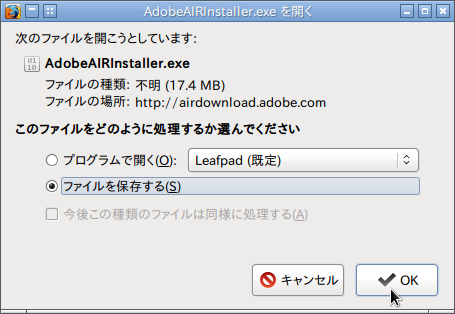
2 ダウンロードした「AdobeAIRInstaller.exe」をクリックします。

adobeair03


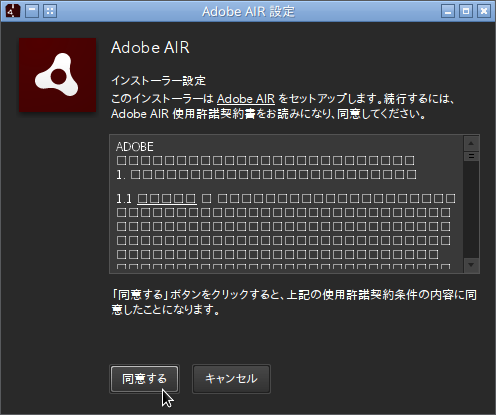
4 文字化けしていますが、気にせずインストールを進めるます。「同意」するをクリックします。

adobeair04


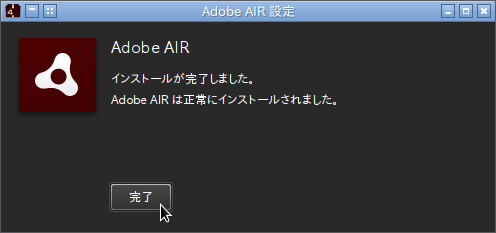
5 Windows版の「Adobe Air」が正常にインストールできました。

adobeair05

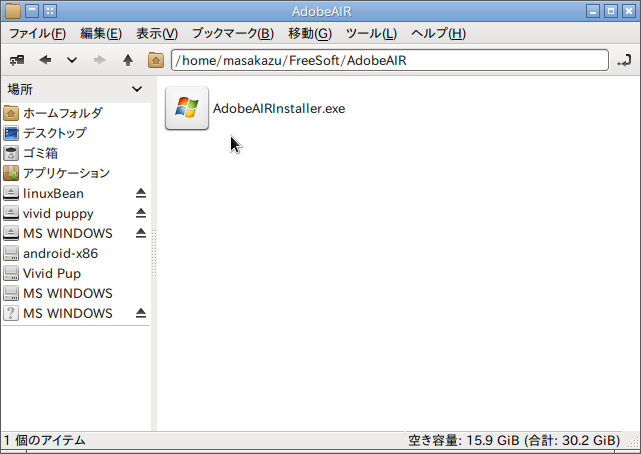
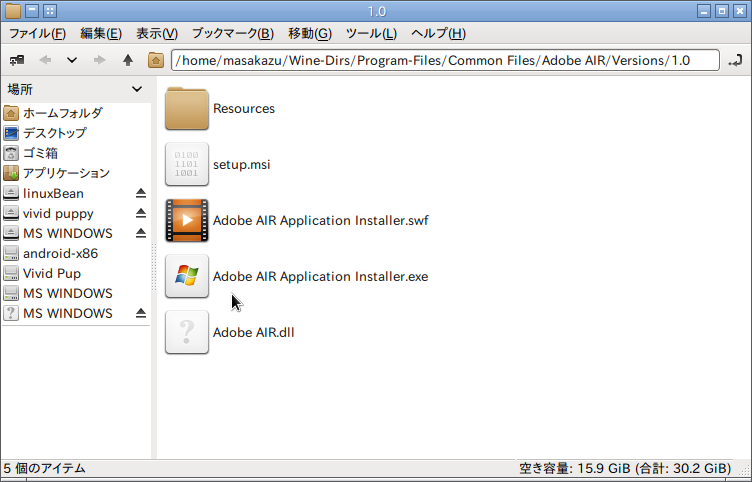
6 「Adobe Air」対応のアプリケーションをインストールするファイルは当然Wineのフォルダにできています。下の図で「Adobe AIR Applicatin Installer.exe」が該当します。

adobeair08

7 「ラベル屋さん」を http://www.labelyasan.com/support/download からダウンロードします。

ラベル屋さん001

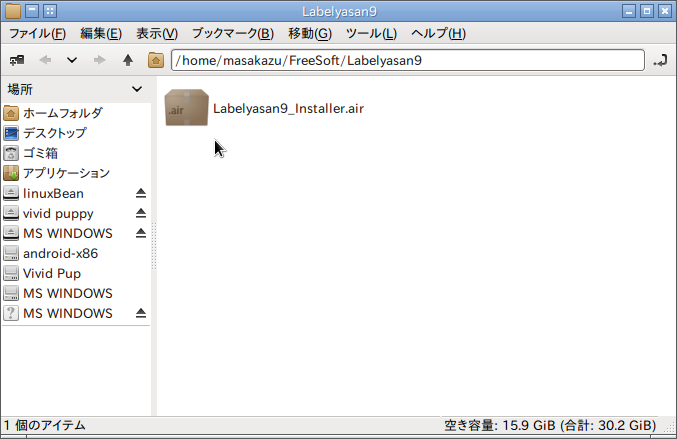
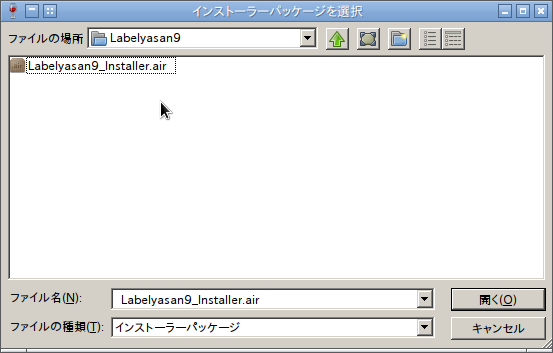
8 うえの「Adobe AIR Applicatin Installer.exe」を起動して「ラベル屋さん」の本体である「Labelyasan9_Instarller.air」を選択して、「開く」をクリックします。

ラベル屋さん002

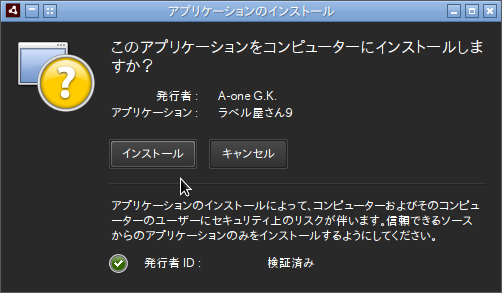
9 「ラベル屋さん」のインストールがはじまりました。

ラベル屋さん04

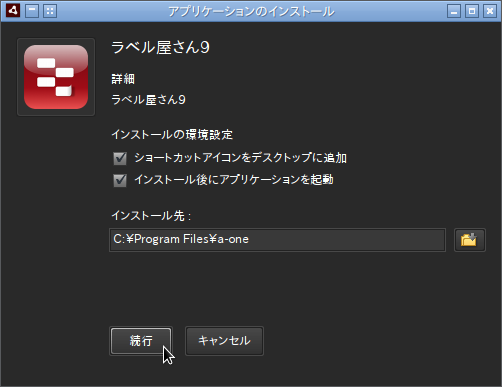
10 そのままで「続行」をクリックします。

ラベル屋さん05

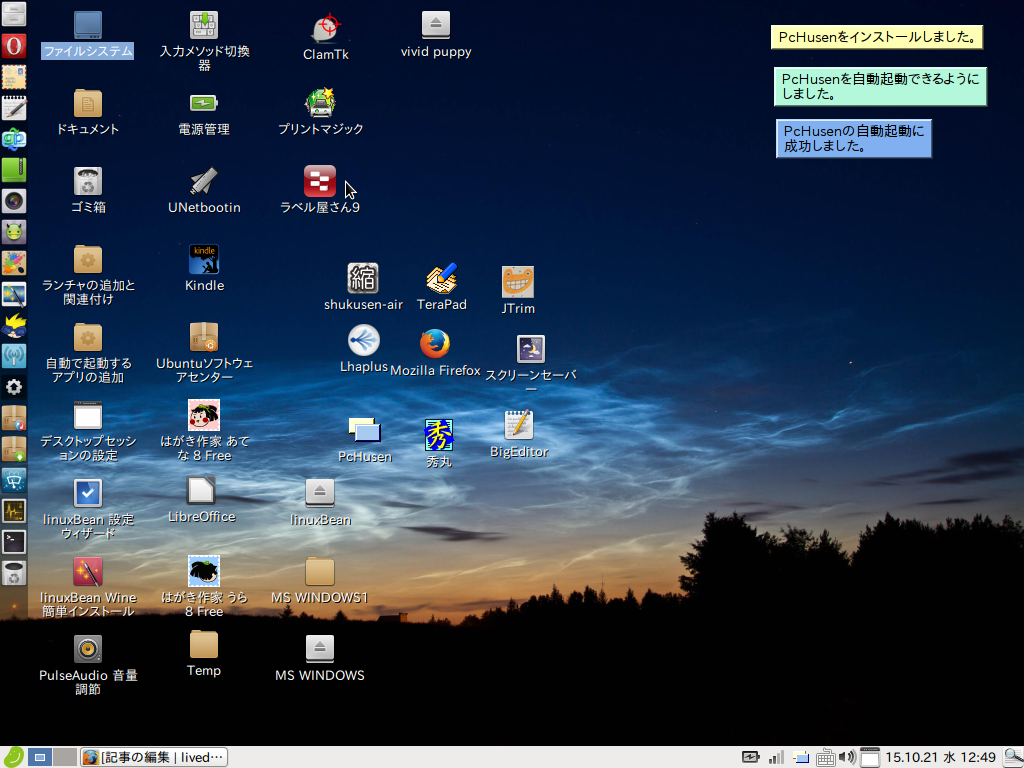
11 無事インストールが完了し、アイコンがデスクトップにできていました。

ラベル屋さん003

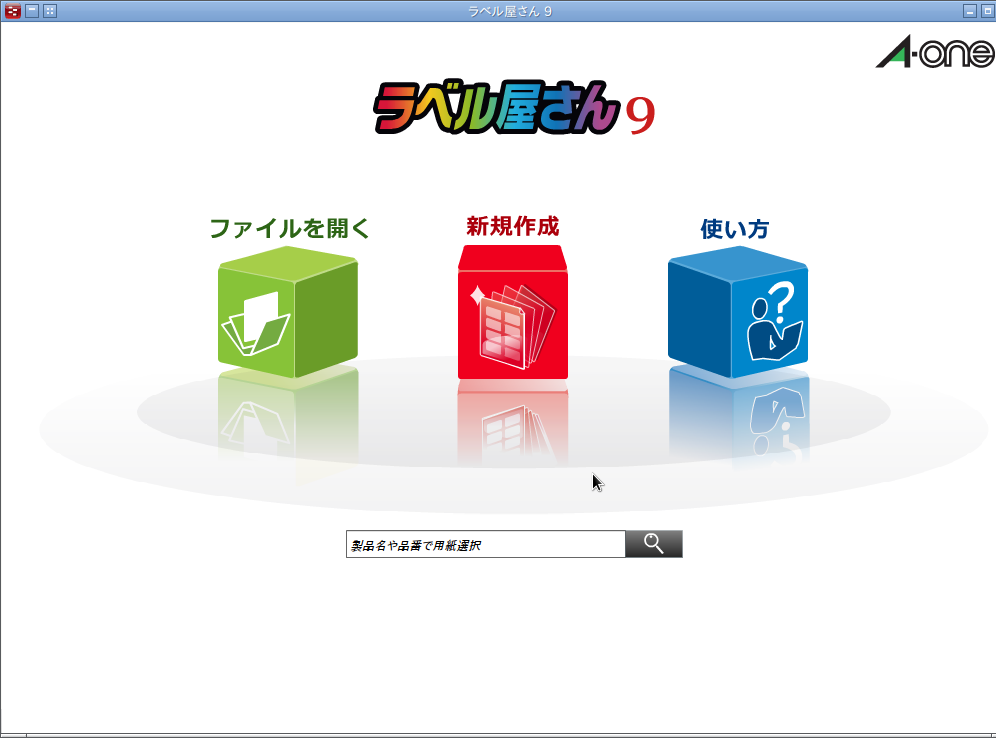
12 早速、「ラベル屋さん」を起動してみました。

ラベル屋さん06

思ったより、軽快に動作します。

ラベル屋さん07

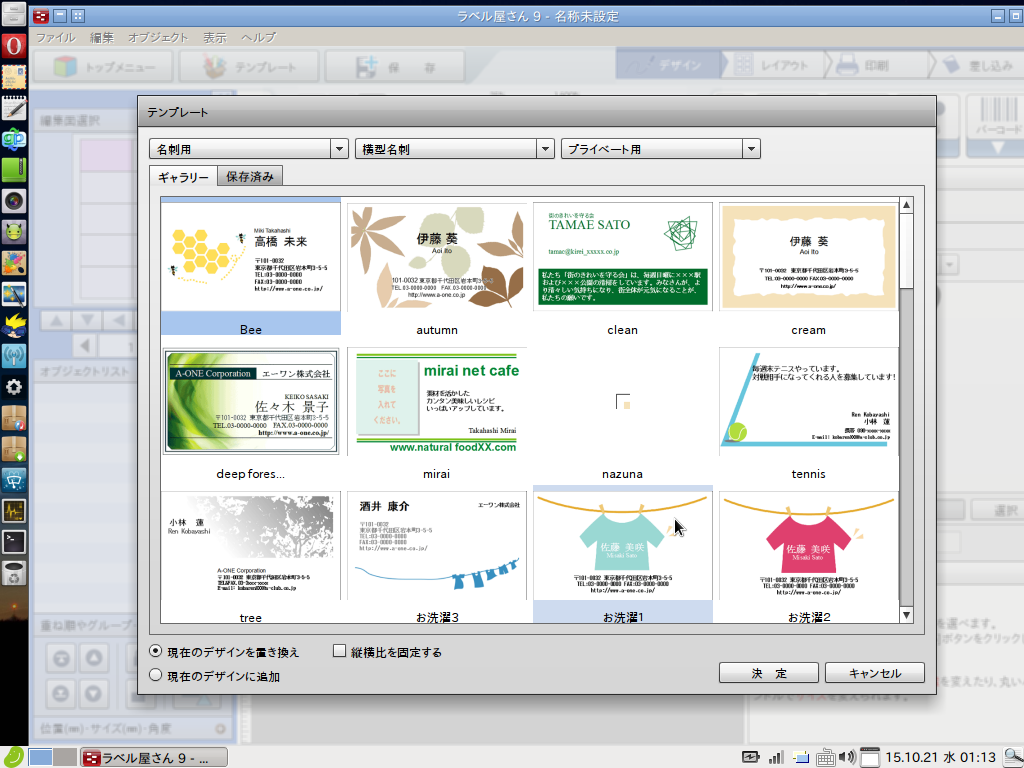
機能が多すぎて、すべてを説明できませんが、操作は難しくありません。

ラベル屋さん08

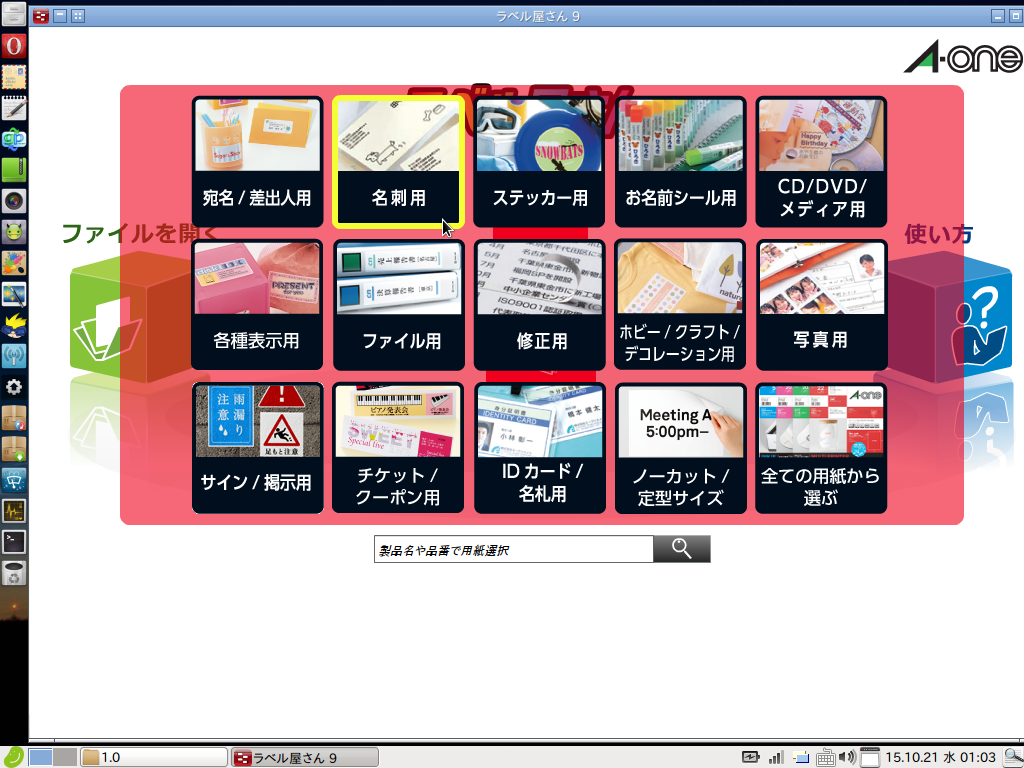
テンプレートも豊富に揃っているので、少し手を加えるだけであらゆる用紙に印刷することができます。僕はこれで名刺を作成しました。

クリスマスカードや年賀状も作成できるので、今からの季節に役立つと思います。

ラベル屋さん10


ギャラリー
  • 【元教員のリアル】60歳定年・月20万円の年金で「最高の自由」を手に入れる7つの極意〜車は61万・PCは8千円〜
  • 「Linuxの極意を解き明かす!最も読まれた10大記事」
  • PuppyLinux S15Pup32完全ガイド: 32bit環境を最大限活用する軽量Linuxディストリビューション
  • なんとPDFやWordだけでなく書籍の写真からもテキスト作成!Docsumo Free OCRの徹底解説
  • Microsoft Designerで気に入ったイラストの類似作品を生成する手順 これは便利
  • Geminiで魅力的な画像を生成する方法
  • Puppy Linux JummyPup32 日本語版で快適な軽量デスクトップ環境を構築!USBメモリで持ち運び、仕事も遊びも充実 !
  • 軽快なOSを手に入れよう!PuppyLinux BionicPup64で仕事の効率を最大化する方法
  • 13 [さよならWinようこそLinux]32bit軽量日本語版OSを構築する意義
最新記事
月別アーカイブ
スポンサーリンク
カテゴリ別アーカイブ
スポンサーリンク
グーグル検索
カスタム検索
記事検索
ConoHa WING
アマゾン人気商品


楽天市場
スポンサーリンク
アクセスカウンター
  • 今日:
  • 昨日:
  • 累計:

BLOG RANKING
Windowsはもういらない - にほんブログ村

Linuxランキング

  • ライブドアブログ