Windowsはもういらない

すばらしいOS WindowsXPのサポートが終了しました。新しいOSの必要性を感じないほど完成されたOSなのに。でも、もうMicroSoftのおもわくどおりに、Windows11を購入する必要はありません。

Wine上にMS Office Viewerをインストール LibreOfficeで作成した文書を確認する方法!

僕は、ほとんどの文書作成を無料のオフィスアプリケーションのLibreOfficeで行っています。LibreOfficeで困ったことはありません。高価なWindows10やMS Officeを購入する人の気持ちがわかりません。印刷用の資料をファイルで渡すだけならPDFに変換すれば良いですが、ワードしか使わない人との共同作業があった場合、ワードでどのように見えるか確認したいことがあります。その際にWindowsを立ち上げて、MS Officeを起動してとうことはしたくありませんし、時間の無駄です。そこでPuppyLinuxにMS WINDOWSのエミュレータのWineを導入し、その上にMS Word Viewerをインストールしてみました。もちろん、MS Word Viewerも無料でダウンロードできます。

1 下の図はLibreOfficeの文書をワードでどうのように見えるか確認したものです。結論から言えば、この程度の文書であれば、LibreOfficeでもMS Wordでもほとんど同じ見え方であることがわかります。
 しかし、落ち着いて考えたならば、MS Officeでなく、すべてのひとがLibreOfficeを使用するようになれば、このような面倒くさいことはしなくても良いはずです。どうして徳島県などのように無料のLibreOficeを標準で使うようにしないのでしょうか。そうすれば経費が節約できると思うのですが。

a LibreOffice上の文書

word01-2

b MS Word Viewer で確認したもの

word01-1

2 それでは、まずWindowsのアプリケーションを動作させるために、PuppyLinux上にwineをインストールします。ここではwineのポータブル版の wine-portable-1.7.18-1-p4.tar.gz をインストールします。インストールは簡単で wine-portable-1.7.18-1-p4.tar.gz をクリックするだけです。

wine01

3 クリックすると下の図のようになります。「OK」をクリックします。

snapshot-6

4 次にWineの設定が現れるのでそのまま「OK」をクリックすると、Wineのインストールは終了です。

snapshot-8

4 うえの作業で作成されたWneの本体である歯車で表示されたフォルダwine-portable-1.7.18-1-p4を /opt に移動しました。その後、右クリックして、「Portable Wine をパピーメニューに登録」しました。こうすることで、WIndowsの実行ファイルをクリックすれば、そのままWineが立ち上がるようになるようです。

wine02

5 続いてMS Word Viewerをダウンロードします。

word012

6 wordview_ja-jp をクリックすると MS Word Vierwer のインストールがはじまります。

snapshot-26

7 後は「次へ」をクリックするしていくとインストールが終了します。

snapshot-24

snapshot-20

8 これだと起動しずらいので、デスクトップ上にMS Word Viewerのショートカットを作成しました。MS Word Viewerの実体はdrive_cの中のProgram FilesのMS OFFICEのフォルダの中にあrので探して、デスクトップにドラッグドロップするとショートカットができます。

word012-6

wordviewer-icon

以上でMS Office Viewer のインストールは終了ですが、徳島県庁がOpenOffice.orgからLibreOfficeに移行へ のような取り組みができないものでしょうか。


PuppyLinuxにウィルス対策ソフトを導入しました!


PuppyLinuxでは、あまりウィルス感染の心配はないというのが一般的な意見ですが、きちんと対策しておくこと安心です。そこで、有名なClamavのポータブル版をインストールしてみました。

1 まず、clamav-portable-0.2.tar.gzを適当な場所にダウンロードします。

capture17594

2 ダウンロードしたファイルをクリックします。「S 全選択」→「E 解凍」を選択します。

capture18200

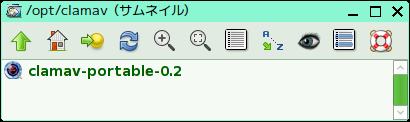
3 下の図のようなフォルダができます。僕は手動で追加するアプリケーションは /opt におくようにしています。

capture5075

4 いつも使いたいので、デスクトップにドラッグドロップしました。

capture7808

5 Clamavを起動します。

capture21061

6 最初に「1ウィルス・データベースの更新」を選びます。

capture19578

6 いよいよ「3ウィルススキャン」を実行します。しばらくすると、ウィルススキャンが終了して「Infected files:0」と表示されます。うぃるすに感染していないことがわかりました。

capture23281


PuppyLinuxでAdobe Flash Player を最新にし、確認する方法!

Adobe Flash Playerの脆弱性が話題になっています。頻繁にアップデートしなければならない状態が続いています。WIndowなら更新も簡単にできますが、PuppyLinuxでは手動で行わなければなりません。
メニューの中にある「GetFlash Install Flashplayer」では対応できない場合があります。ここでは、Adobe Flash Playerを手動で最新のものに更新し、最新になったかどうか確認する方法を紹介したいと思います。

1 まず、Adobe Flash Player ダウンロード のページに行き、「Linux用.tar.gz ファイル」を適当な場所にダウンロードします。

capture16801

2 最新のFlashplayerをダウンロードして保存します。

capture17586

3 ダウンロードしたファイルをクリックすると下の図のようになります。「S 全選択」→「E 解凍」を選択します。

capture19410

4 解凍してできたファイルをすべてを /usr/lib/adobe-flashplugin にコピーします。

capture21325

5 このままでは最新版のAdobe Flash Player が反映されていないので、再起動します。

6 Adobe Flash Player のバージョンテスト に行きバージョンを確認します。右下にバージョンの番号が現れて、最新になっていることがわかります。

capture8407


ギャラリー
  • 【元教員のリアル】60歳定年・月20万円の年金で「最高の自由」を手に入れる7つの極意〜車は61万・PCは8千円〜
  • 「Linuxの極意を解き明かす!最も読まれた10大記事」
  • PuppyLinux S15Pup32完全ガイド: 32bit環境を最大限活用する軽量Linuxディストリビューション
  • なんとPDFやWordだけでなく書籍の写真からもテキスト作成!Docsumo Free OCRの徹底解説
  • Microsoft Designerで気に入ったイラストの類似作品を生成する手順 これは便利
  • Geminiで魅力的な画像を生成する方法
  • Puppy Linux JummyPup32 日本語版で快適な軽量デスクトップ環境を構築!USBメモリで持ち運び、仕事も遊びも充実 !
  • 軽快なOSを手に入れよう!PuppyLinux BionicPup64で仕事の効率を最大化する方法
  • 13 [さよならWinようこそLinux]32bit軽量日本語版OSを構築する意義
最新記事
月別アーカイブ
スポンサーリンク
カテゴリ別アーカイブ
スポンサーリンク
グーグル検索
カスタム検索
記事検索
ConoHa WING
アマゾン人気商品


楽天市場
スポンサーリンク
アクセスカウンター
  • 今日:
  • 昨日:
  • 累計:

BLOG RANKING
Windowsはもういらない - にほんブログ村

Linuxランキング

  • ライブドアブログ