Windowsはもういらない

すばらしいOS WindowsXPのサポートが終了しました。新しいOSの必要性を感じないほど完成されたOSなのに。でも、もうMicroSoftのおもわくどおりに、Windows11を購入する必要はありません。

クラウドを意識した「Peppermint OS Five」をUSBメモリにインストールしたときにやったことすべて!

クラウドを意識した「Peppermint OS Five」をUSBメモリにインストールしましたLubuntu 14.04ベースですが、Ubuntu 14.04 の長期サポート (LTS) コードで構築されていますので5年間のサポート期間です。オンライン作業に最適化されたオペレーティングシステムとして特異な位置付けといえますが、現在の環境ではネットに接続されていない環境の方が珍しいくらいなので困ることはないと思います。 デスクトップ環境はLXDEで、32bit版でのレビューで isoサイズは、587MBで1CDサイズとなっています。オフィス系とゲーム系さらにはグラフィック系は、基本的にオンライン中心で構成されています。 オフィス系では「Google Drive」と「Google Calendar」をメインにしたもので、「Google Drive」は、Office系やグラフィックソフト「Pixlr Editor」なども統合されています。グラフィック系では 「Pixlr Editor」と「Pixlr Express」が直接リンクされています。ということで、オフラインでの使用ではアプリも限られたものしかインストールされていません。とは言え、「ソフトウェアの管理」や「Synaptic パッケージマネージャ」などは梱包されていますので、必要なソフトは即インストールできる状態なので問題はない思います。ただ、デスクトップ周りのデザインが、壁紙も含めてあまりセンスが良くないので、「Cairo-dock」を導入しました。

ワークスペース 1_004

「Peppermint OS Five」をUSBメモリにインストールの方法や日本語化の方法

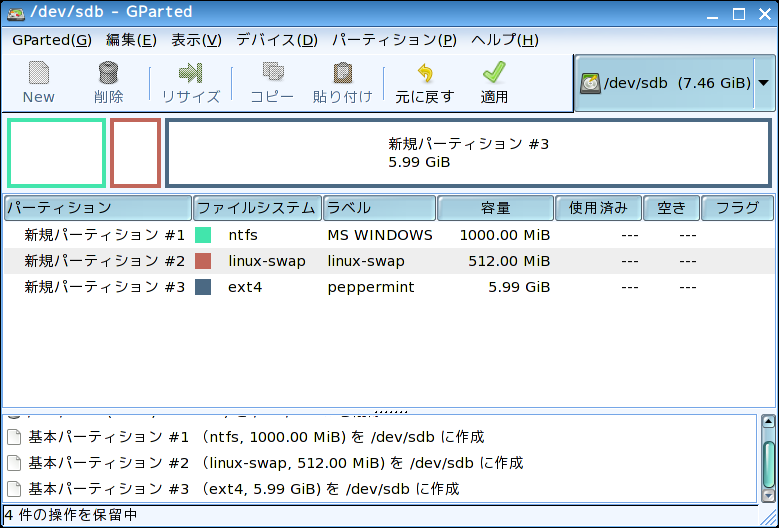
0 準備段階として、USBメモリのパーティションの設定をします。「Gparted」などを使用するといいと思います。
MS WINDOWSとファイルのやりとりをしなければ、この設定は必要ありません。僕は、仕事上でMS WINDOWSも使っているので、USBの最初のパーティションに「ntfs」で1GBくらいの領域を確保します。僕が作成したパーティションは下の図のようになっています。
capture10197


1 peppermint OSのホームへ行き32bit か64bitを選択してISOをダウンロードします。


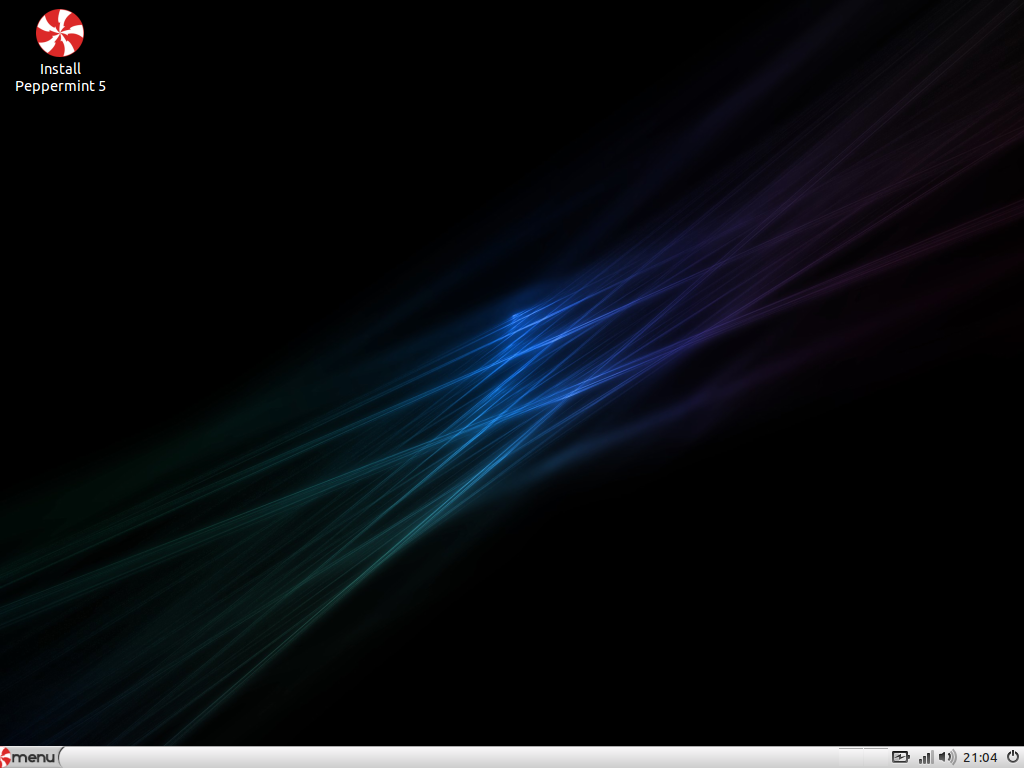
2 ISOイメージを手持ちのライティングソフトでCDに焼いてPCにセットし再起動するとライブCDからOSが自動起動します(しない場合はBIOS設定で最初に読み込むデバイスをCDドライブに変更します)。壁紙はデフォルトのものと変えています。このタイミングでUSBメモリをコンピュータに装着してください。
pm01

3 デスクトップの「Install peppermint5」のアイコンをダブルクリックするとOSのインストールが始まります。インストール言語はフォントの関係で日本語が表示されないので英語のままで進めます。AreaをTokyo、KeyboradをJapaneseと選択すればインストールが完了して再起動後、Laguage Supportから日本語を反映させることができるので心配ありません。

pm02

4 「Continue」をクリックします。

pm03

5 「unmount」するかどうか聞いてきたら「Yes」をクリックします。

pm04

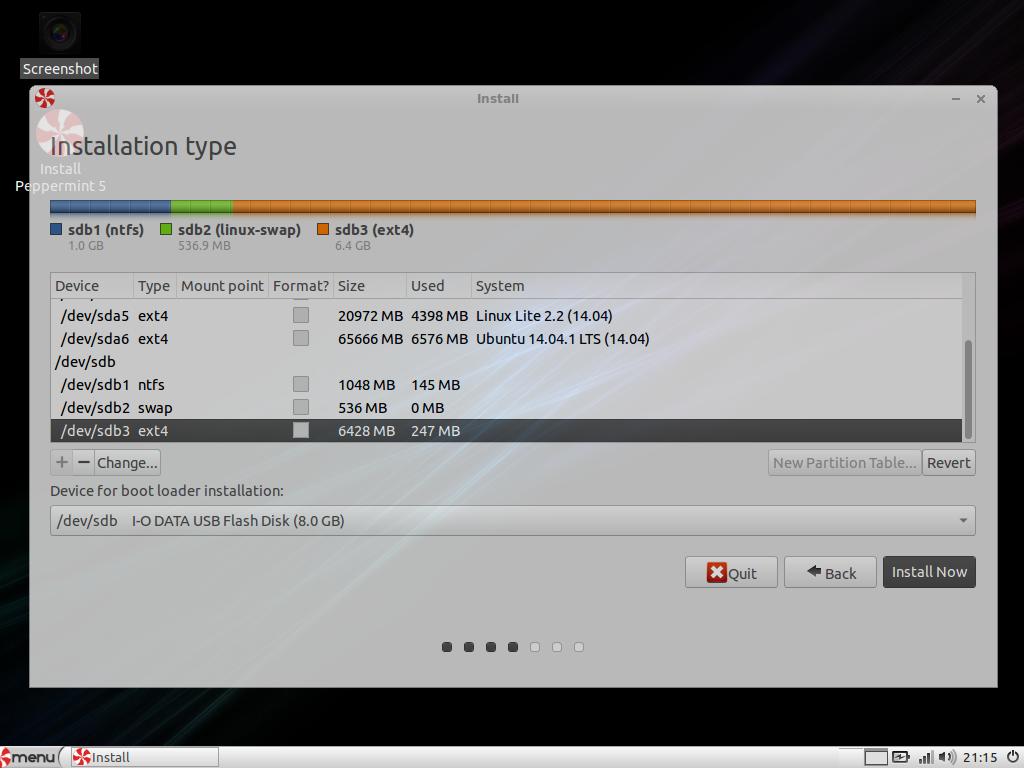
6 今回はUSBメモリにインストールするのが目的なので、インストールのタイプは「Something else」を選択肢します。

pm05

7 インストールするパーティションを選択します。僕の場合USBメモリのパーティションは /dev/hdb? になっていました。ここで、インストールするパーティションの選択は慎重にしてください。間違ってしますとハードディスクのOSを削除する可能性もあります。それぞれのデバイスの容量をみることで、おおよそ検討がつくと思います。
pm06

8 「Change」をクリックして、下の図のように設定しました。「OK」をクリックします。

pm07

9 住んでいるところは「Tokyo」でそのまま「Continue」をクリックします。

pm08

10 「KeyBoad」の種類を選択します。

pm09

11 ユーザー名とPC名、パスワード(任意に設定、OS起動、ログイン時、ソフトのインストール、アップデート時に必要になります)入れてインストールを進める。約30分でインストールが完了します。

pm10

12 インストールの途中にでる画面をキャプチャーしてみました。

pm11

pm12

pm13

pm14

pm15

13 インストールが終了すると、Reboot(再起動)のメッセージが出るので[ENTER]を押して再起動します。この時はUSBメモリから起動したいので、インストール用の起動CDは取り出しておいてください。

14 「menu」からSettingを開いて「Langugae Support」から日本語を反映させます。と言っても、「言語」の項目で「日本語」を一番上にドラッグして「システム全体に適用」させるだけです。

言語サポート_002

14 次に、日本語入力システム「fcitx」とGoogle日本語「mozc」をインストールします。「System Tool」 の「Synaptic Package Manager」を起動しOSインストール時に設定したパスワードを入れ、検索窓に「fcitx-mozc」と打ち込みチェックをクリック、矢印マーク下の 「Apply」をクリックでMark additional required changes?のダイアログが出るので「Mark」次に「Apply」をクリックしてインストールします。

Synaptic パッケージマネージャ _001

「fcitx−mozc」のインストールが完了したら、もう一度、「Languge Support」を開き「Keyboard input method system」で「fcitx」を選択します。
ここで一旦ログアウトして再ログインるとメニューバーにキーボードのマークが現れているので、これを右クリックして「入力メソッド」で「Mozc」を選択します。「半角・全角」キーを押すことでオレンジの「あ」のマークが表示され日本語入力ができるようになっているはずです。

15 オフラインでも仕事ができるように、「Synaptic Package Manager」からフリーの「Libre Office」をインストールしました。これで、Microsoft Office互換でこれで作成したファイルも開くことができるようになりました。

16 アイコン表示は「Docky」をソフトウエアマネージャーからインストールして。設定でテーマ「Transparent」にしてDockの背景を透明化してもいいかもしれません。また、アナログ時計とカレンダー、ゴミ箱は「Screenlets」を導入してウィジェットとして表示してもいいでしょう。

17 さまざまなコーデックが採用されている万能メディアプレーヤー「VLC Media Player」 とCD、DVDライティングソフト「Brasero」(Linux定番)もインストールしておくと何かと便利ですよ。

この記事も「peppermint OS」で書いていますがものすごく軽くていい感じです。

クラウドを意識した「Peppermint OS Five」をUSBメモリにインストールしました

クラウドを意識した「Peppermint OS Five」をUSBメモリにインストールしました。Lubuntu 14.04ベースですが、Ubuntu 14.04 の長期サポート (LTS) コードで構築されていますので5年間のサポート期間です。オンライン作業に最適化されたオペレーティングシステムとして特異な位置付けといえますが、現在の環境ではネットに接続されていない環境の方が珍しいくらいなので困ることはないと思います。 デスクトップ環境はLXDEで、32bit版でのレビューで isoサイズは、587MBで1CDサイズとなっています。オフィス系とゲーム系さらにはグラフィック系は、基本的にオンライン中心で構成されています。 オフィス系では「Google Drive」と「Google Calendar」をメインにしたもので、「Google Drive」は、Office系やグラフィックソフト「Pixlr Editor」なども統合されています。グラフィック系では 「Pixlr Editor」と「Pixlr Express」が直接リンクされています。ということで、オフラインでの使用ではアプリも限られたものしかインストールされていません。とは言え、「ソフトウェアの管理」や「Synaptic パッケージマネージャ」などは梱包されていますので、必要なソフトは即インストールできる状態なので問題はない思います。ただ、デスクトップ周りのデザインが、壁紙も含めてあまりセンスが良くないので、「Cairo-dock」を導入しました。

ワークスペース 1_004

「Peppermint OS Five」をUSBメモリにインストールの方法や日本語化の方法はあとで書きます。この記事も「Peppermint OS Five」で書いています。

今さらながら無料のグループウェア「サイボーズLive」がすごすぎる!

サイボウズ Live は、オンライン上にプロジェクト用のグループを作成し、プロジェクトメンバーと情報共有できるコラボレーションツールです。メンバー全員で掲示板にコメントを書き込んだり、スケジュールを登録したりして、プロジェクトの進行やサークルの運営などに役立てることができます。1 グループにつき300 名までなら、無料でいくつでもグループを作成できます。(1グループ300名ならばほとんどの企業や行政でしようできるはずです。)
インターネットに接続できる環境があればいつでもどこでも利用できるので、遠隔地にいるメンバーとも手軽にコミュニケーションが行えます。さっそくサイボウズ Live にユーザー登録して、ビジネスやプライベートに活用しませんか。

WS000001

サイボウズLiveで使える機能は以下のように多岐に渡ります。

・共有フォルダ
・掲示板
・イベントカレンダー
・Todoリスト
・リンク集
・グループ内検索
・メッセージ
・アンケート
WS000000

登録は次のURLから簡単にできます。https://live.cybozu.co.jp/ 

これだけあれば、グループウェアの機能としてはじゅうぶんではないでしょうか?

ギャラリー
  • 【元教員のリアル】60歳定年・月20万円の年金で「最高の自由」を手に入れる7つの極意〜車は61万・PCは8千円〜
  • 「Linuxの極意を解き明かす!最も読まれた10大記事」
  • PuppyLinux S15Pup32完全ガイド: 32bit環境を最大限活用する軽量Linuxディストリビューション
  • なんとPDFやWordだけでなく書籍の写真からもテキスト作成!Docsumo Free OCRの徹底解説
  • Microsoft Designerで気に入ったイラストの類似作品を生成する手順 これは便利
  • Geminiで魅力的な画像を生成する方法
  • Puppy Linux JummyPup32 日本語版で快適な軽量デスクトップ環境を構築!USBメモリで持ち運び、仕事も遊びも充実 !
  • 軽快なOSを手に入れよう!PuppyLinux BionicPup64で仕事の効率を最大化する方法
  • 13 [さよならWinようこそLinux]32bit軽量日本語版OSを構築する意義
最新記事
月別アーカイブ
スポンサーリンク
カテゴリ別アーカイブ
スポンサーリンク
グーグル検索
カスタム検索
記事検索
ConoHa WING
アマゾン人気商品


楽天市場
スポンサーリンク
アクセスカウンター
  • 今日:
  • 昨日:
  • 累計:

BLOG RANKING
Windowsはもういらない - にほんブログ村

Linuxランキング

  • ライブドアブログ






