Windowsはもういらない

すばらしいOS WindowsXPのサポートが終了しました。新しいOSの必要性を感じないほど完成されたOSなのに。でも、もうMicroSoftのおもわくどおりに、Windows11を購入する必要はありません。

linuxBeanに軽くてサクサク動作する無料のオフィスソフト FreeOfffice インストールしました

linuxBeanには、複数の無料のオフィスソフトが提供されていますが、最近、軽くてサクサク動作する無料のオフィスソフト FreeOffice インストールしました。実は僕は、このFreeOfficeについて詳しくは知りませんでしたが、Puppy Linuxの情報を探していたら、偶然、FreeOfficeの情報を見つけました。FreeOfficeのウェブサイトは、SoftMaker FreeOffice for Windows and Linux for free です。PuppyLinux にはSoftMaker FreeOffice 2012 SFS & PET が提供されていますが、今回はlinuxBeanにインストールしてみました。

このFreeOfficeの特徴を簡単にまとめると、

・信頼できるドイツ製であること(信頼できる日本製の無料オフィスソフトも登場してほしいと思います。)
・オールドPCでも起動が速い。(これは実際に試してみて、実感できました)
・デフォルトで日本語化されている
・ワープロ、表計算、プレゼンテーションのフルスィート
・Microsoft Officeとの互換性が高い

ことです。こんなすばらしい無料のオフィスソフトを、僕がいままで知らなかったのが残念でなりません。

インストールの方法は簡単でした。

1 FreeOfficeのウェブサイトに行きます。

fo

2 ダウンロードをクリックすると、下の図のような画面になるので、「SoftMaker FreeOffice for Linux」を選択します。

fo02

3 「Download」をクリックすると「氏名」、「国」、「メールアドレス」の入力を求められます。この時に入力した「メールアドレス」と「氏名」と後で送付されてくる「シリアルナンバー」のセットで「登録」が可能となりますので、必ず、覚えておいてください。「シリアルナンバー」だけでは認証できませんので、注意が必要です。

fo03

4 「DownLoad]をクリックすると、「シリアルナンバー」が登録した「メールアドレス」に瞬時に送られてきます。

fo04

5 先ほど、ダウンロードした「FreeOffice」のファイルをクリックします。ここでは、「softmaker-freeoffice-696-01_i386.deb」となっています。

fo05

6 下のように表示されますので、「Install Packeage」をクリックします。

fo06

7 「FreeOffice」のインストールが始まりました。

fo07

8 しばらくすると、下の画面が表示され、インストールが終了します。

fo09

9 linuxBeanの「メニュー」を見てみると、「オフィス」のグループに「FreeOffice」が登録されていました。

fo10

10 ワープロを立ち上げてみると、軽快に起動し、メニューも日本語化されていました。もちろん、日本語入力も可能です。

fo15

11 いろいろと見ていると、ダイアログスタイルも「Windows」、「Linux」と選択できるようになっていて、ユーザーのことをよく考えていることがわかります。

fo14

12 表計算を起動してみました。

fo16

13 プレゼンテーションソフトを起動してみました。僕が必要な機能はすべて揃っています。もちろん。「アニメーション」も可能でした。

fo18

これほど、軽快で、品質の高いオフィスソフトが無料で手に入るとは驚きです。また、今まで使ったなかで、オフィスソフトとしてこれほど軽快なものには出会ったことがありません。十分、仕事に活用できる品質の高さです。

「Firefox 34」正式版公開!WebRTC対応メッセンジャー「Hello」搭載

米Mozillaは12月1日、Webブラウザ「Firefox」バージョン34の正式版をリリースしました。
リリースノートによると、Firefox 34はWebRTCに対応するリアルタイムコミュニケーションクライアント「Firefox Hello」を搭載しています。右上のハンバーガーボタンからカスタマイズを選択し、「追加のツールと機能」からHelloボタンをメニューバーに追加することで利用可能になるそうです。
Firefox Helloを使ってユーザーはリンクを生成し、そのリンクをメールなどで相手に送ってリアルタイムのビデオ/オーディオ・チャットを行うことができます。プラグインは不要というのがうれしい限りです。特定のサービスやプラットフォームに縛られることなく、WebRTC対応ブラウザ(Firefox、Chrome、Opera)ユーザーとのリアルタイムコミュニケーションが可能になります。Firefoxアカウントにサインインしてコンタクトを管理すると、Firefoxアカウント・ユーザーとの間ではリンクを送らなくても直接通話を行えるというから驚きです。ブラウザだけでビデオチャットをしながら、仕事の打ち合わせができるなんて夢のようです。しかも、現時点で、Firefox 34はWindows版 Linux版 Mac版とあらゆるOSへの対応が図られています。
ただ、僕にとって残念なのは、情報通り、米国(US英語)ではデフォルト状態で検索ボックスに設定される検索エンジンがYahooに変わっていることです。

今すぐ、Firefox 34 の機能を確かめたい方は、下記からダウンロードできます。ただし、「Firefox Hello」を「追加のツールと機能」から追加することで利用可能となりますが、12月1日時点ではFirefox 34にアップデートしても、まだアクセスできないユーザーが多いという情報もあります。

・Windows版
http://download.mozilla.org/?product=firefox-34.0&os=win&lang=ja

・Mac OS X版
http://download.mozilla.org/?product=firefox-34.0&os=osx&lang=ja-JP-mac

・Linux版
http://download.mozilla.org/?product=firefox-34.0&os=linux&lang=ja


firefox-34

MS WINDOWS にそっくりな無料軽量OS Zorin OS Lite Remix をインストールして無料OFFICE(オフィス)ソフトを使い放題!

MS WINDOWS にそっくりな無料軽量OS Zorin OS Lite Remix をインストールして無料OFFICE(オフィス)ソフトであり、MS OFFICE完全互換のKingSoft WPS をインストールしました。このブログもZorin OS Lite Remixで書いています。

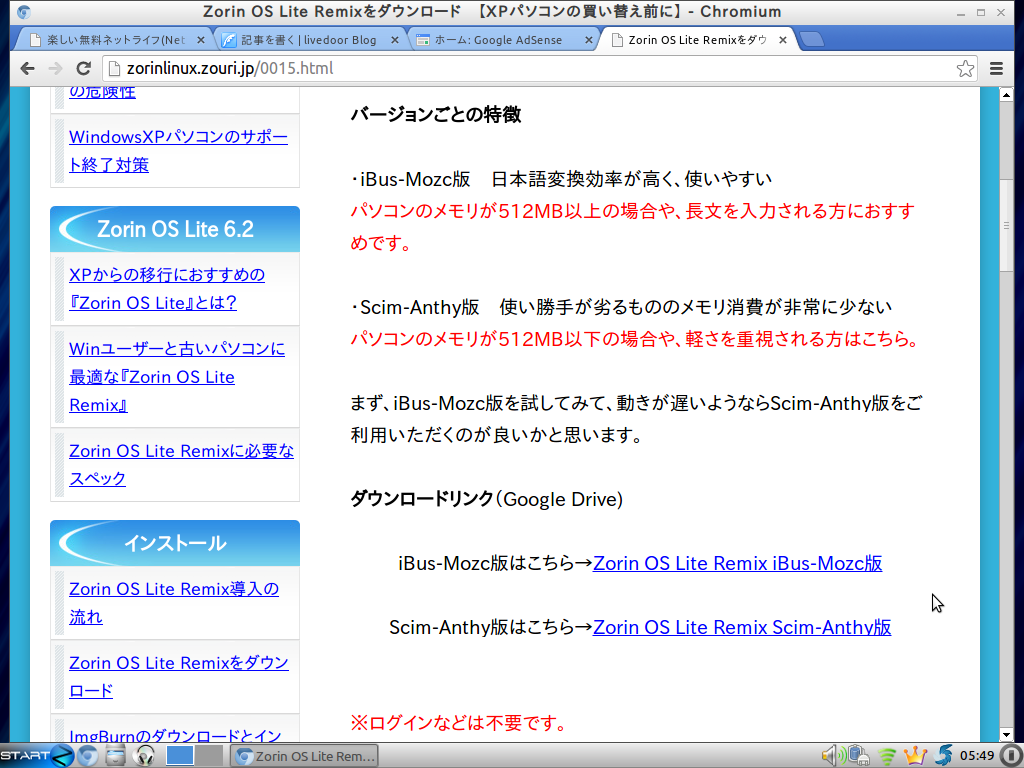
1 まず、Zorin OS Lite Remix をダウンロードします。ダウンロードは http://zorinlinux.zouri.jp/0015.html から加納です。2つのバージョンがあるので、自分に向いている方をダウンロードしてください。

デスクトップ1_012

2 僕は、OSの軽さを最優先して、Scim-Anthy版はこちら→Zorin OS Lite Remix Scim-Anthy版 をダウンロードしました。

3 ダウンロードした ISO ファイルでインストールDVDを作成します。作成方法はインターネット上にたくさん情報があるので、参考にしてください。

4 インストールCDから起動します。これだけでも十分使用できますが、保存などができないのでハードディスクにインストールします。

デスクトップ1_001
 
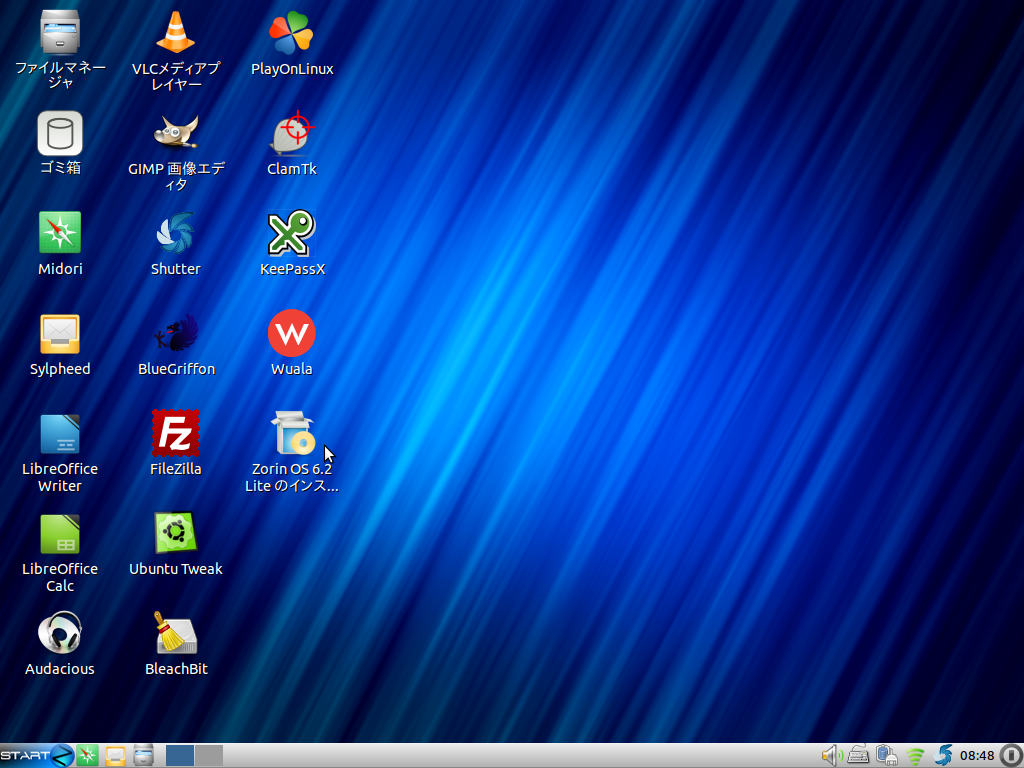
5 デスクトップ上にある Zorin OS 6.2 Lite のインストールをクリックします。

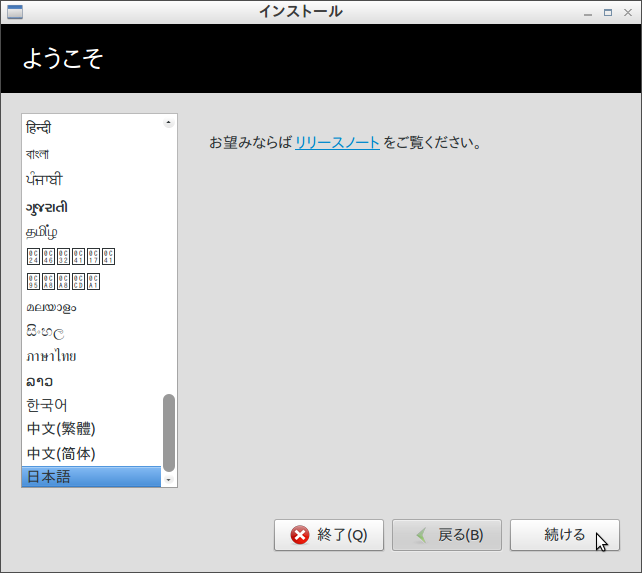
6 インストールは日本語を選択します。

インストール_002

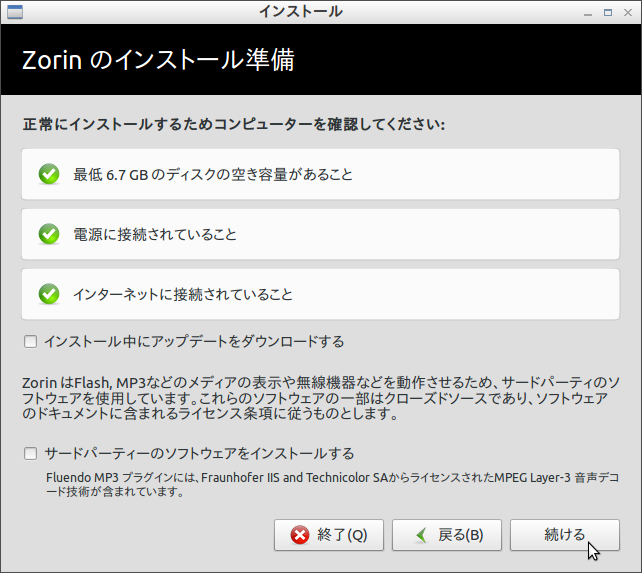
7 「続ける」をクリックします。

インストール_004

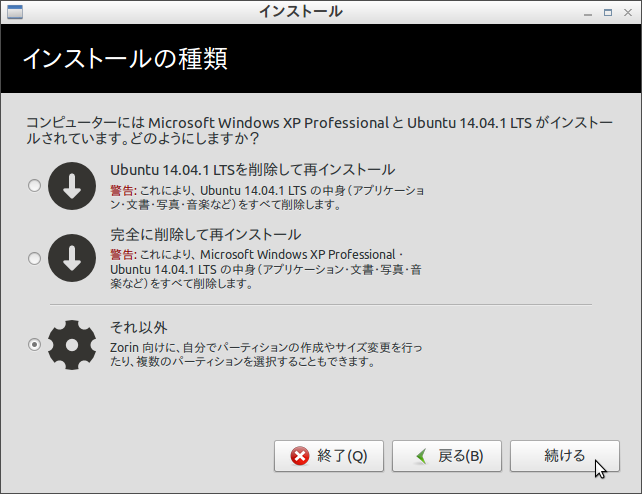
8 僕は、OSを必要に応じてデュアルブートしますので、「それ以外」を選択しました。

インストール_006

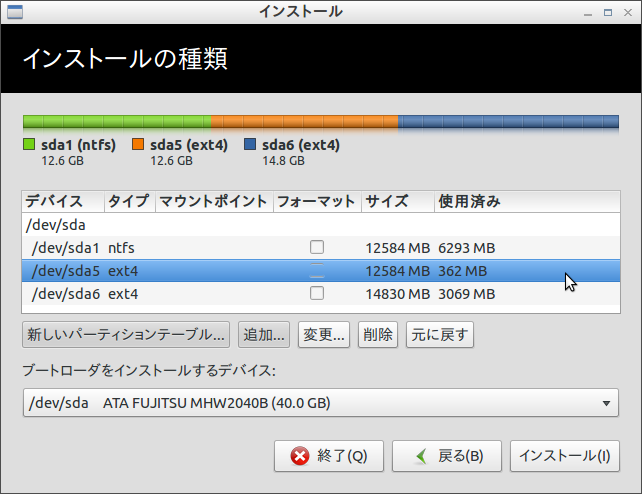
9 インストールするパーティションを選択して、「インストール」をクリックします。

インストール_007

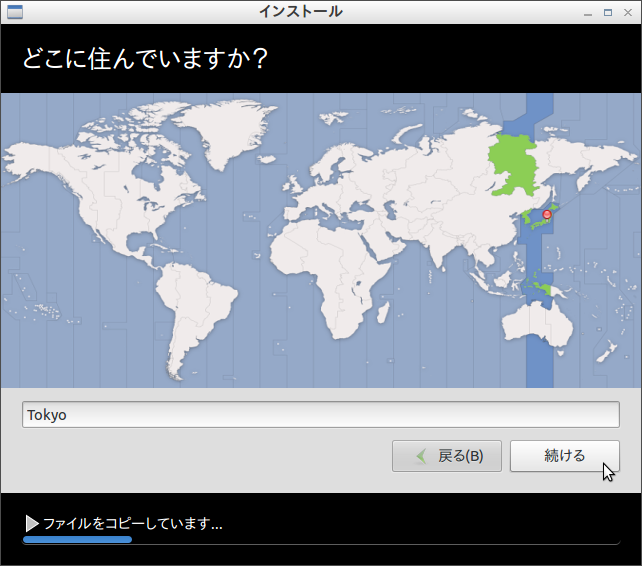
 10 「どこに住んでいますか?」とか聞かれますが、これはタイムゾーンの設定なので「Tokyo」でOKです。以前
Linuxについて何もしらないときは、住所を入力したりしました。あとは、「続ける」をクリックして、インストールが終了するのを待つだけです。

インストール_010
 
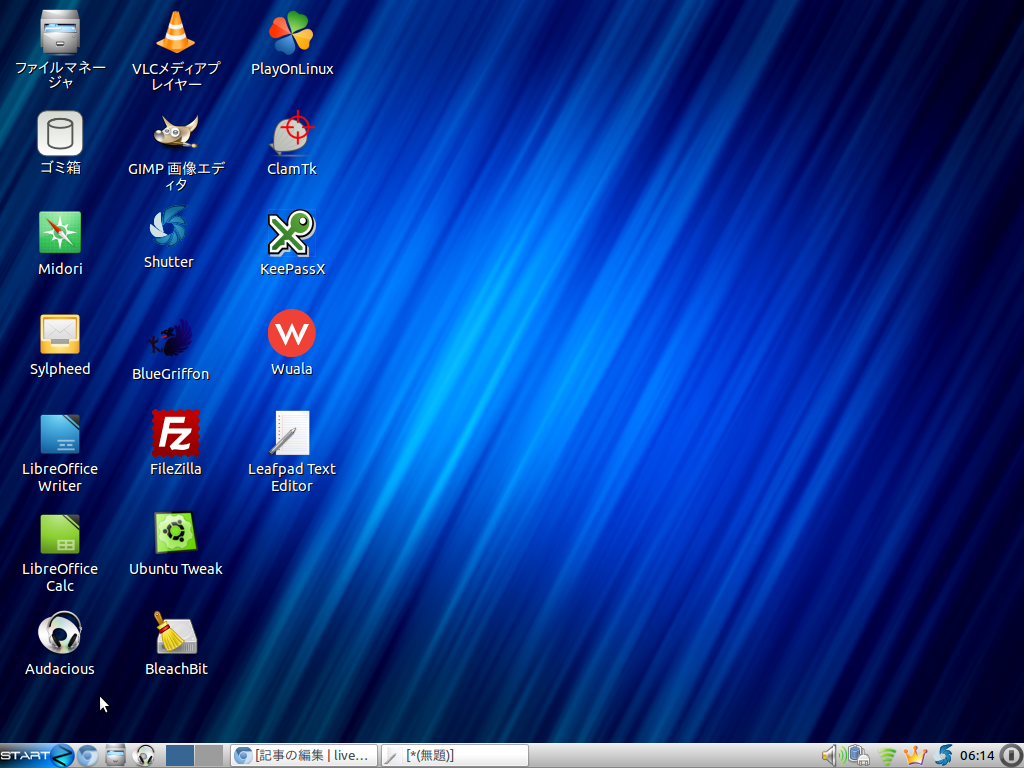
11 「Zorin OS Lite 6.2 Remix」をハードディスクから再起動しました。日常に必要なアプリケーションはほぼ揃っています。

デスクトップ1_013
 
12 デフォルトのブラウザは「Midori」になっています。ホームページハ「YAHOO!」に設定されており、「YouTube」も視聴することが最初から可能となっています。

デスクトップ1_014

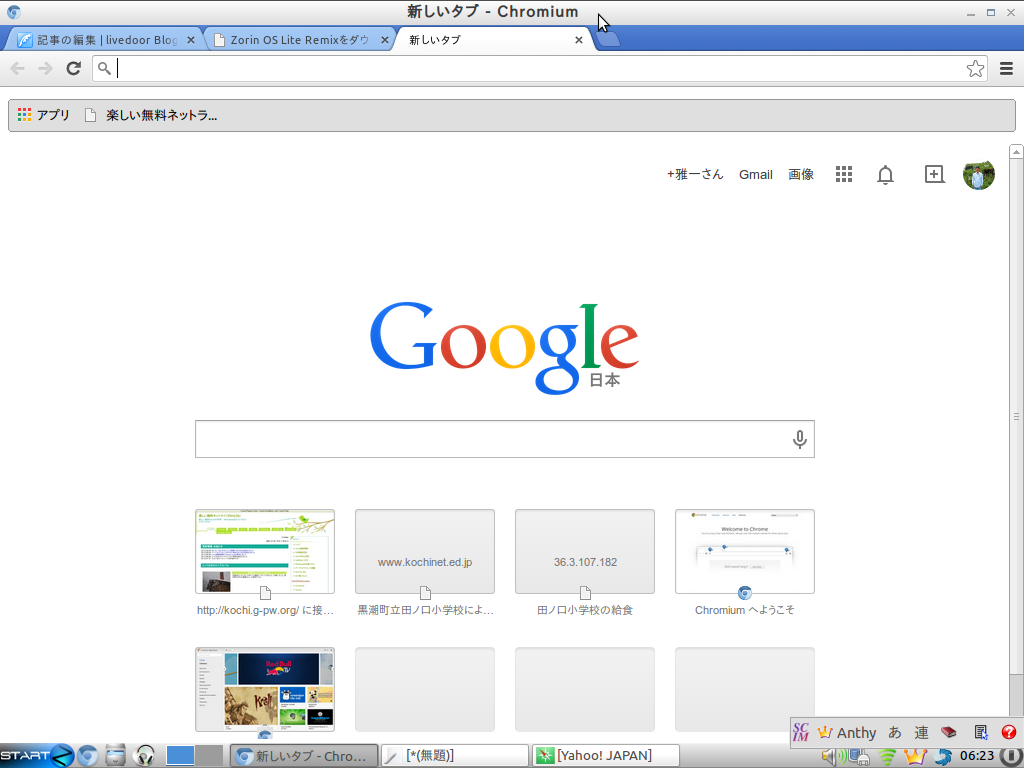
13 デスクトップ上を良く見ると、タスクバー上にもう一つのブラウザ「Chronium」もインストールされていましたので、僕はもっぱらこちらを使っています。

デスクトップ1_015

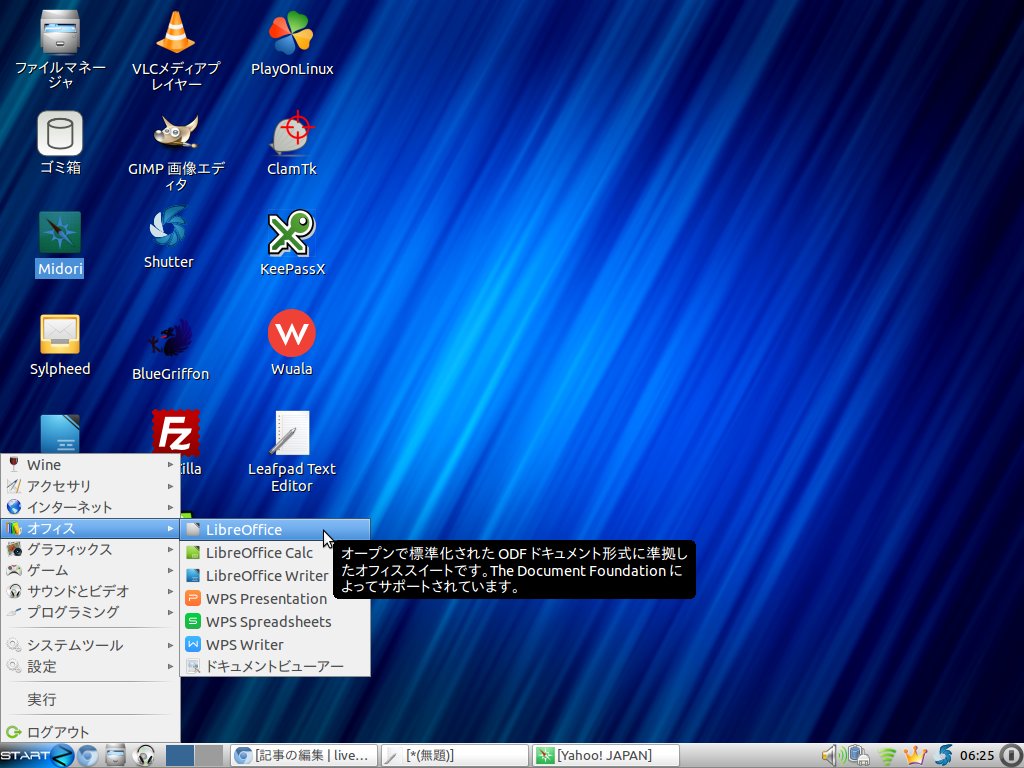
14 オフィスソフトである LibreOffice もインストールされています。

デスクトップ1_016

15 オフィスソフトは「LibreOffice」で十分ですが、MS Office と さらに互換性が高いといわれている「Kigsoft の
WPS」が無料で公開されているのでインストールしてみました。

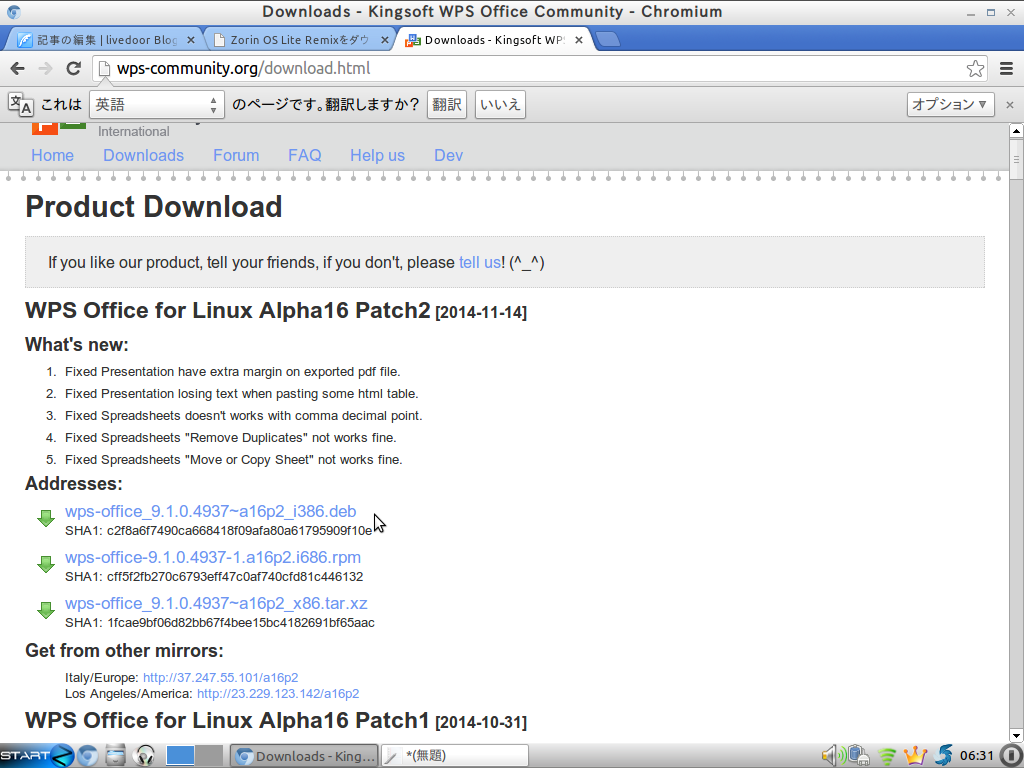
16 「KingSoft WPS」をダウンロードします。WPSは以前は「KingSoft Office」と呼ばれていたものです。次のURL からダウンロードします。http://wps-community.org/download.html

デスクトップ1_017

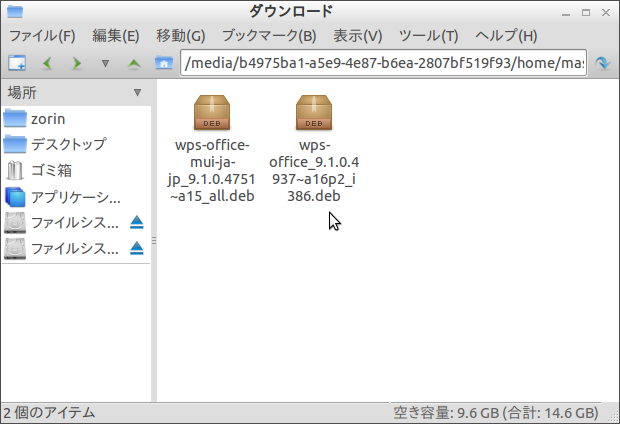
17 WPS 本体の wps-office_9.1.0.4937~a16p2_i386.deb と日本語化するための wps-office-mui-ja-jp_9.1.0.4751~a15_all.deb の2つをダウンロードします。

ダウンロード_018

18 wps-office_9.1.0.4937~a16p2_i386.deb をクリックしてインストールを開始します。「パッケージをインストール」をクリックします。

パッケージインストーラー - wps-office_002

パッケージインストーラー - wps-office_003

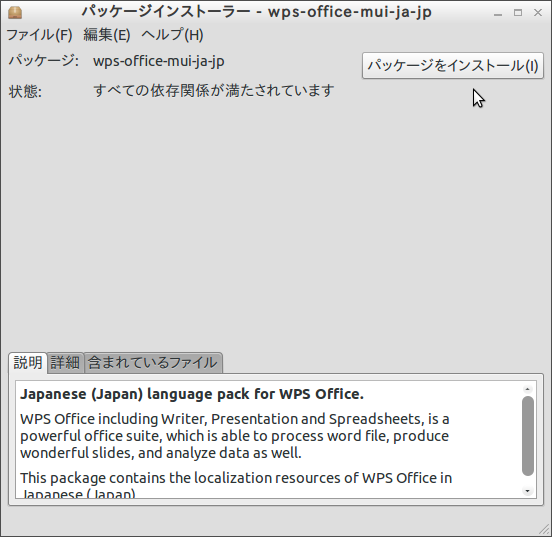
19 「WPS」のインストールが終了したら、続いて「wps-office-mui-ja-jp_9.1.0.4751~a15_all.deb」をインストールします。「パッケージをインストール」をクリックします。

パッケージインストーラー - wps-office-mui-ja-jp_006

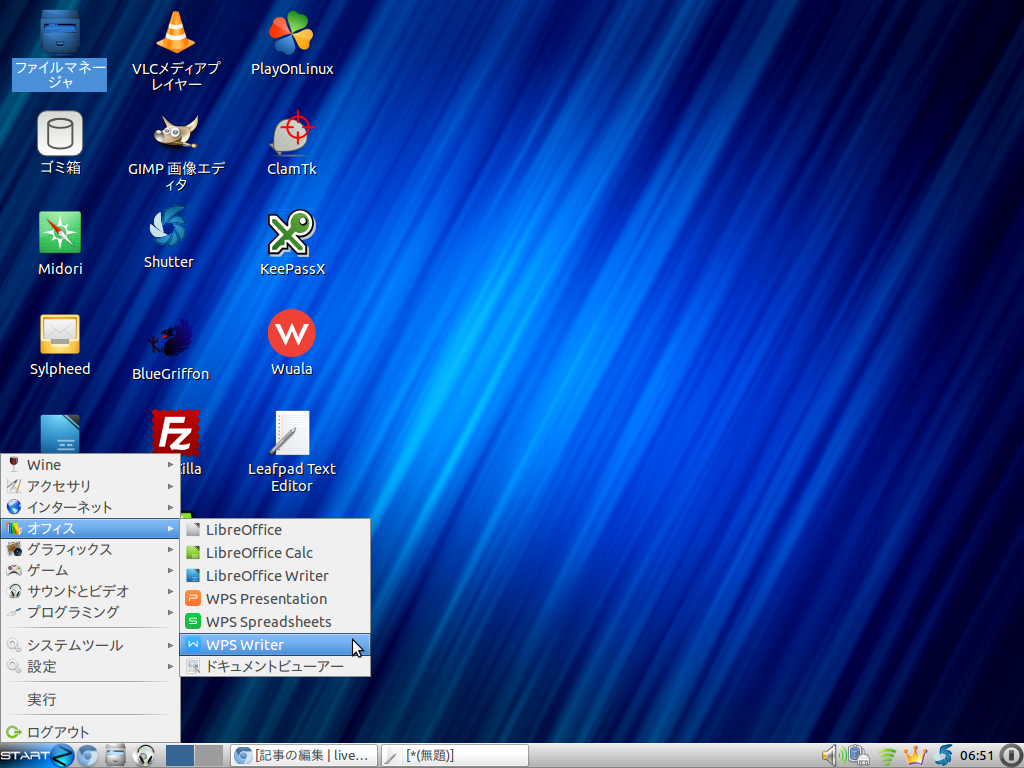
20 インストールが終了すると、メニューのオフィスの部分に「WPS Office」のショートカットができています。

デスクトップ1_019

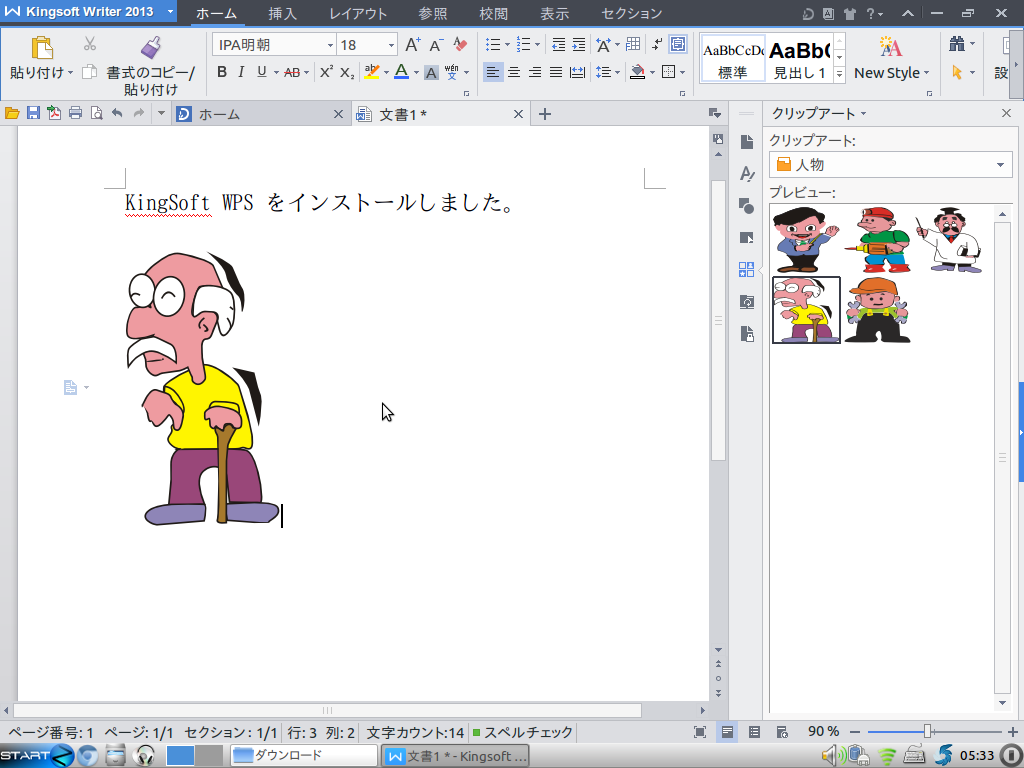
21 「WPS Writer」を起動してみました。

デスクトップ1_011

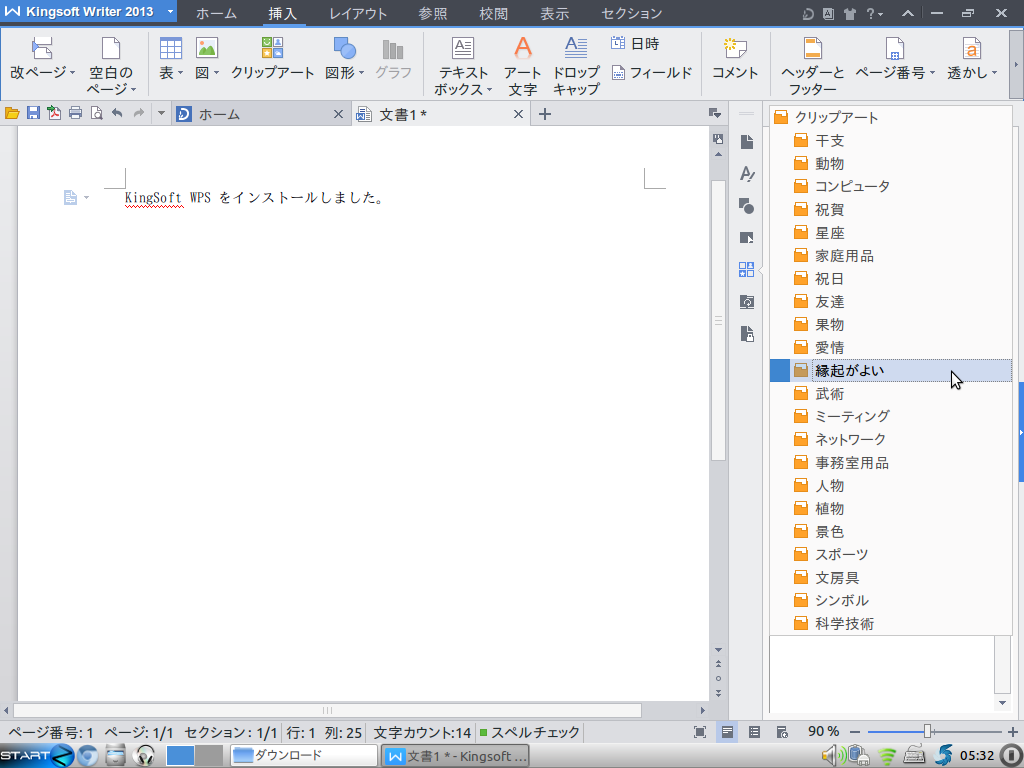
22 クリップアートもたくさん用意されていますが、あまりセンスがあるとは思えませんでした。

デスクトップ1_010

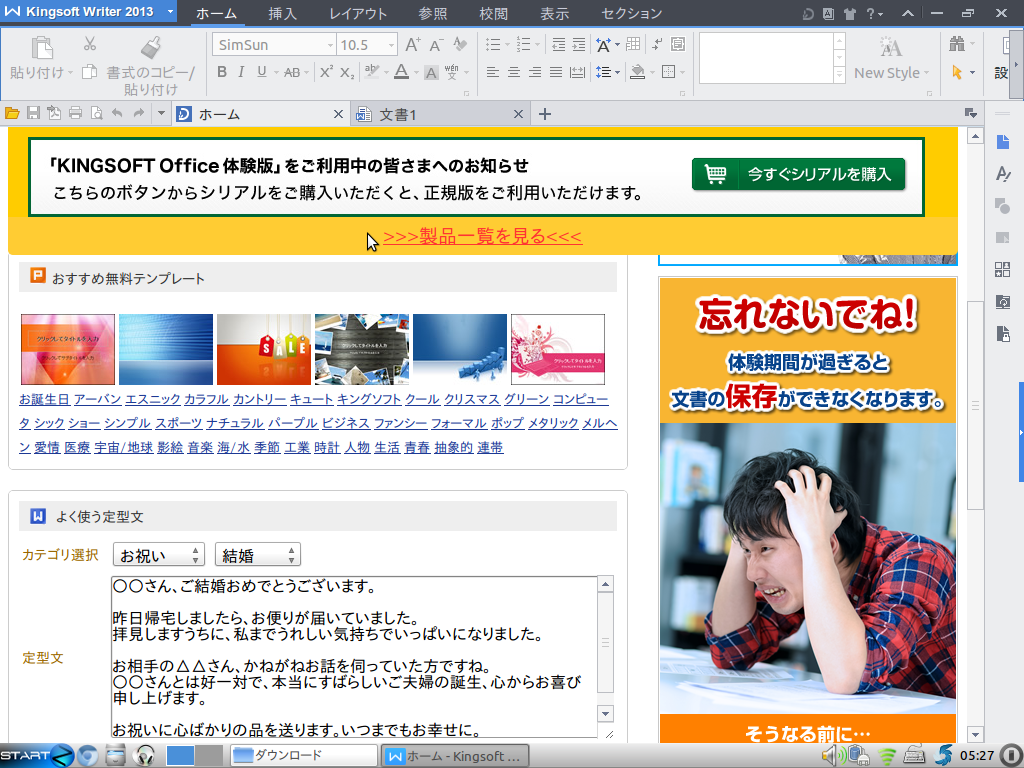
23 最初に表れるがめんが「今すぐシリアルを購入」とでておどろかされます。「KingSoft Office」のホームページです。

デスクトップ1_009

24 ライセンス情報をみると、大丈夫でした。

バージョン情報_020

ギャラリー
  • 【元教員のリアル】60歳定年・月20万円の年金で「最高の自由」を手に入れる7つの極意〜車は61万・PCは8千円〜
  • 「Linuxの極意を解き明かす!最も読まれた10大記事」
  • PuppyLinux S15Pup32完全ガイド: 32bit環境を最大限活用する軽量Linuxディストリビューション
  • なんとPDFやWordだけでなく書籍の写真からもテキスト作成!Docsumo Free OCRの徹底解説
  • Microsoft Designerで気に入ったイラストの類似作品を生成する手順 これは便利
  • Geminiで魅力的な画像を生成する方法
  • Puppy Linux JummyPup32 日本語版で快適な軽量デスクトップ環境を構築!USBメモリで持ち運び、仕事も遊びも充実 !
  • 軽快なOSを手に入れよう!PuppyLinux BionicPup64で仕事の効率を最大化する方法
  • 13 [さよならWinようこそLinux]32bit軽量日本語版OSを構築する意義
最新記事
月別アーカイブ
スポンサーリンク
カテゴリ別アーカイブ
スポンサーリンク
グーグル検索
カスタム検索
記事検索
ConoHa WING
アマゾン人気商品


楽天市場
スポンサーリンク
アクセスカウンター
  • 今日:
  • 昨日:
  • 累計:

BLOG RANKING
Windowsはもういらない - にほんブログ村

Linuxランキング

  • ライブドアブログ