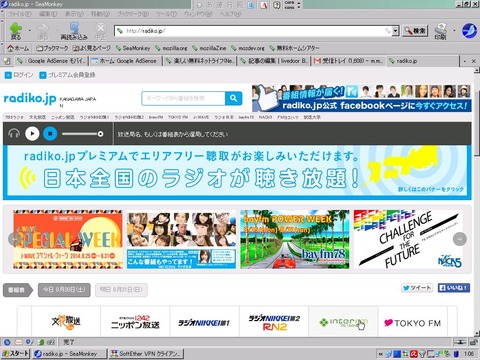
僕は、普段はMS WINDOWSを使用することはまずありません。それはUbuntu(linuxBean)やPuppyLinuxの方が軽快に仕事ができるからです。でも、まったく使用しないかといえばそうではなくLinuxとデュアルブートにしているMS WINDOWSを起動することもあります。それは、「無料のSoftEherを使って無料で全国のラジオを雑音なしに聞く」ときに限られます。時々、沖縄のローカルの放送局や、自分の住んでいるところでは、まず聞くことのできない。「文化放送」や「FM東京」など聞き放題です。そのためにはまず、「VPN Gate」を使用します。
1 VPN Gate 学術実験プロジェクトは、日本に所在する筑波大学における学術的な研究を目的として実施されているオンラインサービスです。本研究は、グローバルな分散型公開 VPN 中継サーバーに関する知見を得ることを目的としています。VPN Gate を使うと、次のようなことが簡単にできるようになります。
a 政府の検閲用ファイアウォールを回避し、海外の YouTube などの Web サイトを自由に閲覧できます。
IP アドレス が VPN サーバーのものに書き換わります。インターネットで安全に情報発信をしたり、Web コンテンツを閲覧したりできます。僕はこれを「radiko.jp」に利用したにすぎません。
b 暗号化により公衆無線 LAN を安全に利用できます。
c VPN Gate は過去の共有型 VPN サービスと比べて、政府の検閲用ファイアウォールによって遮断されにくいという特徴があります。しかも、無償で利用可能です。しかも、ユーザー登録は不要です。
VPN Gate 公開 VPN 中継サーバー
VPN Gate 学術実験プロジェクトの Web サイトには、誰でもアクセスすることができる公開 VPN 中継サーバーの一覧が公開されています。これらの VPN サーバーには、インターネットに接続している方であれば誰でもユーザー登録なしで VPN 接続することができます
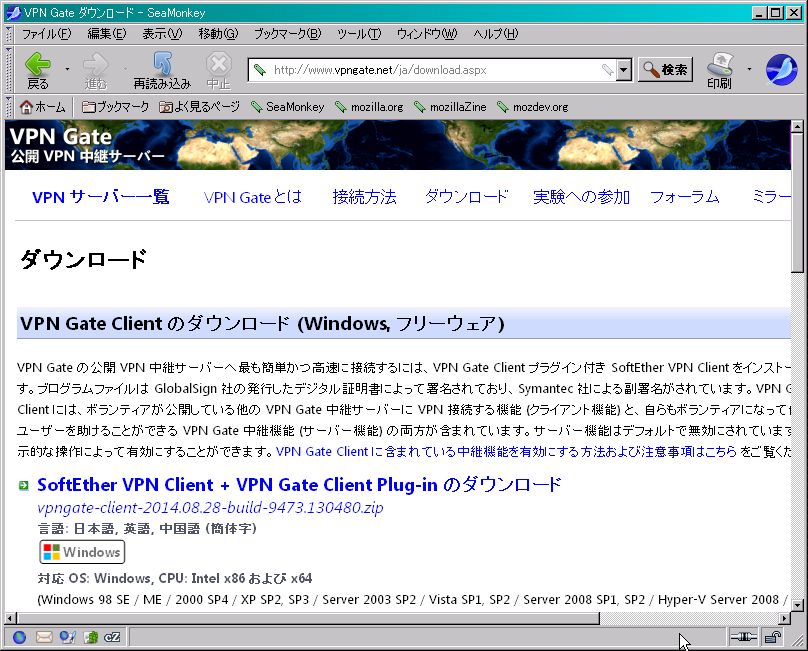
2 では、まずVPN Gate Client のダウンロードしてください。


3 ダウンロードしたファイルを解凍して、「vpngate-client-v4.10-9473-beta-2014.07.12.exe」をダブルクリックするとインストールが開始されます。

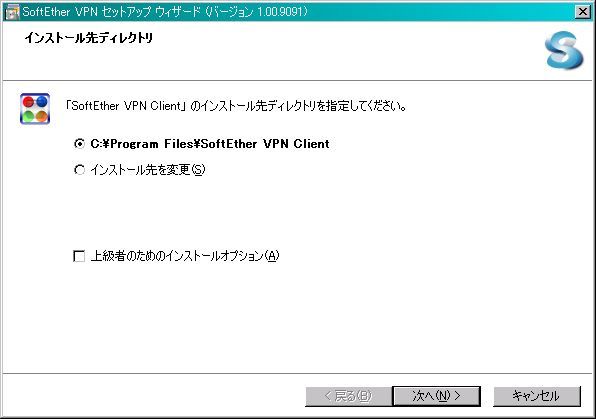
4 あとは、指示に従ってすすめるだけで、インストールが完了します。


5 インストールが終了したら、デスクトップ上にある下のようなアイコンをダブルクリックして、起動します。

6 「VPN Gate 公開 VPN 中継サーバー」を選択→ダブルクリックします。

7 僕は日本の中継サーバーである「118.157.74.168」に接続して、神奈川県の放送局を聞くことが多いです。

8 この状態でradiko.jpにアクセスすると、僕のように田舎にいても神奈川県からアクセスしたことになり、「TBSラジオ」、「 文化放送」、「ニッポン放送」、「ラジオNIKKEI第1」、「ラジオNIKKEI第2」、「InterFM」、「TOKYO FM」、「J-WAVE」、「ラジオ日本」、「 bayfm78」、「NACK5」、「FMヨコハマ」、「放送大学」などが聞き放題です。しかも、雑音に悩ませることはいっさいありません。ぜひ、「無料のSoftEherを使って無料で全国のラジオを雑音なしに聞く」ことを楽しんでください。

1 VPN Gate 学術実験プロジェクトは、日本に所在する筑波大学における学術的な研究を目的として実施されているオンラインサービスです。本研究は、グローバルな分散型公開 VPN 中継サーバーに関する知見を得ることを目的としています。VPN Gate を使うと、次のようなことが簡単にできるようになります。
IP アドレス が VPN サーバーのものに書き換わります。インターネットで安全に情報発信をしたり、Web コンテンツを閲覧したりできます。僕はこれを「radiko.jp」に利用したにすぎません。
b 暗号化により公衆無線 LAN を安全に利用できます。
c VPN Gate は過去の共有型 VPN サービスと比べて、政府の検閲用ファイアウォールによって遮断されにくいという特徴があります。しかも、無償で利用可能です。しかも、ユーザー登録は不要です。
VPN Gate 公開 VPN 中継サーバー
VPN Gate 学術実験プロジェクトの Web サイトには、誰でもアクセスすることができる公開 VPN 中継サーバーの一覧が公開されています。これらの VPN サーバーには、インターネットに接続している方であれば誰でもユーザー登録なしで VPN 接続することができます
2 では、まずVPN Gate Client のダウンロードしてください。

3 ダウンロードしたファイルを解凍して、「vpngate-client-v4.10-9473-beta-2014.07.12.exe」をダブルクリックするとインストールが開始されます。
4 あとは、指示に従ってすすめるだけで、インストールが完了します。




5 インストールが終了したら、デスクトップ上にある下のようなアイコンをダブルクリックして、起動します。
6 「VPN Gate 公開 VPN 中継サーバー」を選択→ダブルクリックします。

7 僕は日本の中継サーバーである「118.157.74.168」に接続して、神奈川県の放送局を聞くことが多いです。

8 この状態でradiko.jpにアクセスすると、僕のように田舎にいても神奈川県からアクセスしたことになり、「TBSラジオ」、「 文化放送」、「ニッポン放送」、「ラジオNIKKEI第1」、「ラジオNIKKEI第2」、「InterFM」、「TOKYO FM」、「J-WAVE」、「ラジオ日本」、「 bayfm78」、「NACK5」、「FMヨコハマ」、「放送大学」などが聞き放題です。しかも、雑音に悩ませることはいっさいありません。ぜひ、「無料のSoftEherを使って無料で全国のラジオを雑音なしに聞く」ことを楽しんでください。







![13 [さよならWinようこそLinux]32bit軽量日本語版OSを構築する意義](https://resize.blogsys.jp/899bbd94845f0dbc6317ae3cfcaa03c535aaf1cc/crop1/120x120_ffffff/https://livedoor.blogimg.jp/live01_mizobuchi-nowindows/imgs/b/4/b46404c0-s.png)










