Windowsはもういらない

すばらしいOS WindowsXPのサポートが終了しました。新しいOSの必要性を感じないほど完成されたOSなのに。でも、もうMicroSoftのおもわくどおりに、Windows11を購入する必要はありません。

無料のオフィスソフトKingSoftOfficeの最新版をインストールして日本語化する最も簡単な方法

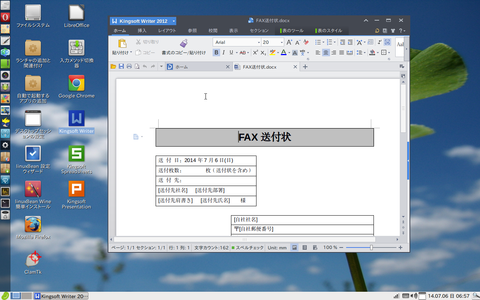
無料のオフィスソフトKingSoftOfficeの最新版がアップロードされています。それを無料のOS Ubuntu(linuxBean)にインストールして日本語化してみました。これで通常の大部分の業務はこれで対応することができます。無料のKingSoftOfficeの最新版の使用方法もMicroSoft Office とほぼ同じなので、直感的に操作することができると思います。

1 まずはじめに、wps-communityのサイトから、WPS for Linuxの英語版の最新バージョンをダウンロードしてインストールします。

http://wps-community.org/download.html
僕はubuntu系の無料のOS linuxBean を使用しているので、wps-office_9.1.0.4751~a15_i386.deb wps-office-mui-ja-jp_9.1.0.4751~a15_all.deb をダウンロードしました。wps-office-fonts_1.0_all.deb という魅力のある名前のものもありあますが、僕はまだインストールしていません。

スクリーンショット - 2014年08月20日 - 06時13分25秒

2 下のように2つのファイルをダウンロードしました。

スクリーンショット - 2014年08月20日 - 06時15分35秒

3 最初に、オフィスソフトの本体の方をwps-office_9.1.0.4751~a15_i386.deb をインストールしてください。wps-office-mui-ja-jp_9.1.0.4751~a15_all.deb は日本語化するためのソフトなので、これを最初にインストールしようとするとエラーとなります。一つ前のバージョンの無料のKingSoftOfficeは git というコマンドを使用しないと日本語化できませんでしたが、今回は日本語化のためのパッケージも用意してくれています。
wps-office_9.1.0.4751~a15_i386.deb をダブルクリックしてインストールを開始します。「パッケージをインストール」をクリックします。

スクリーンショット - 2014年08月18日 - 17時08分48秒

スクリーンショット - 2014年08月18日 - 17時10分29秒

しばらく待つと、インストールが完了します。

スクリーンショット - 2014年08月18日 - 17時24分19秒

4 無料のKingSoftOfficeの本体のインストールが終了したので、日本語化するためのwps-office-mui-ja-jp_9.1.0.4751~a15_all.deb をインストールをします。

スクリーンショット - 2014年08月18日 - 17時27分52秒

スクリーンショット - 2014年08月18日 - 17時29分22秒

しばらく待つと、インストールが終了します。

スクリーンショット - 2014年08月18日 - 17時32分04秒

5 Writerを起動してライセンス情報を表示した画面です。

スクリーンショット - 2014年08月18日 - 18時15分04秒

6 無料のOS Ubuntu(linuxBean)の「メニュー」→「オフィス」に「Writer」「SpredSheet」「Presentation」が登録されていました。

スクリーンショット - 2014年08月20日 - 06時17分47秒

7 「Writer」を起動してみました。細部まで日本語化されています。

スクリーンショット - 2014年08月20日 - 07時00分31秒

8 「SpredSheet」を起動してみました。これで、無料とは驚きです。

スクリーンショット - 2014年08月20日 - 07時04分19秒

9 「Presentation」を起動してみました。

スクリーンショット - 2014年08月20日 - 07時07分19秒

このような、無料のオフィスソフトが利用できるようになったことは、うれしい限りです。お金持ちでないと、MS Office は高価で購入できません。誰もが必ず利用するソフトは無料化の方向に進んでほしいと思います。
僕はもう、一ヶ月以上し、MS WINDOWS にふれることなく仕事をしています。行政や教育機関もぜひ、無料のOSや無料のオフィスソフトの導入を考えてほしいと思います。

無料で誰でもプロ並みのデザインでポスターやチラシ、 プレゼン資料などが作れるサービス

Picky-Pics(ピッキーピックス)は誰でもプロ並みのデザインでポスターやチラシ、プレゼン資料などが作れるオンラインデザインツールです。このようなサービスは今後も増えていきそうな気がします。また、そうなってほしいと思っています。そうなれば、パーソナルコンピュータはネットワーク機能とウェブブラウザ機能さえもっていれば、仕事ができるようになると思うのです。さっそく、無料のPicky-Pics(ピッキーピックス)に登録して、使用してみました。

1 まず、Picky-Pics(ピッキーピックス) にアクセスしてユーザー登録をします。

スクリーンショット - 2014年08月18日 - 06時20分52秒

2 メールアドレスや不正アクセスでないか、確かめる画面に必要な事項を登録します。登録が終了すると、すぐにメールが届きます。リンクをクリックしてパスワードなどを設定するとユーザー登録が終了します。

スクリーンショット - 2014年08月18日 - 06時21分39秒

3 Picky-Pics(ピッキーピックス) にログインしてプレゼンテーションを作成してみました。

スクリーンショット - 2014年08月18日 - 06時24分18秒

4 多数の画像やデザインが無料で使用できます。

スクリーンショット - 2014年08月18日 - 07時47分18秒

5 プレゼンテーションのスライドも自由に作成できます。

スクリーンショット - 2014年08月18日 - 16時25分48秒

無料のKingSoftOfficeの最新版がアップロードされています

無料のKingSoftOfficeの最新版がアップロードされています。さっそく日本語化して仕事に使ってみることにします。
2014年8月15日にKingsoftのコミュニティ·インターナショナルは、Alpha15 Linuxの最新バージョンであるKingsoftのオフィスを発表しています。 Kingsoftのオフィスは、Microsoft Officeなどの機能を持っているオフィススイートです。 操作性はMicrosoft Officeに非常に似ているので、使用するのに困ることはないでしょう。
以前から、一連のリリースにおいて、国際社会が(以前、WPS Officeは中国だけで使用されていました)グローバルに使用されるKingsoftのオフィスをKingsoftのWPSオフィスの名前に変更しました。

新機能について述べたいと思います。

   1  WPSライターには次の機能が追加されています。ドキュメントを再オープン時にライターWPS   は、最後の編集位置に戻り、すぐに編集にとりかかることができます。
   2 Writerは読みやすいようウィンドウの分割をサポートしています。
   3  WPSライターは、印刷処理のために、余白を追加します。
   4 複雑なテキスト表示をサポートしています。
   5 スプレッドシートは現在、分散WPSワークシートをサポートしています。
   6  数式関数を入力しているとき、WPSスプレッドシートはヒントを表示します。
 7 スプレッドシートは現在のフォーマットを置き換えることができます。
 8 WPSスプレッドシートは現在、数式数式でエラーをチェックすることができます。

注:新しいバージョンをインストールするときは古いバージョンをアンインストールする必要があります。
    今後は、WPS Officeはメインパッケージへのそれらのパッケージと、言語パックを分離(WPSオフィス - MUI)しました。付属の言語パックを使用して別の言語を選択することができます。

WPSオフィスAlpha15をダウンロードするには、以下のリンクからダウンロードしてください。
http://wps-community.org/download.html

Screenshot from 2014-08-16 21:38:34

以前、僕が前のバージョンでKingSoftOfficeをダウンロード、日本語化した手順について再アップしておきます。同じ手法で日本語化できるものと思います。
「OS も無料 Officeも無料 Linux版 Kingsoft Officeを日本語化して業務に使う方法」について簡単にまとめておきます。このブログでも、linuxBeanやPuppy Linux にKingSoft Office をインストールする方法を述べていますので参考にしてください。

Linux用にフリーで配布されているKingsoft Officeですが、中国語用と英語用だけがあり、なぜか日本語版が存在しません。ところが、WPSコミュニティ(KingSoftOfficeのことをWPSというようです。Writer、SpredSheet、Presentation の頭文字でしょうか)では開発版の日本語muiがアップロードされているので、これを適用するだけで、日本語が使用できます。今回はこの方法をまとめてみます。

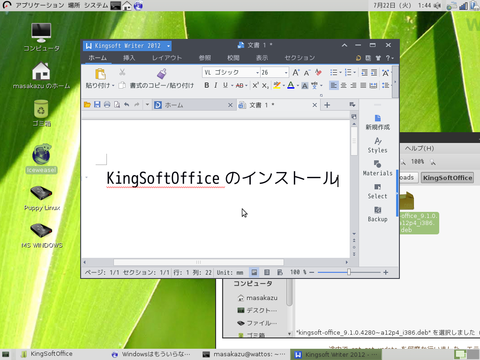
1 linuxBean にKingSoft Office をインストールしてみました
 
KingSoft04


2 wattOS にKingSoft Office をインストールしてみました

Screenshot-4

3 まずはじめに、wps-communityのサイトから、WPS for Linuxの英語版の最新バージョンをダウンロードしてインストールします。

http://wps-community.org/download.html

から、kingsoft-office_9.1.0.4280~a12p4_i386.deb をダウンロードしてください。ubuntu 64ビットなどをお使いのかたはそのままではインストールできないようです。端末から

$ sudo apt-get install ia32-libs

を行なってから、debパッケージをインストールしてください。

4 日本語かするために、端末から次のように入力します。(もちろん $ は入力する必要はありません)

$ git clone git://github.com/wps-community/wps_i18n.git
$ sudo apt-get install libqt4-dev
$ cd wps_i18n
$ cd ja_JP
$ sudo make install

これで日本語のインストールは完了しまし。しかし、まだ言語セレクタを適用していないので日本語になりません。(と多くのさいとで説明されていますが、僕の場合は、すでに日本語化されていました。)日本語化されていないようなら、下記を実行してください。

5 kingsoft officeを起動します。右上端にある、四角で囲われた「A」の字にマウスを持っていき、switch languageとポップアップされたら。これをクリックしてください。一番下の欄に「Japanese (Japan) 日本語」が追加されているのがわかると思います。これをクリックします。再起動をすると日本語化は終了です。これで、普通のOffice文章も快適に編集できるようになりました。

ギャラリー
  • 【元教員のリアル】60歳定年・月20万円の年金で「最高の自由」を手に入れる7つの極意〜車は61万・PCは8千円〜
  • 「Linuxの極意を解き明かす!最も読まれた10大記事」
  • PuppyLinux S15Pup32完全ガイド: 32bit環境を最大限活用する軽量Linuxディストリビューション
  • なんとPDFやWordだけでなく書籍の写真からもテキスト作成!Docsumo Free OCRの徹底解説
  • Microsoft Designerで気に入ったイラストの類似作品を生成する手順 これは便利
  • Geminiで魅力的な画像を生成する方法
  • Puppy Linux JummyPup32 日本語版で快適な軽量デスクトップ環境を構築!USBメモリで持ち運び、仕事も遊びも充実 !
  • 軽快なOSを手に入れよう!PuppyLinux BionicPup64で仕事の効率を最大化する方法
  • 13 [さよならWinようこそLinux]32bit軽量日本語版OSを構築する意義
最新記事
月別アーカイブ
スポンサーリンク
カテゴリ別アーカイブ
スポンサーリンク
グーグル検索
カスタム検索
記事検索
ConoHa WING
アマゾン人気商品


楽天市場
スポンサーリンク
アクセスカウンター
  • 今日:
  • 昨日:
  • 累計:

BLOG RANKING
Windowsはもういらない - にほんブログ村

Linuxランキング

  • ライブドアブログ