Windowsはもういらない

すばらしいOS WindowsXPのサポートが終了しました。新しいOSの必要性を感じないほど完成されたOSなのに。でも、もうMicroSoftのおもわくどおりに、Windows11を購入する必要はありません。

無料のGoogle Chromeをインストールして日本語入力ができるまで

僕にとってブラウザのGoogle Chromeは必須です。異なるPC・OS間(あるいはスマホ)でもブックマークや拡張機能を同期できるで非常に便利です。オープンソース版であるChromiumブラウザならパッケージマネージャからインストールできますが、pupsaveを圧迫しない、ポータブル版がアップされているので、今回はポータブル版をインストールすることにします。

1 まず「google-chrome-portable-0.7.tar.gz」をダウンロードします。必ず、/mnt/home以下など、 パピースペース(pupsave)の外に置いてください。


2 ダウンロードした「google-chrome-portable-0.7.tar.gz」を、/mnt/home以下など好きなパーティション、ディレクトリに移動してください。間違っても、pupsave以下におかないようにしてください。

3 「google-chrome-portable-0.7.tar.gz」をクリックします。

capture11138


4 解凍プログラム「XArchive」が立ち上がります。「全選択」、「解凍」の順にクリックします。確認ダイアログで、「OK」をクリック すします。

capture18106


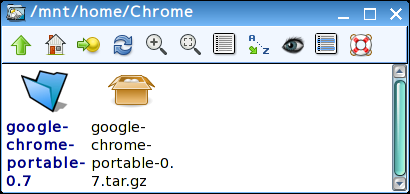
5 「google-chrome-portable-0.7」が作成されます。
capture23771

6 「google-chrome-portable」をクリックします。

capture25610


7 「Google Chrome インストーラー」が起動します。

capture27104

 
8 Google Chrome をダウンロードして、入力欄にその場所を指定して、「OK」をクリックします。

capture32689

9 次のような画面が表示されます。僕は「スキップ」を選択しました。

capture4638

10 メニューにGoogle Chrome が作成されています。

11 ところが、このままでは日本語入力ができません。そこで、Google Input Toolsを利用します。
↓からGoogle Chromeのアドインとしてインストールするとパピーの日本語入力システムと相互に影響せずにGoogle Chrome上で日本語入力ができるようになるようです。
https://chrome.google.com/webstore/detail/google-input-tools/mclkkofklkfljcocdinagocijmpgbhab

capture13137

無料のFirefox_Nightly ブラウザ ポータブル版をインストールしました

無料のFirefox_Nightly ブラウザのポータブル版をインストールしてみました。このポータブル版の一番のメリットはpupsaveを圧迫しない、どこでも置けるということだと思います。Firefox_Nightly」は、日々更新されるfirefoxの最新開発版で、設定で、自動更新にすることもできます。インターネットの情報では、Puppy precise 5.7.1本家、Puppy precise 5.7.1JP、Puppy raring 3.9.9.2、Puppy tahr 5.8.2ベータ、Precise-CE-5.7.1、Puppy slacko 5.7 、Puppy slacko 5.9.3で動作するようです。

1 まず「Firefox_Nightly-MyPortable-1.tar.gz」をダウンロードします。必ず、/mnt/home以下など、 パピースペース(pupsave)の外に置いてください。


2 ダウンロードした「Firefox_Nightly-MyPortable-*.tar.gz」を、/mnt/home以下など好きなパーティション、ディレクトリに移動してください。間違っても、pupsave以下におかないようにしてください。

3 「Firefox_Nightly-MyPortable-*.tar.gz」をクリックします。

4 解凍プログラム「XArchive」が立ち上がります。「全選択」、「解凍」の順にクリックします。確認ダイアログで、「OK」をクリック すると、

5 「Firefox_Nightly-MyPortable」が作成されます。このフォルダは、ROXアプリです。(中身を見るときは、右クリック「内容を見る」。)

6 「Firefox_Nightly-MyPortable」をクリックすると、「firefox nightly」が起動します。右上の4画アイコン(open menu)をクリックして、ホームページなどの、初期設定を行ってください。

7 「Firefox_Nightly-MyPortable」をデスクトップ上にドラッグ・ドロップしても使えます。
 
8 「Firefox_Nightly-MyPortable」を右クリックで、以下の機能が使えます。
  ① Firefox_Nightly-MyPortable をデフォルトブラウザにする。
  ② Firefox_Nightly-MyPortable をパピーメニューに登録する。
  ③ 内部Downloadsフォルダを開く。
  ④ profile操作をする。

「ダウンロード」の場所は、firefoxの「open menu」、「Preferences」、「一般」、「ダウンロード」で指定してください。 ( 「Firefox_Nightly-MyPortable」フォルダ内にも、「Downloads」のフォルダを作っています。)

無料のPuppy Linuxでデスクトップのアイコンを消す(または表示する方法)

Puppy Linuxでデスクトップのアイコンを消す(または表示する方法)についてかいてみたいと思います。どうして、こういう話題になったかというと、「TahrPup」をインストールして、日本語化すると、どういうわけか、デスクトップ上のアイコンが消えてしまいました。なんとか復活しようと調べてみると「/root/Choices/ROX-filer/PuppyPin」のアイテムの<icon>から</icon>を追加または削除すればよいとのことがわかりました。TahrPupのデフォルトのPuppyPinは下記のようになっています。元にもどしたいときはコピーするとうまくいきます。

<?xml version="1.0"?>
<pinboard>
  <backdrop style="Stretched">/usr/share/backgrounds/FbBox-twilight.jpg</backdrop>
  <icon x="288" y="736" label="sdb3" args="usbdrv ext4">/root/.pup_event/drive_sdb3</icon>
  <icon x="224" y="736" label="sdb2" args="usbdrv ext4">/root/.pup_event/drive_sdb2</icon>
  <icon x="160" y="736" label="sdb1" args="usbdrv ntfs">/root/.pup_event/drive_sdb1</icon>
  <icon x="96" y="736" label="sda1" args="drive ext4">/root/.pup_event/drive_sda1</icon>
  <icon x="32" y="736" label="mm0p1" args="card vfat">/root/.pup_event/drive_mmcblk0p1</icon>
  <icon x="1116" y="32" label="save">/usr/sbin/save2flash</icon>
  <icon x="32" y="512" label="quickpet">/usr/share/applications/quickpet.desktop</icon>
  <icon x="96" y="320" label="&#x518D;&#x751F;">/usr/local/bin/defaultmediaplayer</icon>
  <icon x="224" y="32" label="&#x30A4;&#x30F3;&#x30B9;&#x30C8;&#x30FC;&#x30EB;">/usr/sbin/dotpup</icon>
  <icon x="96" y="224" label="&#x30E1;&#x30FC;&#x30EB;">/usr/local/bin/defaultemail</icon>
  <icon x="96" y="128" label="&#x8868;&#x8A08;&#x7B97;">/usr/local/bin/defaultspreadsheet</icon>
  <icon x="32" y="416" label="&#x63A5;&#x7D9A;">/usr/local/apps/Connect</icon>
  <icon x="32" y="320" label="&#x30D7;&#x30E9;&#x30F3;">/usr/local/bin/defaultcalendar</icon>
  <icon x="32" y="32" label="&#x30D5;&#x30A1;&#x30A4;&#x30EB;">/usr/local/bin/rox</icon>
  <icon x="96" y="36" label="&#x30D8;&#x30EB;&#x30D7;">/usr/sbin/puppyhelp</icon>
  <icon x="160" y="36" label="&#x30DE;&#x30A6;&#x30F3;&#x30C8;">/usr/sbin/pmount</icon>
  <icon x="32" y="224" label="&#x30D6;&#x30E9;&#x30A6;&#x30B6;">/usr/local/bin/defaultbrowser</icon>
  <icon x="32" y="128" label="&#x30EF;&#x30FC;&#x30D7;&#x30ED;">/usr/local/bin/defaultwordprocessor</icon>
  <icon x="416" y="32" label="&#x7AEF;&#x672B;">/usr/bin/urxvt</icon>
  <icon x="352" y="32" label="&#x30A8;&#x30C7;&#x30A3;&#x30BF;">/usr/local/bin/defaulttexteditor</icon>
  <icon x="224" y="128" label="&#x30C9;&#x30ED;&#x30FC;">/usr/local/bin/defaultdraw</icon>
  <icon x="288" y="32" label="&#x8A2D;&#x5B9A;">/usr/sbin/wizardwizard</icon>
  <icon x="160" y="224" label="&#x30C1;&#x30E3;&#x30C3;&#x30C8;">/usr/local/bin/defaultchat</icon>
  <icon x="160" y="128" label="&#x30DA;&#x30A4;&#x30F3;&#x30C8;">/usr/local/bin/defaultpaint</icon>
  <icon x="1248" y="32" label="&#x30ED;&#x30C3;&#x30AF;">/usr/local/apps/Xlock</icon>
  <icon x="1248" y="224" label="&#x30B4;&#x30DF;&#x7BB1;">/usr/local/apps/Trash</icon>
  <icon x="1248" y="128" label="&#x5727;&#x7E2E;&#x89E3;&#x51CD;">/usr/local/apps/PupZip</icon>
</pinboard>

capture15260

ギャラリー
  • 【元教員のリアル】60歳定年・月20万円の年金で「最高の自由」を手に入れる7つの極意〜車は61万・PCは8千円〜
  • 「Linuxの極意を解き明かす!最も読まれた10大記事」
  • PuppyLinux S15Pup32完全ガイド: 32bit環境を最大限活用する軽量Linuxディストリビューション
  • なんとPDFやWordだけでなく書籍の写真からもテキスト作成!Docsumo Free OCRの徹底解説
  • Microsoft Designerで気に入ったイラストの類似作品を生成する手順 これは便利
  • Geminiで魅力的な画像を生成する方法
  • Puppy Linux JummyPup32 日本語版で快適な軽量デスクトップ環境を構築!USBメモリで持ち運び、仕事も遊びも充実 !
  • 軽快なOSを手に入れよう!PuppyLinux BionicPup64で仕事の効率を最大化する方法
  • 13 [さよならWinようこそLinux]32bit軽量日本語版OSを構築する意義
最新記事
月別アーカイブ
スポンサーリンク
カテゴリ別アーカイブ
スポンサーリンク
グーグル検索
カスタム検索
記事検索
ConoHa WING
アマゾン人気商品


楽天市場
スポンサーリンク
アクセスカウンター
  • 今日:
  • 昨日:
  • 累計:

BLOG RANKING
Windowsはもういらない - にほんブログ村

Linuxランキング

  • ライブドアブログ