Windowsはもういらない

すばらしいOS WindowsXPのサポートが終了しました。新しいOSの必要性を感じないほど完成されたOSなのに。でも、もうMicroSoftのおもわくどおりに、Windows11を購入する必要はありません。

いざというときのために持っておきたいアプリケーション

普段はあまり使わないけれど、いざというときのために持っておきたいソフトをあげておきたいと思います。

1 Speecy メモリを購入したいと思ったときに、自分の使っているメモリの種類を忘れてしまっていたり、 CPU温度をチェックしたいと思ったりあいたときに、便利なのが「Speccy」です。コンピュータををスキャンして、モデルナンバーから温度、ファンスピード、S.M.A.R.T.(Self-Monitoring Analysis and Reporting Technology:ハードディスクの自己診断機能)の状況など、あらゆる情報を表示してくれます。ポータブルアプリとしても入手できるので、インストールは不要なのもうれしい限りです。どこかのフォルダに保存しておくだけで、必要なときに実行できます。

speccy-10

2 「MalwareBytes」「VirusTotal」「AdwCleaner」

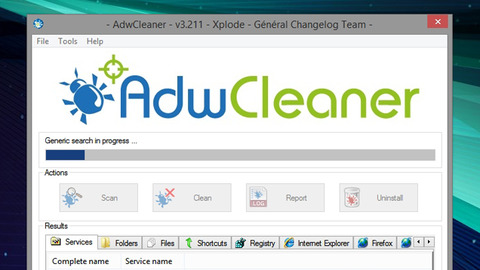
これらの3つのアプリケーションは、迷惑なプログラムコンピュータを守ってくれるものですx。1つのカテゴリーとしてまとめてしまいましたが、それぞれに特徴があります。ほとんどすべての人がアンチウイルスプログラムを使っていると思いますが、すべてを検知してくれる万能なアンチウイルスプログラムは存在しません。その解決方法として、別のプログラムを使ってダブルチェックするのが効果的だと思います。「MalwareBytes」は、オンデマンドで動くので、常駐のアンチウイルスプログラムと競合しないのが気に入っています。また、「VirusTotal Uploader」は、任意の個別ファイルを、50以上のアンチウイルスツールにかけられるます。ダウンロードしたもののちょっと怪しいと思うようなファイルに使用できます。最後に、間ええて邪魔なツールバーをインストールしてしまい、消し方がわからないという人は、「AdwCleaner」が助けてくれます。僕は「AdwCleaner」をよく使用でいます。
140606Windows5

3 「UNetbootin」「YUMI」

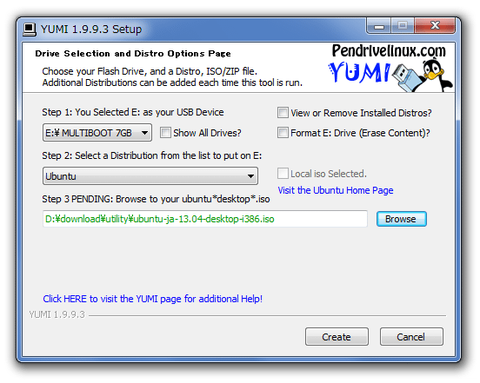
LinuxディストリビューションはLive CDで配布されていますが、CDドライブがない場合「UNetbootin」が本当に便利です。どんなISOでも、ブート可能なフラッシュドライブに変換できてしまいます。さらに便利なフリーソフトを発見しました「YUMI」です。これは複数のLive CDを、1つのフラッシュドライブにまとめることが可能となっています。Linuxディストリビューションやその他のツールを、USBメモリにまとめて持ちあることができます。
yumi

ubuntu(linuxBean)にお気に入りのフォントをインストールする方法

ubuntuにもお気に入りのフォントをインストールしたいことがあります。そのときは次のような手順をふむとよいようです。

1 インストールされているフォントの一覧の表示します。
ます、自分のコンピュータにどんなフォントがインストールされているか調べます。端末から、

$  fc-list|less

とすると、インストールされているフォントが表示されます。

2 フォントを主導でインストールするには

自分のみで使えるようにしたい場合

どちらの方法でも、/home/ユーザー名/.fonts/にインストールされます。削除したいときは/home/ユーザー名/.fonts/の下にある削除したいフォントのファイルを削除してください。

Nautilus(ファイラー)で、フォントファイル (*.ttf,*.otf等) をフォント・ビューアで開きます。(当然ですが、Nてautilus がインストールされていなけらばなりません。)フォントのインストールを押す。

または、下記のディレクトリの下にフォントファイルをコピーします。(僕はこの方法でフォントをインストールします)

    ~/.fonts/

最近の Nautilus で fonts:/// としても ~/.fonts/ を開くことは出来ないようです。

もし、インストールしたはずのフォントが反映されなければ、次のコマンドを端末で実行してみてください。

    $ fc-cache -fv

システム全体で使えるようにしたい場合

    下記のディレクトリの下にフォントファイル (*.ttf,*.otf) をコピーします。

    /usr/local/share/fonts/

    Root権限が必要になるので、

    A. [Alt]+[F2]を押して、gksu nautilus と入力して Nautilus を起動します。

    B. 端末で、$ sudo cp フォント /usr/local/share/fonts/ を実行します。

反映されなければ、次のコマンドを端末で実行してみてください。

    $ sudo fc-cache -fv

3 では、実際にフォントを手動でインストールしてみます。
まず、僕のお気に入りのフォント みちます をダウンロードして、解凍します。 

sc01

4 「mitimasu.ttf」を ~/.fonts/ にコピーします。もし ~/.fonts がなかったら作成してください。

sc02

sc03

5 フォントキャッシュを初期化するために

  $ fc-cache -fv

を実行します。

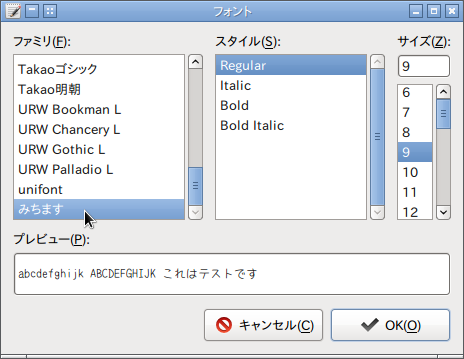
6 新しくインストールした「みちます」が表示されています。

sc04

7 「みちます」フォントです。ほっとするような感じのフォントなので、印刷物にはよく使います。

mitimasu

Apache OpenOffice LibreOffice KingSoftOffice

無料のオフィスソフトで、現在僕が使用しているものといえばApache OpenOffice LibreOffice KingSoftOffice の3つになるだろう。もちろん、職場ではMS Officeも使ってはいるが、それは周りの人たちがMS Officeを使用していて、しかも、僕が使うコンピュータには事前にインストールされているからで、自身の選択で使っているのではないといえます。特に、成果物が僕だけに必要で、他の人と共有することがまずないようなものは、LibreOfficeかKingSoftOfficeで作成することが多い気がします。先日、自分の職場の経営を説明する必要に迫られたときは、無料のKingSoftOfficeをインストール日本語化してUbuntu上で発表しましたが、Microsoft OSとの違いは分かっていないようでした。

1 Apache OpenOffice
ダウンロードはhttp://www.openoffice.org/ja/download/ から行うことができます。オフィス統合環境の標準的ソフトといえます。「Microsoft Office」と操作性やデータの互換性をもち、「Word」や「Excel」などのファイルを読み書きできるのが特長です。ワープロソフトの 「Writer」、表計算ソフトの「Calc」、プレゼンソフトの「Impress」、ドローソフトの「Draw」、データベースソフトの「Base」、 数式エディターの「Math」の6つのソフトで構成されています。

openoffice

2 LibreOffice
10年にわたり開発が続けられてきたOpenOffice.orgですが、オラクルによるサン・マイクロシステムズの買収以降プロジェクトの管理の問題により、自由な開発・提案に対してブラックボックスと化したオラクルのソフトウエア管理に対して失望した開発スタッフが新しいプロジェクト(The Document Foundation)を作り、OpenOffice.orgをフォークしたLibreOfficeを作ったようです。ブラックボックス化するというのは、オープンソースの考え方に相反するものなので当然だと思います。僕は、開発力が上だと考えられるLibreOfficeを良く使用します。
ダウンロードはhttps://ja.libreoffice.org/download/libreoffice-fresh/ からできます。

LibreOffice-main

3 KingsoftOffice

無料で使えてMicrosoft Officeとの互換性が非常に高いKingsoft Office Suite Freeです。Kingsoft Officeと言えば、日本では有料で販売されているものを思い浮かべるかもしれませんが、英語版では無料で使えるものが公開されています。もちろん使用期限はありません。
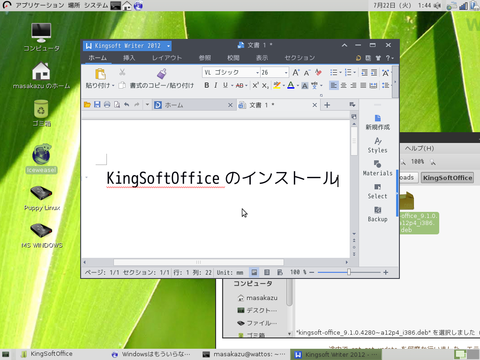
今回紹介するKingsoft Officeは英語版ですが、このブログで照会した方法を使えば日本語化も可能ですし、日本では有料版の2012のリボンインターフェイスにすることも可能です。今僕は、linuxbean wattos で無料のKingSoftOffice を使って仕事をしています。

Screenshot-4
ギャラリー
  • 【元教員のリアル】60歳定年・月20万円の年金で「最高の自由」を手に入れる7つの極意〜車は61万・PCは8千円〜
  • 「Linuxの極意を解き明かす!最も読まれた10大記事」
  • PuppyLinux S15Pup32完全ガイド: 32bit環境を最大限活用する軽量Linuxディストリビューション
  • なんとPDFやWordだけでなく書籍の写真からもテキスト作成!Docsumo Free OCRの徹底解説
  • Microsoft Designerで気に入ったイラストの類似作品を生成する手順 これは便利
  • Geminiで魅力的な画像を生成する方法
  • Puppy Linux JummyPup32 日本語版で快適な軽量デスクトップ環境を構築!USBメモリで持ち運び、仕事も遊びも充実 !
  • 軽快なOSを手に入れよう!PuppyLinux BionicPup64で仕事の効率を最大化する方法
  • 13 [さよならWinようこそLinux]32bit軽量日本語版OSを構築する意義
最新記事
月別アーカイブ
スポンサーリンク
カテゴリ別アーカイブ
スポンサーリンク
グーグル検索
カスタム検索
記事検索
ConoHa WING
アマゾン人気商品


楽天市場
スポンサーリンク
アクセスカウンター
  • 今日:
  • 昨日:
  • 累計:

BLOG RANKING
Windowsはもういらない - にほんブログ村

Linuxランキング

  • ライブドアブログ