1 cups-pdfのスクリンショット


2 cups-pdf をインストールすると「システム管理」→「印刷」にPDFのプリンターが作成されています。

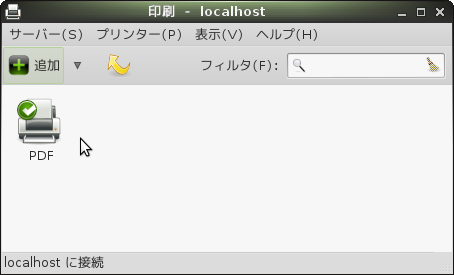
3 用紙や解像度をプリンターのプロパティーから設定できます。僕はA4、300dpiに設定しています。


このブログでもレポートさせてもらったように、僕はwattOS R8に無料のKingSoftOfficeをインストールしています。KingSoftOfficeには、最初から文書をPDFで保存する機能がついているので、書類関係をPDFにするときはcups-pdfはあまり使用しないかもしれません。しかし、cups-pdfのメリットはアプリケーションに依存することなく様々な形式のものをpdfにすることができるという点だと思います。本当にMS WINDOWSは必要なくなりました。





![13 [さよならWinようこそLinux]32bit軽量日本語版OSを構築する意義](https://resize.blogsys.jp/899bbd94845f0dbc6317ae3cfcaa03c535aaf1cc/crop1/120x120_ffffff/https://livedoor.blogimg.jp/live01_mizobuchi-nowindows/imgs/b/4/b46404c0-s.png)










