この「ノートブック」により、テーマごとに分けてメモを保存していきます。
一方、『Google』キープには、「ノートブック」やフォルダのようなものはありません。新しく作成したメモが、どんどん上に積み上げられていく仕組みになっています。
メモ数が少ない内は『エバーノート』の「ノートブック」は不要で、『Googleキープ』の方がシンプルで使いやすく感じるはずです。しかし、メモ数が増えてくると『エバーノート』の「ノートブック」がなければ管理が大変になってくると思います。両方使うというのは、情報が分散するため、おすすめできませんが、どれほどの数のメモを作成するかを考えて、選択するというのがいいと思います。
それでは、コンピュータにGoogle Keepを導入する方法を書いてみます
1 コンピュータにGoogle Keepを導入するには、ブラウザにGoogle Chromeを導入する必要がありますので、まず、Chromeをインストールしてください。僕は最近気に入っている無料の軽量OSLinuxLite2.0にChromeをインストールしました。次にGoogle Keepをインストールするウェブサイトに行き、「+ 無料」をクリックするだけで導入できます。

2 「+ 無料」をクリックすると新しいアプリの確認のウィンドウが現れます。「追加」をクリックします。

3 Google Chromeでアプリケーションを見てみると「Google Keep」が追加されているのが分かります。しかし、ここにあるアプリケーションをみると、これだけで、仕事ができるような気がしてきます。将来的には、ウェブブラウザだけで、仕事が完結できる時代がくる気がします。

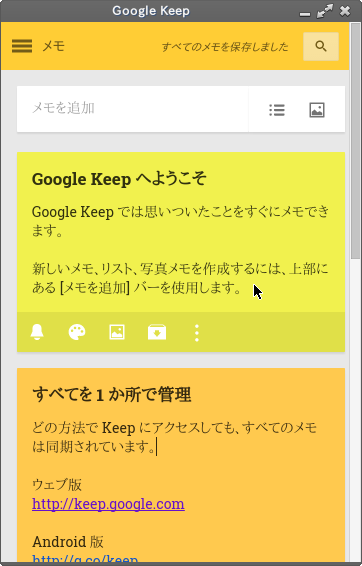
4 「Google Keep」を起動してみました。
5 右上にある表示方法のアイコンをクリックして、「タイル表示」に変更してみました。

6 新しいメモを追加してみました。すべての端末で付箋を共有するイメージと考えて良いようです。

7 リマインダーも追加することができて、シンプルで使いやすいアプリケーションだと思います。





![13 [さよならWinようこそLinux]32bit軽量日本語版OSを構築する意義](https://resize.blogsys.jp/899bbd94845f0dbc6317ae3cfcaa03c535aaf1cc/crop1/120x120_ffffff/https://livedoor.blogimg.jp/live01_mizobuchi-nowindows/imgs/b/4/b46404c0-s.png)










