紹介します。
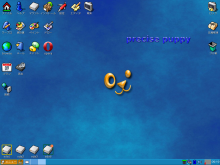
これにLibreOfficeをインストールすれば、ほとんど仕事に困ることはありません
MS Windowsは家では必要ありません
LibreOfficeはここからダウンロード
http://101.141.96.168/puppy/opt/
パピーリナックス 571JPは
http://101.141.96.168/puppy/precise/JP/5.7JP/
からダウンロードできます
以下パピーリナックス 571JPの説明文です。
パピーリナックス 571JP (2013年11月)は Precise Puppy Lnux 5.7.1-retroを ベースに日本語化したものです。 小型化のため、seamonkeyブラウザを外し(代わりに軽量ブラウザ operaを搭載)、あまり使われないアナログ・モデム用ドライバの一部を割愛しています。 また、ワープロなど(abiword, gnumelic, inkscapelite)を分離して追加SFSとしてCDに同梱しています。
パピーリナックスはライブCD(のiso形式ファイル)で供給されており、このライブCDをパソコンに挿入して起動するとパピーリナックスがすぐに 使えます。機種によって起動時に[Delete]キーあるいは[f・1]キー、[f・2]、[f・9]、[f・12]キーなどを押して BIOSの設定や起動メディアを選択する必要のある場合があります。 お使いのパソコンの説明書を参照ください。
パピーリナックス日本語版サイトや パピーリナックス日本語フォーラムなどからも情報が得られるでしょう。
- ハードウェア条件
- PC/AT互換パソコンで以下スペックを満たすもの。
CPU: i586(Pentium, AMD K5 以降。)
RAM: 256MB, CDROM: 20倍速以上。ハードディスクあるいはUSBメモリ上にインストールする場合、空きエリアが640MB以上。
メモリーが512MBあるとかなり快適に使えます。 メモリが256MBあるいはそれ以下でも、ハードディスク上に256MB以上の個人保存ファイルを作成し、swap あるいは仮想メモリの利用でスムースに動作します。 同じPC内で Windowsと同居している場合、メニュー>システム>「Windowsフォントと仮想メモリを使う」からWindowsを仮想を共用することができます。
初期設定
- キーボードなどの設定
ライブCDから起動すると、うまくいけばデスクトップと初期設定画面が現れます。 必要に応じて言語や地方時、キーボードレイアウトなどを変更してください。 初期設定は日本語、日本標準時、日本語キーボードに設定されています。 言語については日本語の他に英語が選べます。 中国語、ハングルなど他の言語は追加SFSで供給されます。
ご使用のPCのハードウェアによってデスクトップがうまく現れないときは、 CDのブートアップメニューで「Advanced menu」を選び、「Safe mode」を試してください。 起動プロセスでキーボードを設定後、xorgwizard を実行してください。
起動時にネットワークインターフェース(eth0)が検出され、DHCPが取得できる状況ならば、ネットワークは自動的に接続されます。 起動前にLANケーブルを接続しておいてください。
- セッション保存ファイルの指定
パピーは基本的にはそのシステムを RAM上に読み込み動作し、 そのまま終了すると次の起動ではすべての設定が初期状態に戻ります。 継続的にパピーを使うならば、ハードディスクあるいは USBメモリなどにセッションを保存するためのファイル(lupusave あるいは pupsaveと呼ばれます)を作らねばなりません。 案内にしたがってその保存先を指定してください。 一時的にパピーを試すだけなら、「保存しない」を選んでください。
- パッケージの追加
このパピー本体には軽量ブラウザ Opera が内蔵されています。Adobe flashplayerは内蔵されていません。 getflashによるダウンロードができます。 Seamonkeyなどお好みのブラウザの導入は、パピー用としてSFSなどの形でインターネット上に公開されているものの利用をお奨めします。 goffice(ワープロ Abiword、表計算 Gnumeric、ドロー InkscapeLite)は追加SFSとして分離されており、起動時に自動的に読み込まれます。 オフィススイート LibreOffceは gettofficeでダウンロードできます。 パピーリナックス日本語フォーラムの追加アプリケーションの話題をチェックください。
SFSはダウンロード後に sfs_load(メニューのセットアップのグループにあります)で読み込んでください。 あるいはSFSパッケージを(一度)クリックし「インストール」を選んでください。右クリックでも sfs_loadが選択肢に現れます。
追加アプリケーションは SFSのほか PETパッケージでも供給されています。 公式のPETパッケージは パピーパッケージマネージャ(メニューのセットアップのグループにあります)からインストールできます。 その他のネット上で入手できるPETパッケージはダウンロード後にそのPETパッケージを左クリックすることでインストールできます。
PETパッケージはインストールした後に削除してかまいませんが、SFSパッケージは読み込みの後に削除すると動作しなくなるのでご注意ください。
パピーのインストール
パピーはインストールしなくてもセッションの保存をすることで継続的に使えます。でもCDから起動するのがうっとうしい場合、ハードディスクやUSBメモリに起動設定をすることでライブCDは不要になります。
パピーの「インストール」は他のOS(WindowsやMac、多くの Linux など)と少し違います。セッションの保存のうえに起動設定を加えること。これを「Frugal」インストールと呼んでいます。このパピーリナックス日本語 版はこのためのツール frugalinstaller を採用しています。 また、起動設定には Grub4Dosを標準のブートローダーとしています。
オリジナル版からの変更
削除
● Seamonkey (削除)
● Flashplayer (削除)
● Abiword (削除→ goffice_571.sfs として同梱)
● Gnumeric (削除 goffice_571.sfs として同梱)
● InkscapeLite (削除 goffice_571.sfs として同梱)
追加
- lang_pack_ja-1.8
- 0woof_fix-20131124
- Extract-makepet-1.1
- PH-101-001-571JP
- ROX-MIME-additional-20131124
- acpid-busybox-2
- dir2iso-1.0
- dir2sfs-1.1
- e3_utf8-2.8
- f2fs-usb-installer-0.4-i18n
- frugalinstaller-1.5
- geany-config-20131114
- get_libreoffice-0.29
- gtkhash-rightclick-0.6.0
- jwm-fix-571JP
- mtpaint-help-3.40
- nano-2.2.6-ja-4
- ncal-ubuntu
- notecace-config-20131119
- opera_config-12.10-ja
- opera_flash_lib-2.19-precise
- pman-2.2
- pupradio-preset-ja-0.18
- pupsaveconfig-2.3
- winfonts-3.4
- xarchive-0.8.6.i18n-w5c-1-ja
アップデート
- defaults-chooser-0.8.9
- ffconvert-1.4
- getflash-1.4
- grub4dos-0.4.4.v1.9.1
- network_roxapp-0.7.1
- pmusic-3.3.0
- pnethood-0.7.1
- pupradio-0.18
- sfs_load-2.0





![13 [さよならWinようこそLinux]32bit軽量日本語版OSを構築する意義](https://resize.blogsys.jp/899bbd94845f0dbc6317ae3cfcaa03c535aaf1cc/crop1/120x120_ffffff/https://livedoor.blogimg.jp/live01_mizobuchi-nowindows/imgs/b/4/b46404c0-s.png)










