linuxBeanのインストール方法
linuxBean のダウンロード
linuxBean の Web ページを開く
http://sourceforge.jp/projects/linuxbean/
- 「ダウンロード」をクリック
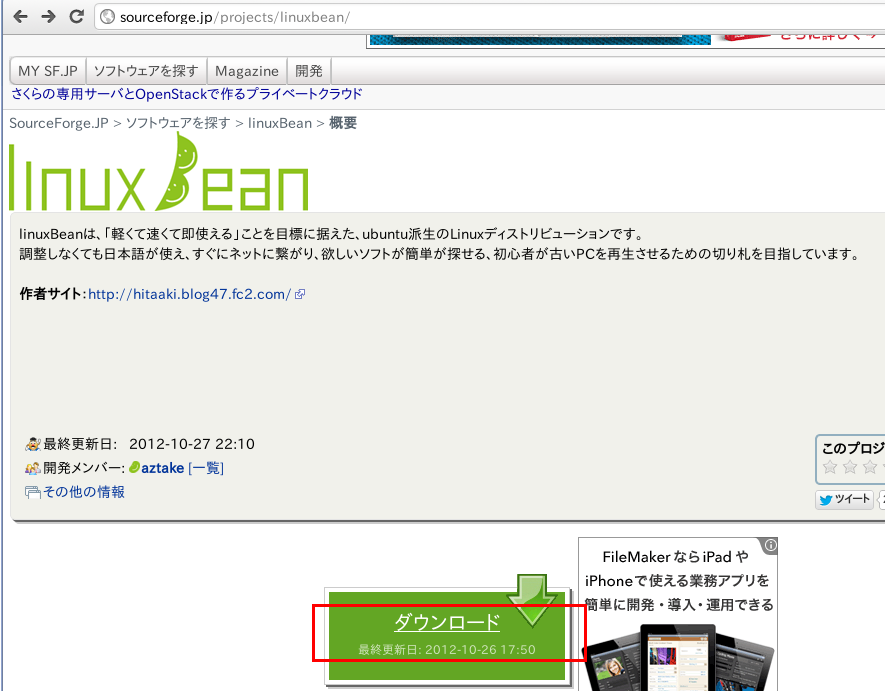
3.ダウンロードしたISOイメージをCDにコピーする。
4.CDを起動します。
5.ライブ起動を選びます。(「live」を選び、Enter キーを押します。)

6.インストールの開始
「linux Bean 12.04 のインストール」を起動します。

7.ようこそ画面
「日本語」を選び, 「Ubuntu をインストール」をクリックします。

8.Ubuntu のインストール準備
前もってライセンス条項をよく理解しておきましょう。 「チェック」する箇所がありますが,納得できる場合に限り「チェック」をします。僕は「インストール中にアップデートをダウンロードする」はチャックしませんでした。
正常にlinuxBeanをインストールしてからアップデートする方がいいように思います。

9.ディスク領域の割り当て
ふつうは,「ディスクを削除して linuxBean をインストールを選び 「進む」をクリック
■ 当然ですが、選んだディスクのファイルは全て「削除」されますので注意してください。Windowsをインストールしていれば、それを残してインストールしコンピュータを起動するときに使用するOSを選ぶこともできます。僕はそのようにしました。

このブログの目的はWindowsは必要ないというのがコンセプトなのでXPであれば削除しても良いかもしれません。
10.ディスク領域の割り当て
■ 「該当する箇所のデータは全て消える」ことに納得した上で「インストール」をクリックしましょう。

11.どこに住んでいますか?
タイムゾーンとして「Tokyo」を選び, 「進む」をクリックします。

11.キーボードレイアウト
キーボードを選び, 「進む」をクリック
■ キーボードでレイアウトをJapan / Japan にしたい場合の実行例です。(これが最も一般的です。)

12.あなたの情報を入力してください
「あなたの名前」(初期ユーザのフルネーム)と, ホストの完全修飾名 (=「コンピュータの名前」(マシン名)と 「ドメイン名」をつなげたもの), 「ユーザ名」(初期ユーザのユーザ名)と, 「パスワード」(初期ユーザのパスワード)を設定し, 「進む」をクリックしてください。自宅などでドメインに参加していなければ適当なホスト名でかまいません。
13.インストールが始まります。コーヒーでも飲んでゆっくり待ちましょう。

14.再起動が始まります。

15.再起動
※ 「Please remove the disc and close the tray (if any) then press ENTER:」と表示される場合は CD/DVD のディスクを抜いて,Enter キーを押しましょう。

16.ログイン画面が現れるます
これで,インストールは終了しました。お疲れ様でした。
17.ログイン画面が現れます。

18.先ほど設定したユーザー名が現れているはずです。パスワードをいれてログインしてみましょう。

ほとんどすべてのアプリケーションが揃っています。いろいろと試してみてください。MS WINDOWSと比較してあまりの軽快さに驚くと思います。
この後、LinuxBeanにMS OFFICE 2003と2007をインストールしていきます。
続きはまた書きます。





![13 [さよならWinようこそLinux]32bit軽量日本語版OSを構築する意義](https://resize.blogsys.jp/899bbd94845f0dbc6317ae3cfcaa03c535aaf1cc/crop1/120x120_ffffff/https://livedoor.blogimg.jp/live01_mizobuchi-nowindows/imgs/b/4/b46404c0-s.png)










