1 wineのインストールは驚くほど簡単です。Quickpet インストーラーを起動して、Office&otherのタグにあるwineをクリックするだけです。

2 wineをインストールしている途中で Wine Mono インストーラーが起動します。もちろん「インストール」をクリックします。

3 自動的にダウンロードして、インストールがはじまります。終了するまで待ちましょう。
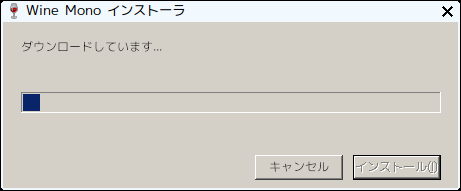
また、Wine Gecko インストーラーが起動したら、同様に「インストール」をクリックして終了するまで待ちます。

4 次にAdobeAir の Windows版をダウンロードします。TahrPup6.0CE などのLinuxでダウンロードするときは、
https://get.adobe.com/jp/air/otherversions/ から Windows版の最新版をダウンロードしてください。ダウンロードしたインストーラーをクリックして起動します。

5 一部、文字化けしていますが、対応する日本語フォントがないからだと思います。AdobeAirそのものの動作には影響がないので、「同意する」をクリックします。

6 下の図ようなメッセージが現れて、AdobeAirが正常にインストールできたことが分かります。

7 AdobeAir上で動作する「縮小専用。」をダウンロードします。ダウンロードは http://labo.i-section.net/shukusen-air/ からできます。
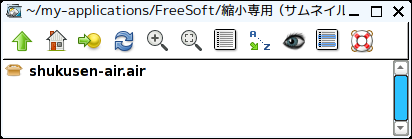
8 ダウンロードした「shukusen-air.air」をクリックします。簡単にインストールが終了し、「縮小専用。」がインストールできました。起動ファイルはrootの.wineのdrive_cのprogram filesの中にあるので、デスクトップにショートカットを作成しました。

9 次に「天気予報コム for Windows」をインストールしました。ダウンロードは http://www.tenki-yoho.com/app/v215/ からできます。自分の住んでいる地域の天気予報がリアルタイムに表示されるので便利です。


文字化けしていますが、インストール自体は正常にできます。デスクトップ上に天気予報が表示されるようになりました。

wine上で動作する Windowsのアプリケーションはどんどん増えている気がします。これを、使わない手はないでしょう。





![13 [さよならWinようこそLinux]32bit軽量日本語版OSを構築する意義](https://resize.blogsys.jp/899bbd94845f0dbc6317ae3cfcaa03c535aaf1cc/crop1/120x120_ffffff/https://livedoor.blogimg.jp/live01_mizobuchi-nowindows/imgs/b/4/b46404c0-s.png)










