インストールは、インストールするメディアの違いで4つの方法があります。
1 任意のサイズのフラッシュドライブにインストール
2 HDDのパーティションにインストール
3 アップグレード
4 8GBのイメージをコピー
5 ライブCD、frugalインストール
1 まず、HDDに専用パーテーションを用意しました。その後、ライブCDを作成し、デスクトップ上にあるインストーラを起動し、メッセージの通りに作業を進めました。その時に、 april-7.0.3.usfs.xz の保存先を聞いてきますので、あらかじめダウンロードして適当な場所に保存しておきます。
インストール先のパーテーションの事前アンマウントとインストール先を間違えなければ、端末での指示どおりに進めることで難なくインストールを完了できました。
ここから起動するためには、Grub4Dosでメニューリストを作成する必要がありますが、Quirkyには実装されていませんので他のパピーを走らせて、(僕は Precise-571JP を利用しました。MS WINDOWSの領域にも簡単にインストールできるので、パーティションの作業を行う時に良く利用しています。) メニューリストを作成してください。
2 最初に日本語化します。もちろんいつもの日本語パックですが、僕は lang_pack_ja-1.9.sfs を用意しました。Quirkyのメニューを見るとSFSファイルをロードするアプリケーションがないので、SFS to PET Converter 0.5 をダウンロード、インストールして、lang_pack_ja-1.9.sfs をpetに変換しました。
あとで考えると、sfs_load-1.9.9.pet を最初に導入して、lang_pack_ja-1.9.sfs をsfsのまま導入しても良いように思います。sfs_load-1.9.9.pet の導入に関しては、この記事のsfs_load-1.9.9.pet の導入を参考にしてください。

3 petに変換した lang_pack_ja-1.9.pet をクリックし、Countryの設定を日本、キーボードを106jpにして、メニューの中にあるデスクトップの修復を行うと、完全に日本語化できました。完全に日本語化できているような気がします。

4 日本語入力は、これまでの設定でもうまくできましたが、インライン入力ができなかったので、 scim-bridge-0.4.16-pup4.pet をインストールすると、見事にインライン入力ができるようになりました。

5 sfs_load-1.9.9.pet の導入 しかし、SFSファイルを直接ロードできたり、アンインストールできるのにこしたことはありませんので、sfs_load-1.9.9.pet を導入しました。下の図は、sfs_load-1.9.9.pet をインストールした時のメニュー画面です。
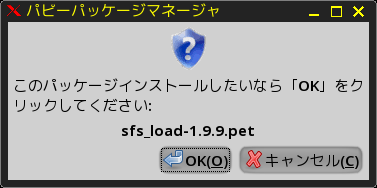

確かに「SFS-Load on-the-fly」がメニューに現れています。

6 試しに、 firefox-28.0-ja_fp112.sfs を実際にダウンロードして、「SFSをロード」してみました。


7 メニューに「Firefox」が登録され、しかも最新の「Flash」もインストールできます。

8 今度、ボーナスをもらったら、USBメモリにQuirkyをインストールしてみたいと思います。
9 次にLibreOfficeをダウンロードします。 LibreOffice-4.4.0_ja_xz.sfs をダウンロードしました。次にメニューからSFS-Load オンザフライ を起動させて、 LibreOffice-4.4.0_ja_xz.sfs を読み込みます。これだけで、インストールが終了します。
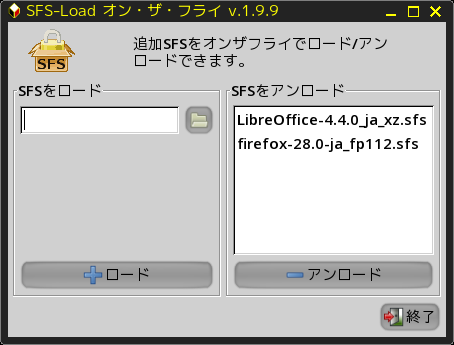
10 LibreOfficeを最初に起動させるときには、おそろしく時間がかかりました。僕はインストールに失敗したと思いましたが、しばらくすると無事起動しました。2度目以降の起動には時間がかかりませんでした。

11 オフィススイートであるLibreOfficeも、もちろんインライン入力ができました。これで、Quirky でもほとんどの仕事ができるようになりました。





![13 [さよならWinようこそLinux]32bit軽量日本語版OSを構築する意義](https://resize.blogsys.jp/899bbd94845f0dbc6317ae3cfcaa03c535aaf1cc/crop1/120x120_ffffff/https://livedoor.blogimg.jp/live01_mizobuchi-nowindows/imgs/b/4/b46404c0-s.png)










