1 Linux Live USB Creatorの入手の方法
http://www.linuxliveusb.com/にアクセスします。
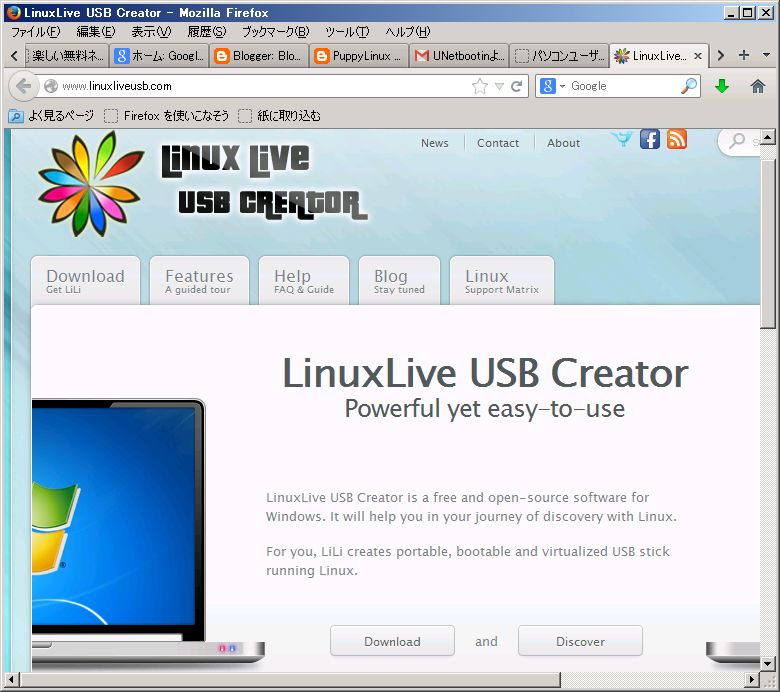
Downloadをクリックして、目的のファイルを入手してください。
残念ながらLinux用は無いようです。仕方ないですがここではMS WINDOWSの力を借りましょう。
2 ダウンロードしたフォルダを開きます

3 ダブルクリックするとインストールが始まります。次へをクリックします。
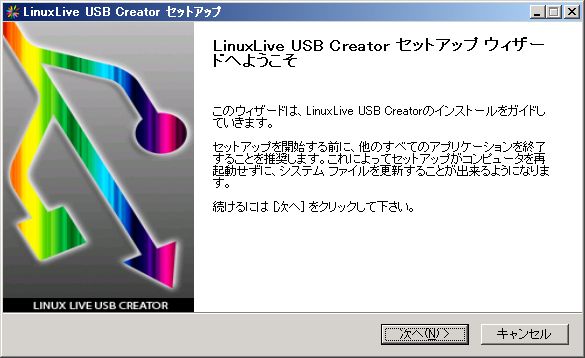
4 インストールするフォルダを聞いてきます。そのまま、インストールをクリックします。

5 インストールが始まりました

6 インストールが完了しました

7 メニューからプログラムをクリックするか、そのままLinuxLive USB Creatorを選んで完了をクリックしてください。

8 起動すると次のような画面が現れます。

9 STEP1~STEP5までを指定します。
STEP1:USBメモリの選択します。
マイコンピュータとかでインストール先のUSBメモリのドライブ名を調べて選ぶと確実だと思います。
どのステップでも、うまく設定できていると各ステップ右にある赤信号が青に変化するようです。
STEP2:ソースを選択します。
OSやツールのインストール元(ソース)は以下の3つで、どれか一つアイコンをクリックして選択。
1、isoイメージ:あらかじめダウンロードしておいたisoファイル。
2、CD:ツールのLiveCDやOSインストールCDとか。
3、ネットダウンロード:プルダウンタブで選べるOSのisoファイルを自動でもしくは手動(半自動)でダウンロード。ダウンロードサイトにわざわざ出向く手間が省ける。(日本語ローカライズOSとかはダウンロード元とかのリストを作ってcompatibility_listに加えないといけないので、あらかじめダウンロードしたほうがいいと思います。)
STEP3:保存領域の確保してください。
これを行わないと設定したファイルや保存したファイルが再起動するとリセットされてしまいます。
スライダーを左右に動かして保存領域の容量を設定します。
対応リストにあるOSもしくは類似したものなら、個人設定やデータ等の保存領域を確保できるようです。
対応していない場合は、”Liveモード”となり保存領域は確保できません。(Remastersysとかで作ったカスタマイズドisoファイルは対応不可のようです。)
STEP4:オプション
・作成したファイルを隠す
WindowsからOSのシステムファイルが見れなくなります。
・FAT32でフォーマットする
インストール先のUSBメモリがあらかじめFAT32でフォーマットされてる場合はそのままでOKです。
・LinuxLiveをWindows上で起動可能にする。
ポ-タブルVirtualBoxをつかって、Windows上でLinuxをUSBメモリより仮想的に起動できる模様。
これもUNetbootinにはないユニークな機能です。
STEP5:作成開始
あとは、一番左下の雷マークをクリックするとUSBメモリへインストールが始まります。
これで、USBメモリから起動できるOSがインストールできますが、コンピュータのBIOSの設定を変更して、USBメモリを1番最初に起動できるようにしておく必要があります。





![13 [さよならWinようこそLinux]32bit軽量日本語版OSを構築する意義](https://resize.blogsys.jp/899bbd94845f0dbc6317ae3cfcaa03c535aaf1cc/crop1/120x120_ffffff/https://livedoor.blogimg.jp/live01_mizobuchi-nowindows/imgs/b/4/b46404c0-s.png)










