この機能を利用すれば、わざわざ2枚の文章を作成しなくても1枚で表示、非表示が切り替えられるうえに、印刷の時も出力を制御でき、内容を削除したり、追加したりという煩わしさから開放されます。
操作手順
文字を隠しテキストにする設定
1 非表示にしたい文字列を選択し、メニューの「書式」→「文字」をクリックします。

2 上の図のようにダイアログが現れますので、「文字」→「フォントの効果」のタブ→「オプション」の「隠す」にチェックをいれて「OK」をクリックします。
印刷で表示・非表示を切り替える設定
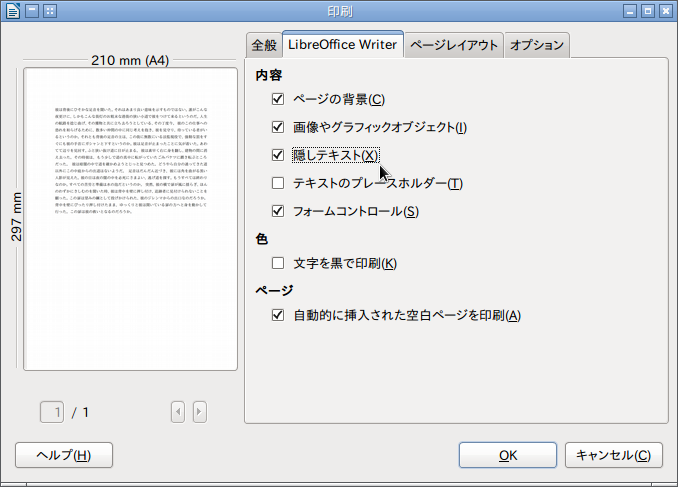
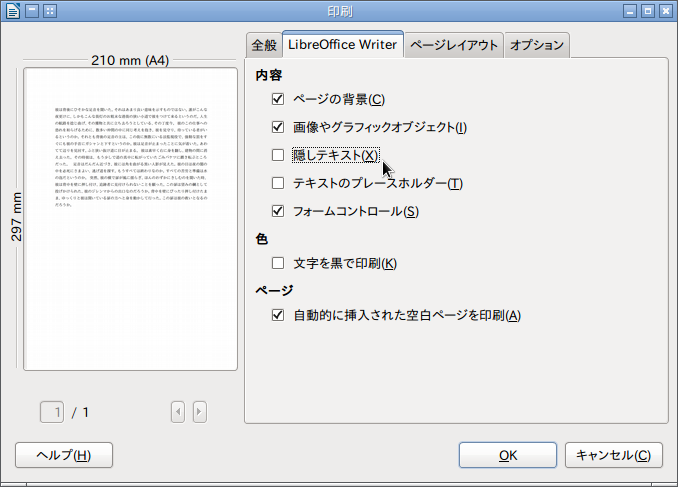
3 メニューの「ファイル」→「印刷」→「LibreOffice Writer」のタブの「内容」で「隠しテキスト」のチエックを入れると「隠し文字を印刷に表示する」になり、チェックを外すと、「表示しない」ようになります。
隠し文字を印刷に表示する
隠し文字を表示しない
LibreOfficeの話題はLibreOfficeでお金いらずにもスピンアウトしてまとめています。こちらも参考にしてください。
人気記事
僕が使ってみてこれは良かったと思う軽量Linuxのすべて(追記)
新しいPuppy Linux Puppy Vivid 6.5 を USBメモリーにインストールしました
android-x86-5.1-rc1をUSBメモリにインストールしVivid Puppyとデュアルブート!





![13 [さよならWinようこそLinux]32bit軽量日本語版OSを構築する意義](https://resize.blogsys.jp/899bbd94845f0dbc6317ae3cfcaa03c535aaf1cc/crop1/120x120_ffffff/https://livedoor.blogimg.jp/live01_mizobuchi-nowindows/imgs/b/4/b46404c0-s.png)










