Tahr Puppy 5.8.0.8 を日本語化は「Tahr Puppy 5.8.0.8 を日本語化してみました」に詳しく説明していますのでそちらを参照にしてください。今回はインターネットへの無線LAN接続とデフォルトのブラウザ「Pale Moon」の日本語化について述べてみたいと思います。日本語された「Pale Moon」です。

続きは仕事が一段落してから書きます。たぶん午後になります。
1 無線LAN接続を設定するために「メニュー」から「インターネット接続ウィザード」を起動します。

2 下のような「ウィンドウズ」が現れたら左側の「インターネット接続手段」から「有線あるいは無線LAN」を選択します。

3 次のような画面にかわって、再接続を試みているようです。利用できるネットワークにeth0、wlan0 と表示されているので無線LANをハード的に認識できているのがわかります。

4 3つの接続するためのツールが選べますが、僕はいつも「Frisbee」を利用します。

5 「Frisbee」を起動するとSSIDが認識されているのがわかります。後は「接続」を選んでパスワードを入力すれば終了です。

6 無事、接続の設定が完了しました。

7 次にデフォルトのブラウザである「Pale Moon」を起動してみました。スタート画面によく使うサイトのリンクが整理されていて好感が持てました。せっかくですので日本語化してみました。
8 「Pale Moon」日本語化の方法
Pale Moon を起動し、提供元サイトへアクセスします。「Download」⇒「Pale Moon language packs」をクリックします。
9 「Pale Moon language packs」ページが表示されます。画面下の方にスクロールし、「Japanese」項目横の「ja.xpi」リンクをクリックします。

10 「ja.xpi」のダウンロードを行います。すぐに「Japanese Language Pack」アドオンのインストールウィンドウが表示されるはずです。「Install Now」ボタンをクリックします。

11 ここからが少し特殊ですが、日本語化設定するために、コンフィグ画面を開きます。アドレスバーに「about:config」と入力して「Enter」キーを押します。Firefoxの設定と似ていますね。
config画面が表示されるので、「Search:」のテキストボックスに「general.useragent.locale」と入力します。すると、preference Name(設定名)に、「general.useragent.locale」のみが表示されるようになります。この項目をダブルクリックします。
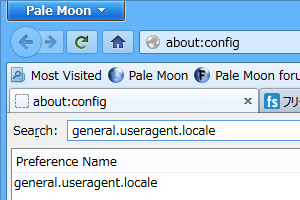
12 「general.useragent.locale」の項目が入力できます。初期設定では、「en-US」となっているので、「ja」と入力して「OK」ボタンをクリックします。
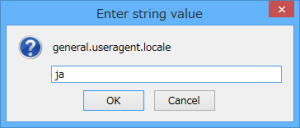
13 Pale Moon を再起動(一度終了して再度起動)すると、表記が日本語化されます。これだけ役に立つウェブサイトへのリンクを見てしまうと、将来のパーソナルコンピュータはネット環境とウェブブラウザのみ装備されていれば、仕事ができるような気がします。おそらくそのような方向にOSは発展するのではないでしょいうか。





![13 [さよならWinようこそLinux]32bit軽量日本語版OSを構築する意義](https://resize.blogsys.jp/899bbd94845f0dbc6317ae3cfcaa03c535aaf1cc/crop1/120x120_ffffff/https://livedoor.blogimg.jp/live01_mizobuchi-nowindows/imgs/b/4/b46404c0-s.png)










