Windowsはもういらない

すばらしいOS WindowsXPのサポートが終了しました。新しいOSの必要性を感じないほど完成されたOSなのに。でも、もうMicroSoftのおもわくどおりに、Windows11を購入する必要はありません。

LibreOffice

開発が進むLibreOffice OnLine !


 LibreOffice Online」が年内テスト開始を目指して進んでいます「LibreOffice Online」の頭文字をとって(LOOL;ロール、というそうです。)
 CollaboraのTor Lillqvist氏による「LibreOffice On-Line serverの発表は、タイトルの通りLOOLのサーバーサイドの実装についてのものです。
 多分これは、Microsoft Office Onlineを意識しての開発だと思います。 

lool01

 LOOLサーバーは、現状はLinuxでのみ動作しています。各セッションごとの描画を行うプロセスがそれぞれ独立に起動し、そのプロセスが「LibreOffice SDK」というインタフェースを通じてLibreOfficeそのものを呼び出し、表示用のビットマップをタイル形状で得て、それぞれのタイルビットマップをPNG形式でクライアントに渡すという実装になっているようです。
 さらに、セキュリティ面にも考慮されており、各レンダリングプロセスは軽量コンテナ(chroot jail)で分離されているということです。
 なんといっても、大きなポイントはLibreOfficeの描画エンジンがそのまま使われていることです。そのことにより、デスクトップ版のLibreOfficeと全く同じ表示になることが期待できます。
 今から楽しみですね。ますます、ネットワーク、ブラウザ、クラウドだけのコンピュータの世界が広がりそうです。

 僕のブログ紹介

 LibreOfficeの話題はLibreOfficeでお金いらずにもスピンアウトしてまとめています。こちらも参考にしてください。

人気記事

僕が使ってみてこれは良かったと思う軽量Linuxのすべて(追記)
新しいPuppy Linux Puppy Vivid 6.5 を USBメモリーにインストールしました
android-x86-5.1-rc1をUSBメモリにインストールしVivid Puppyとデュアルブート!

LibreOffice:組文字を設定する writer004


 「組み文字」を使えば、1〜6文字までに限られますが、文字を記号のように小さく1文字にまとめて表示できるので便利です。「株式会社」のような単語や長い単位などを繰り返し使わなければならない文章の作成をしなければならないとき、文字列を一つにまとめて、簡潔に表したいときに便利な機能です。

LibreOffice:組文字を設定する writer004

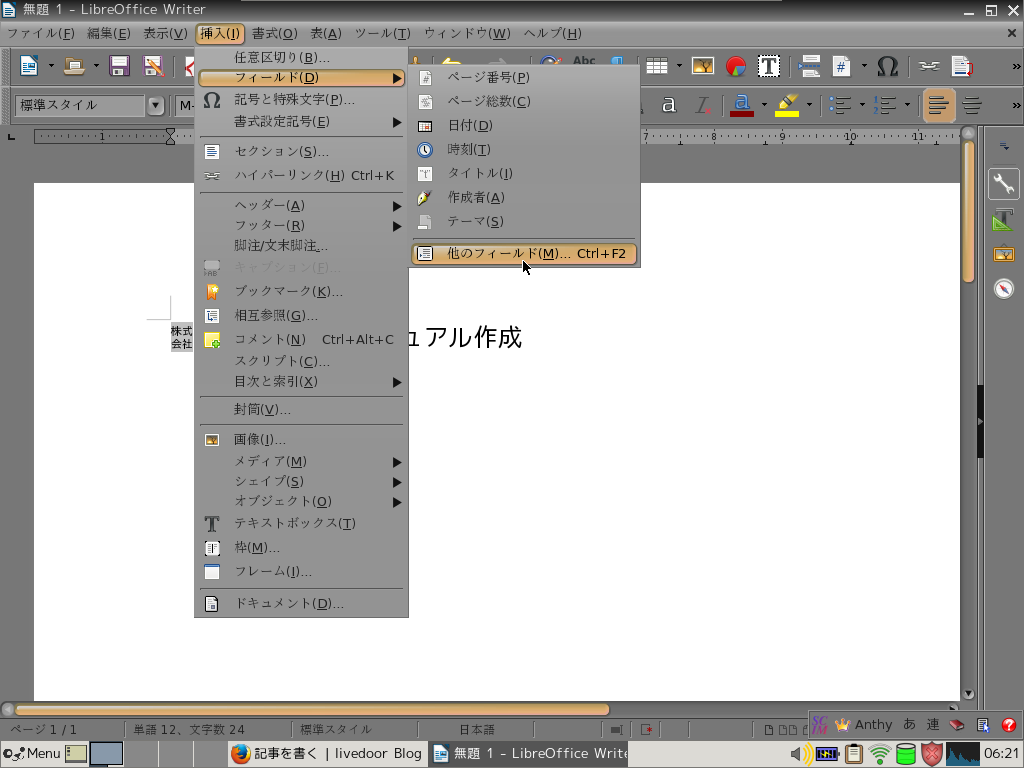
1 小さくまとめた文字を挿入したい箇所にカーソルを置きます。メニューの「挿入」→「フィールド」→「その他の機能」をクリックします。

Screenshot(59)

2 ダイアログ「フィールド」→「機能」タブ→「フィールドタイプ」で「組み文字」を選択し、「文字」で組み文字にしたい文字を入力し、「挿入」をクリックすると、組文字を文章中に入れることができます。

Screenshot(58)

LibreOfficeの話題はLibreOfficeでお金いらずにもスピンアウトしてまとめています。こちらも参考にしてください。

人気記事

僕が使ってみてこれは良かったと思う軽量Linuxのすべて(追記)
新しいPuppy Linux Puppy Vivid 6.5 を USBメモリーにインストールしました
android-x86-5.1-rc1をUSBメモリにインストールしVivid Puppyとデュアルブート!
LibreOffice:「隠しテキスト」として特定の部分を非表示で印刷する方法 writer003


 文章の一部分を印刷しない方法を覚えおくと便利です。教育の場面では問題文と回答、会社では社内用とお客様用など、同じ内容でありながら「ときに非表示にしたい部分」があり、その部分を印刷したり、しなかったりする裏技を知っておいても損はありません。
この機能を利用すれば、わざわざ2枚の文章を作成しなくても1枚で表示、非表示が切り替えられるうえに、印刷の時も出力を制御でき、内容を削除したり、追加したりという煩わしさから開放されます。

操作手順

文字を隠しテキストにする設定

1 非表示にしたい文字列を選択し、メニューの「書式」→「文字」をクリックします。

Writer01

2 上の図のようにダイアログが現れますので、「文字」→「フォントの効果」のタブ→「オプション」の「隠す」にチェックをいれて「OK」をクリックします。

印刷で表示・非表示を切り替える設定

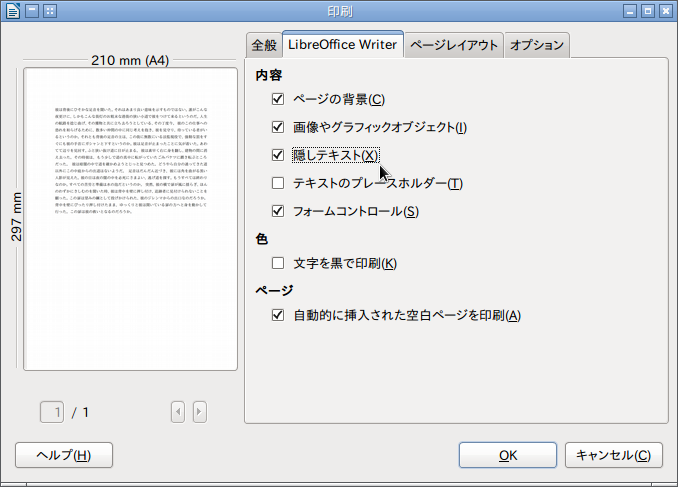
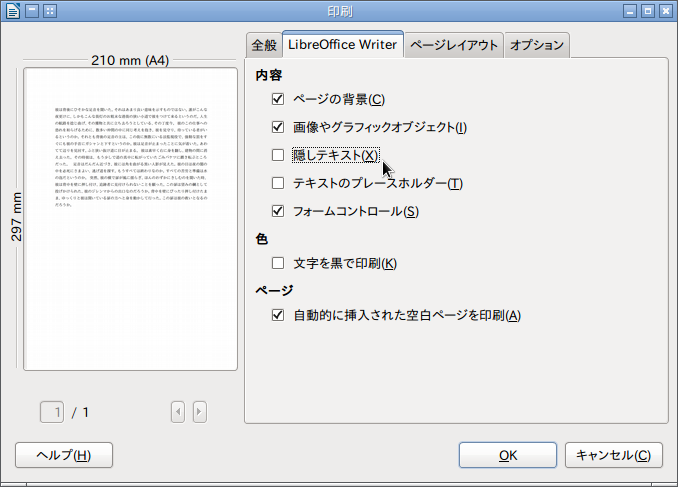
3 メニューの「ファイル」→「印刷」→「LibreOffice Writer」のタブの「内容」で「隠しテキスト」のチエックを入れると「隠し文字を印刷に表示する」になり、チェックを外すと、「表示しない」ようになります。

隠し文字を印刷に表示する
Writer02


 隠し文字を表示しない

Writer03

LibreOfficeの話題はLibreOfficeでお金いらずにもスピンアウトしてまとめています。こちらも参考にしてください。

人気記事

僕が使ってみてこれは良かったと思う軽量Linuxのすべて(追記)
新しいPuppy Linux Puppy Vivid 6.5 を USBメモリーにインストールしました
android-x86-5.1-rc1をUSBメモリにインストールしVivid Puppyとデュアルブート!

ギャラリー
  • 【元教員のリアル】60歳定年・月20万円の年金で「最高の自由」を手に入れる7つの極意〜車は61万・PCは8千円〜
  • 「Linuxの極意を解き明かす!最も読まれた10大記事」
  • PuppyLinux S15Pup32完全ガイド: 32bit環境を最大限活用する軽量Linuxディストリビューション
  • なんとPDFやWordだけでなく書籍の写真からもテキスト作成!Docsumo Free OCRの徹底解説
  • Microsoft Designerで気に入ったイラストの類似作品を生成する手順 これは便利
  • Geminiで魅力的な画像を生成する方法
  • Puppy Linux JummyPup32 日本語版で快適な軽量デスクトップ環境を構築!USBメモリで持ち運び、仕事も遊びも充実 !
  • 軽快なOSを手に入れよう!PuppyLinux BionicPup64で仕事の効率を最大化する方法
  • 13 [さよならWinようこそLinux]32bit軽量日本語版OSを構築する意義
最新記事
月別アーカイブ
スポンサーリンク
カテゴリ別アーカイブ
スポンサーリンク
グーグル検索
カスタム検索
記事検索
ConoHa WING
アマゾン人気商品


楽天市場
スポンサーリンク
アクセスカウンター
  • 今日:
  • 昨日:
  • 累計:

BLOG RANKING
Windowsはもういらない - にほんブログ村

Linuxランキング

  • ライブドアブログ