Windowsはもういらない

すばらしいOS WindowsXPのサポートが終了しました。新しいOSの必要性を感じないほど完成されたOSなのに。でも、もうMicroSoftのおもわくどおりに、Windows11を購入する必要はありません。

ChromeOS

Windows10サポート終了!古いPCを再利用する最適解は「正規ChromeOS」または「Chrome OS Flex」[ 画像 動画あり ]?

この記事をスマートフォンで読まれている方は→ こちらから 📱 をクリックしてください。読みやすくなっています。

Windows10のサポート終了が近づいており、新しいパソコンを購入するか、あるいは別の方法で対応を考えている方もいるのではないでしょうか?

今回は、「古いPCをどう活用するか?」という視点から、Googleの「正規ChromeOS」や「Chrome OS Flex」について詳しく解説します。

これを使えば古いPCを簡単かつ効果的に再利用できる可能性があります!


目次

  • 「正規ChromeOS」 「Chrome OS Flex」とは?
  • ChromeOS と Chrome OS Flex の比較
  • なぜ正規 Chrome OS を使うようになったのか?私の体験談
  • Chrome OS Flexを選ぶべき理由は(+私の笑える失敗談)
    1. 軽くて高速、日々更新されるセキュリティ
    2. OneDriveが標準でマウント可能
    3. サブ端末として十分すぎる性能
  • 利用シーン別:Chrome OS Flexの魅力
    1. 個人利用
    2. 子どもの学習用
    3. オフィスのサブ機
  • Chrome OS Flexが評価されない理由
  • Androidアプリが使えるChromeOSを選ぶべき理由は
    1. 軽くて高速、日々更新されるセキュリティ
    2. メイン端末としても使える高性能
  • サクッとまとめると


「正規ChromeOS」 「Chrome OS Flex」とは?


ChromeOS は Google が開発した Chromebook 専用の軽量 OS で、クラウド連携や Android アプリ対応が特徴ですが、Chrome OS Flex は既存の PC/Mac にインストールして Chromebook のような体験を提供する無料 OS で、Android アプリには非対応という違いがあります。

Flex は主に古いデバイスの延命やシンプルな環境を求めるユーザー向けで、通常版の ChromeOS は Chromebook のフル機能を活用したい場合に適しています。

ChromeOS と Chrome OS Flex の比較


特徴 ChromeOS Chrome OS Flex
対象デバイス Chromebook専用 既存のPC/Mac
Androidアプリ対応 ◯(機種による) ×
Linuxアプリ対応 ◯(機種による) ◯
インストール方法 プリインストール
ユーザーが後からインストールもできる
ユーザーが後からインストールのが基本
主な用途 新しいChromebook向け
古いPCの再利用も可能
古いPCの再生利用
価格 デバイス購入必要
自分でインストールすれば無料
無料

なぜ正規 Chrome OS を使うようになったのか?私の体験談


実は私、先日まで「もうこのPCは寿命かなぁ…」と諦めていた古いノートPCがありました。

ファンがうるさくて動作も遅い。

でも捨てるのは忍びないし、リサイクルに出すのもなんだか惜しい。

そんな時に出会ったのがChrome OSだったんです。

インストールしてみた瞬間、驚きでした!

起動時間は劇的に短縮され、以前のようにモタモタすることもなくなりました。

そして何より感動したのが、OneDriveが標準でマウントできたこと。当時、私は仕事で使っていたファイルが全部OneDriveに入っていたので、これが直接アクセスできるのは本当に助かりました。

インストールは少し面倒なところがありますが、Andoroid アプリが使える正規ChromeOSにするかChrome OS Flex にするかは、PCをどのように活用したいかによって、選択が変わる部分だと思います。

Chrome OS Flexを選ぶべき理由は(+私の笑える失敗談)


1. 軽くて高速、日々更新されるセキュリティ


古いPCって、どうしても動きが遅くなってきますよね。

私の場合は、ブラウザを開くだけで5分以上待たされたこともあります(笑)。

でも、Chrome OS Flexにしてからはそのストレスが一気に解消されました。動作が軽快すぎて、最初は「ちゃんと起動してるの?」と不安になるほどでした。

また、Googleが頻繁にアップデートを行うため、セキュリティ面も安心です。Androidアプリは使えませんが、それ以外の基本的な機能は最新のChromebookと同じタイミングで更新されます。


2. OneDriveが標準でマウント可能


驚くべきことに、Chrome OS FlexではOneDriveが標準でサポートされています!

  • Googleアカウントだけでなく、Microsoftアカウントもそのまま統合できる。

  • ファイルアプリ内にOneDriveが表示され、Googleドライブと同様にファイル管理が可能。

  • オフラインでの使用こそできませんが、オンライン作業であれば問題なく利用できます。


他のメーカーのOSではあまり見られないこの柔軟性は、ユーザーにとって大きなメリットです。

例えば、GoogleのストレージもMicrosoftのストレージも同時に利用できるのはかなり便利ですよね。

ちなみに、初めてOneDriveをマウントしたとき、あまりの簡単さに「これでいいの?」と何度も確認してしまいました(笑)。

「本当に大丈夫?」と思いながらExcelファイルを開いたら、普通に編集できたので安心しました。

3. サブ端末として十分すぎる性能


古いPCはもはやメイン機としてバリバリ使うことは難しいかもしれませんが、サブ端末としてはまだまだ活躍できます。

たとえば:

  • 簡単な書類作成(ExcelやWordのオンライン版)

  • Webブラウジングやメールチェック

  • GoogleドライブやOneDriveを使ったファイル共有

最近のOfficeオンライン版は見た目も機能もインストール型に非常に近いものとなっています。

そのため、複雑な操作が必要ない限りは十分実用的です。

ある日、急いで勤務先の資料を修正しないといけなくなったのですが、手元にあったのはこのChrome OS Flex入りの古いPCだけ。

正直「間に合うかな?」と不安でしたが、意外にもスムーズに作業できました。

上司からは「いつもより速く終わったね!」と褒められ、内心「実は古いPCだったんだけどね…」とニヤニヤしていました(笑)。

利用シーン別:Chrome OS Flexの魅力


1. 個人利用


個人での資料作りやWeb閲覧などには十分すぎるパフォーマンスを発揮します。

また、OneDriveやGoogleドライブの使い分けも簡単にできるため、クラウドベースのワークフローにも最適です。

2. 子どもの学習用


子どもがインターネットや簡単なアプリを使うための端末としてもピッタリ。

セキュリティの高さとシンプルなUIがポイントです。

我が家の小学生の子供にも試しに使わせてみたのですが、「すごく速い!」と喜んでいました。

ただ、YouTubeを見すぎてバッテリーがすぐなくなるのが難点(笑)。

でも、親としては制限もしやすいのでありがたいです。

3. オフィスのサブ機


ビジネスシーンでも、サブ機として活躍可能です。特にOffice系ソフト(オンライン版)との連携がスムーズなので、軽作業にはおすすめです。


Chrome OS Flexが評価されない理由


いくつかのデメリットもあります。たとえば:

  • Androidアプリが使えない。

  • オフラインモードでの制限がある。

しかし、これらの欠点を補って余りあるのが「OneDriveとの親和性」や「低スペックPCでも快適に動く」という点です。

普通なら自社サービスを推すところを、他社サービスとも柔軟に対応しているGoogleの姿勢には感心させられますね。

Androidアプリが使えるChromeOSを選ぶべき理由は


私は、メルカリで1万円(送料込み)で購入した、内蔵メモリ8GBの Let's note に正規 ChromeOSをインストールして使っています。

その理由は、android アプリが使えるというのが大きな理由ではなくて、外部ストレージにもインストールできるというのが大きなポイントでした。
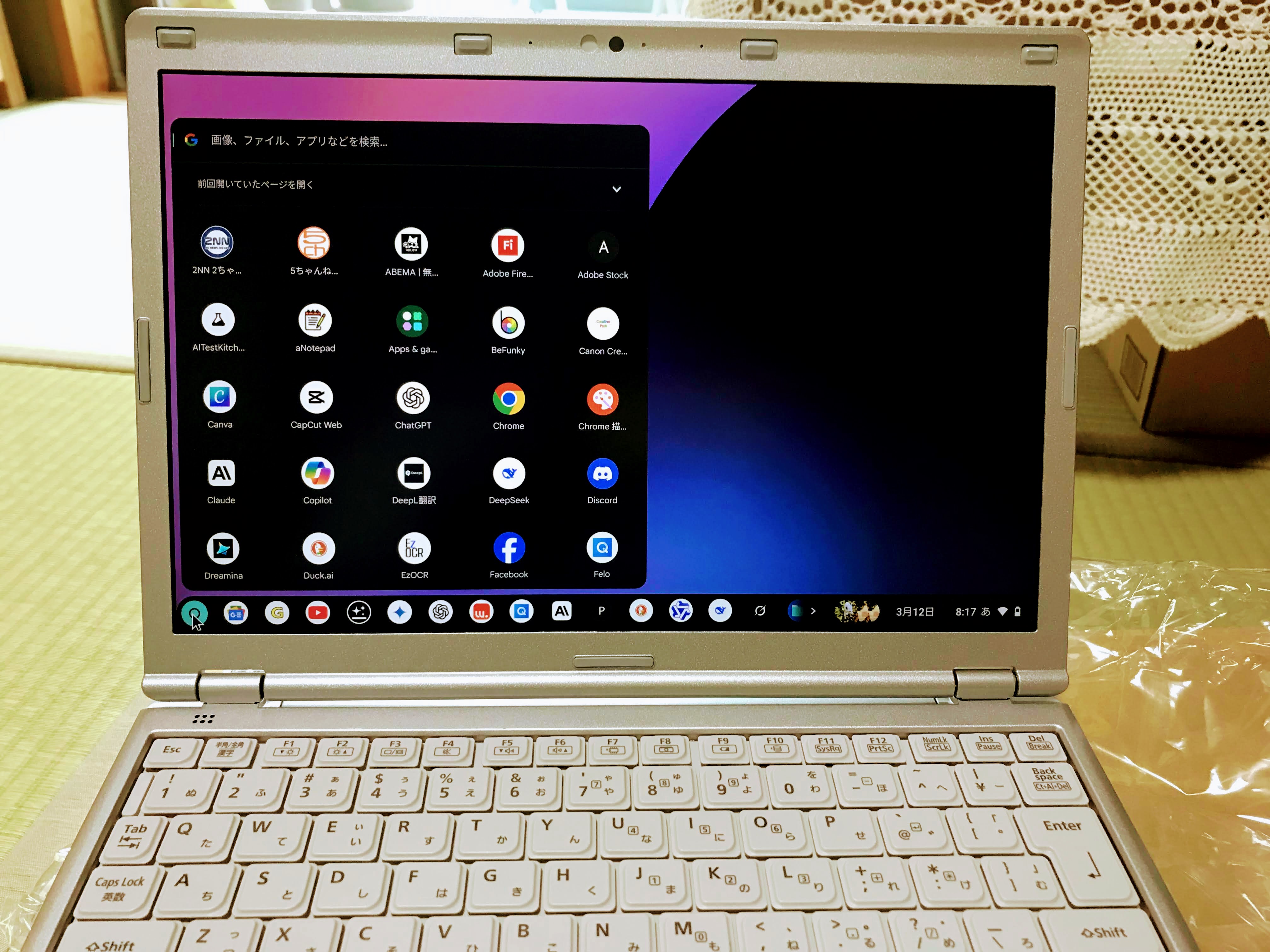


正規ChromeOSの外部ストーレージや内部ストレージにインストールする方法は、下記のリンクをご覧になってください。

詳しく解説しています。

古いPCを再生するデュアルブートの可能性 この記事をスマートフォンで読まれている方は→ こちらから 📱 をクリックしてください。読みやすくなっています。 「Windows10サポート終了後もPCを使い続けたい」とお考えの方へ。本記事では公式ChromeOSをWindows領


1. 軽くて高速、日々更新されるセキュリティ


正規ChromeOSはAndroidアプリが使えるので、スマホで使っている便利なアプリをそのまま大画面で利用できるのが最高です!

もちろん、ChromeOSでもOneDriveが標準でサポートされています!

3. メイン端末としても使える高性能


ChromeOSはサブ端末としてだけでなく、メイン端末としても十分活躍できます。

特にAndroidアプリが使えることで:

  • スマホアプリ版Officeを使った高度な書類作成

  • LINEやInstagramなどのSNSアプリの利用

  • Androidゲームの大画面プレイ

  • Kindleアプリでの読書

Androidアプリとの連携で、できることが一気に広がります。

ある日、外出先で急に仕事の連絡が来たとき、ChromeOSでLINEアプリを開いてすぐに対応できたのが感動的でした。

同僚からは「なんでPCでLINEしてるの?」と驚かれました(笑)。


サクッとまとめると


*まとめ
Windows10のサポート終了によって、多くの人が古いPCの再利用方法について悩んでいると思います。

そんな中、Chrome OS Flexはその軽量性、使いやすさ、そして柔軟性から、非常におすすめできる選択肢です。

  • 古いPCを無駄にせず有効活用したい方

  • OneDriveとGoogleドライブをシームレスに使いたい方

  • セキュリティ面が充実した軽量OSを求めている方

私が実際に使ってみて感じたのは、「こんなに簡単で快適なら、もっと早く導入すればよかった!」ということ。

ぜひ一度試してみてください!すでにChromebookやChromeboxを利用している方にも、改めてその良さを実感していただけるはずです。

古いPCが第二の人生を歩むきっかけになれば嬉しいです!

一緒に「捨てる前に試してみよう」の精神で挑戦してみましょう! 😊

ChromeOSとは?WindowsやMacとの違いを徹底解説 [ 画像 動画あり ]!

この記事をスマートフォンで読まれている方は→ こちらから 📱 をクリックしてください。読みやすくなっています。

「ChromeOSって何?WindowsやMacとどう違うの?」

そんな疑問を抱えている方は多いのではないでしょうか。

私も最初は「ChromeOSってただのブラウザでしょ?」と思っていました。

しかし、実際に使ってみると、その軽快さやシンプルさに驚かされました。

特に、オンライン作業が中心の生活を送っている人にとっては、ChromeOSはまさに「救世主」とも言える存在です。

この記事では、私が実際にChromebookを使い込んで感じたことを交えながら、ChromeOSの特徴やWindows・Macとの違い、そしてどのような人に向いているのかを徹底解説します。

ぜひ最後まで読んで、自分に合ったOSを見つけてください!


目次

  • ChromeOSの基礎知識:そもそもChromeOSとは何なのか?
  • Windows・Macとの決定的な違い:ChromeOSの強みと弱み
  • Chromebookの実力:ChromeOS搭載デバイスの魅力
  • ChromeOSに向いている人・向いていない人を徹底分析
  • ChromeOSの未来と選び方のポイント
  • サクッとまとめると


1. ChromeOSの基礎知識:そもそもChromeOSとは何なのか?


ChromeOSは、Googleが開発したオペレーティングシステム(OS)です。
「クラウドファースト」をコンセプトに設計されており、ほとんどの作業をインターネット上で行うことを前提としています。

WindowsやMacのようにローカルにアプリケーションをインストールするのではなく、Google Chromeブラウザを中心に動作するのが特徴です。

GoogleがChromeOSを開発した背景には、「誰でも簡単に使えるコンピュータ」を提供したいという思いがありました。

特に、教育現場やリモートワークでの利用を想定しており、その結果、軽量で高速、かつセキュリティ面でも優れたOSが誕生しました。

主な利用シーンとしては、教育機関での利用が挙げられます。

アメリカでは多くの学校でChromebookが導入されており、その理由は低コストで管理が容易な点にあります。

また、リモートワークが増えた近年では、クラウドベースの作業に特化したChromeOSが再評価されています。

さらに、最近はブラウザ上で利用できる生成AIの出現やオンラインサービスの向上により、ブラウザさえあれば、ほとんどのことが可能な世の中になっています。

2. Windows・Macとの決定的な違い:ChromeOSの強みと弱み


ChromeOSとWindows・Macの最も大きな違いは、「クラウド中心」か「ローカル中心」かという点です。

WindowsやMacは、アプリケーションをローカルにインストールして使用するのが一般的ですが、ChromeOSはほとんどすべての作業をクラウド上で行います。

これにより、デバイス自体のスペックが低くても快適に動作するというメリットがあります。

しかし、その反面、オフラインでの作業には弱いというデメリットもあります。

例えば、重い画像編集ソフトや動画編集ソフトを使いたい場合、ChromeOSでは対応できないことが多いです。

一方で、WindowsやMacは高性能なハードウェアを活かした作業に適しています。

セキュリティ面では、ChromeOSが圧倒的に優れています。

自動更新機能やサンドボックス技術により、マルウェアやウイルスのリスクが大幅に軽減されます。

一方、Windowsは過去にセキュリティの問題が多発しており、Macも完全に安全とは言えません。


3. Chromebookの実力:ChromeOS搭載デバイスの魅力


ChromeOSを搭載したデバイスを「Chromebook」と呼びます。

Chromebookの最大の魅力は、その軽量さと低コストです。

価格帯は2万円台から10万円台まで幅広く、特に5万円以下のモデルが人気です。

これは、WindowsやMacのデバイスに比べて非常に手頃な価格です。

私が使っているのは、ASUSのChromebook Flipというモデルです。

軽量でバッテリー持ちが良く、カフェでの作業や移動中の利用に最適です。

しかも年金生活をしている私にとってPCに高額のお金はかけられないので、中古で6500円で手に入れた ASUSのChromebook Flip を使っています。


また、起動時間が驚くほど速く、電源ボタンを押してから数秒で使えるのは本当に便利です。

ただし、注意点もあります。ストレージ容量が少ないため、大量のデータを保存するにはGoogle Driveなどのクラウドストレージを活用する必要があります。

また、一部のアプリケーションはChromeOSに対応していないため、事前に確認が必要です。

4. ChromeOSに向いている人・向いていない人を徹底分析


ChromeOSは、オンライン作業が中心の人に最適です。

例えば、Googleドキュメントやスプレッドシートを使った文書作成、Gmailでのメール管理、YouTubeやNetflixでの動画視聴などが主な用途です。

また、教育現場やリモートワークでの利用にも適しています。

一方で、重いソフトウェアを使う必要がある人には向いていません。

例えば、プロフェッショナル向けの画像編集ソフトや動画編集ソフトを使う場合、WindowsやMacの方が適しています。

また、ゲームを楽しみたい人も、ChromeOSでは対応できないタイトルが多いため、Windowsがおすすめです。

自分に合ったOSを選ぶためのチェックリストを以下にまとめました。

  • ChromeOSが向いている人

    • オンライン作業が中心
    • 軽量で持ち運びやすいデバイスを求めている
    • セキュリティ面を重視している

  • WindowsやMacが向いている人

    • 高性能なソフトウェアを使う必要がある
    • オフラインでの作業が多い
    • ゲームを楽しみたい

5. ChromeOSの未来と選び方のポイント


ChromeOSは、その軽量さと低コストから、今後も市場での存在感を増していくでしょう。

特に、クラウドベースの作業が主流となる中で、その需要はさらに高まると予想されます。

一方で、WindowsやMacとの共存も重要です。

例えば、デュアルブートやクラウド連携を活用することで、それぞれのOSのメリットを最大限に活かすことができます。

最終的な結論として、「自分に合ったOSを選ぶこと」が最も重要です。

オンライン作業が中心で、軽量で手頃なデバイスを求めているなら、ChromeOSが最適です。

一方、高性能なソフトウェアを使う必要があるなら、WindowsやMacを選ぶべきでしょう。

ぜひこの記事を参考に、自分にぴったりのOSを見つけてください!


もし、Windows10のPCが余っているなら、下記の方法で正規のChromeOSをインストールするのも良いと思います。

この記事をスマートフォンで読まれている方は→ こちらから 📱 をクリックしてください。読みやすくなっています。 ChromeOSの世界に足を踏み入れた瞬間、その軽快さと使いやすさに驚かされます。 GoogleのOSであるChromeOSは、クラウドベースの操作性と高


サクッとまとめると


*まとめ
ChromeOSは、そのシンプルさと軽快さが最大の魅力です。

特に、オンライン作業が中心の生活を送っている人にとっては、まさに「最適なOS」と言えるでしょう。

一方で、WindowsやMacとの違いを理解し、自分に合ったOSを選ぶことが重要です。

この記事が、皆さんのOS選びの参考になれば幸いです。ぜひ、ChromeOSの世界を体験してみてください!

【必見!】PC費用 節約の秘訣を公開!〜ChromeOSでスマートに生きる方法〜 [ 画像 動画あり ]!

この記事をスマートフォンで読まれている方は→ こちらから 📱 をクリックしてください。読みやすくなっています。

Windows10のサポート終了が2025 年 10 月 14 日の迫っていると聞いて、愕然としました。

また、新しいPCを購入しないといけないのでしょうか?

まだまだ使えるのに、サポート終了だけで買い替えないといけないのでしょうか?

自動車だったらありえない話です

そこで思い切って古いWindowsノートPCをChromebookが採用しているChromeOSにしたところ、初期費用を抑えられるだけでなく、OSのアップデートのストレルカらも開放されたのです。

もしろん、新しいChromebookを買う余裕はないので、正規ChromeOSをダウンロードして、Windows10が動作しているPCにインストールして使っています。

この経験を踏まえ、ChromeOSを活用した新しいPC生活の知恵をお伝えします。


目次

  • ChromeOSとは?その基本的な特徴と魅力
  • なぜChromeOSが初心者に最適なのか?
    • シンプルなインターフェース
    • 自動アップデートの安心感
    • Googleサービスとのシームレスな連携
  • ChromeOSでできること:日常使いからビジネス活用まで
    • 日常的なタスク
    • ビジネスでの活用
  • ChromeOSを選ぶ前に知っておくべきポイント
    • オフライン機能の制限
    • アプリの互換性
  • まとめ:ChromeOSはこんな人におすすめ!


1. ChromeOSとは?その基本的な特徴と魅力


ある日、私は「もっとシンプルで効率的なデジタルライフを送りたい」という考えに至りました。

そんな時に出会ったのがChromeOSです。ChromeOSはGoogleが開発した軽量なオペレーティングシステムで、特にクラウドベースの作業に最適化されています。

他のOSとの違い


WindowsやMacOSと比較すると、ChromeOSの特筆すべき点はその動作の軽快さです。

通常のノートPCだと起動に数分かかることがありますが、Chromebookはわずか8秒ほどで立ち上がります。

また、自動アップデート機能により、煩わしい手動更新も不要です。

さらに、セキュリティ面でも優れています。常に最新の状態に保たれるため、ウイルス対策ソフトを別途購入する必要がありません。これだけで年間数千円の節約になりますよね。

個人的に印象的だったのは、初めて設定を行ったときの簡単さです。

Googleアカウントを入力するだけで、あっという間に使い始めることができました。

「こんなに簡単でいいのか?」と拍子抜けするほどでした(笑)。


2. なぜChromeOSが初心者に最適なのか?


私がChromeOSに切り替えて最初に感じたのは、「本当にこれで大丈夫?」という不安でした。

しかし、実際に使ってみるとその心配は杞憂に終わりました。

シンプルなインターフェース


ChromeOSのUI(ユーザーインターフェース)は非常に直感的です。

中央に検索バーがあり、アプリケーションやファイルを探しやすい構造になっています。

まるでスマホのように、タップして操作するだけなので、ITに詳しくない方でもすぐに慣れることができます。

自動アップデートの安心感


もう一つの大きなメリットは、全てが自動で更新されることです。

Windowsを使っていた頃は、定期的に「今すぐ再起動してください」という通知が表示され、作業の中断を余儀なくされていました。

しかしChromeOSでは、バックグラウンドで静かにアップデートが行われ、次回起動時に最新版が適用されています。

Googleサービスとのシームレスな連携


普段からGmailやGoogleドライブを利用している人なら、ChromeOSはまさに「自分のためのOS」です。

私の場合、仕事の資料を作成する際、Googleドキュメントとスプレッドシートをメインに使っていますが、全くストレスを感じません。

もし、Windowsの他のPCと連携したければ クラウドのMicrosoft 365を使用すれば良いと思います。

さらに、ChromeOSは Microsoft の OneDrive ともシームレスにアクセスできるようになっています。

Microsoft 365


Microsoft OneDrive

さらに、家族ともGoogleフォトを通じて写真を共有できるので、コミュニケーションの幅も広がりました。

3. ChromeOSでできること:日常使いからビジネス活用まで


さて、実際にChromeOSで何ができるのか?ここでは、私自身の体験談を交えながら紹介したいと思います。

日常的なタスク


  • メールチェック・ブラウジング
    朝起きてまず行うのがGmailの確認です。ChromeOSの高速な起動速度のおかげで、ベッドの中でふとアイデアが浮かんだ時でもサッとメモを取ることができます。

  • 文書作成・表計算
    フリーランスとして仕事をしているため、日々大量の文章を書き、データを分析しています。Googleドキュメントやスプレッドシートを使えば、外出先でも同じ環境で作業が可能です。

ビジネスでの活用


  • オンライン会議
    ZoomやGoogle Meetが標準搭載されているため、テレワークにも最適です。カメラやマイクの設定も簡単で、一度設定すればほぼ何も気にせず利用できます。

  • 学習ツール
    学生の方にはKhan AcademyやCourseraなどの教育プラットフォームを活用することをおすすめします。低スペックの端末でも快適に動くので、勉強に集中できますよ。

ちなみに、年金節約生活のブログを趣味で運営しているのですが、ChromeOSを使って画像編集アプリ「Canva」を導入したところ、デザイン作業が飛躍的に楽になりました。

専門知識がなくてもプロ並みのデザインが作れるなんて驚きです!

4. ChromeOSを選ぶ前に知っておくべきポイント


もちろん、完璧なOSはありません。

ChromeOSにもいくつかの注意点があります。

オフライン機能の制限


最も気になるのは、インターネットに接続していないと多くの機能が制限されることです。

例えば、Googleドキュメントもオフラインモードでは保存に遅延が生じることがあります。

そのため、移動中などネット環境がない場所で作業する機会が多い方は注意が必要です。

アプリの互換性


一部のWindowsやMac専用アプリは使用できない場合があります。

特にAdobe系のソフトウェアなどは代替案を探す必要があります。

ただし、最近では多くのアプリがWeb版やAndroid版に対応しており、選択肢は増えています。

それでも、私自身はこれらのデメリットを補って余りあるメリットを感じています。

むしろ、不便な部分があるからこそ「最小限のもので十分」という意識が芽生え、無駄遣いを防ぐきっかけになりました。


5. まとめ:ChromeOSはこんな人におすすめ!


*まとめ
結論として、ChromeOSは「シンプルで効率的なデジタルライフを追求したい人」にぴったりです。

具体的には以下のような方に強くおすすめできます。

  • 学生や若い世代で、予算を抑えつつ快適なPCを使いたい人

  • テレワークやフリーランスとして、外出先でも作業をこなす必要がある人

  • WindowsやMacの複雑な設定に疲れた人

  • 節約志向で、ランニングコストを下げたい人

最後に一言。

私自身がChromeOSに切り替えてから、時間とお金の両方が大幅に節約できました。

そして何より、デジタルツールを使うこと自体が楽しくなりました。

ぜひ皆さんも、新しいデジタルライフを始めてみてくださいね!
ギャラリー
  • 【元教員のリアル】60歳定年・月20万円の年金で「最高の自由」を手に入れる7つの極意〜車は61万・PCは8千円〜
  • 「Linuxの極意を解き明かす!最も読まれた10大記事」
  • PuppyLinux S15Pup32完全ガイド: 32bit環境を最大限活用する軽量Linuxディストリビューション
  • なんとPDFやWordだけでなく書籍の写真からもテキスト作成!Docsumo Free OCRの徹底解説
  • Microsoft Designerで気に入ったイラストの類似作品を生成する手順 これは便利
  • Geminiで魅力的な画像を生成する方法
  • Puppy Linux JummyPup32 日本語版で快適な軽量デスクトップ環境を構築!USBメモリで持ち運び、仕事も遊びも充実 !
  • 軽快なOSを手に入れよう!PuppyLinux BionicPup64で仕事の効率を最大化する方法
  • 13 [さよならWinようこそLinux]32bit軽量日本語版OSを構築する意義
最新記事
月別アーカイブ
スポンサーリンク
カテゴリ別アーカイブ
スポンサーリンク
グーグル検索
カスタム検索
記事検索
ConoHa WING
アマゾン人気商品


楽天市場
スポンサーリンク
アクセスカウンター
  • 今日:
  • 昨日:
  • 累計:

BLOG RANKING
Windowsはもういらない - にほんブログ村

Linuxランキング

  • ライブドアブログ






