Windowsはもういらない

すばらしいOS WindowsXPのサポートが終了しました。新しいOSの必要性を感じないほど完成されたOSなのに。でも、もうMicroSoftのおもわくどおりに、Windows11を購入する必要はありません。

Flex

Windows10サポート終了!古いPCを再利用する最適解は「正規ChromeOS」または「Chrome OS Flex」[ 画像 動画あり ]?

この記事をスマートフォンで読まれている方は→ こちらから 📱 をクリックしてください。読みやすくなっています。

Windows10のサポート終了が近づいており、新しいパソコンを購入するか、あるいは別の方法で対応を考えている方もいるのではないでしょうか?

今回は、「古いPCをどう活用するか?」という視点から、Googleの「正規ChromeOS」や「Chrome OS Flex」について詳しく解説します。

これを使えば古いPCを簡単かつ効果的に再利用できる可能性があります!


目次

  • 「正規ChromeOS」 「Chrome OS Flex」とは?
  • ChromeOS と Chrome OS Flex の比較
  • なぜ正規 Chrome OS を使うようになったのか?私の体験談
  • Chrome OS Flexを選ぶべき理由は(+私の笑える失敗談)
    1. 軽くて高速、日々更新されるセキュリティ
    2. OneDriveが標準でマウント可能
    3. サブ端末として十分すぎる性能
  • 利用シーン別:Chrome OS Flexの魅力
    1. 個人利用
    2. 子どもの学習用
    3. オフィスのサブ機
  • Chrome OS Flexが評価されない理由
  • Androidアプリが使えるChromeOSを選ぶべき理由は
    1. 軽くて高速、日々更新されるセキュリティ
    2. メイン端末としても使える高性能
  • サクッとまとめると


「正規ChromeOS」 「Chrome OS Flex」とは?


ChromeOS は Google が開発した Chromebook 専用の軽量 OS で、クラウド連携や Android アプリ対応が特徴ですが、Chrome OS Flex は既存の PC/Mac にインストールして Chromebook のような体験を提供する無料 OS で、Android アプリには非対応という違いがあります。

Flex は主に古いデバイスの延命やシンプルな環境を求めるユーザー向けで、通常版の ChromeOS は Chromebook のフル機能を活用したい場合に適しています。

ChromeOS と Chrome OS Flex の比較


特徴 ChromeOS Chrome OS Flex
対象デバイス Chromebook専用 既存のPC/Mac
Androidアプリ対応 ◯(機種による) ×
Linuxアプリ対応 ◯(機種による) ◯
インストール方法 プリインストール
ユーザーが後からインストールもできる
ユーザーが後からインストールのが基本
主な用途 新しいChromebook向け
古いPCの再利用も可能
古いPCの再生利用
価格 デバイス購入必要
自分でインストールすれば無料
無料

なぜ正規 Chrome OS を使うようになったのか?私の体験談


実は私、先日まで「もうこのPCは寿命かなぁ…」と諦めていた古いノートPCがありました。

ファンがうるさくて動作も遅い。

でも捨てるのは忍びないし、リサイクルに出すのもなんだか惜しい。

そんな時に出会ったのがChrome OSだったんです。

インストールしてみた瞬間、驚きでした!

起動時間は劇的に短縮され、以前のようにモタモタすることもなくなりました。

そして何より感動したのが、OneDriveが標準でマウントできたこと。当時、私は仕事で使っていたファイルが全部OneDriveに入っていたので、これが直接アクセスできるのは本当に助かりました。

インストールは少し面倒なところがありますが、Andoroid アプリが使える正規ChromeOSにするかChrome OS Flex にするかは、PCをどのように活用したいかによって、選択が変わる部分だと思います。

Chrome OS Flexを選ぶべき理由は(+私の笑える失敗談)


1. 軽くて高速、日々更新されるセキュリティ


古いPCって、どうしても動きが遅くなってきますよね。

私の場合は、ブラウザを開くだけで5分以上待たされたこともあります(笑)。

でも、Chrome OS Flexにしてからはそのストレスが一気に解消されました。動作が軽快すぎて、最初は「ちゃんと起動してるの?」と不安になるほどでした。

また、Googleが頻繁にアップデートを行うため、セキュリティ面も安心です。Androidアプリは使えませんが、それ以外の基本的な機能は最新のChromebookと同じタイミングで更新されます。


2. OneDriveが標準でマウント可能


驚くべきことに、Chrome OS FlexではOneDriveが標準でサポートされています!

  • Googleアカウントだけでなく、Microsoftアカウントもそのまま統合できる。

  • ファイルアプリ内にOneDriveが表示され、Googleドライブと同様にファイル管理が可能。

  • オフラインでの使用こそできませんが、オンライン作業であれば問題なく利用できます。


他のメーカーのOSではあまり見られないこの柔軟性は、ユーザーにとって大きなメリットです。

例えば、GoogleのストレージもMicrosoftのストレージも同時に利用できるのはかなり便利ですよね。

ちなみに、初めてOneDriveをマウントしたとき、あまりの簡単さに「これでいいの?」と何度も確認してしまいました(笑)。

「本当に大丈夫?」と思いながらExcelファイルを開いたら、普通に編集できたので安心しました。

3. サブ端末として十分すぎる性能


古いPCはもはやメイン機としてバリバリ使うことは難しいかもしれませんが、サブ端末としてはまだまだ活躍できます。

たとえば:

  • 簡単な書類作成(ExcelやWordのオンライン版)

  • Webブラウジングやメールチェック

  • GoogleドライブやOneDriveを使ったファイル共有

最近のOfficeオンライン版は見た目も機能もインストール型に非常に近いものとなっています。

そのため、複雑な操作が必要ない限りは十分実用的です。

ある日、急いで勤務先の資料を修正しないといけなくなったのですが、手元にあったのはこのChrome OS Flex入りの古いPCだけ。

正直「間に合うかな?」と不安でしたが、意外にもスムーズに作業できました。

上司からは「いつもより速く終わったね!」と褒められ、内心「実は古いPCだったんだけどね…」とニヤニヤしていました(笑)。

利用シーン別:Chrome OS Flexの魅力


1. 個人利用


個人での資料作りやWeb閲覧などには十分すぎるパフォーマンスを発揮します。

また、OneDriveやGoogleドライブの使い分けも簡単にできるため、クラウドベースのワークフローにも最適です。

2. 子どもの学習用


子どもがインターネットや簡単なアプリを使うための端末としてもピッタリ。

セキュリティの高さとシンプルなUIがポイントです。

我が家の小学生の子供にも試しに使わせてみたのですが、「すごく速い!」と喜んでいました。

ただ、YouTubeを見すぎてバッテリーがすぐなくなるのが難点(笑)。

でも、親としては制限もしやすいのでありがたいです。

3. オフィスのサブ機


ビジネスシーンでも、サブ機として活躍可能です。特にOffice系ソフト(オンライン版)との連携がスムーズなので、軽作業にはおすすめです。


Chrome OS Flexが評価されない理由


いくつかのデメリットもあります。たとえば:

  • Androidアプリが使えない。

  • オフラインモードでの制限がある。

しかし、これらの欠点を補って余りあるのが「OneDriveとの親和性」や「低スペックPCでも快適に動く」という点です。

普通なら自社サービスを推すところを、他社サービスとも柔軟に対応しているGoogleの姿勢には感心させられますね。

Androidアプリが使えるChromeOSを選ぶべき理由は


私は、メルカリで1万円(送料込み)で購入した、内蔵メモリ8GBの Let's note に正規 ChromeOSをインストールして使っています。

その理由は、android アプリが使えるというのが大きな理由ではなくて、外部ストレージにもインストールできるというのが大きなポイントでした。
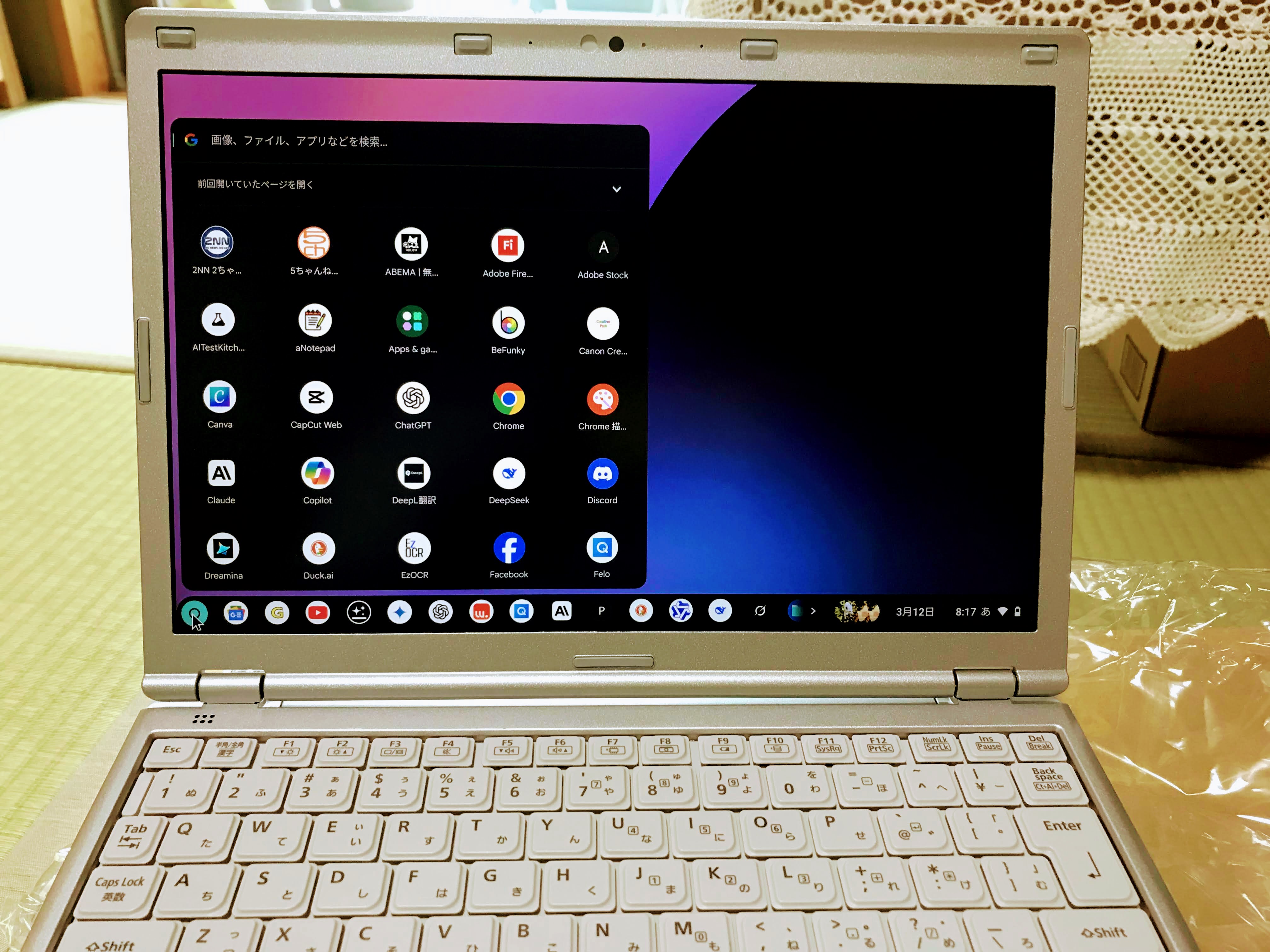


正規ChromeOSの外部ストーレージや内部ストレージにインストールする方法は、下記のリンクをご覧になってください。

詳しく解説しています。

古いPCを再生するデュアルブートの可能性 この記事をスマートフォンで読まれている方は→ こちらから 📱 をクリックしてください。読みやすくなっています。 「Windows10サポート終了後もPCを使い続けたい」とお考えの方へ。本記事では公式ChromeOSをWindows領


1. 軽くて高速、日々更新されるセキュリティ


正規ChromeOSはAndroidアプリが使えるので、スマホで使っている便利なアプリをそのまま大画面で利用できるのが最高です!

もちろん、ChromeOSでもOneDriveが標準でサポートされています!

3. メイン端末としても使える高性能


ChromeOSはサブ端末としてだけでなく、メイン端末としても十分活躍できます。

特にAndroidアプリが使えることで:

  • スマホアプリ版Officeを使った高度な書類作成

  • LINEやInstagramなどのSNSアプリの利用

  • Androidゲームの大画面プレイ

  • Kindleアプリでの読書

Androidアプリとの連携で、できることが一気に広がります。

ある日、外出先で急に仕事の連絡が来たとき、ChromeOSでLINEアプリを開いてすぐに対応できたのが感動的でした。

同僚からは「なんでPCでLINEしてるの?」と驚かれました(笑)。


サクッとまとめると


*まとめ
Windows10のサポート終了によって、多くの人が古いPCの再利用方法について悩んでいると思います。

そんな中、Chrome OS Flexはその軽量性、使いやすさ、そして柔軟性から、非常におすすめできる選択肢です。

  • 古いPCを無駄にせず有効活用したい方

  • OneDriveとGoogleドライブをシームレスに使いたい方

  • セキュリティ面が充実した軽量OSを求めている方

私が実際に使ってみて感じたのは、「こんなに簡単で快適なら、もっと早く導入すればよかった!」ということ。

ぜひ一度試してみてください!すでにChromebookやChromeboxを利用している方にも、改めてその良さを実感していただけるはずです。

古いPCが第二の人生を歩むきっかけになれば嬉しいです!

一緒に「捨てる前に試してみよう」の精神で挑戦してみましょう! 😊

7000円のUSED PCで正規ChromeOSを楽しむ方法: 驚きの性能と活用術 [ 画像 動画あり ]!

この記事をスマートフォンで読まれている方は→ こちらから 📱 をクリックしてください。読みやすくなっています。

ChromeOSといえば、Googleが提供する軽量で高速なオペレーティングシステムです。

通常、ChromebookというChrome OS搭載のノートパソコンで使用されますが、実は中古PCにインストールして使うこともできるんです。

今回は、たった7000円のUSED PCに正規ChromeOSをインストールして、8GBメモリのChromebookを自作する方法をご紹介します。

私自身、この方法を試してみて驚きました。古いPCが見違えるように軽快に動作し、最新のウェブアプリケーションも快適に使えるようになったのです。

しかも、正規ChromeOSならではの機能やセキュリティの恩恵も受けられます。

コストパフォーマンスの高さに感動し、多くの人にこの方法を知ってもらいたいと思いました。

この記事では、ChromeOSのインストール方法から活用術まで、詳しく解説していきます。PCに詳しくない方でも、手順を追えば簡単に実践できるはずです。

では、一緒に7000円でChromebookを作る冒険に出かけましょう!


目次

  • 正規ChromeOSを活用する意義
  • 内蔵メモリ8GBのChromebookを構築
  • 使用する正規ChromeOSのBoard、CodenameをAIで特定する方法
  • 正規ChromeOSをimg化してUSBメモリにインストールする方法
  • 正規ChromeOSの活用方法
  • サクッとまとめると


正規ChromeOSを活用する意義


正規ChromeOSを中古PCにインストールすることには、いくつかの重要な意義があります。

  • コストパフォーマンスの向上: 7000円程度の中古PCでも、最新のChromebookと同等の性能を引き出せます。

  • セキュリティの強化: ChromeOSは自動更新機能により、常に最新のセキュリティ対策が施されます。

  • 軽量・高速: ChromeOSは軽量設計のため、古いハードウェアでも快適に動作します。

  • Google Play Store対応: 正規ChromeOSならAndroidアプリが使用可能です。

  • 長期サポート: Googleによる長期的なOSサポートが受けられます。

  • クラウド連携: Google製品との優れた連携性により、生産性が向上します。

  • リサイクル: 使われなくなったPCに新たな命を吹き込むことができます。

内蔵メモリ8GBのChromebookを構築


まだまだ、Chromebookが安くなったとはいえ、USEDとしては、内蔵メモリ8GBのChromebookは出回っていません。

そこで、格安のUSED PCを利用して、内蔵メモリ8GBのChromebookを構築していきたいと思います。

8GBのメモリを搭載したChromebookを自作するには、以下の手順を踏みます:

  1. 適切なUSED PCの選定:

    • メモリ8GB以上搭載のPC 4GBでも十分動作しますが、8GBあれば快適です。

    • Intel製CPUを推奨(第4世代以降のCore iシリーズが望ましい)

    • SSDまたはHDD(SSDの方が高速)内蔵ディスクがなくてもUSBメモリから起動して使えます。

  2. 今回購入したUSED PCは、「【中古】NEC VKT12H-1/プロセッサーCore i5-7Y54@1.2GHz/メモリ8GB/ストレージ128GB/OS Win10/アダプタ付き」というスペックのものです。

    送料込みで7000円でした。

    Windows10 は、おそらく使いませんが、今までの経験でChromeOSはUSBメモリにフルインストールしても十分快適なので、内蔵ストレージのWindows10は残しておいて、正規ChromeOSはUSBメモリから起動して、Windows10とのデュアルブート環境を構築することにしました。

    今回、」購入したUSED PCです。

    丁寧に梱包されており、本体も使用感はありますが、非常にきれいな状態でした。


  3. ChromeOSとの互換性確認:

    • Chromium OSのハードウェア互換性リストを確認

  4. メモリの増設: 必要に応じて8GBまでメモリを増設

  5. ストレージの準備: SSDへの換装を推奨(高速化のため)
    十分USBメモリだけでChromeOSは使うことができます。

  6. ChromeOSのインストール: 後述する方法でChrome OSをインストール

使用する正規ChromeOSのBoard、CodenameをAIで特定する方法


正確なBoard(ボード)とCodename(コードネーム)を特定することは、適切なChrome OSイメージを選択する上で重要です。

また、この作業が一番むずかしいと思います。

ChromeOSの種類はたくさんあって、その中から自分のPCにあったものを探すのが時間がかかるものです。

私はAIを使って、自分のPCにあったChromeOSを探す出すのに成功しました。 AIを活用して特定する方法は以下の通りです:

  1. ハードウェア情報の収集: CPUモデルの情報を集める

  2. AIツールの利用: ChatGPTなどのAIチャットボットを使用

  3. 質問の構築: 「[CPU型番]を採用している Chromebook を教えてください。」という形式で質問

    下記のような回答がDeeoSeekから返ってきました。


    次に、Chrome100で製品名を「Ctrl+F」で検索、Board 名にあたりをつけます。

    私のPCと同じCPUを採用しているものに「HP Chromebook x360 14」とAIが教えてくれたので、検索すると

    Board 名は「dedede」であることが判明しました。


    このサイトからChromeOSをダウンロードしても良いのですが、最新バージョンではない場合があるので、

    Chromeium Dash を利用することにします。

    ここで、先程の Board 名「dedede」を検索して、ChromeOSのイメージをダウンロードしました。


    見事に私のPCでうまく動作するようになりました。

  4. 結果の検証: 上記の方法でうまく今ない場合は、複数のAIツールで結果をクロスチェック、Chromium OSプロジェクトのウェブサイトで確認

  5. 最新情報の確認: ChromeOSのリリースノートやコミュニティフォーラムで最新の対応状況を確認すると良いと思います、

正規ChromeOSをimg化してUSBメモリにインストールする方法


正規ChromeOSをUSBメモリにインストールする手順は以下の通りです:

  1. 必要なツールの準備:

    • Linux環境(LinuxMintやMX Linux ターミナルが使えるものを推奨)

    • Brunchフレームワーク

    • ChromeOSのリカバリーイメージ

    • 32GB以上のUSBメモリ

  2. ChromeOS本体イメージのダウンロード: 先ほど示したように、特定したBoardとCodenameに基づいてイメージを選択

  3. Brunchのダウンロード: GitHubからBrunchの最新版をダウンロード

  4. install.shのダウンロード: Brunchに含まれるinstall.shスクリプトを使用

  5. イメージの展開: ダウンロードしたイメージを展開

  6. ChromeOSのインストール: USBメモリを接続し、以下のコマンドを実行:

    sudo bash chromeos-install.sh -src /path/to/chromeos_image.bin -dst /dev/sdX
    (/dev/sdXはUSBメモリのデバイス名)

  7. ブート設定: PCのBIOS/UEFIでUSBメモリからの起動を設定

  8. 初期設定: ChromeOSの初期設定を完了

この作業の詳しい解説は下記のリンクをご覧になってください。

ステップバイスッテプで解説しています。

ChromeOS 132の魅力を徹底解説!快適な作業環境を手に入れよう この記事をスマートフォンで読まれている方は→ こちらから 📱 をクリックしてください。読みやすくなっています。 ChromeOS 132は、Googleが開発した軽量で高速なオペレーティングシステムです

私がChromeOSをインストールしたUSBメディアです。

コンピュータに挿しっぱなしで使っています。


もし、少しお金がかけられるなら外付けの小さなSSDがお勧めです。


正規ChromeOSの活用方法


正規ChromeOSをインストールした中古PCは、以下のような方法で活用できます:

  • Web開発環境: オンラインIDEやクラウドベースの開発ツールを使用

  • オフィス作業: Google WorkspaceやMicrosoft Office Onlineで文書作成、表計算など

  • 学習プラットフォーム: オンライン学習サービスやe-ラーニングツールの利用

  • メディア視聴: YouTube、Netflixなどの動画ストリーミングサービスの利用

  • Android アプリの活用: Google Play Storeからダウンロードした多様なアプリの使用

  • クラウドストレージ連携: Google DriveやDropboxなどのクラウドストレージとの連携

  • リモートデスクトップ: Chrome リモートデスクトップを使用した他のPCの遠隔操作

  • 軽量サーバー: 家庭内サーバーやテスト環境としての利用


サクッとまとめると


*まとめ
7000円のUSED PCに正規ChromeOSをインストールすることで、驚くほど高性能なChromebookを手に入れることができます。

この方法は、コストパフォーマンスが高く、環境にも優しいソリューションです。

正規ChromeOSの活用には多くの利点があります。セキュリティの強化、軽量で高速な動作、Google Play Storeへのアクセス、そしてGoogleのエコシステムとの優れた連携性などが挙げられます。

さらに、古いPCに新しい命を吹き込むことで、電子廃棄物の削減にも貢献できます。

インストール過程は少し技術的な知識を必要としますが、手順を丁寧に追えば、PCに詳しくない方でも実行可能です。

そして一度セットアップが完了すれば、Web開発、オフィス作業、学習、メディア視聴など、多岐にわたる用途で活用できます。

この記事で紹介した方法を試してみることで、あなたも驚くほど高性能なChromebookを手に入れることができるでしょう。

7000円の投資で、最新のテクノロジーを体験できる素晴らしい機会です。ぜひチャレンジしてみてください!

ギャラリー
  • 【元教員のリアル】60歳定年・月20万円の年金で「最高の自由」を手に入れる7つの極意〜車は61万・PCは8千円〜
  • 「Linuxの極意を解き明かす!最も読まれた10大記事」
  • PuppyLinux S15Pup32完全ガイド: 32bit環境を最大限活用する軽量Linuxディストリビューション
  • なんとPDFやWordだけでなく書籍の写真からもテキスト作成!Docsumo Free OCRの徹底解説
  • Microsoft Designerで気に入ったイラストの類似作品を生成する手順 これは便利
  • Geminiで魅力的な画像を生成する方法
  • Puppy Linux JummyPup32 日本語版で快適な軽量デスクトップ環境を構築!USBメモリで持ち運び、仕事も遊びも充実 !
  • 軽快なOSを手に入れよう!PuppyLinux BionicPup64で仕事の効率を最大化する方法
  • 13 [さよならWinようこそLinux]32bit軽量日本語版OSを構築する意義
最新記事
月別アーカイブ
スポンサーリンク
カテゴリ別アーカイブ
スポンサーリンク
グーグル検索
カスタム検索
記事検索
ConoHa WING
アマゾン人気商品


楽天市場
スポンサーリンク
アクセスカウンター
  • 今日:
  • 昨日:
  • 累計:

BLOG RANKING
Windowsはもういらない - にほんブログ村

Linuxランキング

  • ライブドアブログ






