Windowsはもういらない

すばらしいOS WindowsXPのサポートが終了しました。新しいOSの必要性を感じないほど完成されたOSなのに。でも、もうMicroSoftのおもわくどおりに、Windows11を購入する必要はありません。

ubuntu

軽量Linux:「KonaLinux UE」にRadiko ガジェットをインストール ラジオをクリアな音で!

軽量Linux:「KonaLinux UE」にRadiko ガジェットをインストール ラジオをクリアな音で!


今日は朝から曇りがち、午後から雨になるようです。

今回は、「Radiko」を「KonaLinux UE」にインストールすることを考えてみました。「KonaLinux UE」はUbuntuがベースになっているので、他のUbuntuベースのディストリビューションでも同じようにインストールできるものと思われます。

ご存知のように、radiko.jpは、パソコンやスマートフォンがそのままラジオ受信機となる「IP(Internet Protocol)サイマルラジオ」の配信サービスです。

独自コンテンツ、エリア制限なしという通常のインターネットラジオサービスとは異なり、地上波ラジオ放送をCMも含め、そのまま同時に放送エリアに準じた地域に 配信するサイマルサービスです。

ただし、プレミアム会員に登録すると、全国の放送を聞くことができるようです。

もともと、「Radiko」は、都市部を中心に高層建築、モーターなどの雑音源の増加などによりラジオの聴取環境は著しく悪化していまることがきっかけになって開発された仕組みです。

こうした難聴取を解消していくと同時に、 より魅力ある音声メディアの姿を追求しています。登録などの手続きは一切無しに、誰でも簡単にパソコンで雑音の無いラジオ番組を聴取できる環境を整えることにより、 より多くの方にラジオを楽しむことができるようにすることが目的となっています。

さて、ブラウザ上で「radiko.jp」を開いても、クリアな音声でラジオ放送を楽しむことができますが、今回は「Radiko」のガジェットをインストールして、より簡単にラジオ放送を楽しめるようにしました。

1 まず、「radiko」の http://radiko.jp/ ウェブサイトに行き、下の方にある「radiko.jpツール」という場所をクリックします。
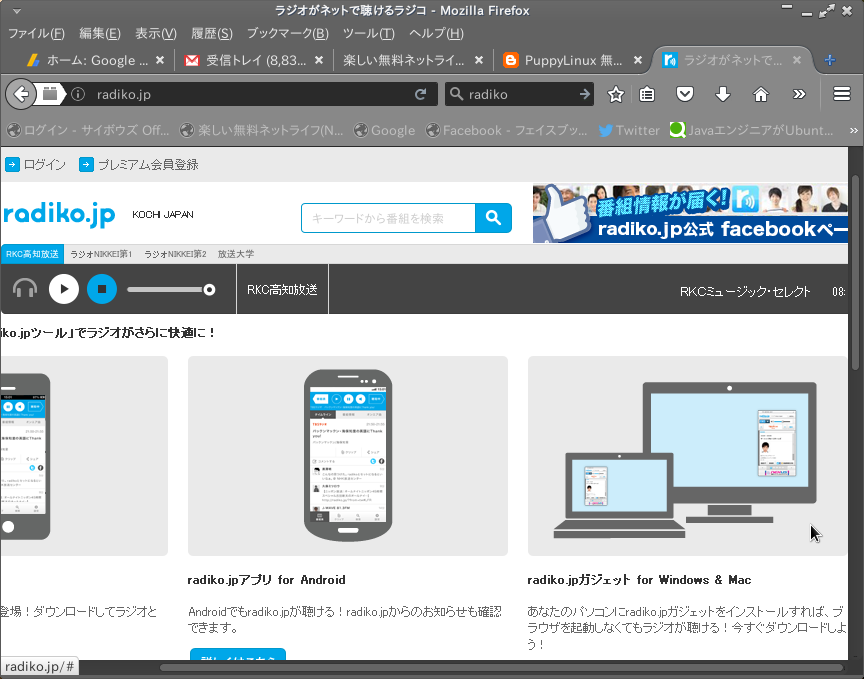


2 ここで、Windows Mac 版の「radiko」をダウンロードします。AdobeAirの形式なので、AdobeAirの環境さえ整っていれば、動作させることが可能です。残念なことにLinux版の AdobeAir は開発が打ち切られているので、「KonaLinux UE」のWine上でMS WINDOWS 版のAdobeAirを導入することにしました。詳しいことは、このブログでも説明しているので参考にしてください。
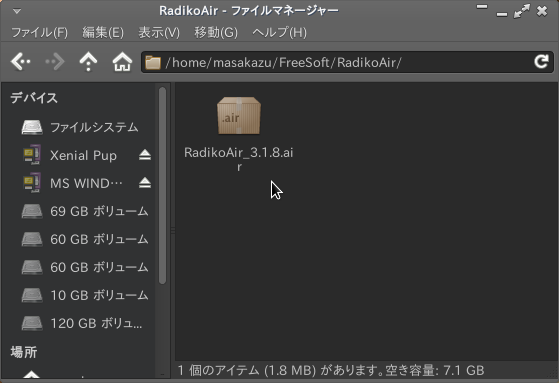


3 ダウンロードしたファイルをクリックするとインストールが始まります。インストールの準備ができるまで恐ろしく時間がかかりましたが、下の画面が現れてからは快調にインストールが進みました。


4 続行をクリックします。
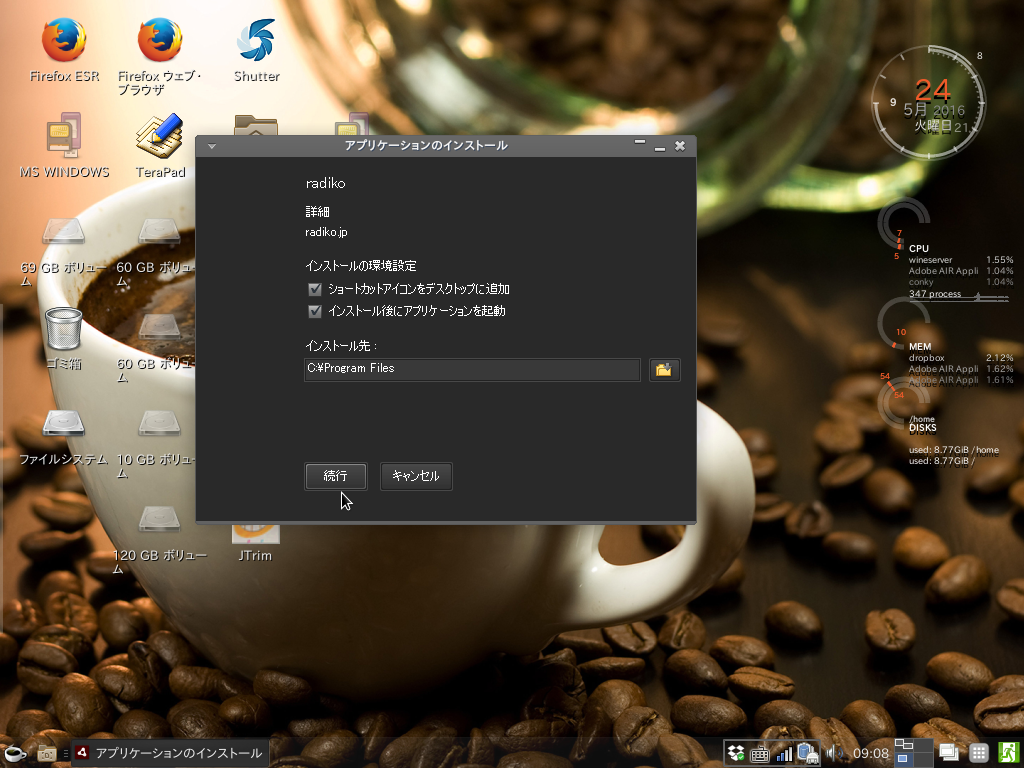


5 インストールが終了すると、ショートカットのアイコンがディスクトップに作成されているので、クリックすると「Radiko」が起動し、快適にラジオ放送を楽しむことができます。


□ 地震対策セット

玄関先に置いておき、何かあればすぐにこれだけを持って逃げることが出来ます。地震が起これば当然ですが、あれこれ、迷う時間はありません。デザインもシンプルですので邪魔になることはないでしょう。これで当分の危機はしのげるはずですので、その他日頃から飲んでいる薬があれば、これにいれておくといいかもしれません。


□ フラッシュメモリは安価な並行輸入版

フラッシュメモリは安価な並行輸入版で十分ではないでしょうか?品質は全く同じです。僕は安いフラッシュメモリを買って、LinuxなどのOSをインストールして楽しんでます。


□ アマゾンで見つけたベストセラー


○僕のブログ紹介

LibreOfficeの話題はLibreOfficeでお金いらずにもスピンアウトしてまとめています。こちらも参考にしてください。
人気記事
僕が使ってみてこれは良かったと思う軽量Linuxのすべて(追記)
新しいPuppy Linux Puppy Vivid 6.5 を USBメモリーにインストールしました
android-x86-5.1-rc1をUSBメモリにインストールしVivid Puppyとデュアルブート!


軽量Linux:プロキシ環境下で「KonaLinux UE」にDropboxをインストール!

軽量Linux:プロキシ環境下で「KonaLinux UE」にDropboxをインストール!


真夏のような天気が続いていますが、今日あたりから下り坂になるようです。

クラウドを利用して、自宅と職場でファイルを共有しながら仕事を進めたいと思うことはよくあります。

そのためには「Dropbox」が最適でしょう。

しかし、職場や学内においてはプロキシー経由でインターネットに接続していることが多く、簡単にはインストールできないのが普通です。

そこで、今回はプロキシー環境でのアプリケーションのインストールについて、「Dropbox」を例にあげながら、説明していきたいと思います。

まず、プロキシー経由で外部と接続するために、

/etc/environment を編集しますが、rootでないと変更できないので

sudo geany /etc/environment としてファイルを開きました。ここでは、「geany」で開いてますが「leafpad」などでも もちろんかまいません。

下記を /etc/environment に追加します。プロキシサーバーの部分は実際のものと合わせてください。

http_proxy=http://myproxy.server.com:8080/
https_proxy=http://myproxy.server.com:8080/
ftp_proxy=http://myproxy.server.com:8080/
no_proxy="localhost,127.0.0.1,localaddress,.localdomain.com"
以上のような設定をしてから再起動し、「Dropbox」をインストールしました。

1 まず、「Dropbox」のUbuntu版を適当なフォルダに保存しました。


2 ダウンロードしたファイルをクリックします。


3 ソフトウェアセンターが立ち上がるので「インストール」をクリックします。


4 パスワードが求められるので、ログインパスワードを入力します。


5 インストールが終了しました。


6 まだ、本体はダウンロードされていないので、メニューからDropboxを選択して、インストール作業を継続します。


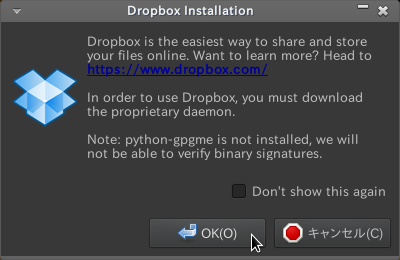
「OK」を選択します。


7 本体のダウンロードが始まりました。


8 無事、インストールが終了しました。


9 「Dropbox」自体にはもともとプロキシーの設定があるので、インストールが終了した時点で、僕は /etc/environment を元に戻して、プロキシーの設定は「Dropbox」で行うようにしています。


職場と自宅でシームレスにファイルやフォルダが共有できる「Dropbox」はやはり素晴らしいと思います。


□ 地震対策セット

玄関先に置いておき、何かあればすぐにこれだけを持って逃げることが出来ます。地震が起これば当然ですが、あれこれ、迷う時間はありません。デザインもシンプルですので邪魔になることはないでしょう。これで当分の危機はしのげるはずですので、その他日頃から飲んでいる薬があれば、これにいれておくといいかもしれません。


□ フラッシュメモリは安価な並行輸入版

フラッシュメモリは安価な並行輸入版で十分ではないでしょうか?品質は全く同じです。僕は安いフラッシュメモリを買って、LinuxなどのOSをインストールして楽しんでます。


□ アマゾンで見つけたベストセラー


○僕のブログ紹介

LibreOfficeの話題はLibreOfficeでお金いらずにもスピンアウトしてまとめています。こちらも参考にしてください。
人気記事
僕が使ってみてこれは良かったと思う軽量Linuxのすべて(追記)
新しいPuppy Linux Puppy Vivid 6.5 を USBメモリーにインストールしました
android-x86-5.1-rc1をUSBメモリにインストールしVivid Puppyとデュアルブート!


「KonaLinux UE」に圧縮・解凍ソフトをインストール!

「KonaLinux UE」に圧縮・解凍ソフトをインストール!


今日も爽やかな天気ですが、午後からは暑くなりそうです。

さて、すっかり「「KonaLinux UE」の魅力にはまって、「linuxBean」と比べながら使っている毎日です。

新しいディストリビューションをインストールして、まずブラウザのFirefox ESRを導入するのですが、圧縮ファイルをダウンロードして、クリックしても別のアプリケーションが立ち上がり、解凍できません。

そこで、Synaptic パッケージマネージャーから「xachiver」をインストールしました。

1 Synaptic パッケージマネージャーをメニューから起動して、「xachiver」と検索するとすぐに見つかります。


2 インストールを指定して「適用」をクリックします。下の図のような画面がでるので「はい」を選択します。


3 無事インストールが終了しました。


4 Firefox ESRの圧縮ファイルを無事解凍できました。


最新版のFirefox ESR をインストールできました。


□ 地震対策セット

玄関先に置いておき、何かあればすぐにこれだけを持って逃げることが出来ます。地震が起これば当然ですが、あれこれ、迷う時間はありません。デザインもシンプルですので邪魔になることはないでしょう。これで当分の危機はしのげるはずですので、その他日頃から飲んでいる薬があれば、これにいれておくといいかもしれません。


□ フラッシュメモリは安価な並行輸入版

フラッシュメモリは安価な並行輸入版で十分ではないでしょうか?品質は全く同じです。僕は安いフラッシュメモリを買って、LinuxなどのOSをインストールして楽しんでます。


□ アマゾンで見つけたベストセラー


○僕のブログ紹介

LibreOfficeの話題はLibreOfficeでお金いらずにもスピンアウトしてまとめています。こちらも参考にしてください。
人気記事
僕が使ってみてこれは良かったと思う軽量Linuxのすべて(追記)
新しいPuppy Linux Puppy Vivid 6.5 を USBメモリーにインストールしました
android-x86-5.1-rc1をUSBメモリにインストールしVivid Puppyとデュアルブート!


ギャラリー
  • 【元教員のリアル】60歳定年・月20万円の年金で「最高の自由」を手に入れる7つの極意〜車は61万・PCは8千円〜
  • 「Linuxの極意を解き明かす!最も読まれた10大記事」
  • PuppyLinux S15Pup32完全ガイド: 32bit環境を最大限活用する軽量Linuxディストリビューション
  • なんとPDFやWordだけでなく書籍の写真からもテキスト作成!Docsumo Free OCRの徹底解説
  • Microsoft Designerで気に入ったイラストの類似作品を生成する手順 これは便利
  • Geminiで魅力的な画像を生成する方法
  • Puppy Linux JummyPup32 日本語版で快適な軽量デスクトップ環境を構築!USBメモリで持ち運び、仕事も遊びも充実 !
  • 軽快なOSを手に入れよう!PuppyLinux BionicPup64で仕事の効率を最大化する方法
  • 13 [さよならWinようこそLinux]32bit軽量日本語版OSを構築する意義
最新記事
月別アーカイブ
スポンサーリンク
カテゴリ別アーカイブ
スポンサーリンク
グーグル検索
カスタム検索
記事検索
ConoHa WING
アマゾン人気商品


楽天市場
スポンサーリンク
アクセスカウンター
  • 今日:
  • 昨日:
  • 累計:

BLOG RANKING
Windowsはもういらない - にほんブログ村

Linuxランキング

  • ライブドアブログ