Windowsはもういらない

すばらしいOS WindowsXPのサポートが終了しました。新しいOSの必要性を感じないほど完成されたOSなのに。でも、もうMicroSoftのおもわくどおりに、Windows11を購入する必要はありません。

ubuntu

「Adobe Flash Player」に重大なゼロデイ脆弱性 flash playerをバージョンアップ!

「Adobe Flash Player」に重大なゼロデイ脆弱性 flash playerをバージョンアップ!


今日は、昨日と変わって爽やかな良い天気になっています。

ところで、米Adobe Systems Incorporatedは5月10日に、「Adobe Flash Player」に重大なゼロデイ脆弱性(CVE-2016-4117)が存在することを明らかにしました。

 同社の公開したセキュリティアドバイザリ(APSA16-02)によると、本脆弱性が影響するのはWindows/Mac/Linux/Chrome OS向けの「Adobe Flash Player」v21.0.0.226およびそれ以前のバージョンで、深刻度の判定は同社基準で最高の「Critical」となっています。

脆弱性の悪用が成功すると「Adobe Flash Player」をクラッシュさせられるほか、攻撃者によりシステムが乗っ取られてしまう恐れがあるとのことで、本脆弱性を悪用した攻撃も報告されています。

Linux用の最新バージョンがリリースされているので、早速バージョンアップしました。

まず、僕がメインで使用している「KonaLinux Ubuntu Edition」のflashのバージョンを下記のURLで調べてみると、

https://helpx.adobe.com/jp/flash-player/kb/235703.html

下の図のようになっていました。


「You have version 11,2,202,616 installed」と表示されています。最新のバージョンは「11.2.202.621」となっています。

早速、バージョンアップです。

1 https://get.adobe.com/jp/flashplayer/ に行って、tar.gzの形式を適当なフォルダに保存しました。


2 解凍します。


3 「場所」→「ホームフォルダ」→「.mozilla」を辿って下さい。「plugins」 フォルダに 「libflashplayer.so 」 を移動(コピー)して下さい。

隠しファイル表示に設定しないと,これらは見えません。「編集」→「設定」で「隠しファイルとバックアップファイルを表示する」にチェックします。

もしかして「plugins」や「.mozilla」フォルダが無い場合は作ってしまいます。右クリック またはファイルメニューから,新規フォルダ作成,フォルダの名前を変更します。


4 再起動して、flash playerのバージョンを確認しました。

最新版の「11.2.202.621」と表示されています。これで、一安心です。


□ 地震対策セット

玄関先に置いておき、何かあればすぐにこれだけを持って逃げることが出来ます。地震が起これば当然ですが、あれこれ、迷う時間はありません。デザインもシンプルですので邪魔になることはないでしょう。これで当分の危機はしのげるはずですので、その他日頃から飲んでいる薬があれば、これにいれておくといいかもしれません。


□ フラッシュメモリは安価な並行輸入版

フラッシュメモリは安価な並行輸入版で十分ではないでしょうか?品質は全く同じです。僕は安いフラッシュメモリを買って、LinuxなどのOSをインストールして楽しんでます。


□ 新しいレッツノートがほしい!

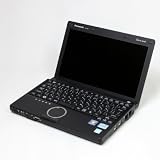
あこがれのレッツノート。バッテリーでの長時間の駆動といい、軽量ながらも堅牢さを追求したデザインといい、素晴らしいパソコンに間違いありません。

□ Dellのコンピュータもいいよ!

デルはコストパフォーマンスに優れたメーカーです。他社のPCよりも10%程度は安い場合が多いです。だからといって性能が後っているわけではないです。デルのPCの世界シェアは、現在はNo.3ですが、以前はNo.1でした。
最初にパソコンを購入するときは家電の店員さんに勧められるがまま、富士通やNECを購入する人が多いです。でも2台目からはDELLなどのコストパフォーマンスに優れたパソコンを購入する人が多いことをみると良いコンピュータであることは間違いないです。


○僕のブログ紹介

LibreOfficeの話題はLibreOfficeでお金いらずにもスピンアウトしてまとめています。こちらも参考にしてください。
人気記事
僕が使ってみてこれは良かったと思う軽量Linuxのすべて(追記)
新しいPuppy Linux Puppy Vivid 6.5 を USBメモリーにインストールしました
android-x86-5.1-rc1をUSBメモリにインストールしVivid Puppyとデュアルブート!


軽量Linux:Kona Linux Ubuntu Edition のグラフィックソフト AzPainter!

軽量Linux:Kona Linux Ubuntu Edition のグラフィックソフト AzPainter!


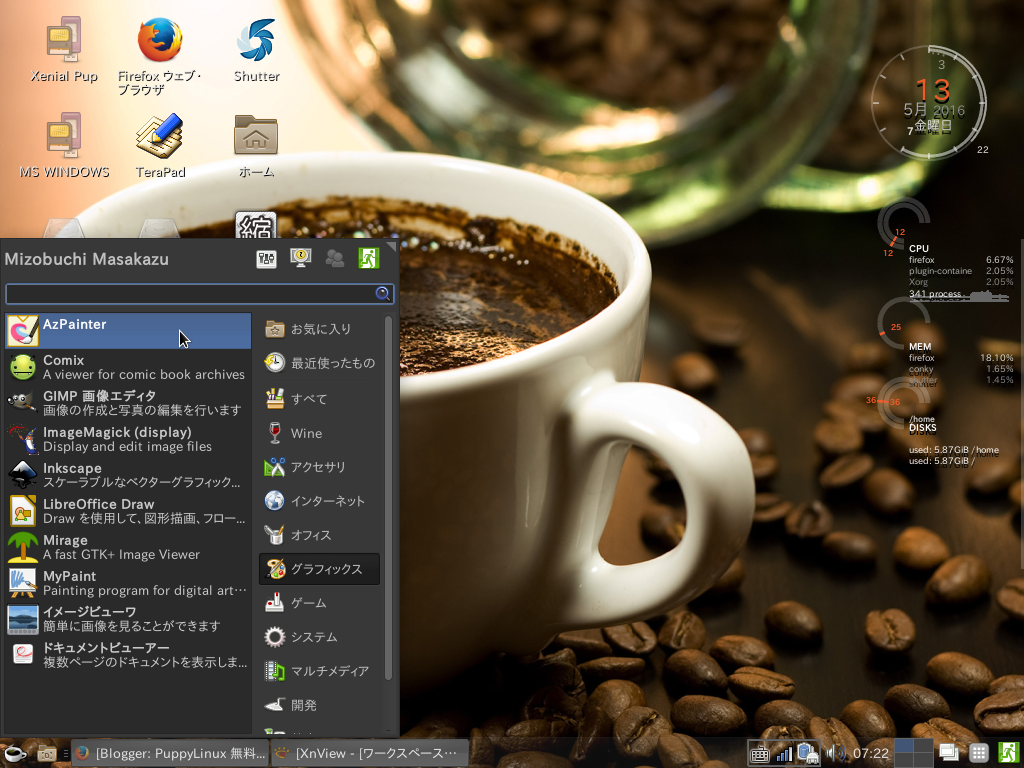
 最近、気になっているKona Linux Ubuntu Edition に最初から導入されているアプリケーションを見ていると、グラフィックのジャンルに「AzPainter」というのがありました。


「AzPainter」はMS WINDOWSでも有名なペイントソフトです。そのソフトを導入していることにセンスを感じます。

よくUbuntu系のOSには、「Gimp」が導入されていたりするのですが、僕には「Gimp」は機能がありすぎてかえって使いづらい気がしていました。

さて、「AzPainter」は
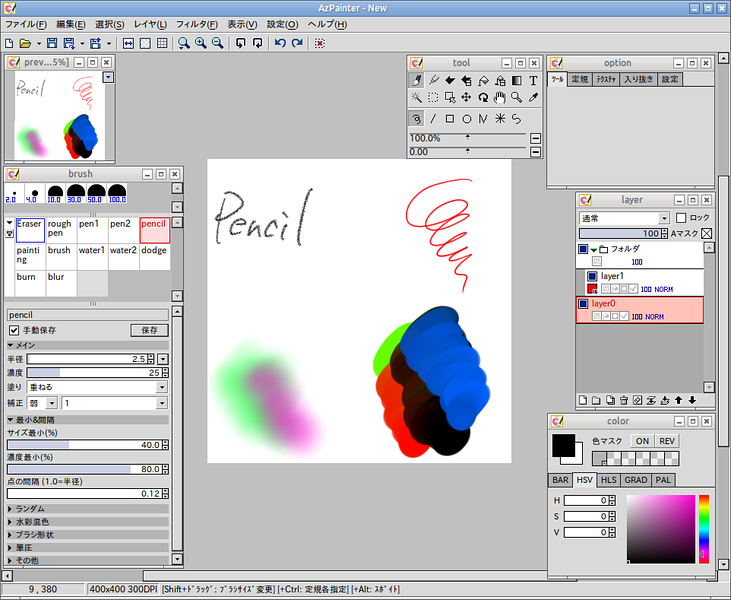
レイヤーやマスク処理に対応するペイントソフトでWindows標準の「ペイント」と同じくらい軽快に起動するのが特長です。

画像形式は、レイヤーを含められる独自形式のほか、BMP/JPEG/GIF/PNG形式の読み込み・保存に対応しています。ブラシは「鉛筆」「水彩」「スプレー」などが、描画方法は「自由線」「直線」「四角枠」などが用意されています。レイヤーは、種類を「乗算」や「オーバーレイ」など15種類から選択することが可能です。マスク処理にも対応しており、指定色が塗られた部分を上書きできないように保護したり、あるいは指定色以外の部分を保護できる。そのほかレタッチ関連では、トリミングや90度単位の回転といった基本機能や、明度・コントラスト・レベルの補正、ぼかしやシャープ化、モザイク、セピア化などの機能を備えていて、十分な機能をもっています。
(窓の杜より)

「AzPainter」のメイン画面です。


僕はこれに、MS WINDOWN対応のレタッチソフト「Jtrim」をインストールしています。

「Kona Linux Ubuntu Edition」には最初から、「Wine」が導入されているので、インストールはMS WINDOWSの時と まったく同じです。

1 Jtrimをダウンロードします。


2 ダウンロードしたJtrimのセットアップファイルをクリックします。


3 次へをクリックしていくとインストールが終了します。


4 デスクトップ上にJtrimのアイコンも作成されていました。


ペイントソフトの「AzPainter」とレタッチソフトの「Jtrim」を起動してみました。僕はこの2つがあれば十分です。 もちろん、高機能な「Gimp」もインストールしておいても良いと思います。


□ 地震対策セット

玄関先に置いておき、何かあればすぐにこれだけを持って逃げることが出来ます。地震が起これば当然ですが、あれこれ、迷う時間はありません。デザインもシンプルですので邪魔になることはないでしょう。これで当分の危機はしのげるはずですので、その他日頃から飲んでいる薬があれば、これにいれておくといいかもしれません。


□ フラッシュメモリは安価な並行輸入版

フラッシュメモリは安価な並行輸入版で十分ではないでしょうか?品質は全く同じです。僕は安いフラッシュメモリを買って、LinuxなどのOSをインストールして楽しんでます。


□ 新しいレッツノートがほしい!

あこがれのレッツノート。バッテリーでの長時間の駆動といい、軽量ながらも堅牢さを追求したデザインといい、素晴らしいパソコンに間違いありません。


□ Dellのコンピュータもいいよ!

デルはコストパフォーマンスに優れたメーカーです。他社のPCよりも10%程度は安い場合が多いです。だからといって性能が後っているわけではないです。デルのPCの世界シェアは、現在はNo.3ですが、以前はNo.1でした。
最初にパソコンを購入するときは家電の店員さんに勧められるがまま、富士通やNECを購入する人が多いです。でも2台目からはDELLなどのコストパフォーマンスに優れたパソコンを購入する人が多いことをみると良いコンピュータであることは間違いないです。


○僕のブログ紹介

LibreOfficeの話題はLibreOfficeでお金いらずにもスピンアウトしてまとめています。こちらも参考にしてください。
人気記事
僕が使ってみてこれは良かったと思う軽量Linuxのすべて(追記)
新しいPuppy Linux Puppy Vivid 6.5 を USBメモリーにインストールしました
android-x86-5.1-rc1をUSBメモリにインストールしVivid Puppyとデュアルブート!


軽量Linux:Kona Linux Ubuntu Edition-2.0をライブ起動してみました!

軽量Linux:Kona Linux Ubuntu Edition-2.0をライブ起動してみました!


 最近、気になっているKona Linux Ubuntu Edition-2.0をライブ起動してみました。くせのないまとまったディストリビューションです。

1 Firefoxは最損の46.0


2 LibreOfficeは5.1.2.2 となっています。


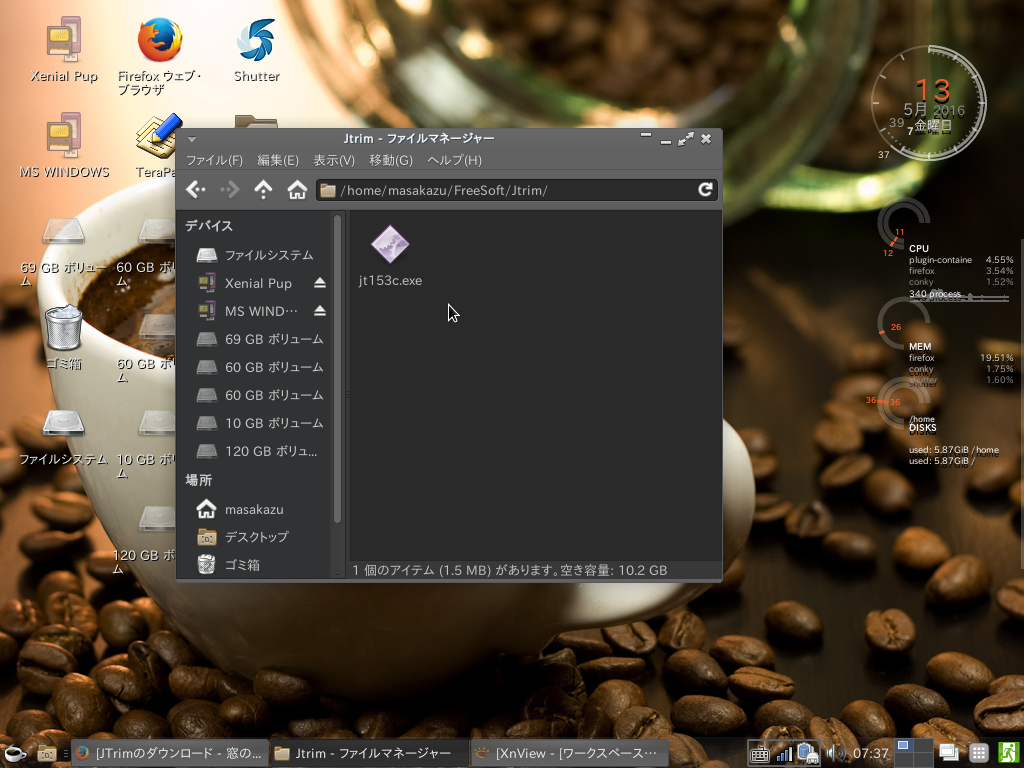
たくさんの最新の機能が盛り込まれた 「Kona Linux Ubuntu Edition-2.0」ですが、何よりも目を引いたのは、デスクトップの背景です。下の図のように、魅力的なものがたくさん用意されています。


□ 地震対策セット

玄関先に置いておき、何かあればすぐにこれだけを持って逃げることが出来ます。地震が起これば当然ですが、あれこれ、迷う時間はありません。デザインもシンプルですので邪魔になることはないでしょう。これで当分の危機はしのげるはずですので、その他日頃から飲んでいる薬があれば、これにいれておくといいかもしれません。


□ フラッシュメモリは安価な並行輸入版

フラッシュメモリは安価な並行輸入版で十分ではないでしょうか?品質は全く同じです。僕は安いフラッシュメモリを買って、LinuxなどのOSをインストールして楽しんでます。


□ 新しいレッツノートがほしい!

あこがれのレッツノート。バッテリーでの長時間の駆動といい、軽量ながらも堅牢さを追求したデザインといい、素晴らしいパソコンに間違いありません。


□ Dellのコンピュータもいいよ!

デルはコストパフォーマンスに優れたメーカーです。他社のPCよりも10%程度は安い場合が多いです。だからといって性能が後っているわけではないです。デルのPCの世界シェアは、現在はNo.3ですが、以前はNo.1でした。
最初にパソコンを購入するときは家電の店員さんに勧められるがまま、富士通やNECを購入する人が多いです。でも2台目からはDELLなどのコストパフォーマンスに優れたパソコンを購入する人が多いことをみると良いコンピュータであることは間違いないです。


○僕のブログ紹介

LibreOfficeの話題はLibreOfficeでお金いらずにもスピンアウトしてまとめています。こちらも参考にしてください。
人気記事
僕が使ってみてこれは良かったと思う軽量Linuxのすべて(追記)
新しいPuppy Linux Puppy Vivid 6.5 を USBメモリーにインストールしました
android-x86-5.1-rc1をUSBメモリにインストールしVivid Puppyとデュアルブート!


ギャラリー
  • 【元教員のリアル】60歳定年・月20万円の年金で「最高の自由」を手に入れる7つの極意〜車は61万・PCは8千円〜
  • 「Linuxの極意を解き明かす!最も読まれた10大記事」
  • PuppyLinux S15Pup32完全ガイド: 32bit環境を最大限活用する軽量Linuxディストリビューション
  • なんとPDFやWordだけでなく書籍の写真からもテキスト作成!Docsumo Free OCRの徹底解説
  • Microsoft Designerで気に入ったイラストの類似作品を生成する手順 これは便利
  • Geminiで魅力的な画像を生成する方法
  • Puppy Linux JummyPup32 日本語版で快適な軽量デスクトップ環境を構築!USBメモリで持ち運び、仕事も遊びも充実 !
  • 軽快なOSを手に入れよう!PuppyLinux BionicPup64で仕事の効率を最大化する方法
  • 13 [さよならWinようこそLinux]32bit軽量日本語版OSを構築する意義
最新記事
月別アーカイブ
スポンサーリンク
カテゴリ別アーカイブ
スポンサーリンク
グーグル検索
カスタム検索
記事検索
ConoHa WING
アマゾン人気商品


楽天市場
スポンサーリンク
アクセスカウンター
  • 今日:
  • 昨日:
  • 累計:

BLOG RANKING
Windowsはもういらない - にほんブログ村

Linuxランキング

  • ライブドアブログ






