Windowsはもういらない

すばらしいOS WindowsXPのサポートが終了しました。新しいOSの必要性を感じないほど完成されたOSなのに。でも、もうMicroSoftのおもわくどおりに、Windows11を購入する必要はありません。

linuxBean

無料のオフィス統合環境「LibreOffice」の次期メジャーバージョンとなる「LibreOffice」v4.4のベータ版を公開

   無料のオフィス統合環境「LibreOffice」の次期メジャーバージョンとなる「LibreOffice」v4.4のベータ版を公開されました。ダウンロードは次のURLからできます。 https://ja.libreoffice.org/download/libreoffice-fresh/?type=win-x86&version=4.4.0&lang=ja 「LibreOffice」は、「OpenOffice.org」から派生したオープンソースのオフィス統合環境です。「スタートセンター」と呼ばれるランチャーのほか、ワープロソフト「Writer」、表計算ソフト「Calc」、プレゼンテーションソフト「Impress」、図形描画ツール「Draw」、数式エディター「Math」、データベースソフト「Base」から構成されているのはご存じの通りです。もちろんこれだけで普段の業務はこなせると思いますが、なぜか、まだ行政や教育機関は高いお金を払ってMS OFFICE を導入しています。革新的な都道府県や市町村が「LibreOffice」などを導入しているに過ぎません。僕にはその理由がよく分かりません。過去の文書との互換性がとれないのが問題であれば、MS OFFICEの文書を修正するオペレーターを一人雇用すればすむ話だと思うのですが、そんなに修正する文書はないと思いますが。
 さて、「LibreOffice」では、新機能の追加を含むメジャーバージョンアップが半年ごとに行われており、次期メジャーバージョンとなるv4.4でも、数多くの新機能が追加されています。たとえば、挿入可能なメディアの形式が拡充されています。また、僕にとってうれしいのは、「SharePoint」や「OneDrive」への接続がサポートされたことです。これによって、Windows以外の環境でも、「OneDrive」にあるドキュメントを手軽に「LibreOffice」で開けるようになります。
 そのほかにも、ユーザーの利用統計をベースに右クリックメニューの項目を見直すなど、全体的な使い勝手の向上が図られています。また、本バージョンから「Caladea」フォントと「Carlito」フォントが追加されました。それぞれMicrosoftの「Cambria」フォントと「Calibr」フォントの代替として利用できるようになっています。

image1

ネット通信を匿名化する「Tor」をlinuxBeanにインストールしました!僕はドイツにいました

ネット通信を匿名化する「Tor」とFirefoxの開発元「Mozilla」が提携したという情報が飛び込んできました。Firefoxの開発元であるMozillaが、どこからアクセスしているかを隠して匿名化できるブラウザ「Tor Browser」を開発するTorプロジェクト、さらにはワシントンDCに本部のあるインターネットのオープン化やフリー化を推進する非営利団体Center for Democracy&Technologyと提携し、Mozillaプロダクトのプライバシー面の強化を共に行っていくことが明かされました。本当にうれしい限りです。何でも、世界中で何百万というインターネットユーザーが、IPアドレスを匿名化できるTorプロジェクトのソフトウェアを愛用しています。特に、2013年にエドワード・スノーデン氏がNSAの諜報活動に関する機密資料を公開してからは、多くの人々がインターネットやPC、スマートフォンに対する見方を変え、匿名通信システムであるTorが一層注目されたことは、みなさんも知っていると思います。

ns01

そこで、ネット通信を匿名化する「Tor」をlinuxBeanにインストールしてみました。

1 Toをダウンロードできるウェブサイトにアクセスします。https://www.torproject.org/download/download-easy.html.en

tor01

2 ダンロードした「tor-browser_en-US」を解凍します。

tor02

3 解凍してできたフォルダの「startーtor-browser」をクリックします。

tor021

4 「Connect」をクリックします。

tor03

5 設定が終了すると、「Tor browser」が起動します。

tor04

6 実際にどんなIPアドレスが振られているか調べてみると下記のようになっていました。どうやら、多くのプロキシサーバーを経由して国は「ドイツ」になっているようです。

tor07

7 具体的に「グーグルマップ」にアクセスしてみると、下記のようになりました。確かに「ドイツ」にいると判断されています。

tor05

8 「Google 検索」にアクセスすると、やっぱり「ドイツ」です。

tor06

9 匿名化を配慮しないといけないような状態は、個人にとってあまりいい環境ではないと思いますが、それが「Firefox」の機能として整備されるなら、こんなうれしいことはありませんね。

無料で使えるはがき・年賀状ソフト WindowsもMacもLinuxも対応!PrintMagicをインストールしました

無料で使えるはがき・年賀状ソフト WindowsもMacもLinuxも対応しているPrintMagicはAdobeAIRランタイム上で動作するので、まずは、AdobeAIRをインストールします。OSは最近仕事をするときに必ずといいほど使っているlinuxBeanにしました。

1 linuxBeanへのAdobeAIRの導入は簡単です。デスクトップ上にあるlinuxBean設定ウィザードを起動します。

aa01

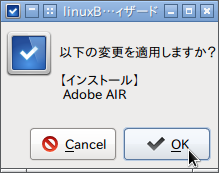
2 パッケージのタブの中にある「AdobeAIR」にチェックをいれ、「OK」をクリックするとインストールが始まります。

aa02

aa03

aa04

3 次に「プリントマジック」をダウンロードしてインストールします。ダウンロードは http://www.print-magic.net/ からできます。

aa05

4 ダウンロードしたファイル「printmagic.air」をクリックするとインストールが始まります。

aa6

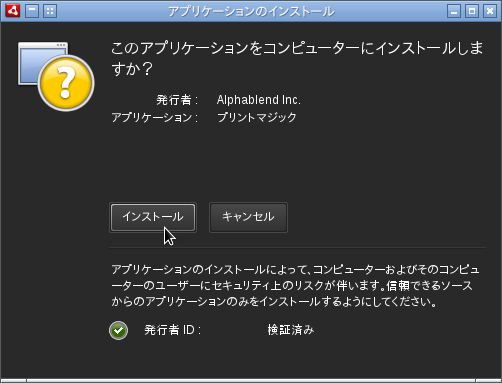
5 僕は、そのままの状態で「インストール」をクリックしました。

aa7

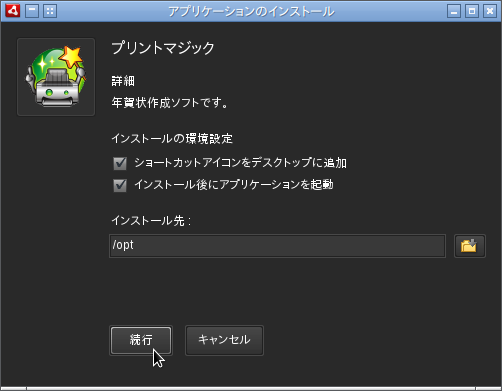
6 下の画面が現れるので、「続行」をクリックします。

aa8

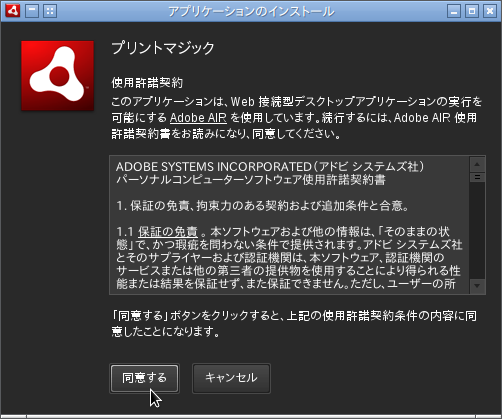
7 「同意する」をクリックします。

aa9

8 インストールの途中の画面です。

aa10

9 インストールが無事終了し、プリントマジックを起動してみました。

aa11

10 いろいろ試してみましたが、日本語入力も自然にできます。また、テンプレートも豊富に揃っているので、今の時期にやくにたつのではないでしょうか。

ギャラリー
  • 【元教員のリアル】60歳定年・月20万円の年金で「最高の自由」を手に入れる7つの極意〜車は61万・PCは8千円〜
  • 「Linuxの極意を解き明かす!最も読まれた10大記事」
  • PuppyLinux S15Pup32完全ガイド: 32bit環境を最大限活用する軽量Linuxディストリビューション
  • なんとPDFやWordだけでなく書籍の写真からもテキスト作成!Docsumo Free OCRの徹底解説
  • Microsoft Designerで気に入ったイラストの類似作品を生成する手順 これは便利
  • Geminiで魅力的な画像を生成する方法
  • Puppy Linux JummyPup32 日本語版で快適な軽量デスクトップ環境を構築!USBメモリで持ち運び、仕事も遊びも充実 !
  • 軽快なOSを手に入れよう!PuppyLinux BionicPup64で仕事の効率を最大化する方法
  • 13 [さよならWinようこそLinux]32bit軽量日本語版OSを構築する意義
最新記事
月別アーカイブ
スポンサーリンク
カテゴリ別アーカイブ
スポンサーリンク
グーグル検索
カスタム検索
記事検索
ConoHa WING
アマゾン人気商品


楽天市場
スポンサーリンク
アクセスカウンター
  • 今日:
  • 昨日:
  • 累計:

BLOG RANKING
Windowsはもういらない - にほんブログ村

Linuxランキング

  • ライブドアブログ