Windowsはもういらない

すばらしいOS WindowsXPのサポートが終了しました。新しいOSの必要性を感じないほど完成されたOSなのに。でも、もうMicroSoftのおもわくどおりに、Windows11を購入する必要はありません。

linuxBean

軽量LinuxのlinuxBeanに簡単Dropboxインストール!

どこからでもアクセスでき、アイテムを追加すると、コンピュータ、 スマートフォン、タブレットからアクセスすることができる Dropbox。ドキュメントの編集、写真の自動追加、 動画の共有もどこからでも可能なので、Dropboxなしでは仕事ができない状態になっています。僕は仕事場では仕方なくMS WINDOWS、自宅ではlinuxを使っていますが、ファイルのやりとりはDropbox上で行っています。さて、この便利なDropboxですが、軽量LinuxのlinuxBeanであれば簡単にインストールできますのでその方法を紹介します。

1 linuxBeanのデスクトップ上にある「linuxBean 設定ウィザード」をクリックして起動します。なお、デスクトップの壁紙はデフォルトのものと変えています。

デスクトップ1_017

2 パッケージにある「Dropbox」にチェックを入れます。実際はの作業はこれだけです。「OK」をクリックします。

linuxBean 設定ウィザード_018

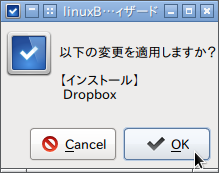
3 確認のメッセージが現れるので、「OK」をクリックします。

linuxBean 設定ウィザード_019

4 「パスワード」を入力して、「エンターキー」を押します。

BlogPaint

5 インストールが終了するまで待ちます。

Terminal_021

6 インストールが終了すると「メニュー」に「Dropbox」が登録されています。

デスクトップ1_022

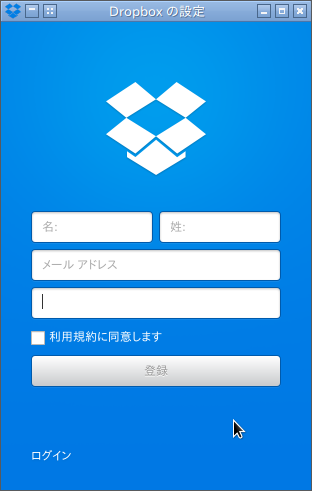
7 「Drobox」の設定をします。

Dropbox の設定_023

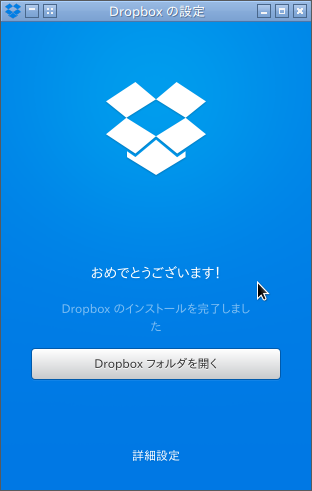
8 正常にインストールが終了しました。

Dropbox の設定_024

9 「タスクバー」にDropboxのアイコンが現れています。このアイコンをクリックすると、あらゆる端末で保存したファイルを共有することができます。職場でUSBに保存して自宅に持ち帰ってそれを開いて仕事をするという煩わしさはDropboxで解消することができます。

デスクトップ1_026

電動除雪機 スノーエレファント D-1000

電動除雪機 スノーエレファント 
D-1000

¥39,800(税込)

邪魔な雪を13m先にぶっとばす!数時間の雪かきも、数分で! 年末から全国で雪がどっさり!ついに本格的な冬がやってきましたね。雪かきしないと家から出られないし、家が潰れてしまう危険なことに。そんな雪かきを、とっても簡単&素早くできちゃうアイテムは、一家に一台は用…

拡大画像を見る

linuxBeanをインストールしてMS OFFICE 2010を正常に動作させるまでにやったことすべて

以前、一度記事にしたものですが、もう一度掲載します。一年前より、linuxBeanやPlayOnLinuxのバージョンも上がっているはずなので。 1 linuxBeanをインストールしました

2 パッケージマネージャーからflashプラグインをインストールしました

3 linuxBean設定ウィザードからIMEを変更しました(ibus)

4 rootを使用出来るようにしました。(必要ないと思います。)

$ sudo su -
Pssword:hogehoge(自分のパスワード)
# passwd
[rootのパスワードを設定]

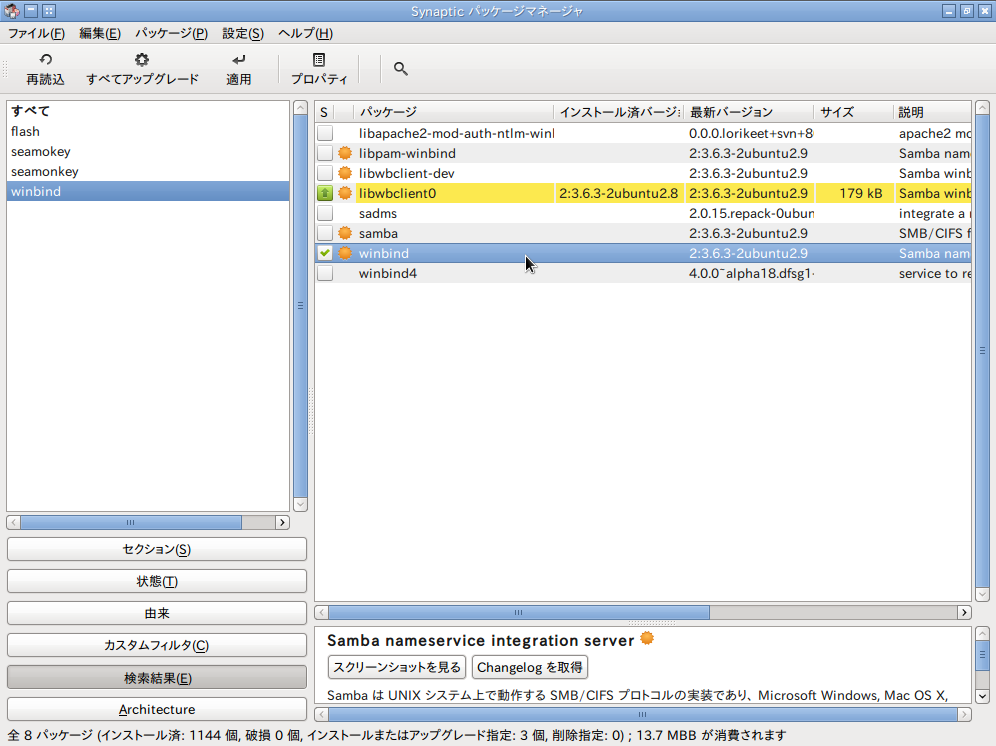
5 winbindをSynapticパッケージマネージャーからインストールします
スクリーンショット - 2014年01月19日 - 17時28分18秒

6 PlayOnLinuxをインストールしました
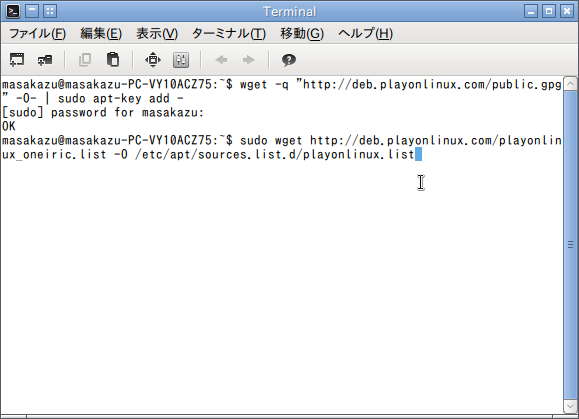
次のコマンドを端末からひとつずつ入力します

wget -q "http://deb.playonlinux.com/public.gpg" -O- | sudo apt-key add -
sudo wget http://deb.playonlinux.com/playonlinux_oneiric.list -O /etc/apt/sources.list.d/playonlinux.list
sudo apt-get update
sudo apt-get install playonlinux

スクリーンショット - 2014年01月19日 - 17時31分40秒

スクリーンショット - 2014年01月19日 - 17時32分17秒

スクリーンショット - 2014年01月19日 - 17時32分52秒

7 いよいよインストールです
sudo apt-get install playonlinux

スクリーンショット - 2014年01月19日 - 17時33分47秒

8 インストールが終わるとメニューのゲームの場所にPlayOnLinuxのアイコンができているはずです。
PlayOnLinuxを起動します
スクリーンショット - 2014年01月19日 - 17時35分11秒

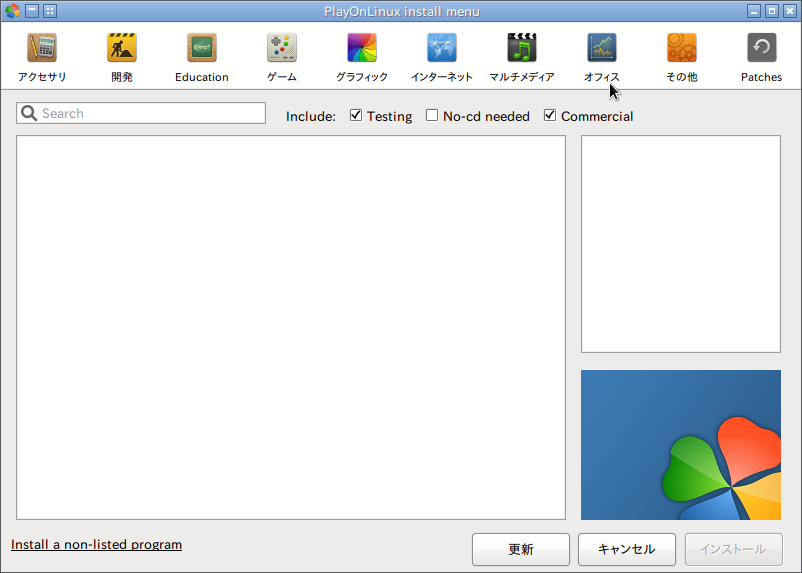
9 PlayOnLinuxを最初に起動した時に現れる画面です
スクリーンショット - 2014年01月19日 - 17時36分02秒

10 MicroSoftのフォントがインストールされていないのでインストールしますというメッセージが現れます
次へをクリックします
スクリーンショット - 2014年01月19日 - 17時36分26秒

11 Licenceに同意します
スクリーンショット - 2014年01月19日 - 17時36分49秒

12 MicroSoftのフォントが自動的にインストールされます
スクリーンショット - 2014年01月19日 - 17時37分17秒

13 成功しました
スクリーンショット - 2014年01月19日 - 17時37分56秒

14 以上でPlayOnLinuxのインストールが完了しました
次へをクリックします
スクリーンショット - 2014年01月19日 - 17時38分18秒

15 インストールをクリックして、オフィスのアイコンを選択します
スクリーンショット - 2014年01月19日 - 17時39分21秒

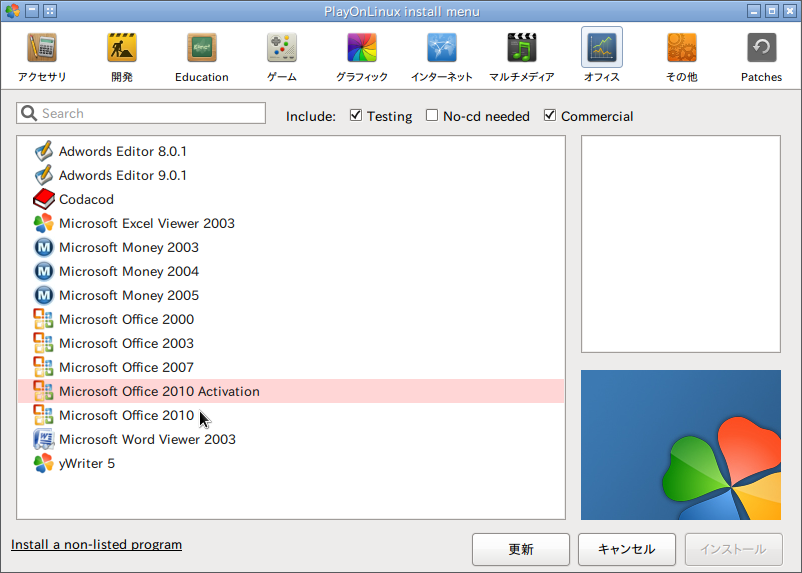
16 すでに、MicroSoft Office 2010がメニューにあるので、選択します
スクリーンショット - 2014年01月19日 - 17時39分45秒

スクリーンショット - 2014年01月19日 - 17時40分08秒


スクリーンショット - 2014年01月19日 - 17時41分30秒

17 MicroSoft Office 2010のインストールがはじまります
スクリーンショット - 2014年01月19日 - 17時42分18秒

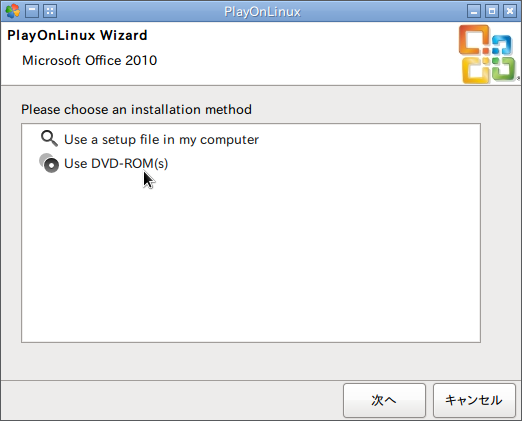
18 どこにインストールメディアがあるか聞いてきますUse DVD-RON(s)を選択します
次へをクリックします
スクリーンショット - 2014年01月19日 - 17時42分42秒

19 普通に考えるとインストールメディアはcdromにあるとおもわれるのですが、なぜか僕の場合はfloppy0に
マウントされていました
スクリーンショット - 2014年01月19日 - 17時43分07秒

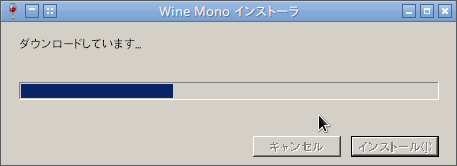
20 必要なWineのバージョンも自動的にPlayOnLinuxがインストールしてくれます
驚いたことにWineの最新バージョンではなくて、WIne1.5.16がインストールされます
一度試したことがありますがWineの最新版ではMS Office 2010はインストールできませんでした
PlayOnLinuxに任せたほうが良いようです

スクリーンショット - 2014年01月19日 - 17時43分41秒

21 MS Office 2010 のインストールに必要なものを自動的にダウンロードしてきてインストールしてくれます
スクリーンショット - 2014年01月19日 - 17時44分19秒

スクリーンショット - 2014年01月19日 - 17時44分37秒

22 メッセージにしたがって、インストールします
スクリーンショット - 2014年01月19日 - 17時45分23秒

スクリーンショット - 2014年01月19日 - 17時45分45秒

スクリーンショット - 2014年01月19日 - 17時46分26秒

23 dotnetfx.exeのダウンロードインストールがはじまります
スクリーンショット - 2014年01月19日 - 17時46分52秒

24 .NET Framework 2.0のインストールがはじまります
スクリーンショット - 2014年01月19日 - 17時47分13秒

25 いよいよMS Office 2010のインストールがはじまります
ここからは、MS Windowsと同じです
文字化けもおこしていませんので簡単です
プロダクトキーを入力します
スクリーンショット - 2014年01月19日 - 17時49分20秒

スクリーンショット - 2014年01月19日 - 17時51分25秒

26 インストールの種類でユーザー設定を選んでください
スクリーンショット - 2014年01月19日 - 17時51分44秒

27 Office共有機能にあるMicrosoft Office IME(日本語入力)をインストールしないようにします
さすがにWindowsの日本語入力はUbuntuではしようできません

スクリーンショット - 2014年01月19日 - 17時52分11秒

スクリーンショット - 2014年01月19日 - 17時52分33秒

28 あとはインストールが終了するのを待つだけです
スクリーンショット - 2014年01月19日 - 17時53分04秒
スクリーンショット - 2014年01月19日 - 17時54分04秒

スクリーンショット - 2014年01月19日 - 17時56分47秒

29 最後の環境設定が自動的に行われます
スクリーンショット - 2014年01月19日 - 17時57分16秒

30 MicroSoft Office 2010のインストールが成功したとのメッセージが現れて無事終了しました
スクリーンショット - 2014年01月19日 - 17時57分41秒
スクリーンショット - 2014年01月19日 - 17時57分59秒

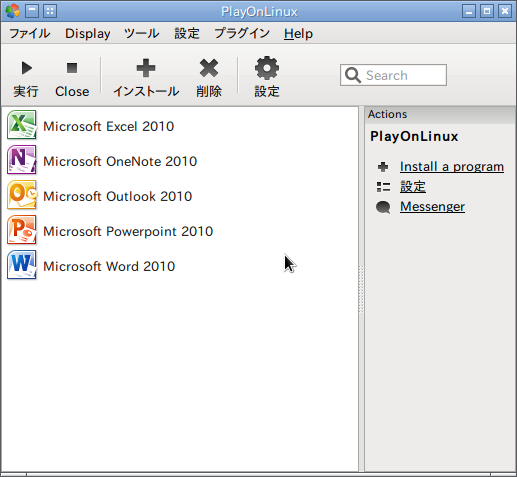
31 PlayOnLinuxからもMS Office 2010が起動できます
スクリーンショット - 2014年01月19日 - 17時58分18秒

32 デスクトップにもアイコンができているので、ここからもMS Office 2010が起動できます
スクリーンショット - 2014年01月19日 - 17時58分42秒


33 MS Office 2010 のワードを起動しているところです
ほとんどの機能を使用できます。これからエクセル、パワーポイント、OneNote アウトルックを使用して、レポートをしていきたいと思っていますが、今のところ大きな不具合はないようです


スクリーンショット - 2014年01月19日 - 20時58分51秒

もう一度、無料年賀状ソフトプリントマジック!

プリントマジックは、無料・登録不要で使えるハガキ作成ソフトです。WinでもMac でもLinuxでも使えます。というのはAdobeAirのもとで動作するからです。OSに依存しないアプリケーションこそ今からの時代にもとめられていくはずです。プリントマジックは最新のAndroid OSだと2.2以降でも動作するというから驚きです。年賀状を今から急いで作成したいという方はぜひプリントマジックをインストールしてください。個性あふれる年賀状をスピーディに作成できることうけあいです。通常のはがき作成に必要な差出人、住所録、素材など基本機能は全てカバーしています。宛名データは今あるデータもCSV・vCard形式でインポートして利用することもできます。 操作はカンタン・直感的にでき、はがき作成ソフトを初めて利用するかたにも、使いやすいと思いますよ。
安心の国産フリーソフト「プリントマジック」のダウンロードは http://www.print-magic.net/ からできます。

プリントマジックのご利用には、AdobeAIRランタイムの インストールが必要となります。(こちらも無償です) ダウンロードの前にこちらからインストールしてください。ただし、linuxBeanであれば「linuxBean 設定ウィザード」から簡単にインストールできます。

また、プリントマジックは年賀状作成だけでなく、おしゃれなアイコンを手軽に作成もでき、光沢や反射も自由自在です。Twitterやfacebookのアイコン作成にも活躍すると思います。高機能な画像処理ソフトがなくても iPhone や Android などのスマートフォンに使われているグロッシー効果のアイコンを手持ちの画像から手軽に作成できます。透過型PNGで出力するので印刷物だけでなく Twitter や facebook、Mixi といったソーシャルメディアやSNSのプロフィール画像も作成できます。

Screenshot - 2014年12月23日 - 09時34分05秒

特筆すべき特徴は、マウスで書いた文字を達筆化できる機能もついていることです。伝えたいメッセージやお祝いの言葉が驚く程に達筆に変身します。

pm_11

さらに、干支イラスト素材や、自分で撮った写真データもりようできます。デザイン面の作成の方法も豊富で、テンプレートや素材、 PC に保存したデジカメ写真などの画像も使用できます。

pm_10

* プリントマジックのインストール方法の動画が下記のURLにあるので参考にしてください。

http://www.dougamanual.com/blog/241/1363/e6331.html

ギャラリー
  • 【元教員のリアル】60歳定年・月20万円の年金で「最高の自由」を手に入れる7つの極意〜車は61万・PCは8千円〜
  • 「Linuxの極意を解き明かす!最も読まれた10大記事」
  • PuppyLinux S15Pup32完全ガイド: 32bit環境を最大限活用する軽量Linuxディストリビューション
  • なんとPDFやWordだけでなく書籍の写真からもテキスト作成!Docsumo Free OCRの徹底解説
  • Microsoft Designerで気に入ったイラストの類似作品を生成する手順 これは便利
  • Geminiで魅力的な画像を生成する方法
  • Puppy Linux JummyPup32 日本語版で快適な軽量デスクトップ環境を構築!USBメモリで持ち運び、仕事も遊びも充実 !
  • 軽快なOSを手に入れよう!PuppyLinux BionicPup64で仕事の効率を最大化する方法
  • 13 [さよならWinようこそLinux]32bit軽量日本語版OSを構築する意義
最新記事
月別アーカイブ
スポンサーリンク
カテゴリ別アーカイブ
スポンサーリンク
グーグル検索
カスタム検索
記事検索
ConoHa WING
アマゾン人気商品


楽天市場
スポンサーリンク
アクセスカウンター
  • 今日:
  • 昨日:
  • 累計:

BLOG RANKING
Windowsはもういらない - にほんブログ村

Linuxランキング

  • ライブドアブログ