Windowsはもういらない

すばらしいOS WindowsXPのサポートが終了しました。新しいOSの必要性を感じないほど完成されたOSなのに。でも、もうMicroSoftのおもわくどおりに、Windows11を購入する必要はありません。

linuxBean

本日7月30日 新しいバージョンのlinuxBeanがアップロードされています

本日7月30日 新しいバージョンのlinuxBean linuxBean 12.04.4 2014-07-30版 linuxBean 14.04 2014-07-30版 がアップロードされていました。ダウンロードは次のリンクからできます。linuxBean 12.04.4 2014-07-30版  linuxBean 14.04 2014-07-30版 からできます。


変更点は
  • スライダー部分が正常に動作しない「キーボードとマウス」(lxinput)を削除しました。
  • 「linuxBean キーボードとマウス」(bean_input)を追加しました。
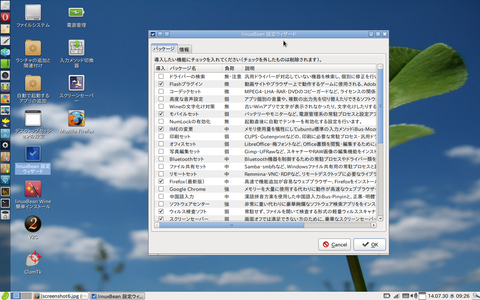
  • 設定ウィザードに4項目を追加しました。
    • 「Intel用ドライバー」:Intel GMA3600用ドライバーのインストーラーをダウンロードします。
    • 「PPAの公開鍵を取得」:アップデート時のGPGエラーを解消します。
    • 「Flashの文字化け対策」:一部のブラウザゲーム等で発生する文字化けを解消します。
    • 「コード用等幅フォント」:プログラミング時に視認性を確保しやすいRictyフォントをインストールします。
  • 設定ウィザードの2項目を修正しました。
    • 「Dropbox」側が行った実行ファイル名の変更(dropbox→dropboxd)に対応させました。
    • 「Flashプラグイン」を、最初から文字化けが解消されるよう修正しました。
となっていました。最近バージョンアップが頻繁なlinuxBeanですが、十分実用になることを保証します。

bean01


魅力のある追加アプリケーションなどが「linuxBean設定ウィザード」を利用すると簡単に導入できます。
bean02

ubuntu(linuxBean)にお気に入りのフォントをインストールする方法

ubuntuにもお気に入りのフォントをインストールしたいことがあります。そのときは次のような手順をふむとよいようです。

1 インストールされているフォントの一覧の表示します。
ます、自分のコンピュータにどんなフォントがインストールされているか調べます。端末から、

$  fc-list|less

とすると、インストールされているフォントが表示されます。

2 フォントを主導でインストールするには

自分のみで使えるようにしたい場合

どちらの方法でも、/home/ユーザー名/.fonts/にインストールされます。削除したいときは/home/ユーザー名/.fonts/の下にある削除したいフォントのファイルを削除してください。

Nautilus(ファイラー)で、フォントファイル (*.ttf,*.otf等) をフォント・ビューアで開きます。(当然ですが、Nてautilus がインストールされていなけらばなりません。)フォントのインストールを押す。

または、下記のディレクトリの下にフォントファイルをコピーします。(僕はこの方法でフォントをインストールします)

    ~/.fonts/

最近の Nautilus で fonts:/// としても ~/.fonts/ を開くことは出来ないようです。

もし、インストールしたはずのフォントが反映されなければ、次のコマンドを端末で実行してみてください。

    $ fc-cache -fv

システム全体で使えるようにしたい場合

    下記のディレクトリの下にフォントファイル (*.ttf,*.otf) をコピーします。

    /usr/local/share/fonts/

    Root権限が必要になるので、

    A. [Alt]+[F2]を押して、gksu nautilus と入力して Nautilus を起動します。

    B. 端末で、$ sudo cp フォント /usr/local/share/fonts/ を実行します。

反映されなければ、次のコマンドを端末で実行してみてください。

    $ sudo fc-cache -fv

3 では、実際にフォントを手動でインストールしてみます。
まず、僕のお気に入りのフォント みちます をダウンロードして、解凍します。 

sc01

4 「mitimasu.ttf」を ~/.fonts/ にコピーします。もし ~/.fonts がなかったら作成してください。

sc02

sc03

5 フォントキャッシュを初期化するために

  $ fc-cache -fv

を実行します。

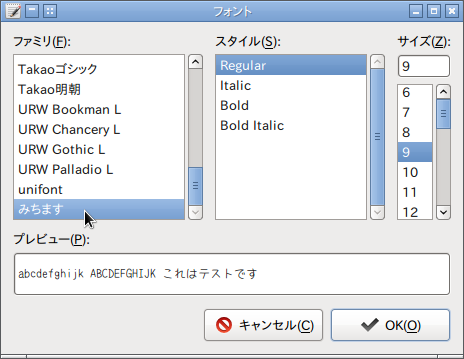
6 新しくインストールした「みちます」が表示されています。

sc04

7 「みちます」フォントです。ほっとするような感じのフォントなので、印刷物にはよく使います。

mitimasu

Ubuntu ( LinuxBean ) で、印刷により PDF ファイルの作成をしてみる

これは、Joichi のブログ さんの情報です。Ubuntu で、印刷により PDF ファイルを作成する事が出来れば、Ubnutu の印刷機能の弱い部分をある程度カバーでき、しかもMS WINDOWSとの連携も取れると思います。その方法がかかれていましたので、メモをしてみます。今後もファイルをPDFでやり取りするという方法がメインになるような気がします。PDF ファイルを作成する事ができれば、印刷は、Windows PC で行えばいいし、インストールされているフォントを気にしなくて良いので便利です。また、資料を PDF にしておけば、どのようなパソコンや機種にかかわらず見ることができます。ファイルの印刷を PDF にするソフトの情報がありました。そのソフト名は、「cups-pdf」です。LinuxBean の Ubuntu ソフトウエアセンターで、そのソフトが有るか、検索してみたと Joichi のブログに書いていました。残念ながら、そのソフトはなかったようです。ところが、Synaptic に無いか確認しみるとあったようです。早速そのソフトと関連ファイルを LinuxBean にインストールして、印刷を確認してみました。MS WINDOWS と同様にPDFファイルの作成ができました。
ギャラリー
  • 【元教員のリアル】60歳定年・月20万円の年金で「最高の自由」を手に入れる7つの極意〜車は61万・PCは8千円〜
  • 「Linuxの極意を解き明かす!最も読まれた10大記事」
  • PuppyLinux S15Pup32完全ガイド: 32bit環境を最大限活用する軽量Linuxディストリビューション
  • なんとPDFやWordだけでなく書籍の写真からもテキスト作成!Docsumo Free OCRの徹底解説
  • Microsoft Designerで気に入ったイラストの類似作品を生成する手順 これは便利
  • Geminiで魅力的な画像を生成する方法
  • Puppy Linux JummyPup32 日本語版で快適な軽量デスクトップ環境を構築!USBメモリで持ち運び、仕事も遊びも充実 !
  • 軽快なOSを手に入れよう!PuppyLinux BionicPup64で仕事の効率を最大化する方法
  • 13 [さよならWinようこそLinux]32bit軽量日本語版OSを構築する意義
最新記事
月別アーカイブ
スポンサーリンク
カテゴリ別アーカイブ
スポンサーリンク
グーグル検索
カスタム検索
記事検索
ConoHa WING
アマゾン人気商品


楽天市場
スポンサーリンク
アクセスカウンター
  • 今日:
  • 昨日:
  • 累計:

BLOG RANKING
Windowsはもういらない - にほんブログ村

Linuxランキング

  • ライブドアブログ