Windowsはもういらない

すばらしいOS WindowsXPのサポートが終了しました。新しいOSの必要性を感じないほど完成されたOSなのに。でも、もうMicroSoftのおもわくどおりに、Windows11を購入する必要はありません。

linuxBean

無料のKingSoftOffice(wps-office)に無料の毛筆体フォント「出島明朝」を使って暑中見舞いをつくりました

無料のKingSoftOffice(wps-office)に無料の毛筆体フォント「出島明朝」を使って暑中見舞いをつくりました。
出島明朝は、Ubuntu(linuxBean)のSynaptic パッケージマネージャーから「fonts-dejima-mincho」で検索して、簡単にインストールできます。インストールが完了したら、さっそく無料のKingSoftOffice Writerを開いて、書式設定ツールバーのフォント名から「Dejima」を選んでみてください。少し季節外れかもしれませんが、暑中見舞いを作成してみました。出島明朝は、漢字とひらがな/カタカナで構成されています。明治時代の活版印刷で使われた書体を元にしているので、とても古風で美しいフォントだと思います。それでは、無料の毛筆体フォント「出島明朝」のインストール方法です。

1 linuxBeanのメニューから「Synaptic パッケージマネージャー」を起動します。
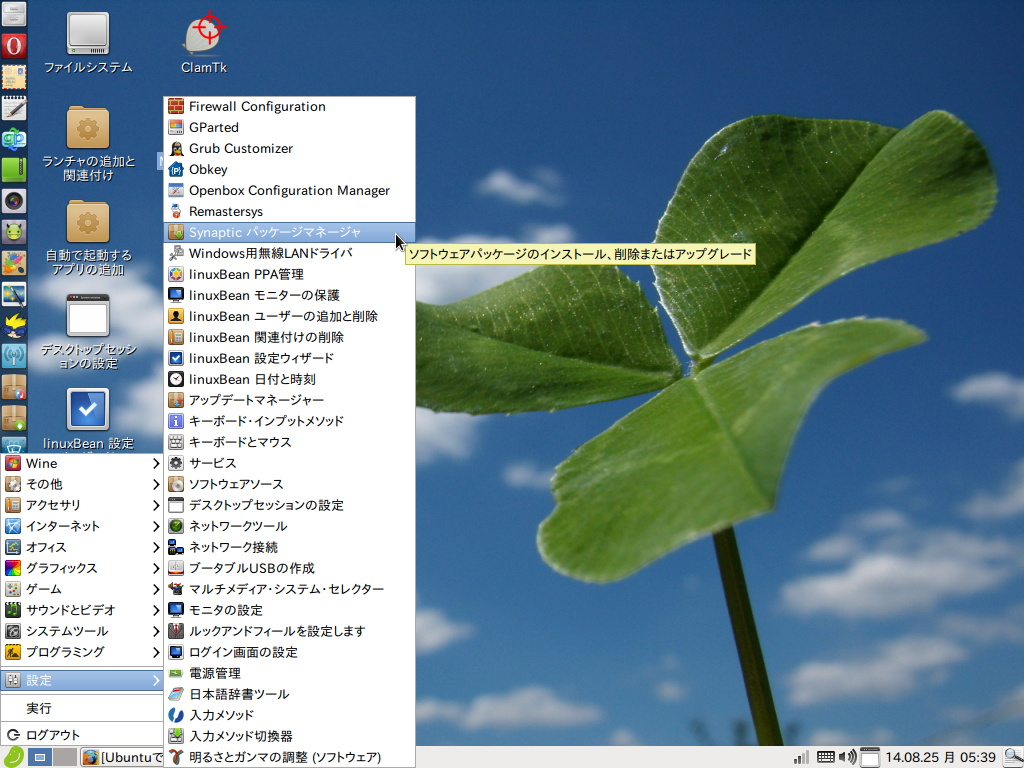
ft01

2 Synaptic パッケージマネージャーの「編集」→「検索」と進みます。
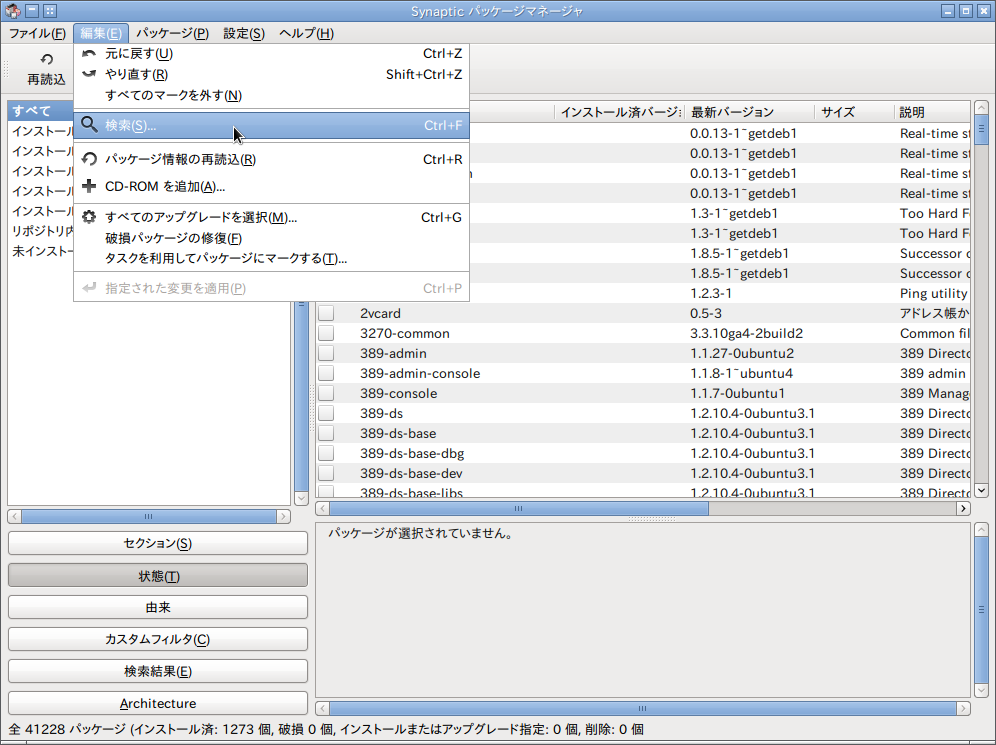
ft02

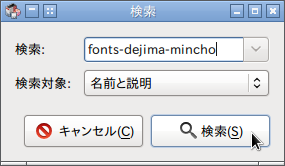
3 「fonts-dejima-mincho」を入力します。

ft03

4 「fonts-dejima-mincho」が見つかりました。

ft04

5 インストールを指定して「適用」をクリックします。これでインストール作業は終了です。

ft05

6 無料のKingSoftOffice(wps-office)に無料の毛筆体フォント「出島明朝」を使って暑中見舞いをつくりました。

ft06

7 結構、見栄えの良い暑中見舞いのはがきができたように思います。

ft07

無料のオフィスソフトKingSoftOfficeの最新版をインストールして日本語化する最も簡単な方法

無料のオフィスソフトKingSoftOfficeの最新版がアップロードされています。それを無料のOS Ubuntu(linuxBean)にインストールして日本語化してみました。これで通常の大部分の業務はこれで対応することができます。無料のKingSoftOfficeの最新版の使用方法もMicroSoft Office とほぼ同じなので、直感的に操作することができると思います。

1 まずはじめに、wps-communityのサイトから、WPS for Linuxの英語版の最新バージョンをダウンロードしてインストールします。

http://wps-community.org/download.html
僕はubuntu系の無料のOS linuxBean を使用しているので、wps-office_9.1.0.4751~a15_i386.deb wps-office-mui-ja-jp_9.1.0.4751~a15_all.deb をダウンロードしました。wps-office-fonts_1.0_all.deb という魅力のある名前のものもありあますが、僕はまだインストールしていません。

スクリーンショット - 2014年08月20日 - 06時13分25秒

2 下のように2つのファイルをダウンロードしました。

スクリーンショット - 2014年08月20日 - 06時15分35秒

3 最初に、オフィスソフトの本体の方をwps-office_9.1.0.4751~a15_i386.deb をインストールしてください。wps-office-mui-ja-jp_9.1.0.4751~a15_all.deb は日本語化するためのソフトなので、これを最初にインストールしようとするとエラーとなります。一つ前のバージョンの無料のKingSoftOfficeは git というコマンドを使用しないと日本語化できませんでしたが、今回は日本語化のためのパッケージも用意してくれています。
wps-office_9.1.0.4751~a15_i386.deb をダブルクリックしてインストールを開始します。「パッケージをインストール」をクリックします。

スクリーンショット - 2014年08月18日 - 17時08分48秒

スクリーンショット - 2014年08月18日 - 17時10分29秒

しばらく待つと、インストールが完了します。

スクリーンショット - 2014年08月18日 - 17時24分19秒

4 無料のKingSoftOfficeの本体のインストールが終了したので、日本語化するためのwps-office-mui-ja-jp_9.1.0.4751~a15_all.deb をインストールをします。

スクリーンショット - 2014年08月18日 - 17時27分52秒

スクリーンショット - 2014年08月18日 - 17時29分22秒

しばらく待つと、インストールが終了します。

スクリーンショット - 2014年08月18日 - 17時32分04秒

5 Writerを起動してライセンス情報を表示した画面です。

スクリーンショット - 2014年08月18日 - 18時15分04秒

6 無料のOS Ubuntu(linuxBean)の「メニュー」→「オフィス」に「Writer」「SpredSheet」「Presentation」が登録されていました。

スクリーンショット - 2014年08月20日 - 06時17分47秒

7 「Writer」を起動してみました。細部まで日本語化されています。

スクリーンショット - 2014年08月20日 - 07時00分31秒

8 「SpredSheet」を起動してみました。これで、無料とは驚きです。

スクリーンショット - 2014年08月20日 - 07時04分19秒

9 「Presentation」を起動してみました。

スクリーンショット - 2014年08月20日 - 07時07分19秒

このような、無料のオフィスソフトが利用できるようになったことは、うれしい限りです。お金持ちでないと、MS Office は高価で購入できません。誰もが必ず利用するソフトは無料化の方向に進んでほしいと思います。
僕はもう、一ヶ月以上し、MS WINDOWS にふれることなく仕事をしています。行政や教育機関もぜひ、無料のOSや無料のオフィスソフトの導入を考えてほしいと思います。

無料のPuppy Linux linuxBean(Ubuntu) で無料の動画サイトGyao!を見るための設定

パピー日本語フォーラムに無料動画サイトGyaOの話題を見つけました。以前、MS Windows XPを使っていたときは楽しみの一つとして、無料の動画サイトGyao!を見ていましたが、ウィンドウズ専用になって、Puppy LinuxやlinuxBean では視聴することができないので、長い間あきらめていました。
 ところが、Gyao!一部のコンテンツを対象にフラッシュプレイヤでの配信も開始したようです。でも、相変わらず、ウィンドウズ専用には変わりありませんでした。OSによってWeb上で受けられるサービスが制限されるというのはもはや時代遅れな状態だと考えます。 しかし、実際問題としてまだまだWindowsやMacなら当たり前のことが”Linuxお断り”という状況があるのは現実です。

1 Puppy Linux(precise-571J)でそのままアクセスすると、下のような画面が表示されて視聴できません。

capture30750

2 無料動画Gyao!をするために、まず、flash playerの最新版をインストールする必要があります。
Puppy Linuxでは、とても簡単です。「メニュー」から「インターネット」→「Get Flash フラッシュプレーヤーのダウンロード」を選択します。

capture6048

3 最新バージョンを選択して「OK」をクリックします。
capture6837

4 次にOSをMS WINDOWS として認識させるために User Agent Switcher をインストールします。まず、Firefoxを起動して、ツール→アドオンを選択、「アドオンを検索」窓に”User”と入力しUser Agent Switcherを検索し、インストールします。さらに、表示→メニューバー→カスタマイズで
User Agent Switcherのアイコンをメニューバーに置いておくと便利です。

capture32214

5 無料動画Gyao!を視聴するための設定

「ツール」→「Defalt User Agent」→「Edit user agent」で設定画面を出します。「New」ボタンを押して新しいNew User Agentを選択すると設定画面が現れます。

capture3795

capture5922

6 User agentの項目に

Mozilla/5.0 (Windows NT 6.1; WOW64; rv:23.0) Gecko/20100101 Firefox/3.0

と入力し「OK」を押して保存します。これでLinuxをつかいながらもWin7と思わせることができます。


7 以上で設定が終了したので、無料の動画サイトGyao!を視聴してみました。エラーを出すことなく視聴できました。linuxBean(ubuntu)でも設定は同じですが、また時間があるときにアップしてみます。


capture8431

ギャラリー
  • 【元教員のリアル】60歳定年・月20万円の年金で「最高の自由」を手に入れる7つの極意〜車は61万・PCは8千円〜
  • 「Linuxの極意を解き明かす!最も読まれた10大記事」
  • PuppyLinux S15Pup32完全ガイド: 32bit環境を最大限活用する軽量Linuxディストリビューション
  • なんとPDFやWordだけでなく書籍の写真からもテキスト作成!Docsumo Free OCRの徹底解説
  • Microsoft Designerで気に入ったイラストの類似作品を生成する手順 これは便利
  • Geminiで魅力的な画像を生成する方法
  • Puppy Linux JummyPup32 日本語版で快適な軽量デスクトップ環境を構築!USBメモリで持ち運び、仕事も遊びも充実 !
  • 軽快なOSを手に入れよう!PuppyLinux BionicPup64で仕事の効率を最大化する方法
  • 13 [さよならWinようこそLinux]32bit軽量日本語版OSを構築する意義
最新記事
月別アーカイブ
スポンサーリンク
カテゴリ別アーカイブ
スポンサーリンク
グーグル検索
カスタム検索
記事検索
ConoHa WING
アマゾン人気商品


楽天市場
スポンサーリンク
アクセスカウンター
  • 今日:
  • 昨日:
  • 累計:

BLOG RANKING
Windowsはもういらない - にほんブログ村

Linuxランキング

  • ライブドアブログ