といってもWineを最新バージョンをインストールすると簡単でした。
まず、8GBのUSBメモリにlinuxBean 12.04.3 2013-10-15版をインストールします。OSは違いますが、
UNetbootinを利用してPuppy Linux Precise-571JP と ZorinOS7.1RemixをUSBメモリにインストールした時の記録を参考にしていただければ簡単でしょう。つぎにWineを現時点での最新バージョンにしました。
1 Ubuntu ソフトウェアセンターから「wine」で検索して以下のインストールボタンをクリックしてください。Wineがインストールされます。すでに旧バージョンのWINEをインストールしていればこの作業は必要ないと思います。
2 に、このインストールされたWineはバージョンが最新バージョンとは限らないので、バージョンアップを試みます。ここからは「端末」というアプリでの作業になります。
3 「terminal」か「端末」と書かれているものを起動します。
4 次に以下の命令文を一行ずつ貼り付けて実行してください。
sudo add-apt-repository ppa:ubuntu-wine/ppa
sudo apt-get update
sudo apt-get install wine
5 最初だけパスワードを聞かれますので、Ubuntuのログインパスワードを入力して下さい。
6 この時点ではWine1.6になっているだけかもしれませんのでWineのバーションを確認しましょう。Wineのバージョンを確認したい場合は、
wine --version
で確認できるので、もしこの時点で1.7になっていたら以下の作業は終了です。
7 最新版にするにはもう一度
sudo apt-get update
sudo apt-get install wine
を実行します。これでWineのインストールは完了です。
ひょっとしたら、1.7になるまで
sudo apt-get update
sudo apt-get install wine
くりかえさないといけないかもしれません。
wine --version で確認することを忘れないでください。
と書きましたが、何度繰り返してもうまくいきませんでした。
そこで明示的に
sudo apt-get update
sudo apt-get install wine1.7
とすると最新バージョンの1.7になりましたのでレポートしておきます。
2 Wineの設定の項目を選ぶと自動的に
Wine Mono インストーラが起動するはずです。インストールを選択します。
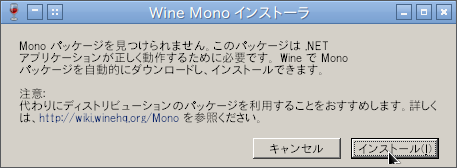
3 続いてWine Gecko インストーラが自動的に起動します。
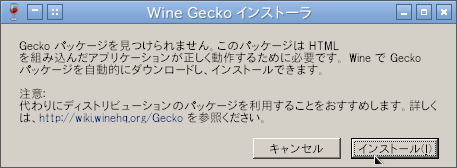
4 ここまで終了すると、MS OFFICEのCD-ROM(今回はMS OFFICE 2007を使用しました)を開いてsetup.exeを実行するだけです。
ここで、インストールの画面の文字化けを防ぐためにWIneのCドライブのwindows/Fontsにmsgothic.ttcとmsmincho.ttcをMS WINDOWSのOSからコピーしておくと文字化けしません。

5 インストールが開始されました。あとはMS WINDOWSと同じです。

6 ライセンス条項に同意します。

7 MS Office IME(日本語)はインストールしないようにしました。
8 正常にインストールが終わりました。

10 ワードを起動したところです。


11 これで、MS WINDOWS XPのサポートが終了しても何とかなりそうです。
12 驚くことはOSとMS OFFICEがUSBメモリにインストールできたことです。USBメモリさえ持っていけばとりあえず仕事はできそうです。





![13 [さよならWinようこそLinux]32bit軽量日本語版OSを構築する意義](https://resize.blogsys.jp/899bbd94845f0dbc6317ae3cfcaa03c535aaf1cc/crop1/120x120_ffffff/https://livedoor.blogimg.jp/live01_mizobuchi-nowindows/imgs/b/4/b46404c0-s.png)










