PlayOnLinuxを利用してMS Office 2010のインストールがほぼ成功したので、これからは僕が使っているアプリケーション(フリーソフトを含む)をインストールしていきたいと思います。多分フリーソフトは上手く行くのではないだろうかという楽観的な考えから、まずはじめに日本人が開発した一太郎をインストールしてみようと思います。
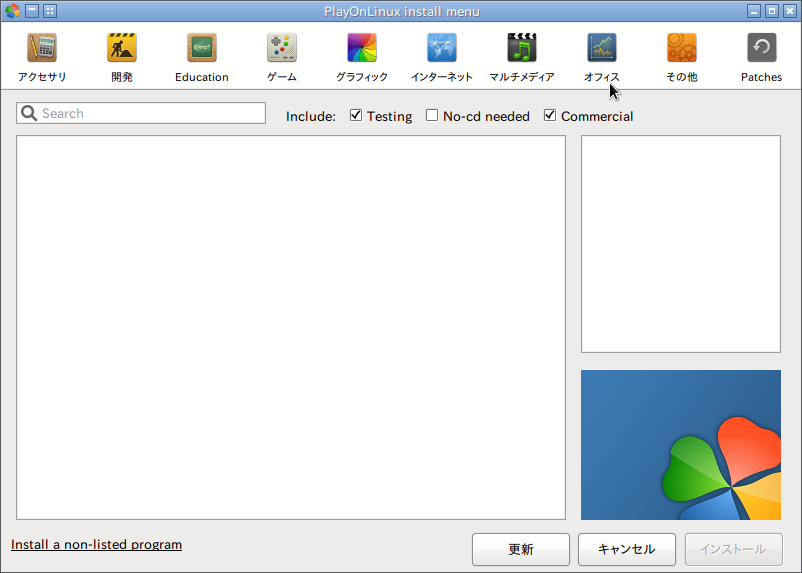
1 メニューの「アプリケーション」->「ゲーム」->「PlayOnLinux」を選択して起動します
PlayOnLinuxをインストールしていない方はPlayOnLinuxのインストールを参照にしてください。
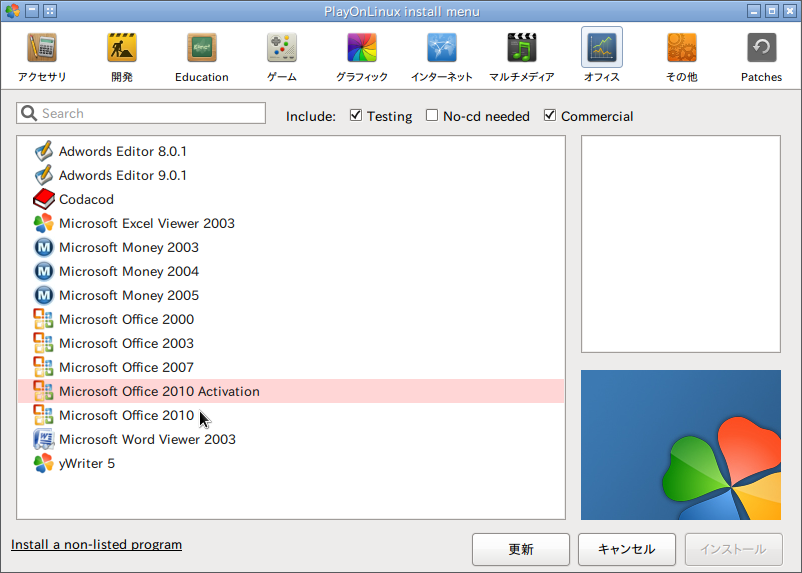
2 一太郎はインストールスクリプトが用意されていません。そこで、インストールをクリックして、Install a non-listed program をクリックします

3 「手動インストール」を選択して「次へ」ボタンをクリックします
4 「手動インストール」ウィンドウが開くので「進む」をクリックします
5 「新しいWine環境にアプリケーションをインストールする」もしくは「インストール済Wine環境にアプリケーションをインストールする」のどちらかを選択(今回の説明では前者を選択)して「進む」ボタンをクリックしてください
6 「Please type a name for the wine prefix of your application.This name shouldn't contain spaces」と表示されるので任意の名前を入力して「進む」ボタンをクッリクします。この時、名前は日本語や空白(スペース)は使用しないようにしましょう。トラブルのもとになります。
7 「Please wait while the wine prefix is created..」と表示されるので待ちます(wine環境のコピーを作っています)
8 「実行ファイルを選択してください」と言われるので「参照」ボタンをクリックしてして一太郎の入っているcdromの場所を指定します。開くをクリックして参照からsetup.exewをクリックします。
9 普通に考えるとインストールメディアはcdromにあるとおもわれるのですが、floppy0にマウントされていることがあるようです
10 先ほどのウィンドウに実行ファイルへのパスが設定されるので「進む」ボタンをクリックします
11 「PlayOnLinux is installing your application..」というウインドウと共に一太郎のインストーラが起動するはず
です。必ず手動を選択するようにしてください。

12 インストール先を聞かれるので理解している人以外はデフォルトのまま「次へボタンをクリックしてください

13 一太郎本体だけをインストールするようにしてください。ATOK14などを選択すると、最悪の場合インストールでエラーを起こします。日本語入力の機能はubuntuのものを利用します。

14 コピーするフォルダはデフォルトのままで「次へ」をクリックします

15 コピー開始の確認画面です。いよいよ、ファイルのコピーが開始されます。

16 セットアップ終了画面が現れたら、インストールの終了です。再起動しないで、セットアップ終了をクリックしてください。

17 「Please press Next only when installation is fully complete.」と書かれたウィンドウが表示されるので(後ろに隠れてる)「進む」ボタンをクリックします
18 「Do you want to create a shortcut to the application in PlayOnLinux? If you patched a game, you should probably select no.」(PlayOnLinuxのウィンドウにショートカットを作成しますか?)と表示されるので「はい」ボタンをクリックします
19 「アプリケーションの実行ファイルを選択してください」と表示されるので「参照」ボタンをクリックして、一太郎の実体ファイルを選択します。
20 先ほどのウィンドウに実行ファイルへのパスが設定されるので「進む」ボタンをクリックします
21 「ショートカット名の選択」と表示されるので任意の名前を入力(今回の説明では「Ichitaro」と入力)して「進む」ボタンをクリックします
22 「Create a shortcut:」と聞かれるので任意にチェックを入れて「進む」ボタン押下クリック(個人的にはPlayOnLinuxのウィンドウ内に集めたほうがすっきりしていいと思います)
23 先ほど見たショートカットを作成しますか?のウィンドウが表示されるので「キャンセル」ボタン押下(多分これ無限ループになってるどこかでキャンセルを押さないとエンドレスだと思います)
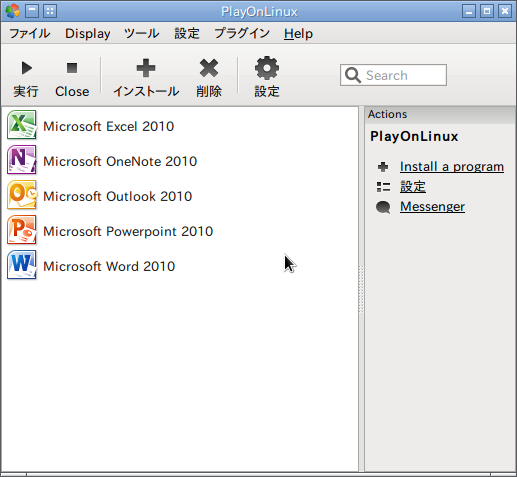
24 PlayOnLinuxのウィンドウに「Ichitaro」が追加されている事を確認します
動作確認は「アプリケーション」タブを選択、一覧に表示されている「Ichitaro」(自分で名前を付けている場合はその名前)を選択し、「実行」ボタンを 押すことで確認できます。手動インストールの場合、日本語の表示がネックになってきますので(たいがい化ける)英語表記が可能な場合は英語の方がかえって わかりやすいかと思います。

1 メニューの「アプリケーション」->「ゲーム」->「PlayOnLinux」を選択して起動します
PlayOnLinuxをインストールしていない方はPlayOnLinuxのインストールを参照にしてください。
2 一太郎はインストールスクリプトが用意されていません。そこで、インストールをクリックして、Install a non-listed program をクリックします

3 「手動インストール」を選択して「次へ」ボタンをクリックします
4 「手動インストール」ウィンドウが開くので「進む」をクリックします
5 「新しいWine環境にアプリケーションをインストールする」もしくは「インストール済Wine環境にアプリケーションをインストールする」のどちらかを選択(今回の説明では前者を選択)して「進む」ボタンをクリックしてください
6 「Please type a name for the wine prefix of your application.This name shouldn't contain spaces」と表示されるので任意の名前を入力して「進む」ボタンをクッリクします。この時、名前は日本語や空白(スペース)は使用しないようにしましょう。トラブルのもとになります。
7 「Please wait while the wine prefix is created..」と表示されるので待ちます(wine環境のコピーを作っています)
8 「実行ファイルを選択してください」と言われるので「参照」ボタンをクリックしてして一太郎の入っているcdromの場所を指定します。開くをクリックして参照からsetup.exewをクリックします。
9 普通に考えるとインストールメディアはcdromにあるとおもわれるのですが、floppy0にマウントされていることがあるようです
10 先ほどのウィンドウに実行ファイルへのパスが設定されるので「進む」ボタンをクリックします
11 「PlayOnLinux is installing your application..」というウインドウと共に一太郎のインストーラが起動するはず
です。必ず手動を選択するようにしてください。

12 インストール先を聞かれるので理解している人以外はデフォルトのまま「次へボタンをクリックしてください

13 一太郎本体だけをインストールするようにしてください。ATOK14などを選択すると、最悪の場合インストールでエラーを起こします。日本語入力の機能はubuntuのものを利用します。

14 コピーするフォルダはデフォルトのままで「次へ」をクリックします

15 コピー開始の確認画面です。いよいよ、ファイルのコピーが開始されます。
16 セットアップ終了画面が現れたら、インストールの終了です。再起動しないで、セットアップ終了をクリックしてください。
17 「Please press Next only when installation is fully complete.」と書かれたウィンドウが表示されるので(後ろに隠れてる)「進む」ボタンをクリックします
18 「Do you want to create a shortcut to the application in PlayOnLinux? If you patched a game, you should probably select no.」(PlayOnLinuxのウィンドウにショートカットを作成しますか?)と表示されるので「はい」ボタンをクリックします
19 「アプリケーションの実行ファイルを選択してください」と表示されるので「参照」ボタンをクリックして、一太郎の実体ファイルを選択します。
20 先ほどのウィンドウに実行ファイルへのパスが設定されるので「進む」ボタンをクリックします
21 「ショートカット名の選択」と表示されるので任意の名前を入力(今回の説明では「Ichitaro」と入力)して「進む」ボタンをクリックします
22 「Create a shortcut:」と聞かれるので任意にチェックを入れて「進む」ボタン押下クリック(個人的にはPlayOnLinuxのウィンドウ内に集めたほうがすっきりしていいと思います)
23 先ほど見たショートカットを作成しますか?のウィンドウが表示されるので「キャンセル」ボタン押下(多分これ無限ループになってるどこかでキャンセルを押さないとエンドレスだと思います)
24 PlayOnLinuxのウィンドウに「Ichitaro」が追加されている事を確認します
動作確認は「アプリケーション」タブを選択、一覧に表示されている「Ichitaro」(自分で名前を付けている場合はその名前)を選択し、「実行」ボタンを 押すことで確認できます。手動インストールの場合、日本語の表示がネックになってきますので(たいがい化ける)英語表記が可能な場合は英語の方がかえって わかりやすいかと思います。
















![13 [さよならWinようこそLinux]32bit軽量日本語版OSを構築する意義](https://resize.blogsys.jp/899bbd94845f0dbc6317ae3cfcaa03c535aaf1cc/crop1/120x120_ffffff/https://livedoor.blogimg.jp/live01_mizobuchi-nowindows/imgs/b/4/b46404c0-s.png)










