Windowsはもういらない

すばらしいOS WindowsXPのサポートが終了しました。新しいOSの必要性を感じないほど完成されたOSなのに。でも、もうMicroSoftのおもわくどおりに、Windows11を購入する必要はありません。

Windows

軽量Linux ノートパソコン おすすめ:PuppyLinuxにお似合いのノートパソコン!

軽量Linux ノートパソコン おすすめ:PuppyLinuxにお似合いのノートパソコン!


今日の天気は曇りで、久々に涼しい朝を迎えています。

PuppyLinuxを使うのにそれほど高価なコンピュータを購入することはありませんが、僕のように、そればかりを使う人も少ないと思い、MS WINDOWS 10も動作するコンピュータを選んでみました。

□ アマゾンではこんな価格で販売されています。


また、ハードディスクはそのままでMS WINDOWSを動作するのに残しておき、軽快なPuppyLinuxを使いたい時はUSBメモリーにインストールして、動作させれば安心です。そのUSBメモリーの費用は1000円を切ります。僕はアマゾンで並行輸入版のUSBメモリーをたくさん買いますしたが、32GBで910円、送料も無料でした。

ぜひ、PuppyLinuxを代表とする軽量Linuxを試してみてください。MS WINDOWSで時々体験する待ち時間がうそのようになくなるはずです。

□ フラッシュメモリは安価な並行輸入版

フラッシュメモリは安価な並行輸入版で十分ではないでしょうか?品質は全く同じです。僕は安いフラッシュメモリを買って、LinuxなどのOSをインストールして楽しんでます。


今でもWindows XP:僕がXPをインストールして使いつづけている方法(フリーソフトの利用)!

今でもWindows XP:僕がXPをインストールして使いつづけている方法(フリーソフトの利用)!


 おはようございます。6:00です。四国地方は梅雨入りしたそうです。

今日はは、日曜日ですが仕事です。

Windows XPに Advanced SystemCare をインストールしてさらに、XPの安全性を高めました

先日、今でもWindows XP:僕がXPをインストールして使いつづけている方法(完成版)! でシステムハックにより、XPを2019年まで使い続ける方法について述べましたが、今度はさらに Advanced SystemCare によって XP の安全性を高める方法について述べたいと思います。

Advanced SystemCareは無償の統合システムメンテナンスソフトです。Windowsのチューンアップやレジストリのクリーニング、不要ファイル・個人データの削除、スパイウェアの駆除といったさまざまなシステムメンテナンス機能を備えていますが、Windows XPにも対応しており、安全性の確認ができる機能もありますので、これを利用しない手はないでしょう。

1 Advanced SystemCare を http://forest.watch.impress.co.jp/library/software/advsystemca/ からダウンロードします。


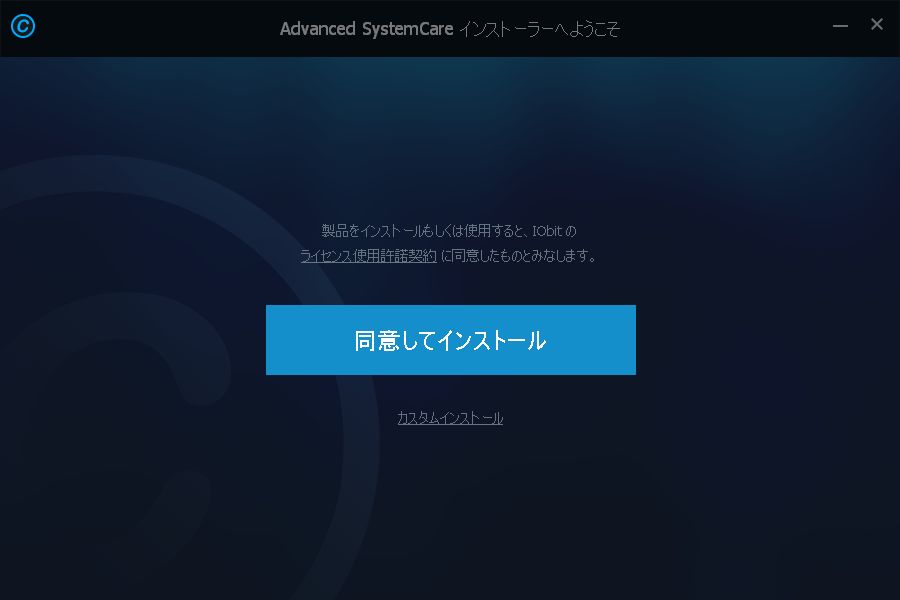
2 インストールします。


3 スキャンを実行しました。


4 Windows XP の安全性を確認してみました。


5 システムの脆弱性を修正しています、


もちろん、この方法はXPの安全性を保証するものではありません。経済的に許せば、最新のWindows 10 の購入を検討すれば良いと思います。しかし、Windows 10 でも完璧な安全性を確保できるとは限りません。いずれにしよ、できるだけ安全性を向上させる考えに両者の違いはないはずです

お買い得なコンピュータの情報はこちらから

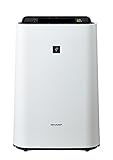
□ シャープ 加湿空気清浄機

シャープはトリプルクリーンシステムで、壁や家具へのホコリの付着を抑制し、除電気流の力で部屋中の微粒子を素早く集め、HEPAフィルターでしっかりキャッチすることができます。花粉やPM2.5が飛んでいる今の環境には持って来いですね。
ところで、シャープが台湾の会社になってしまうのは残念ですね。もう少し、日本も手を差し伸べるべきだったと思います。東芝にしろ良い会社が日本から消えていくのはさみしいことです。


□ 自家製ヨーグルトで健康生活

やっぱり健康が一番 ブログも健康でなければ書けません。この「ヨーグルティア」があれば、健康に良いと言われている高級なヨーグルトを牛乳だけでいくらでも増やせます。なた、ヨーグルトには花粉症を抑える効果もあるようです。


□ フラッシュメモリは安価な並行輸入版

フラッシュメモリは安価な並行輸入版で十分ではないでしょうか?品質は全く同じです。僕は安いフラッシュメモリを買って、LinuxなどのOSをインストールして楽しんでます。


□ 新しいレッツノートがほしい!

あこがれのレッツノート。バッテリーでの長時間の駆動といい、軽量ながらも堅牢さを追求したデザインといい、素晴らしいパソコンに間違いありません。

□ Dellのコンピュータもいいよ!

デルはコストパフォーマンスに優れたメーカーです。他社のPCよりも10%程度は安い場合が多いです。だからといって性能が後っているわけではないです。デルのPCの世界シェアは、現在はNo.3ですが、以前はNo.1でした。
最初にパソコンを購入するときは家電の店員さんに勧められるがまま、富士通やNECを購入する人が多いです。でも2台目からはDELLなどのコストパフォーマンスに優れたパソコンを購入する人が多いことをみると良いコンピュータであることは間違いないです。

□ 電動アシスト自転車という選択はどうでしょう!

電動アシスト自転車(でんどうアシストじてんしゃ)は、電動機(モーター)により人力を補助する自転車のことです。搭乗者がペダルをこがなければ走行しませんが、坂道などうそのように楽です。僕はしまなみ海道でサイクリングをするときにレンタルして以来その魅力にとりつかれました。何より気軽に乗れて、しかも健康に良いですよ。


□ ロードバイク

僕がもう少し若ければ、間違いなくロードバイクを買っています。リュックにノートパソコンをつめて、知らない街の喫茶店で仕事をしたり、ブログを書いたり、夢はつきません。


○僕のブログ紹介

LibreOfficeの話題はLibreOfficeでお金いらずにもスピンアウトしてまとめています。こちらも参考にしてください。
人気記事
僕が使ってみてこれは良かったと思う軽量Linuxのすべて(追記)
新しいPuppy Linux Puppy Vivid 6.5 を USBメモリーにインストールしました
android-x86-5.1-rc1をUSBメモリにインストールしVivid Puppyとデュアルブート!


今でもWindows XP:僕がXPをインストールして使いつづけている方法(完成版)!

今でもWindows XP:僕がXPをインストールして使いつづけている方法(完成版)!


今日は朝から晴れています。午後から暑くなりそうです。

windows XPのサポートが切れて2年近く経つ2016年5月現在、XPパソコンをインストールやリカバリーして購入時状態に戻してしまっても、windowsアップデート(Microsoftアップデート)で過去の更新をすべて適用することができるのかすごく不安でした。実際やってみても、WIndows Updateの画面すら表示できないことがありました。

いまでもXP搭載パソコンをネットにつなぐ賛否はともかく、ここに書いていることは僕が実際にやってみたレポートです。

最近、自分の意志に関わらず、勝手にWindows 10にアップデートされる問題が取り沙汰されています。

自分が好むと好まないに関係なく、仕事の環境が勝手に変わるというのはいかがなものでしょうか?

すごく、昔の車が好きなので、クラシックカーを運転して楽しんでいたら、もっと発展した未来カーがあるので、取り替えさせていただきました。というのとあまり変わらない気がします。

しかも、使っている環境を考えずにWindows10に強制的に変えるというのはどんな発想からでしょうか?

僕は、ずっとWIndows XPこそマイクロソフトが提供したOSの中で一番優れているOSだと認識して使いつづけています。

先ほど、いったようにその是非は抜きにして、少しでも安全に使う方法を模索した方法を書き留めたいと思います。

まず、新規にWindows XPをインストールやリカバリーをして、まず最初にやらなければならないのは、XPのService Packを導入することです。今までの累積された脆弱性を修正することからはじめます。

しかし問題は、SP2やSP3をどこからダウンロードするかです。すでに、マイクロソフト公式サイトからはダウンロードできなくなっています。

サービスパックをダウンロードする方法は2つあります。

1つは「Internet Archive Wayback Machineからダウンロードする方法」もうひとつは「マイクロソフトUpdateカタログからダウンロードする方法」です。

1 Internet Archive Wayback Machineからダウンロードする方法

サービスパックのSP3にするためには、SP1かSP2である必要があります。XP初期のPCで、サービスパック未適用のXP無印の場合は、先にSP2をインストールする必要があります。下記のリンクからダウンロードしてください。

  SP2-32bit

SP3-32bit

それから、Internet Explorer 8(Windows XP用)も必要です。

Internet Explorer 8(Windows XP用)も必要です。

下記のリンクからダウンロードします。

Internet Explorer 8(Windows XP用)

2 Fix it 50777を実行します。

SP3とIE8をインストールしたら、下記マイクロソフトFix itを実行します。ここで先に「Windows Update」を開いても、「Windows Update」は実行できません。

マイクロソフトFix it 50777のダウンロード

この4つのファイルは、今後ダウンロードできなくなるかもしれないので、どこかに保存しておくと良いかもしれません。

3 windows updateを実行

スタートボタン→すべてのプログラム→Windows Updateを開きます。これでwindowsアップデートの更新ができる状態になっているはずです。Office搭載パソコンの場合は、Windows UpdateをMicrosoft Updateに更新したほうが、Officeの更新も一緒にアップデートできるので良いかもしれません。

4 windows update agent最新版

windwos update agentの最新版を先にインストールしないとupdateができない場合があるようです。

x86ベースのWindows用ダウンロード

5 Windows Updateの実行

合計160個くらいの更新プログラムをインストールできました。


少し、急な仕事が入ったのでこの続きは後ほど書きます。

今後、書く予定の項目は

1 マイクロソフトUpdateカタログからダウンロードする方法

2 Windows XPにウィルス対策ソフトの導入

3 あと5年XPを使い続けるには(2019年まで)

Windows Embedded POSReady 2009のアップデートを使用する方法

となっています。

6 マイクロソフトUpdateカタログからダウンロードする方法

これは、正規のマイクロソフトからサービスパックをダウンロードする方法です。

Windows XPのService Pack3と2が2016年2月以降、ネットで検索してマイクロソフトサイトに行っても、「We are sorry, the page you requested cannot be found.」となってダウンロードできなくなっています。前の記事でInternet Archive Wayback Machine(過去記事)からダウンロードする方法をご紹介しましたが、マイクロソフト(Windows)Updateカタログからダウンロードする方法もあります。

WindowsのInternet Explorerで、下記マイクロソフトUpdateカタログのページを開きます。必ずWindowsかつIEで開く必要があるので注意してください。

http://catalog.update.microsoft.com/v7/site/Home.aspx

 初めてUpdateカタログにアクセスしたときは、ダウンロード用アドオンをインストールするか聞いてくるので許可してください。

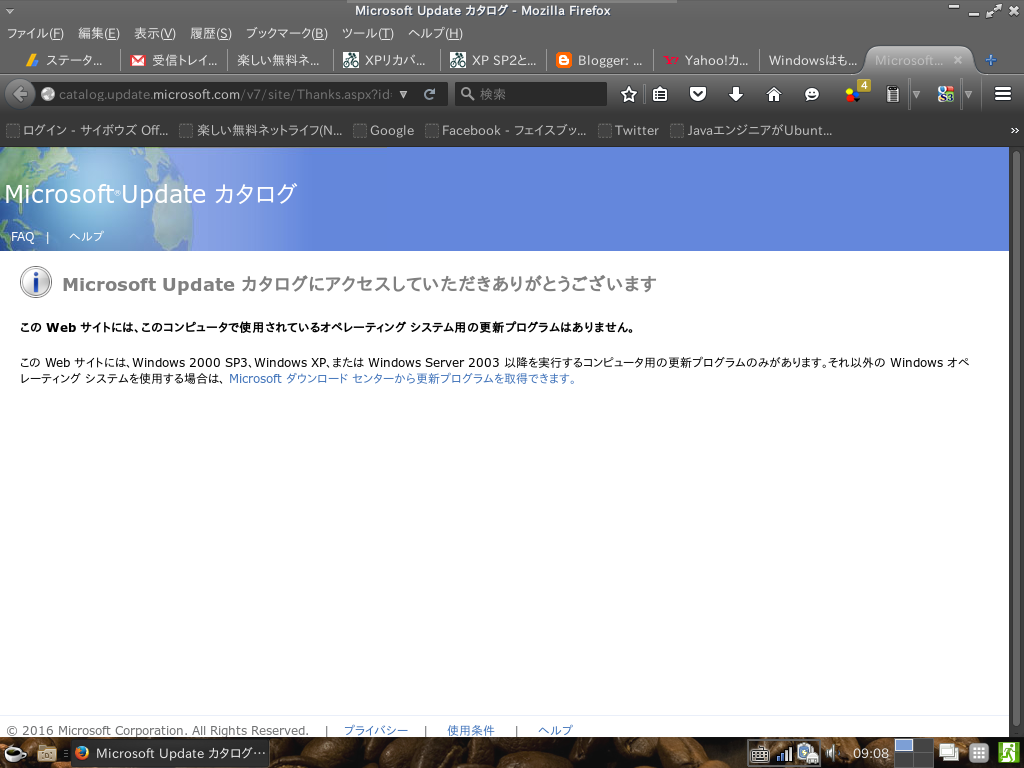
  Firefoxでアクセスすると


この Web サイトには、Windows 2000 SP3、Windows XP、または Windows Server 2003 以降を実行するコンピュータ用の更新プログラムのみがあります。それ以外の Windows オペレーティング システムを使用する場合は、 Microsoft ダウンロード センターから更新プログラムを取得できます。

と表示されます。しかし、文章を読むと目的のものが存在することがわかります。

7 Updateカタログでの検索方法

Updateカタログで検索してサービスパックを探すのですが、検索ワードに工夫が必要です。SP3は「KB936929」で検索すると一発で出てきますが、SP2のKB番号である「KB835935」で検索しても出てきません。ここでは「 Windows XP Service Pack 」と入力して検索します。すると、140個検索に出てくるので、ファイルサイズが大きいサービスパックはサイズ欄を2回ゆっくりクリックすると、サイズで並び替わって見つけやすくなります。

8 ウィルス対策ソフトの導入

いよいよ、ウィルス対策ソフトを導入します。

XPに対応しているウィルス対策ソフトはまだまだあります。

アンチウイルスソフト AVG や アバスト! (avast!)が有名ですが、僕はAVGの方をよく使っています。

AVGは http://www.forest.impress.co.jp/library/software/avgfreejp/ からダウンロードできます。

8 あと5年XPを使い続けるには(2019年まで)

「Windows Embedded POSReady 2009」はWindows XPのカーネルがベースになった組み込み機器対象のOSになっています。POSReady 2009のサポートは2019年4月まで続けられるのですが、セキュリティアップデートの内容はWindows XPのモノと全く同じになっており、Williams氏はレジストリハックを利用して、Windows XPでPOSReady 2009のセキュリティアップデートを受ける方法を編み出したいうことです。 具体的には簡単で、「XP.reg」という名前のテキストファイルを作成します。名前をつける際は拡張子が「.txt」ではなく「.reg」であることを確認してください。「XP.reg」を作成したら右クリックから編集を選び、32ビット版XPであれば、下記のテキストをコピーして貼り付けます。これだけのようです。

Windows Registry Editor Version 5.00
[HKEY_LOCAL_MACHINE\SYSTEM\WPA\PosReady]
"Installed"=dword:0000000

1 作成した XP.reg をダブルクリックして、レジストリに情報を追加した後、ウィンドウズアップデートを行います。

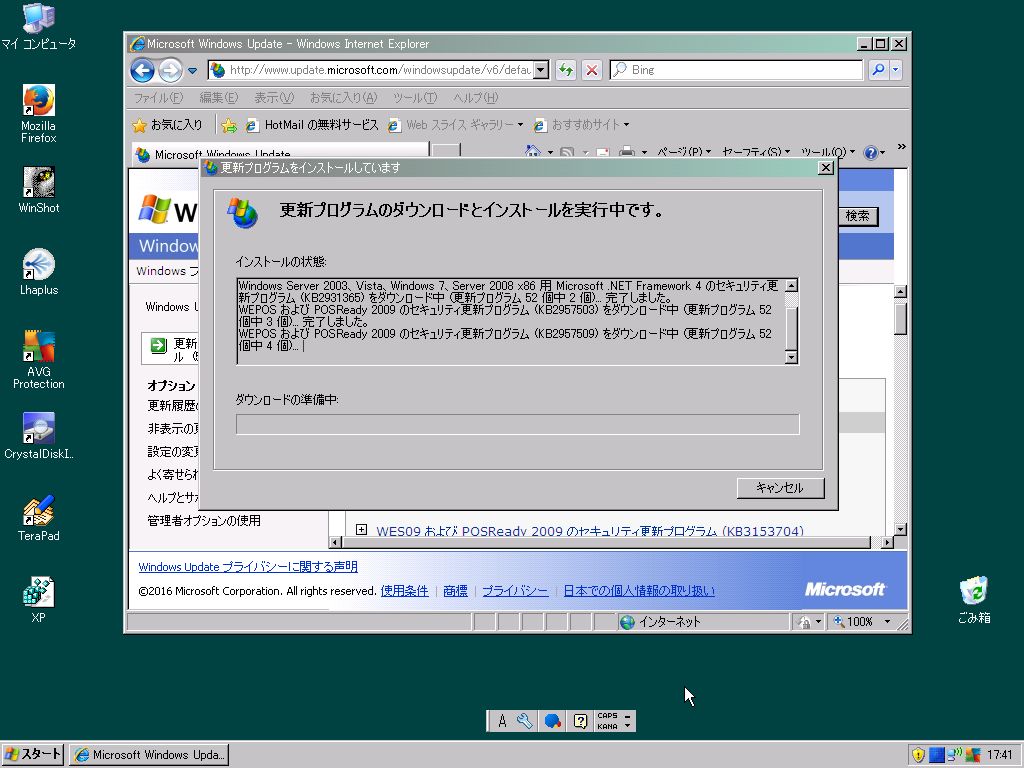
2 この方法で、Windows アップデートを実行してみました。そうすると次のような画面が現れました。


3 MicroSoft Windows XP Embedded と言う表示と「優先度の高い更新プログラム」が現れて、「更新プログラムのインストール」を実行すると、「Internet Explorer 8」が更新されました。 もちろん、Microsoft社はこのような方法は認めていませんので、実行する場合は自己責任でお願いします。

□ 地震対策セット

玄関先に置いておき、何かあればすぐにこれだけを持って逃げることが出来ます。地震が起これば当然ですが、あれこれ、迷う時間はありません。デザインもシンプルですので邪魔になることはないでしょう。これで当分の危機はしのげるはずですので、その他日頃から飲んでいる薬があれば、これにいれておくといいかもしれません。


□ フラッシュメモリは安価な並行輸入版

フラッシュメモリは安価な並行輸入版で十分ではないでしょうか?品質は全く同じです。僕は安いフラッシュメモリを買って、LinuxなどのOSをインストールして楽しんでます。


□ アマゾンで見つけたベストセラー


○僕のブログ紹介

LibreOfficeの話題はLibreOfficeでお金いらずにもスピンアウトしてまとめています。こちらも参考にしてください。
人気記事
僕が使ってみてこれは良かったと思う軽量Linuxのすべて(追記)
新しいPuppy Linux Puppy Vivid 6.5 を USBメモリーにインストールしました
android-x86-5.1-rc1をUSBメモリにインストールしVivid Puppyとデュアルブート!


ギャラリー
  • 【元教員のリアル】60歳定年・月20万円の年金で「最高の自由」を手に入れる7つの極意〜車は61万・PCは8千円〜
  • 「Linuxの極意を解き明かす!最も読まれた10大記事」
  • PuppyLinux S15Pup32完全ガイド: 32bit環境を最大限活用する軽量Linuxディストリビューション
  • なんとPDFやWordだけでなく書籍の写真からもテキスト作成!Docsumo Free OCRの徹底解説
  • Microsoft Designerで気に入ったイラストの類似作品を生成する手順 これは便利
  • Geminiで魅力的な画像を生成する方法
  • Puppy Linux JummyPup32 日本語版で快適な軽量デスクトップ環境を構築!USBメモリで持ち運び、仕事も遊びも充実 !
  • 軽快なOSを手に入れよう!PuppyLinux BionicPup64で仕事の効率を最大化する方法
  • 13 [さよならWinようこそLinux]32bit軽量日本語版OSを構築する意義
最新記事
月別アーカイブ
スポンサーリンク
カテゴリ別アーカイブ
スポンサーリンク
グーグル検索
カスタム検索
記事検索
ConoHa WING
アマゾン人気商品


楽天市場
スポンサーリンク
アクセスカウンター
  • 今日:
  • 昨日:
  • 累計:

BLOG RANKING
Windowsはもういらない - にほんブログ村

Linuxランキング

  • ライブドアブログ