Windowsはもういらない

すばらしいOS WindowsXPのサポートが終了しました。新しいOSの必要性を感じないほど完成されたOSなのに。でも、もうMicroSoftのおもわくどおりに、Windows11を購入する必要はありません。

Windows

今でもWindows XP:僕がXPをインストールして使いつづけている方法!

今でもWindows XP:僕がXPをインストールして使いつづけている方法!


今日は朝から晴れています。午後から暑くなりそうです。

windows XPのサポートが切れて2年近く経つ2016年5月現在、XPパソコンをインストールやリカバリーして購入時状態に戻してしまっても、windowsアップデート(Microsoftアップデート)で過去の更新をすべて適用することができるのかすごく不安でした。実際やってみても、WIndows Updateの画面すら表示できないことがありました。

いまでもXP搭載パソコンをネットにつなぐ賛否はともかく、ここに書いていることは僕が実際にやってみたレポートです。

最近、自分の意志に関わらず、勝手にWindows 10にアップデートされる問題が取り沙汰されています。

自分が好むと好まないに関係なく、仕事の環境が勝手に変わるというのはいかがなものでしょうか?

すごく、昔の車が好きなので、クラシックカーを運転して楽しんでいたら、もっと発展した未来カーがあるので、取り替えさせていただきました。というのとあまり変わらない気がします。

しかも、使っている環境を考えずにWindows10に強制的に変えるというのはどんな発想からでしょうか?

僕は、ずっとWIndows XPこそマイクロソフトが提供したOSの中で一番優れているOSだと認識して使いつづけています。

先ほど、いったようにその是非は抜きにして、少しでも安全に使う方法を模索した方法を書き留めたいと思います。

まず、新規にWindows XPをインストールやリカバリーをして、まず最初にやらなければならないのは、XPのService Packを導入することです。今までの累積された脆弱性を修正することからはじめます。

しかし問題は、SP2やSP3をどこからダウンロードするかです。すでに、マイクロソフト公式サイトからはダウンロードできなくなっています。

サービスパックをダウンロードする方法は2つあります。

1つは「Internet Archive Wayback Machineからダウンロードする方法」もうひとつは「マイクロソフトUpdateカタログからダウンロードする方法」です。

1 Internet Archive Wayback Machineからダウンロードする方法

サービスパックのSP3にするためには、SP1かSP2である必要があります。XP初期のPCで、サービスパック未適用のXP無印の場合は、先にSP2をインストールする必要があります。下記のリンクからダウンロードしてください。

  SP2-32bit

SP3-32bit

それから、Internet Explorer 8(Windows XP用)も必要です。

Internet Explorer 8(Windows XP用)も必要です。

下記のリンクからダウンロードします。

Internet Explorer 8(Windows XP用)

2 Fix it 50777を実行します。

SP3とIE8をインストールしたら、下記マイクロソフトFix itを実行します。ここで先に「Windows Update」を開いても、「Windows Update」は実行できません。

マイクロソフトFix it 50777のダウンロード

この4つのファイルは、今後ダウンロードできなくなるかもしれないので、どこかに保存しておくと良いかもしれません。

3 windows updateを実行

スタートボタン→すべてのプログラム→Windows Updateを開きます。これでwindowsアップデートの更新ができる状態になっているはずです。Office搭載パソコンの場合は、Windows UpdateをMicrosoft Updateに更新したほうが、Officeの更新も一緒にアップデートできるので良いかもしれません。

4 windows update agent最新版

windwos update agentの最新版を先にインストールしないとupdateができない場合があるようです。

x86ベースのWindows用ダウンロード

5 Windows Updateの実行

合計160個くらいの更新プログラムをインストールできました。
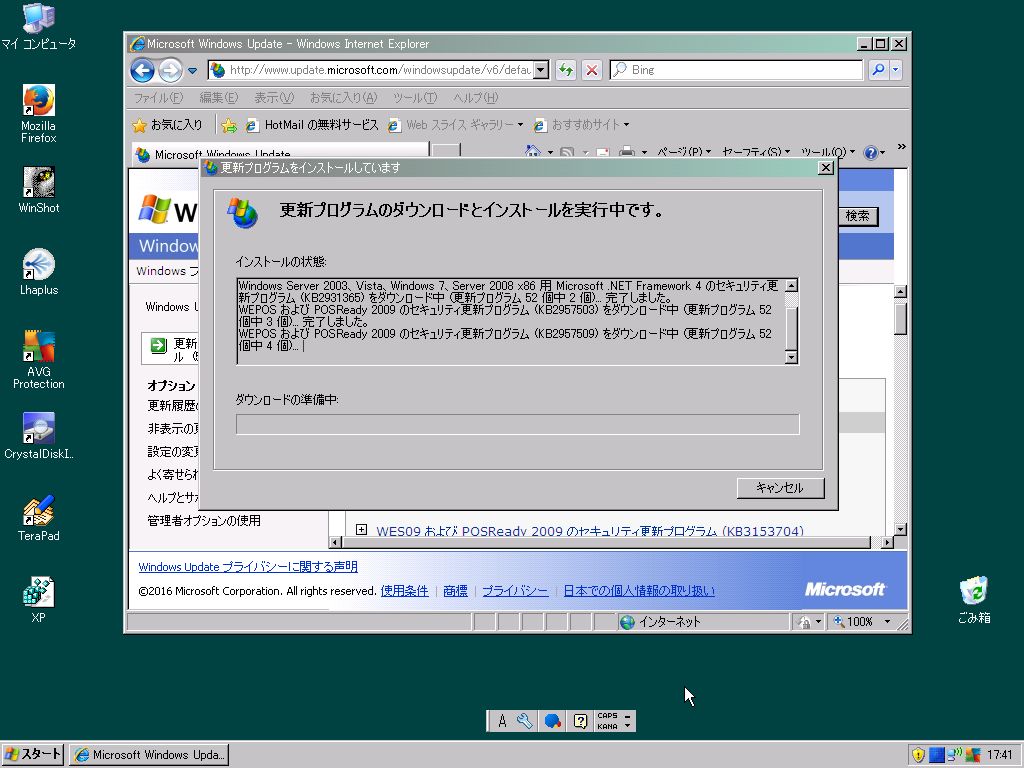


少し、急な仕事が入ったのでこの続きは後ほど書きます。

今後、書く予定の項目は

1 マイクロソフトUpdateカタログからダウンロードする方法

2 Windows XPにウィルス対策ソフトの導入

3 あと5年XPを使い続けるには(2019年まで)

Windows Embedded POSReady 2009のアップデートを使用する方法

となっています。

□ 地震対策セット

玄関先に置いておき、何かあればすぐにこれだけを持って逃げることが出来ます。地震が起これば当然ですが、あれこれ、迷う時間はありません。デザインもシンプルですので邪魔になることはないでしょう。これで当分の危機はしのげるはずですので、その他日頃から飲んでいる薬があれば、これにいれておくといいかもしれません。


□ フラッシュメモリは安価な並行輸入版

フラッシュメモリは安価な並行輸入版で十分ではないでしょうか?品質は全く同じです。僕は安いフラッシュメモリを買って、LinuxなどのOSをインストールして楽しんでます。


□ アマゾンで見つけたベストセラー


○僕のブログ紹介

LibreOfficeの話題はLibreOfficeでお金いらずにもスピンアウトしてまとめています。こちらも参考にしてください。
人気記事
僕が使ってみてこれは良かったと思う軽量Linuxのすべて(追記)
新しいPuppy Linux Puppy Vivid 6.5 を USBメモリーにインストールしました
android-x86-5.1-rc1をUSBメモリにインストールしVivid Puppyとデュアルブート!


Twitterの140文字制限が緩和!

Twitterの140文字制限が緩和!


今日は朝から雨が降っています。

Twitterの140文字制限が緩和されるというニュースが入ってきたので、調べてみました。

米Twitterは5月24日、Twitterの140字制限を一部緩和すると発表しました。画像の添付やリプライ時の宛先のユーザー名などがカウント外になる。今後数ヶ月かけて順次変更していくそうです。

僕にとって、画像の添付がカウントされないというのが朗報ですが、Twitterは140文字の制限があるから、読みやすい工夫された文章になると認識しているので、逆にちょっと残念な気もします。

 変更点は以下のようになります。。

(1)返信ツイートの宛先がカウント外になります。

 返信の際、冒頭に表示していた「@ユーザー名」が140字のカウント外になります。宛先の表記はなくなりますが、通常の投稿とは区別し、表示範囲は従来の返信と同じく、送信者と返信者および双方をフォローするユーザーのままです。

(2)画像添付や引用時の使用文字数がカウント外になります。

 写真や動画、投票、引用ツイートで使用されていた24文字分がカウント外になります。

(3)自分の過去のツイートのリツイート(RT)や引用が可能になります。

これはとてもいい機能だと思います。

 自分が過去にしたツイートのRTや引用が可能になる。この場合も文字数にはカウントされません。

(4)「.@ユーザー名」ツイートの撤廃。

 返信以外の「@ユーザー名」から始まるツイートを通常の投稿と同様に投稿者のフォロワー全員のタイムラインに表示します。

また、誰かに向けたツイートを2者間ではなく、他の人のタイムラインにも表示したい場合、返信扱いとなるのを回避するために@の前に「.」を付ける運用がユーザー側で取られていましたが、Twitterに慣れていないユーザーにとっては分かりにくいことを踏まえて変更するようです。


□ 地震対策セット

玄関先に置いておき、何かあればすぐにこれだけを持って逃げることが出来ます。地震が起これば当然ですが、あれこれ、迷う時間はありません。デザインもシンプルですので邪魔になることはないでしょう。これで当分の危機はしのげるはずですので、その他日頃から飲んでいる薬があれば、これにいれておくといいかもしれません。


□ フラッシュメモリは安価な並行輸入版

フラッシュメモリは安価な並行輸入版で十分ではないでしょうか?品質は全く同じです。僕は安いフラッシュメモリを買って、LinuxなどのOSをインストールして楽しんでます。


□ アマゾンで見つけたベストセラー


○僕のブログ紹介

LibreOfficeの話題はLibreOfficeでお金いらずにもスピンアウトしてまとめています。こちらも参考にしてください。
人気記事
僕が使ってみてこれは良かったと思う軽量Linuxのすべて(追記)
新しいPuppy Linux Puppy Vivid 6.5 を USBメモリーにインストールしました
android-x86-5.1-rc1をUSBメモリにインストールしVivid Puppyとデュアルブート!


軽量Linux:「KonaLinux UE」に游明朝・游ゴシックをインストール!

軽量Linux:「KonaLinux UE」に游明朝・游ゴシックをインストール!


沖縄は梅雨入りしたようです。一度だけ沖縄にいきました。沖縄で飲んだ「オリオンビール」はおいしかった。


今日はLinuxにMS WINDOWSの美しいフォント「游明朝・游ゴシック」を導入する方法について説明します。

いつもなら、ホームディレクトリに「.fonts」というディレクトリを作成して、フォントのファイルをコピーすれば良いだけですが、「游明朝・游ゴシック」は「exe」形式で配布されているため、それほど単純ではありません。

もともと、「KonaLinux UE」には最初から「Wine」がインストールされているので、「Wine」上で「游明朝・游ゴシック」をインストールして、「.fonts」にコピーすることにしました。

1 「游ゴシック 游明朝フォントパック」は、「Microsoft Office 2016」に含まれている新しいフォント「游明朝」「游ゴシック」を、「Office 2010」「Office 2013」でも利用できるように用意されたMicrosoft公式のフォントパックです。Windows 7/8に対応しており、同社のダウンロードセンターから無償でダウンロードできます。 ダウンロードのURLは https://www.microsoft.com/ja-jp/download/details.aspx?id=49116 となっていました。


2 ダウンロードしたファイルをクリックして実行します。


3 しかし、このパックは「Windows7」以上でないとインストールできないというメッセージがでてきました。


4 「Wine」の環境をみてみると、確かに「Windows XP」になっています。


5 プルダウンして「Windows 7」にしました。


6 もう一度挑戦。今度はうまく行きました。


7 あとは、メッセージにしたがってインストールするだけです。


8 無事インストールできました。


9 「Wine」上のドライブCにある「Fonts」のフォルダを表示します。


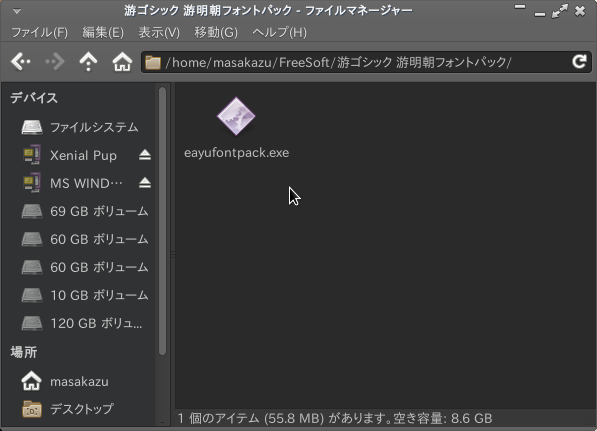
10 あとは、自分のホームディレクトリ「.fonts」に游明朝・游ゴシックのフォントファイルをコピーするだけです。再起動して、LibreOfficeで「游明朝」を表示してみました。きれいなフォントです。


□ 地震対策セット

玄関先に置いておき、何かあればすぐにこれだけを持って逃げることが出来ます。地震が起これば当然ですが、あれこれ、迷う時間はありません。デザインもシンプルですので邪魔になることはないでしょう。これで当分の危機はしのげるはずですので、その他日頃から飲んでいる薬があれば、これにいれておくといいかもしれません。


□ フラッシュメモリは安価な並行輸入版

フラッシュメモリは安価な並行輸入版で十分ではないでしょうか?品質は全く同じです。僕は安いフラッシュメモリを買って、LinuxなどのOSをインストールして楽しんでます。


□ アマゾンで見つけたベストセラー


○僕のブログ紹介

LibreOfficeの話題はLibreOfficeでお金いらずにもスピンアウトしてまとめています。こちらも参考にしてください。
人気記事
僕が使ってみてこれは良かったと思う軽量Linuxのすべて(追記)
新しいPuppy Linux Puppy Vivid 6.5 を USBメモリーにインストールしました
android-x86-5.1-rc1をUSBメモリにインストールしVivid Puppyとデュアルブート!


ギャラリー
  • 【元教員のリアル】60歳定年・月20万円の年金で「最高の自由」を手に入れる7つの極意〜車は61万・PCは8千円〜
  • 「Linuxの極意を解き明かす!最も読まれた10大記事」
  • PuppyLinux S15Pup32完全ガイド: 32bit環境を最大限活用する軽量Linuxディストリビューション
  • なんとPDFやWordだけでなく書籍の写真からもテキスト作成!Docsumo Free OCRの徹底解説
  • Microsoft Designerで気に入ったイラストの類似作品を生成する手順 これは便利
  • Geminiで魅力的な画像を生成する方法
  • Puppy Linux JummyPup32 日本語版で快適な軽量デスクトップ環境を構築!USBメモリで持ち運び、仕事も遊びも充実 !
  • 軽快なOSを手に入れよう!PuppyLinux BionicPup64で仕事の効率を最大化する方法
  • 13 [さよならWinようこそLinux]32bit軽量日本語版OSを構築する意義
最新記事
月別アーカイブ
スポンサーリンク
カテゴリ別アーカイブ
スポンサーリンク
グーグル検索
カスタム検索
記事検索
ConoHa WING
アマゾン人気商品


楽天市場
スポンサーリンク
アクセスカウンター
  • 今日:
  • 昨日:
  • 累計:

BLOG RANKING
Windowsはもういらない - にほんブログ村

Linuxランキング

  • ライブドアブログ






